App de escritorio y reportería de horas
Cómo registrar horas desde la app de escritorio y analizar el tiempo de tu equipo.
De qué se trata
Con la app de escritorio registras tus horas mientras trabajas, sin abrir el navegador. Con la reportería de horas analizas el tiempo de tu oficina por período, cliente y usuario.
Restricciones y consideraciones
- La app de escritorio está disponible para Windows y Mac.
- En la reportería, si no eres Administrador solo ves tus propias horas.
Ver el procedimiento en video 0:49
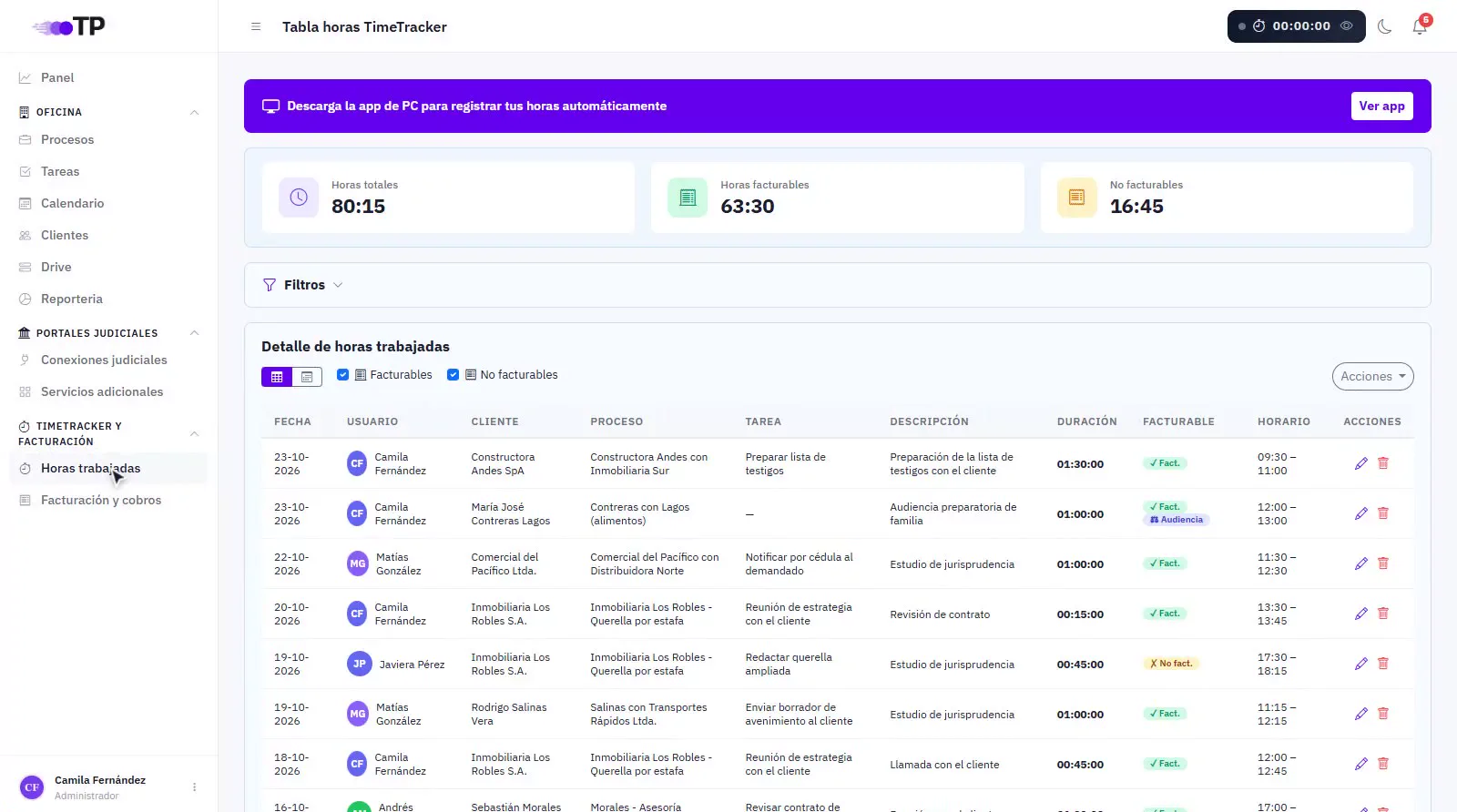
1Abrir Horas trabajadas# 0:03
En el menú lateral, dentro de TimeTracker y Facturación, entra a Horas trabajadas.
2La app de escritorio# 0:10
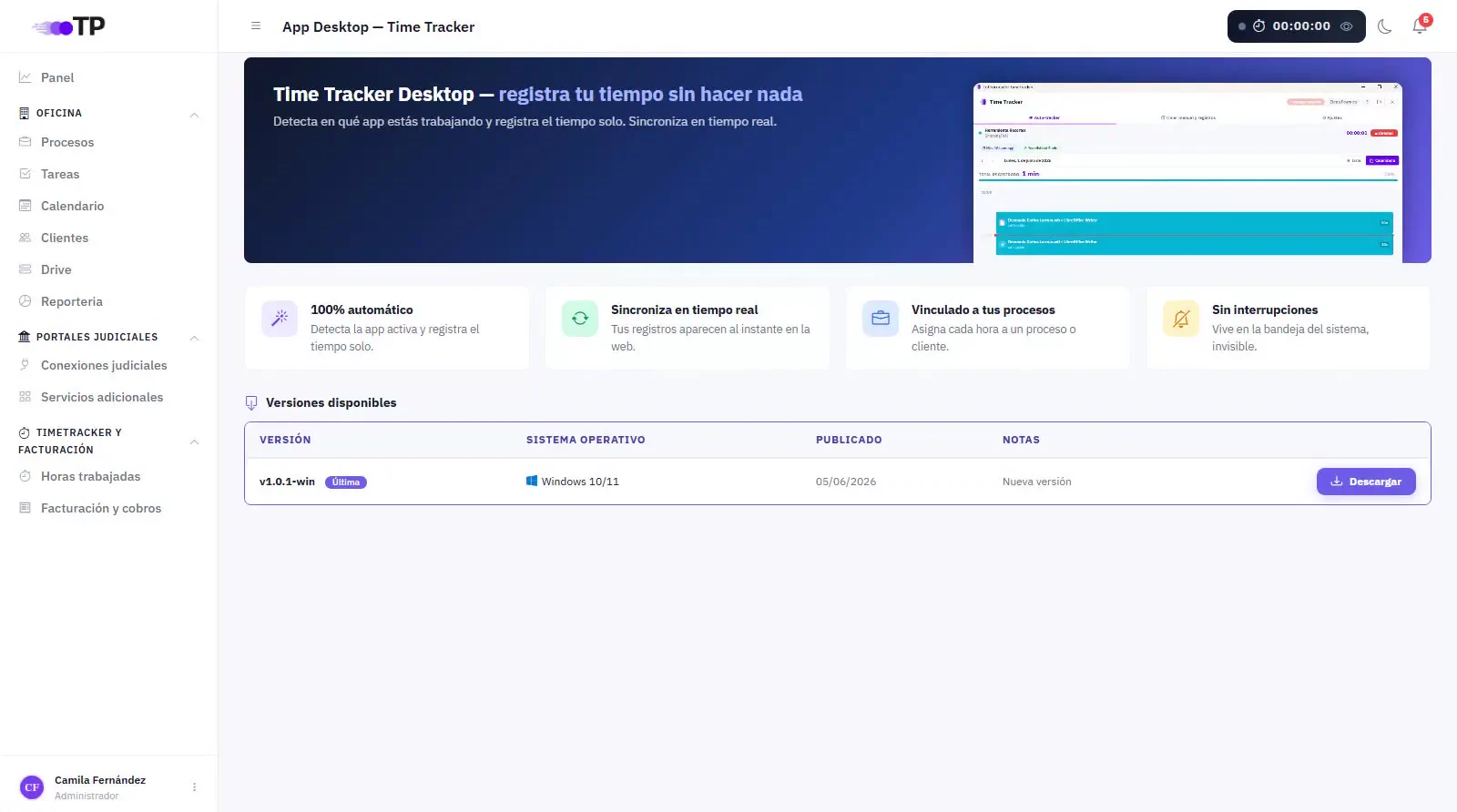
Presiona Descargar aplicación, arriba a la derecha. Verás las versiones disponibles con su sistema operativo, fecha de publicación y notas.
3Descargar# 0:19
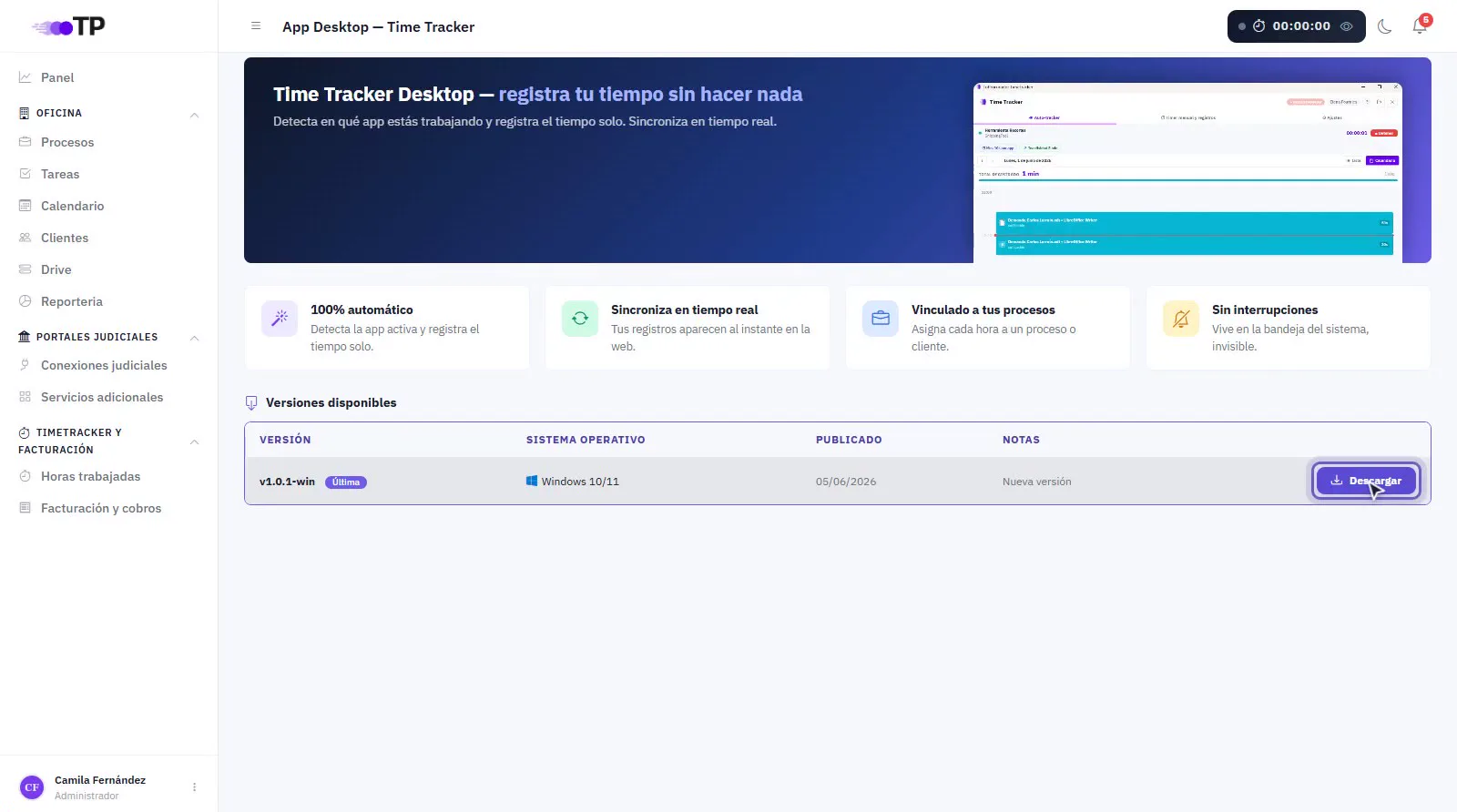
Presiona Descargar en la versión de tu sistema e instálala. Inicia sesión con tu cuenta de TuProcurador y registra tus horas asociadas a clientes, procesos y tareas: aparecen de inmediato en Horas trabajadas.
4Reportería de horas# 0:27
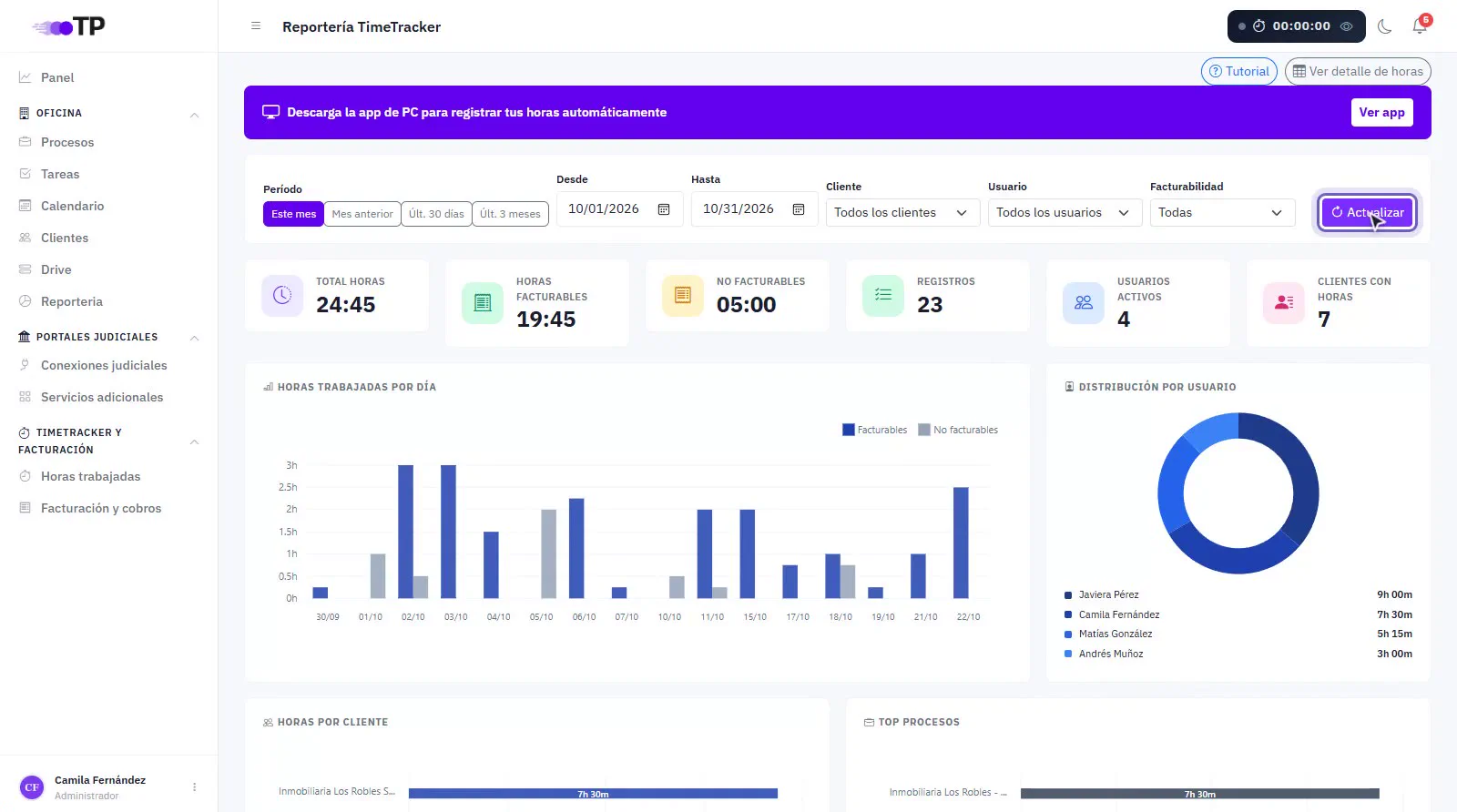
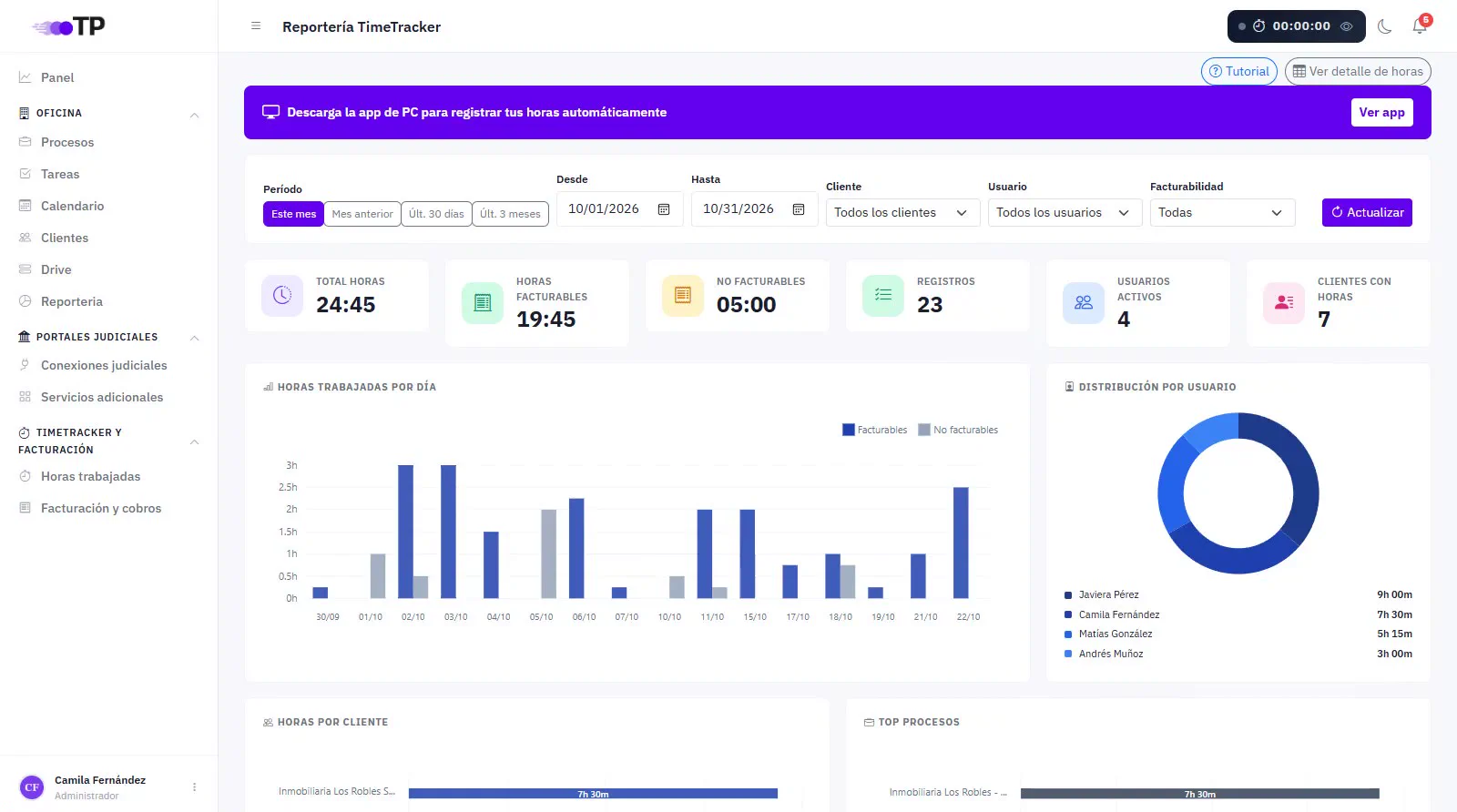
Para analizar el tiempo, abre la reportería de horas. Con Ver detalle de horas vuelves a la tabla de registros, y con Tutorial la página te muestra un recorrido guiado.
5Elegir el período# 0:31
Elige un período rápido (Este mes, Mes anterior, Últ. 30 días, Últ. 3 meses) o un rango de fechas, y filtra por cliente, usuario o si es facturable.
6Actualizar# 0:40
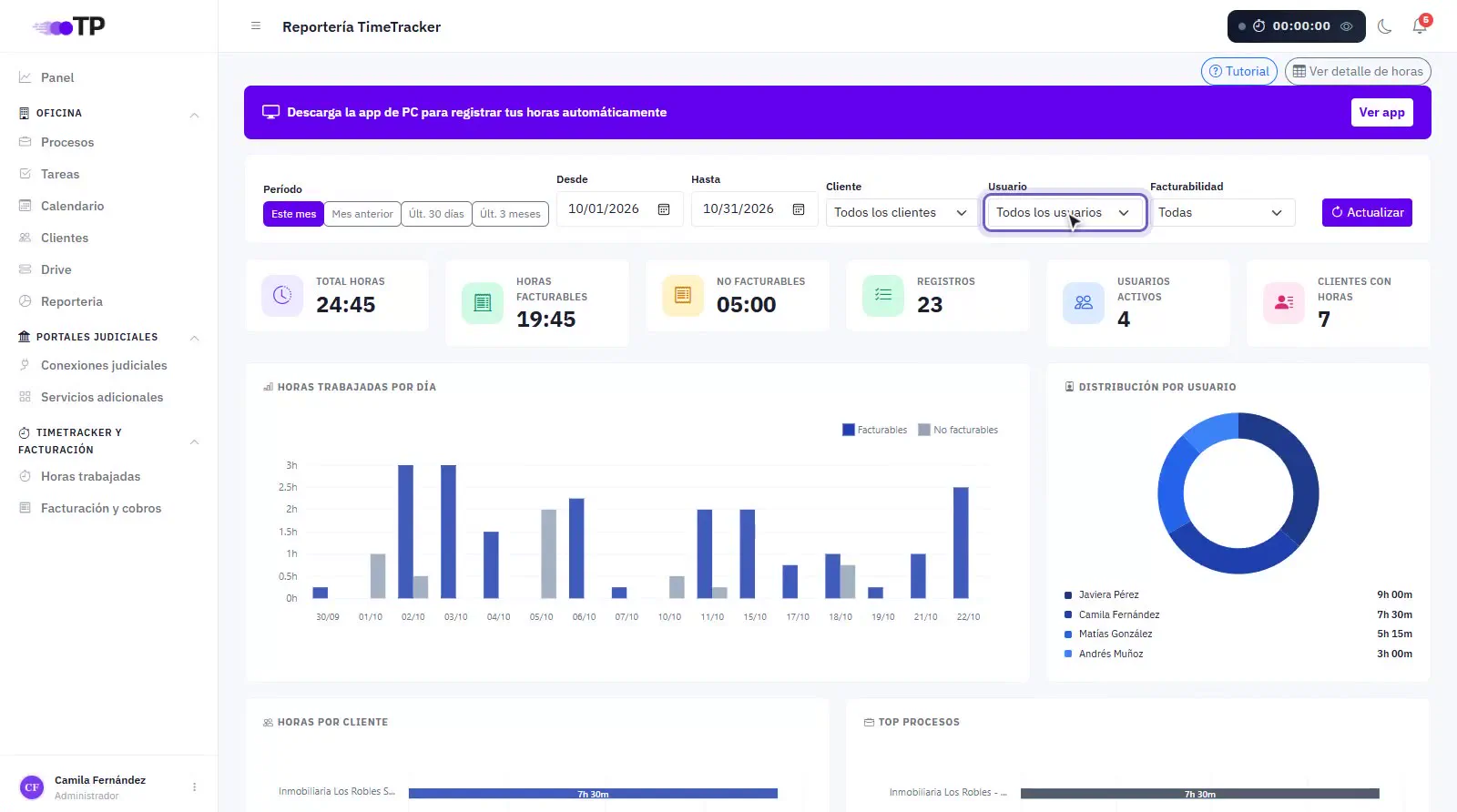
Presiona Actualizar para ver los gráficos: horas totales, facturables y no facturables, y cómo se reparten por día, por usuario, por cliente y entre los procesos con más horas.