Recorrido por tu panel
Qué muestra el panel de inicio, cómo moverte por el menú, dónde ver tus notificaciones y cómo editar tu cuenta.
De qué se trata
El Panel es tu pantalla de inicio: reúne lo urgente del día, tu semana y las últimas novedades de tus causas en los portales judiciales. Desde el menú de la izquierda llegas a todas las secciones, y en tu nombre están tu cuenta y la configuración.
Restricciones y consideraciones
- La Configuración de oficina solo aparece para los administradores.
- Si cambias tu correo, debes confirmarlo desde el correo nuevo: el enlace dura 15 minutos, y ese correo no puede estar en uso por otra cuenta.
Ver el procedimiento en video 1:23
1Lo que requiere tu atención# 0:03
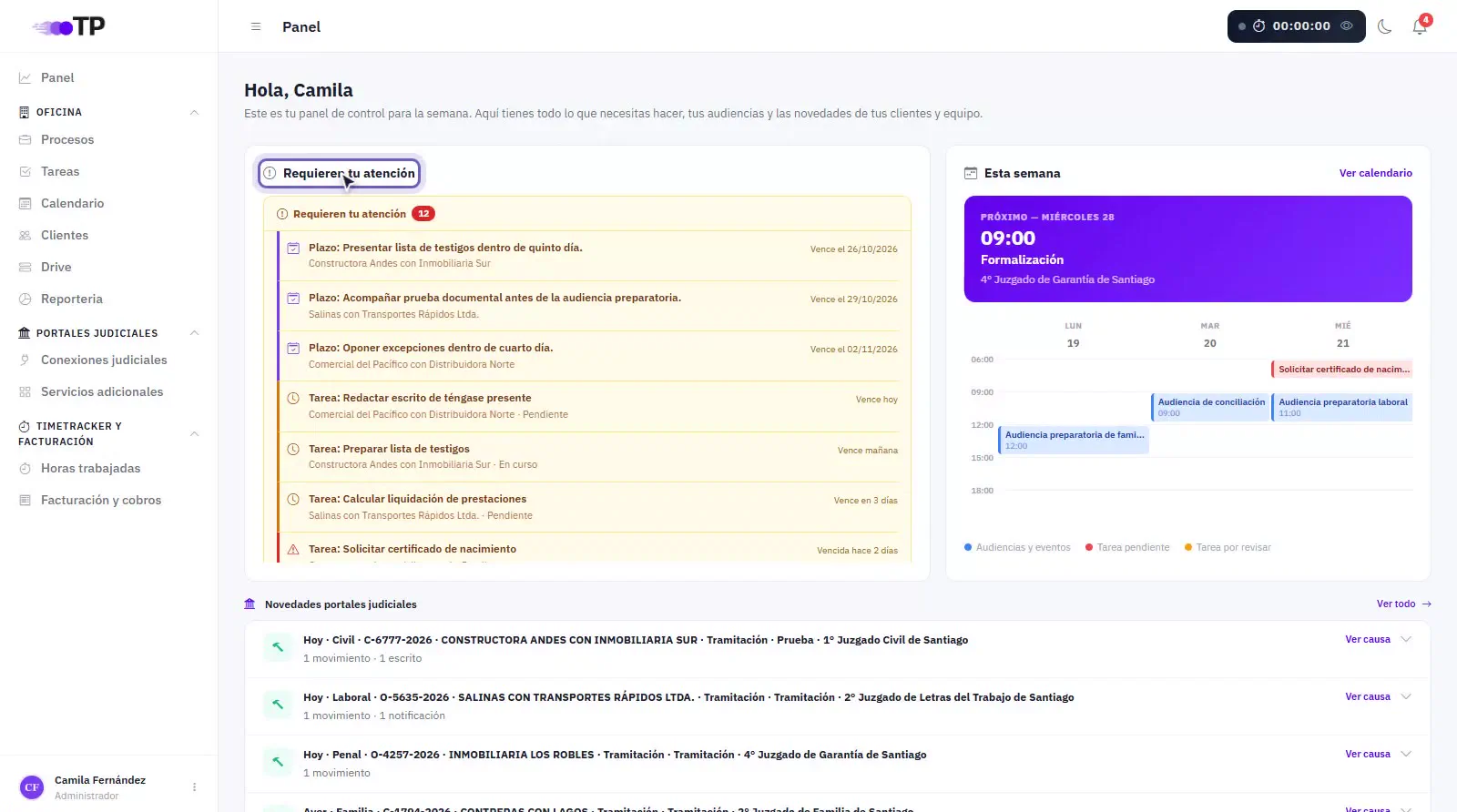
Al iniciar sesión llegas a tu Panel. El recuadro Requieren tu atención reúne en un solo lugar lo que tienes que resolver, de todos tus procesos. Haz clic en cualquier elemento para ir directo al proceso o a la tarea.
Qué incluye
- Plazo
- Un plazo judicial detectado en una causa de tus procesos, con su fecha de vencimiento. Aparece hasta que vence o hasta que creas una tarea para cumplirlo.
- Tarea por vencer
- Tus tareas como ejecutor que vencen en los próximos 3 días ("Vence hoy", "Vence mañana", "Vence en 2 días").
- Tarea vencida
- Tus tareas que pasaron su fecha límite sin completarse ("Vencida hace 4 días"). Se muestran las 5 más recientes.
- Por revisar
- Tareas listas para revisión en las que tú eres el revisor, con quién la ejecutó.
- Documento del cliente
- Documentos que un cliente te envió desde su portal y que aún no revisas.
2Tu semana# 0:12
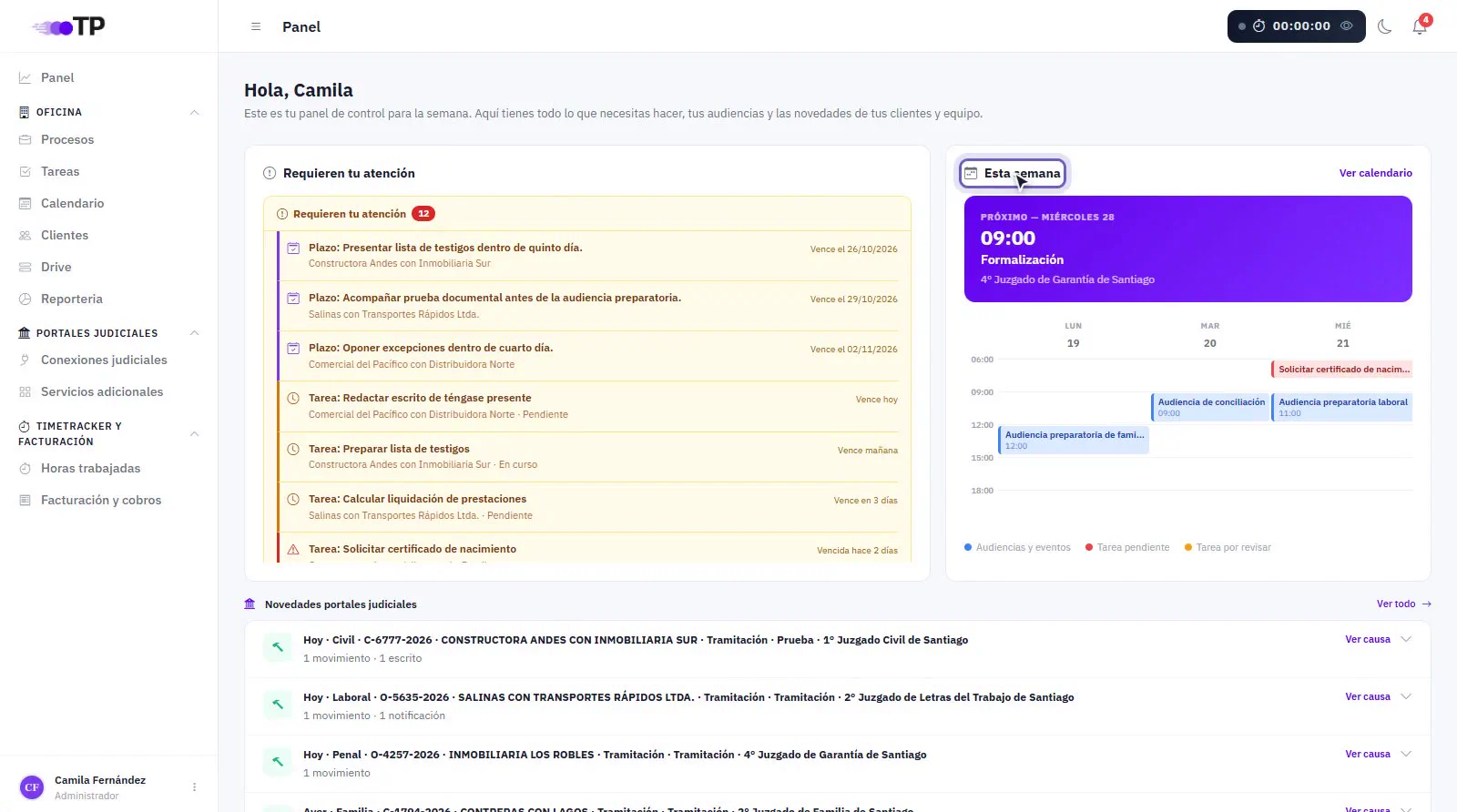
Esta semana muestra tus audiencias, eventos y tareas en un calendario semanal, con un color para cada tipo. Con Ver calendario abres tu agenda completa.
3Novedades de los portales judiciales# 0:19
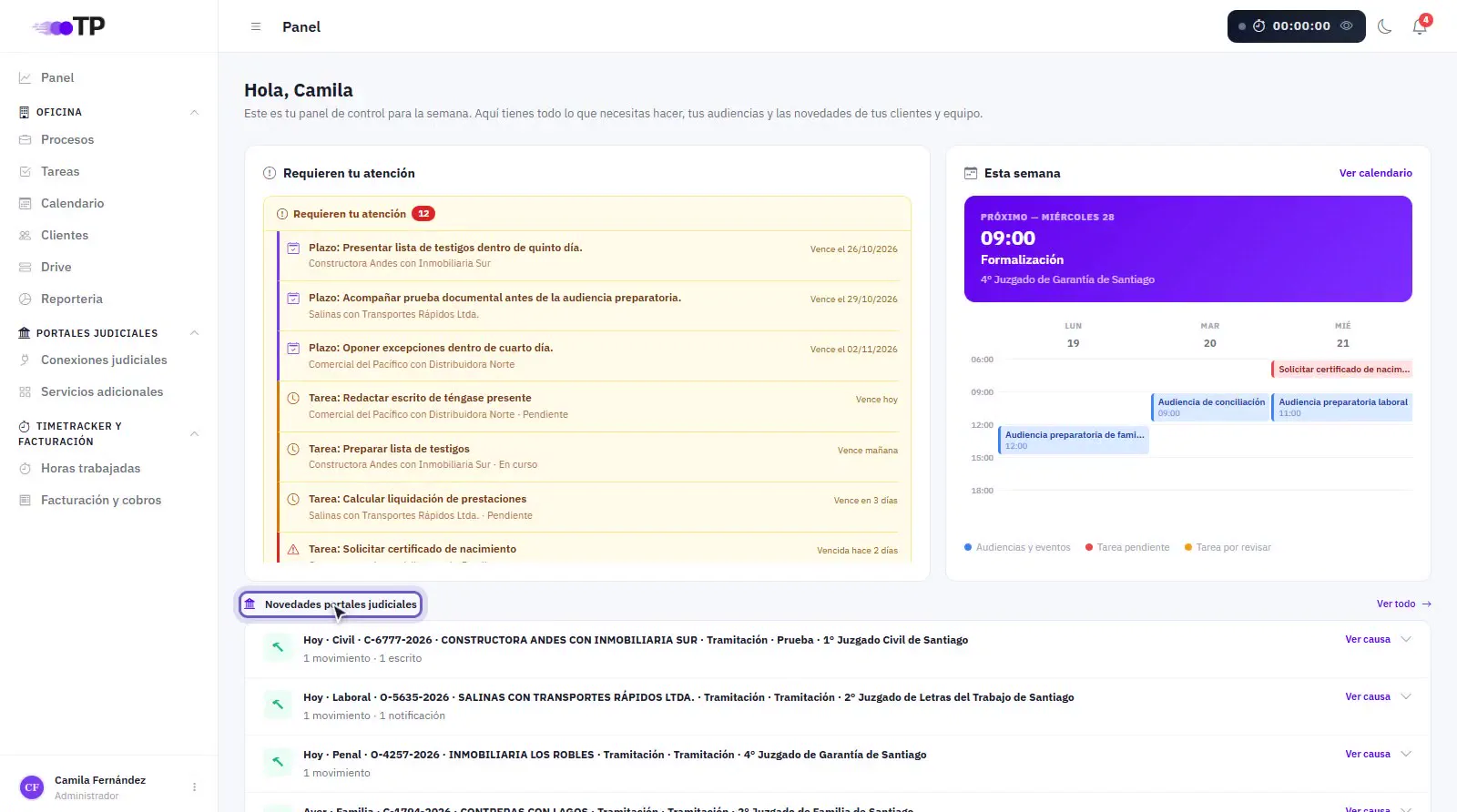
Novedades portales judiciales muestra los últimos movimientos de tus causas. Con Ver todo abres la lista completa.
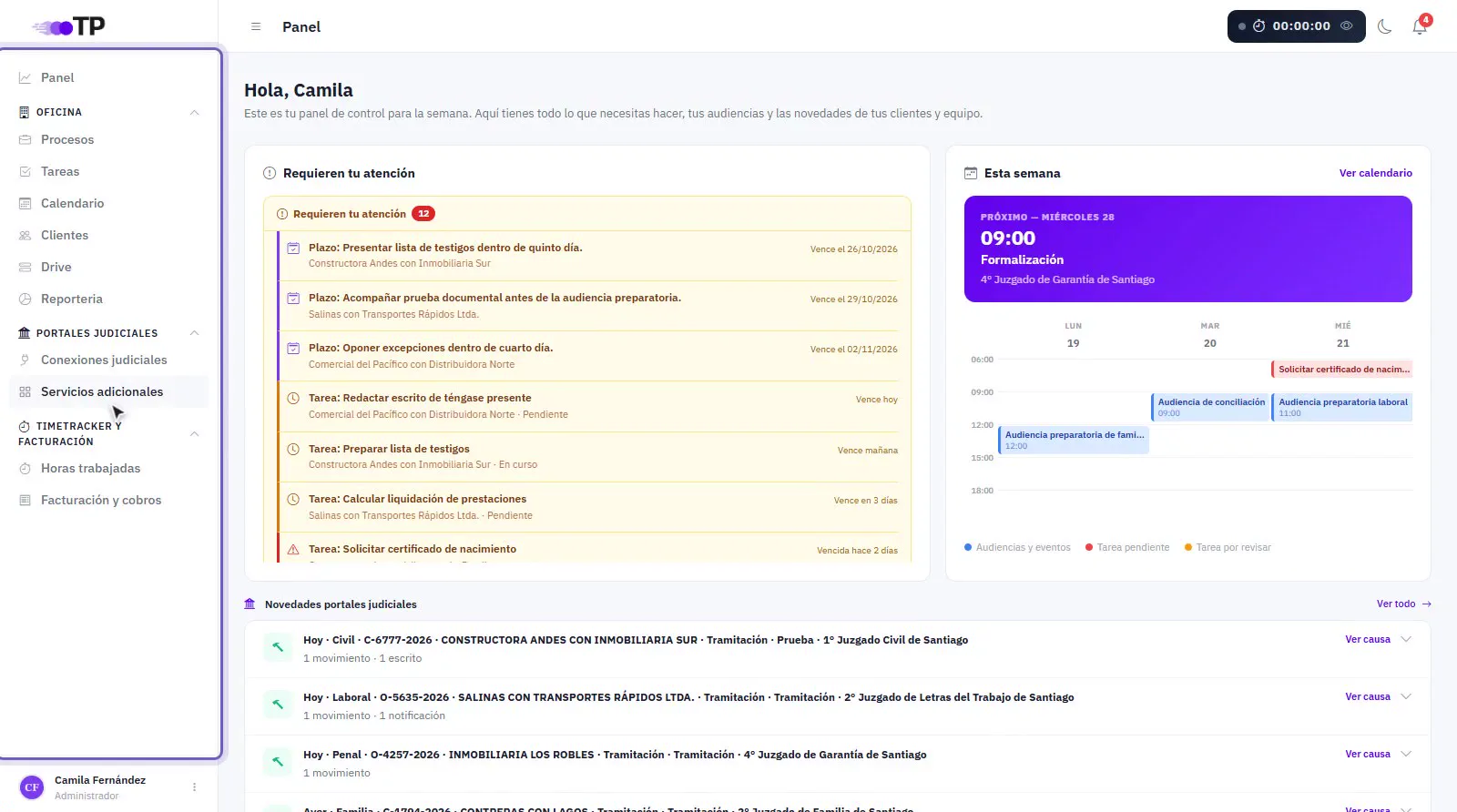
4El menú principal# 0:25
En el menú de la izquierda están todas las secciones, agrupadas en Oficina (procesos, tareas, calendario, clientes, drive y reportería), Portales judiciales y TimeTracker y facturación.
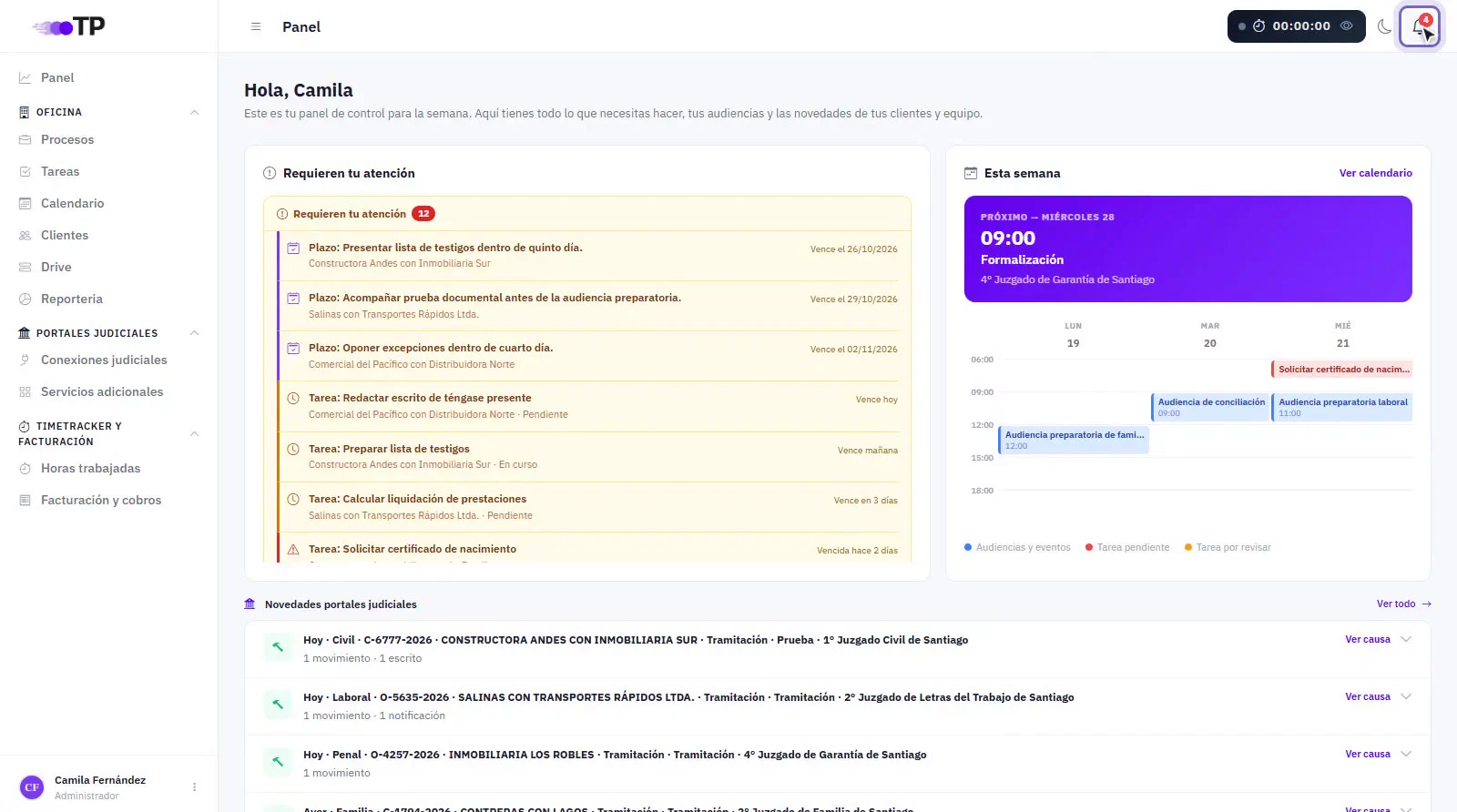
5Tus notificaciones# 0:34
La campana, arriba a la derecha, muestra tus avisos, con un número rojo cuando tienes avisos sin leer. Puedes marcarlos como leídos o abrir la lista completa con Ver todas.
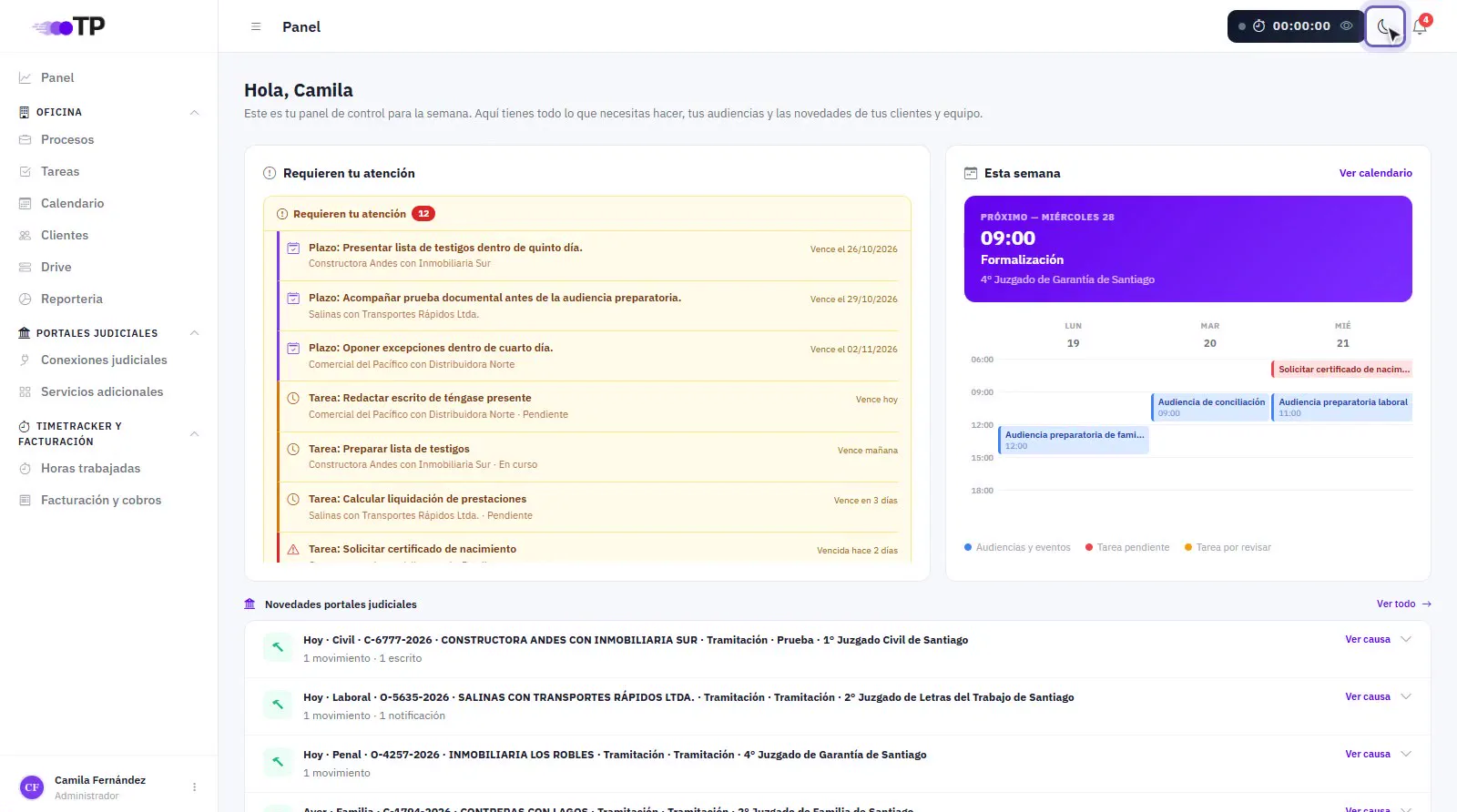
6Cambiar el tema# 0:43
Con el ícono de la luna cambias entre el tema claro y el oscuro.
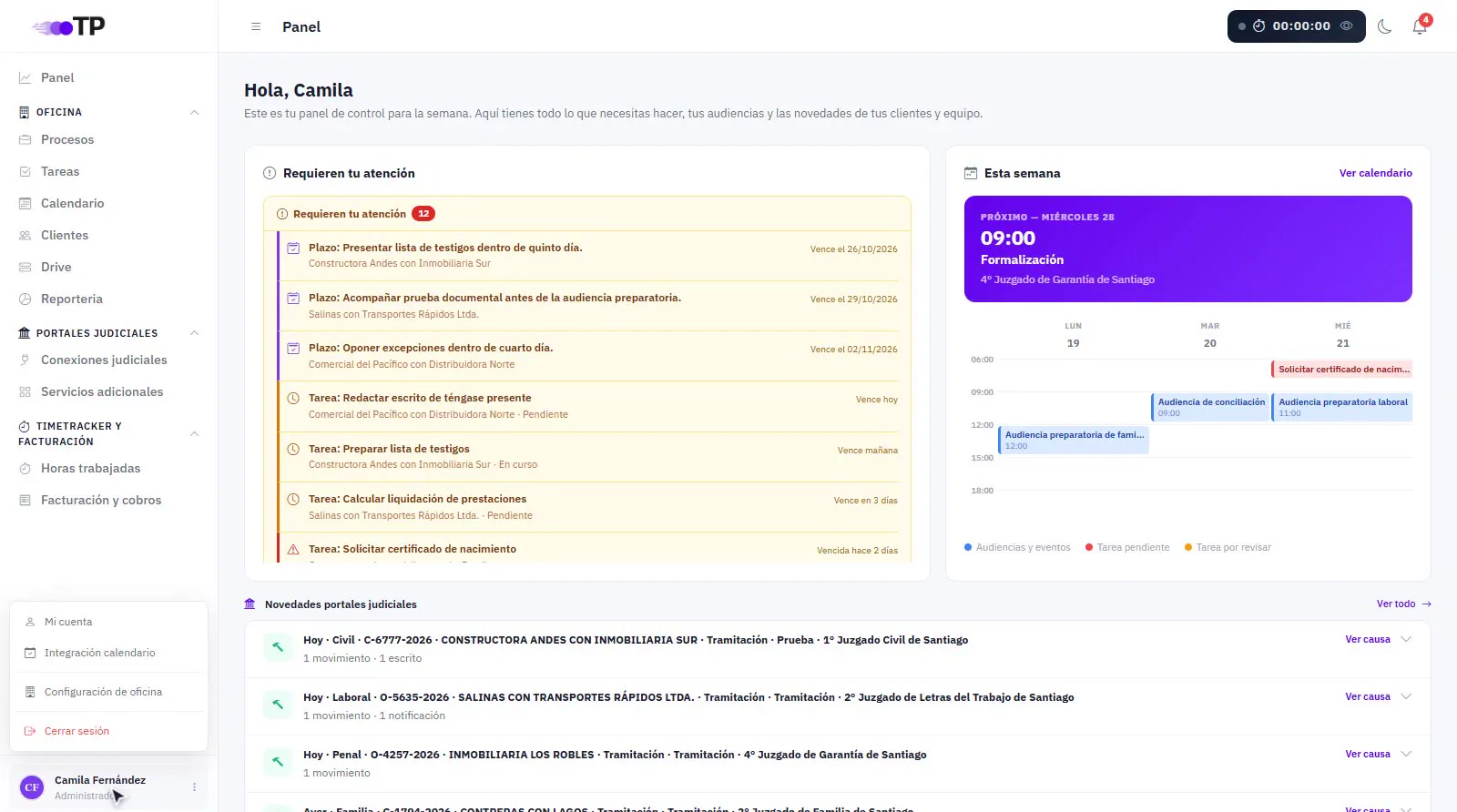
7El menú de tu usuario# 0:49
Haz clic en tu nombre, abajo a la izquierda, para abrir el menú de tu usuario: Mi cuenta, la integración de tu calendario y, si eres administrador, la Configuración de oficina.
8Abrir Mi cuenta# 1:00
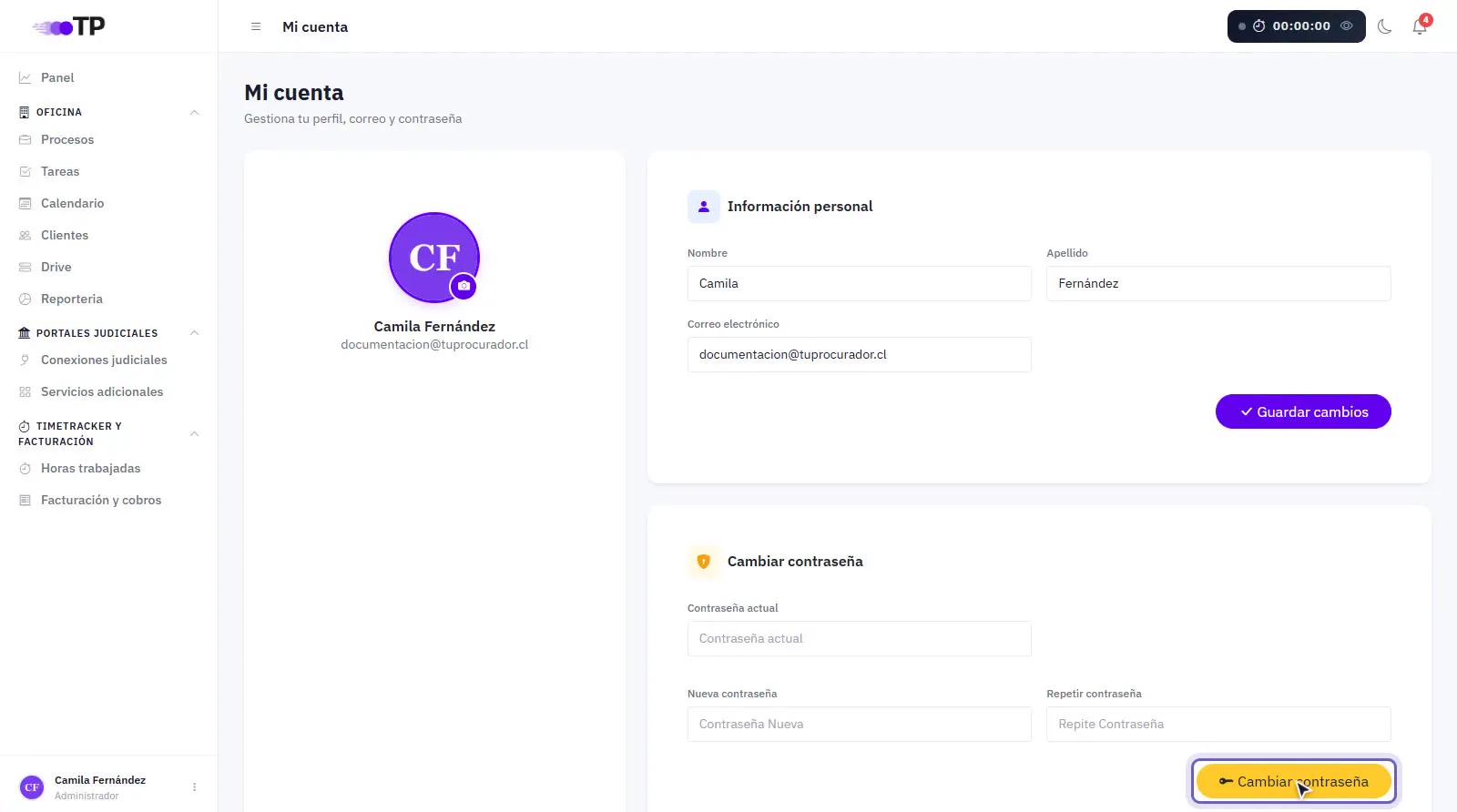
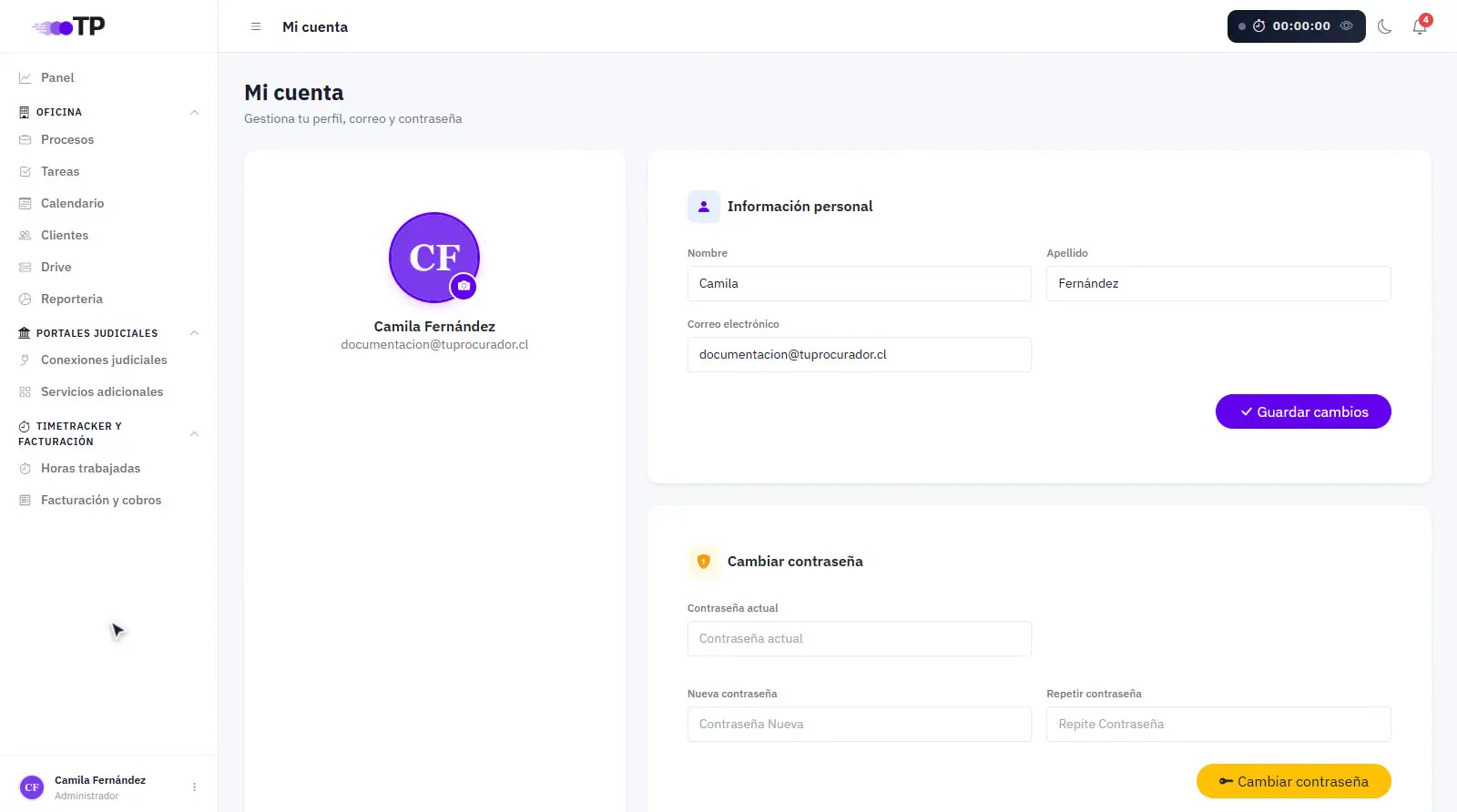
Entra a Mi cuenta para gestionar tu perfil, tu correo y tu contraseña.
9Editar tus datos# 1:05
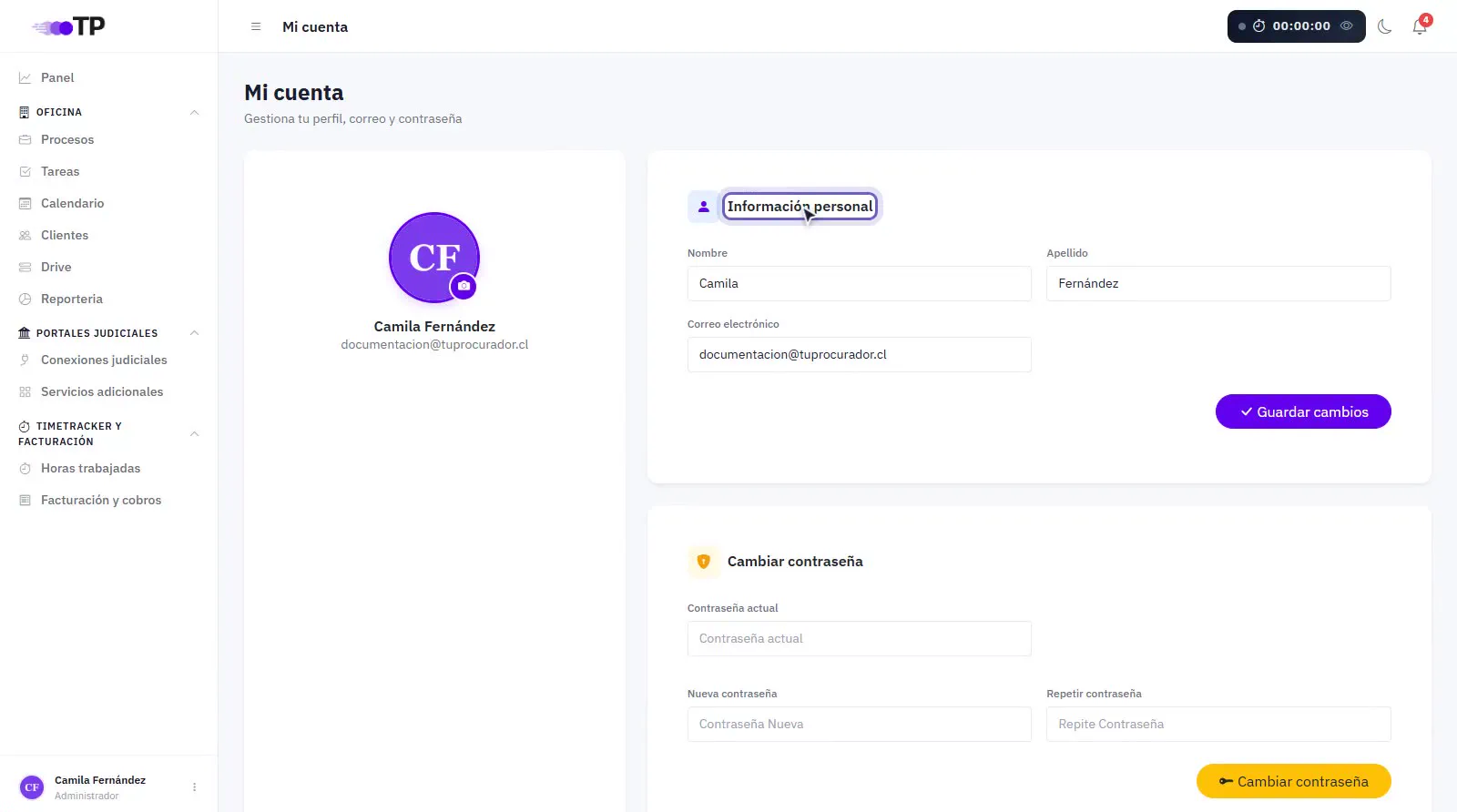
En Información personal cambias tu foto (Cambiar foto), tu nombre y tu apellido. Guarda con Guardar cambios.
10Cambiar tu contraseña# 1:11
En Cambiar contraseña escribe tu contraseña actual y la nueva dos veces, y presiona Cambiar contraseña.
La contraseña debe tener al menos 8 caracteres, con al menos un número, una mayúscula y un carácter especial.