Compartir un archivo con un enlace protegido
Cómo compartir un archivo con alguien de fuera de la oficina con un enlace y una contraseña, sus límites, y cómo usarlo para acompañar evidencia en un escrito al tribunal.
De qué se trata
Un enlace protegido deja que alguien de fuera de tu oficina vea y descargue un archivo de tu Drive sin tener cuenta en TuProcurador: le entregas el enlace y una contraseña. Sirve para enviar documentos a un cliente, a una contraparte o a un perito, y para acompañar evidencia en un escrito cuando el archivo no se puede subir al tribunal, por ejemplo un video o un audio pesados. Cada acceso queda registrado.
Antes de empezar
- El archivo debe estar en tu Drive: súbelo con Crear o subir si aún no está.
Restricciones y consideraciones
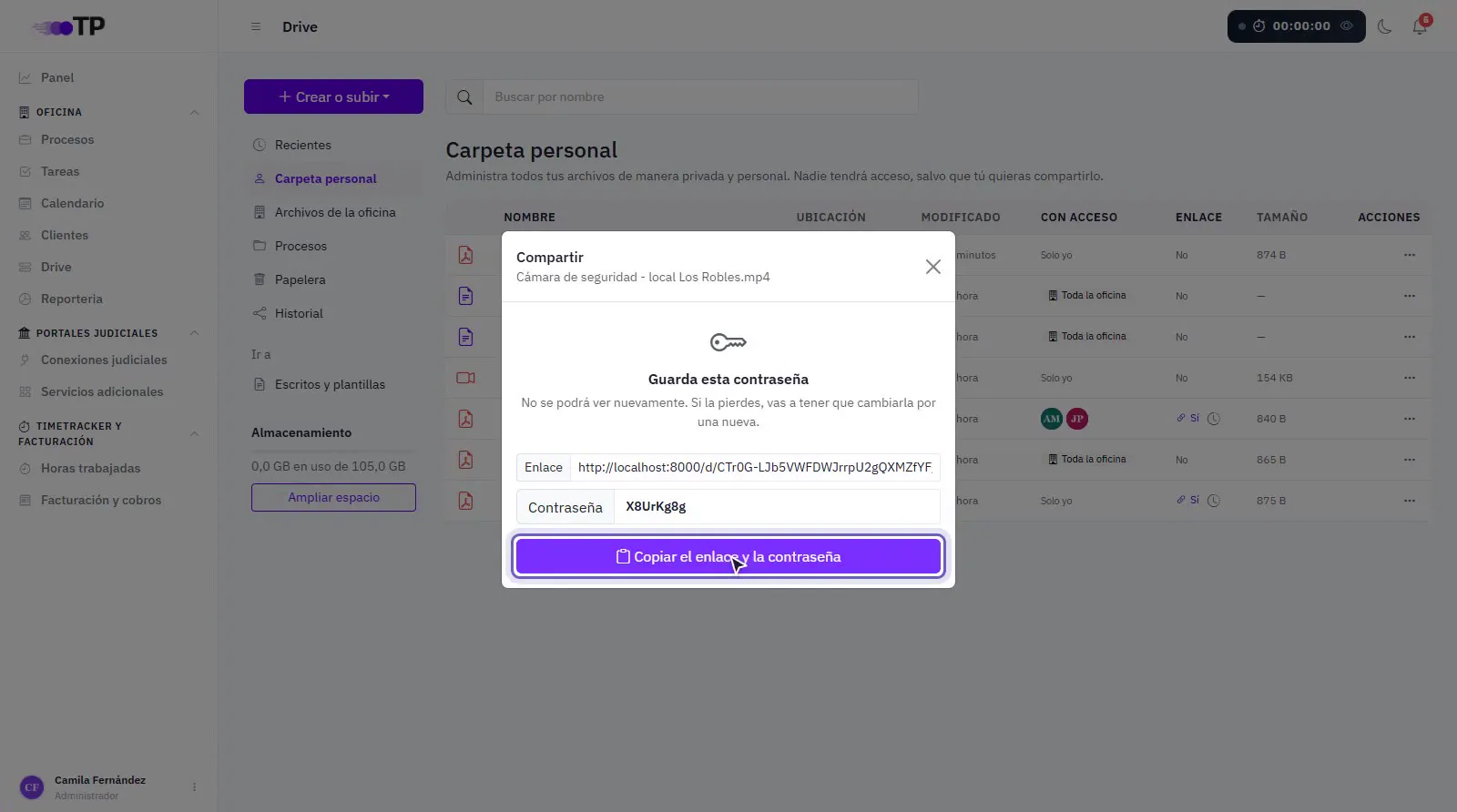
- La contraseña se muestra una sola vez, al crear el enlace. No se puede recuperar: si la pierdes, cámbiala por una nueva (el enlace sigue siendo el mismo).
- La contraseña debe tener al menos 4 caracteres. La que propone TuProcurador tiene 8.
- Tras 3 contraseñas incorrectas el enlace se bloquea por 15 minutos para todos.
- Cada archivo tiene un solo enlace activo. Para dar otro, revoca el actual y crea uno nuevo.
- Quien tenga el enlace y la contraseña puede ver y descargar el archivo. No puede editarlo ni ver tus otros archivos.
- El enlace deja de funcionar si vence, si lo revocas o si el archivo se va a la Papelera. Renombrar el archivo no lo afecta.
- Crea el enlace el dueño del archivo; si el archivo está en un proceso, un Socio del proceso (y, en una tarea, también su ejecutor o revisor).
- Los escritos y los documentos que entrega el cliente no se comparten por enlace externo.
- Cada archivo del Drive puede pesar hasta 50 MB.
Ver el procedimiento en video 1:47
1Abrir Drive# 0:03
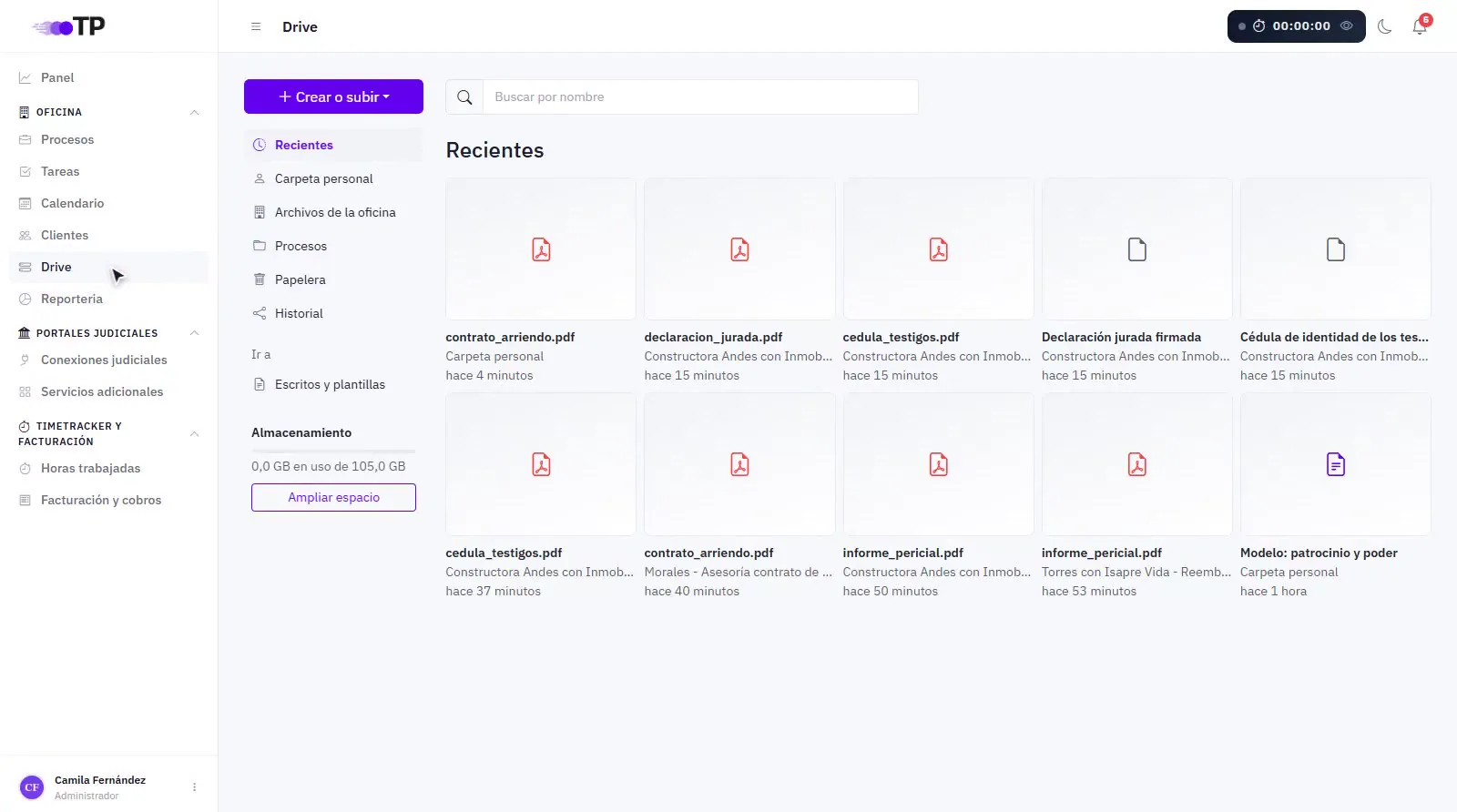
En el menú lateral, dentro de Oficina, entra a Drive.
2Elegir el archivo# 0:09
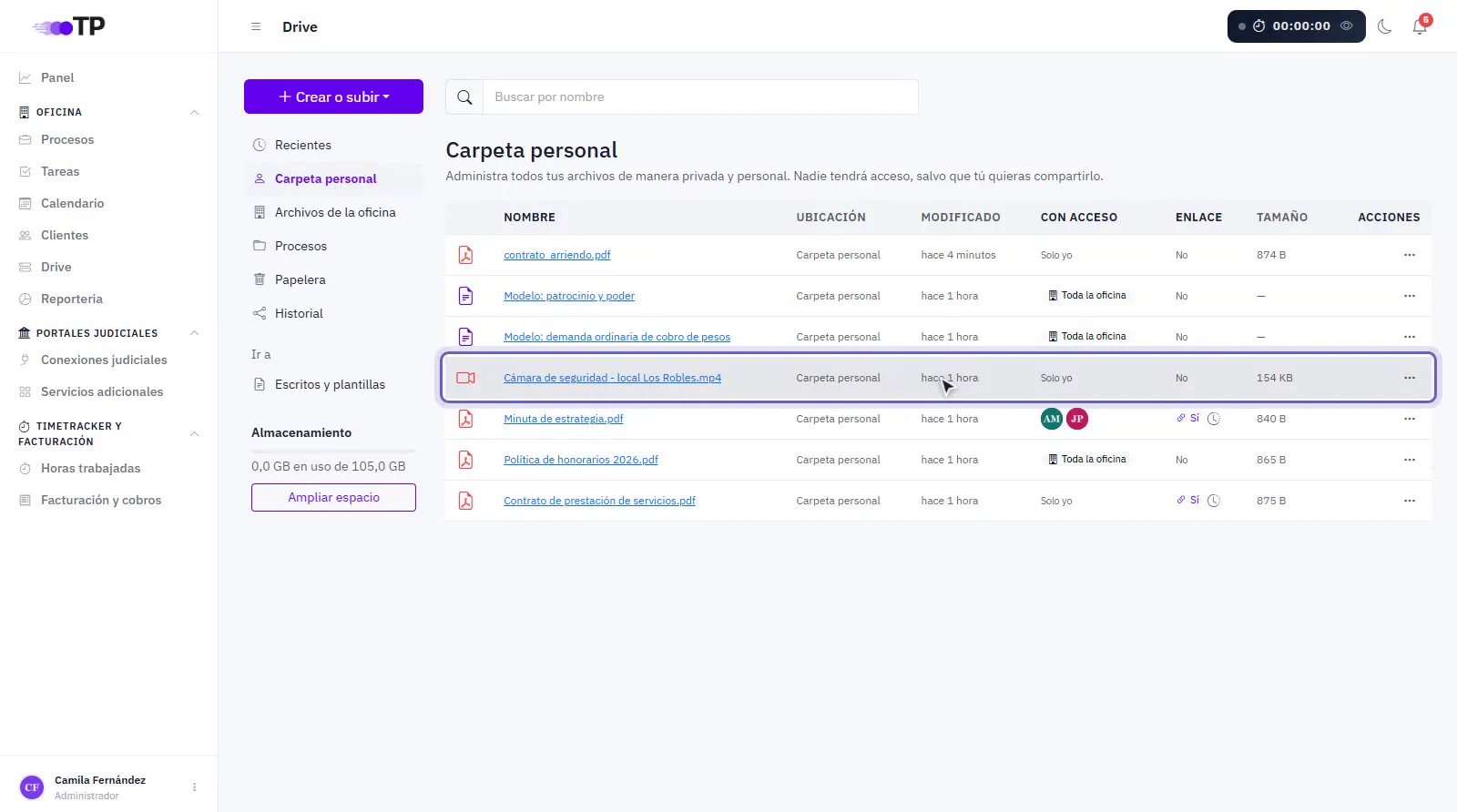
Busca el archivo en Carpeta personal o en la carpeta del proceso. Si todavía no está en el Drive, súbelo con Crear o subir.
Qué se ve en el navegador sin descargar
- Se muestra en la página.
- Imágenes
- JPG, PNG, GIF, WEBP y BMP.
- Video
- MP4, WEBM y OGV, con reproductor.
- Audio
- MP3, WAV, OGG y M4A, con reproductor.
- Texto
- TXT, CSV, JSON y MD.
- Otros (Word, Excel, ZIP…)
- No se previsualizan: se ofrecen para Descargar.
3Abrir Compartir# 0:16
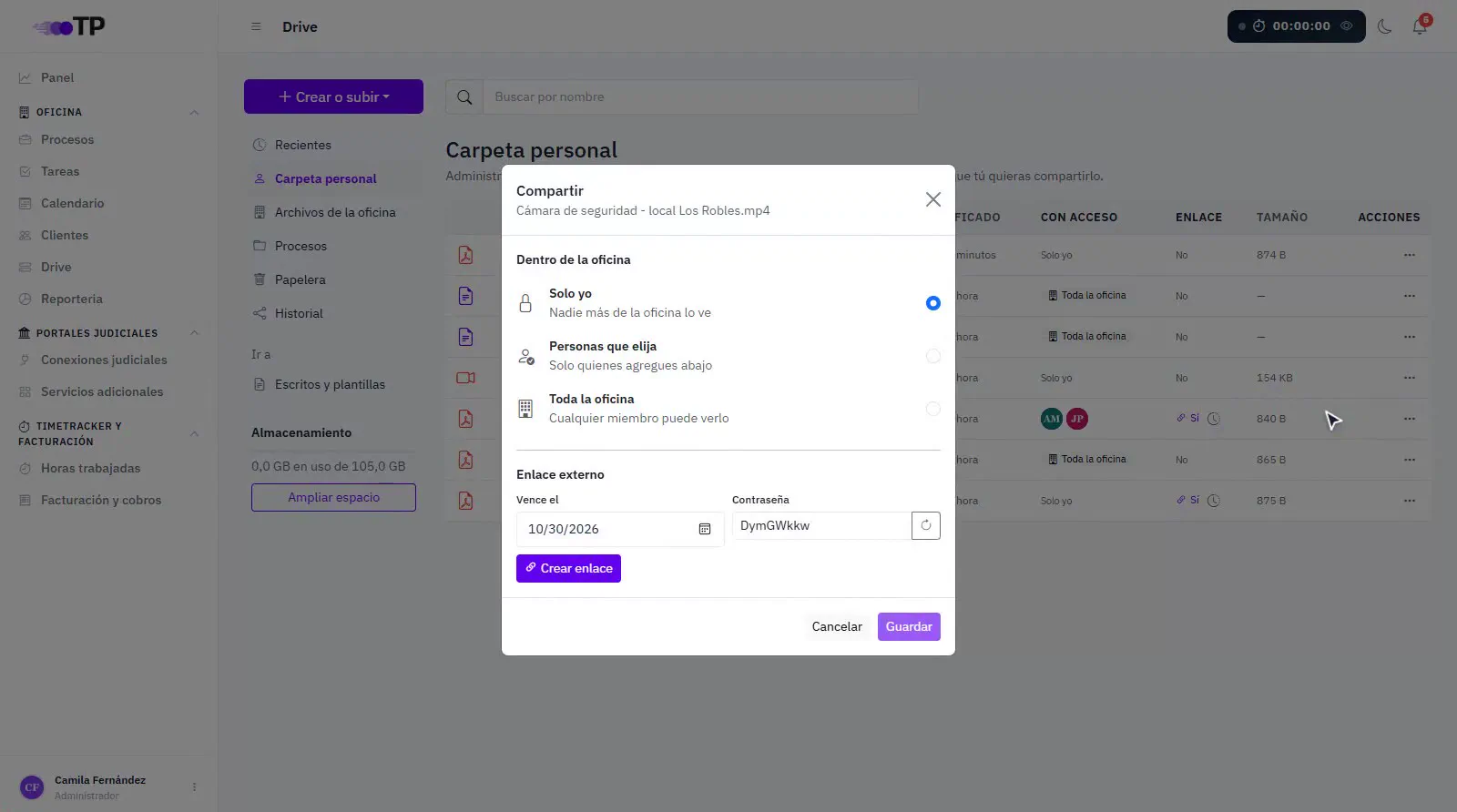
Abre los tres puntos del archivo y elige Compartir.
4Enlace externo# 0:23
Abajo, en Enlace externo, completas:
- Vence el: hasta cuándo funciona el enlace. Viene con 7 días; puedes cambiar la fecha o borrarla para que no venza.
- Contraseña: viene una de 8 caracteres generada al azar. Con el botón de flechas generas otra, o escribe la tuya (mínimo 4 caracteres).
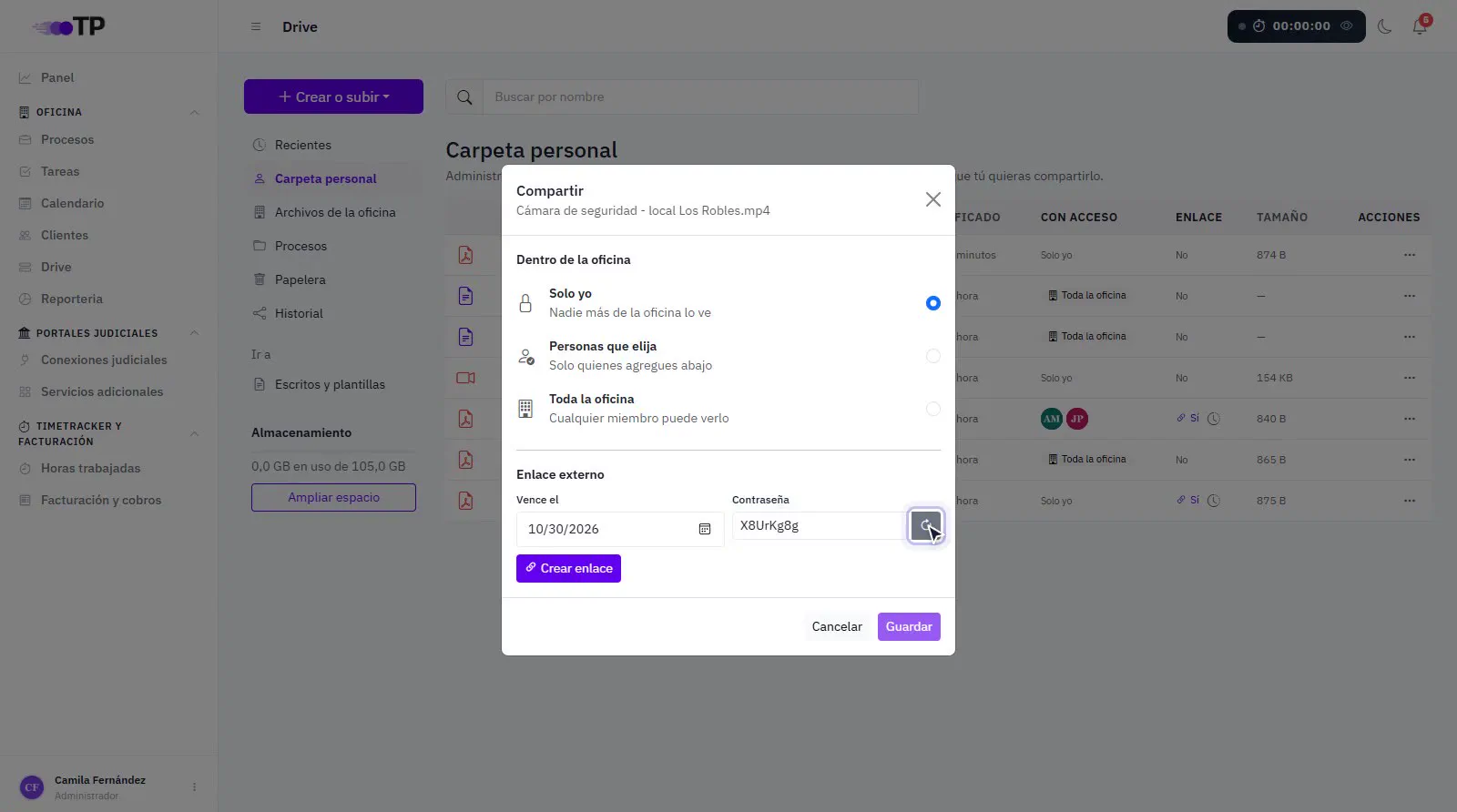
5Fecha de vencimiento# 0:33
Elige una fecha que cubra todo el tiempo en que lo van a revisar.
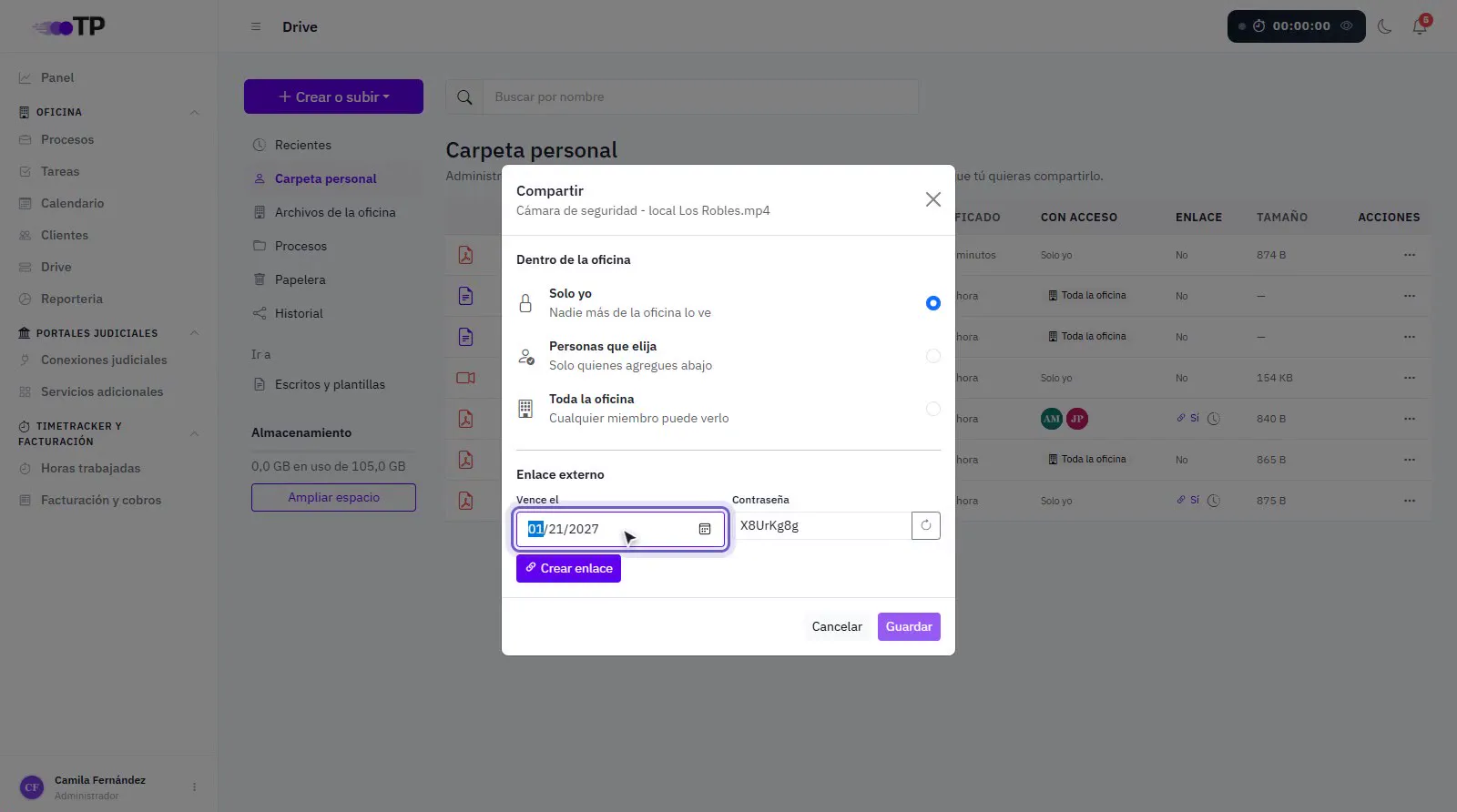
6Crear el enlace# 0:39
Presiona Crear enlace. Aparece Guarda esta contraseña con el Enlace y la Contraseña. Con Copiar el enlace y la contraseña los copias juntos para pegarlos donde los necesites.
7El enlace en la lista# 0:50
En la lista, la columna Enlace dice Sí en los archivos que tienen un enlace activo.
Ejemplo: acompañar un video como evidencia en un escrito. Si el tribunal no admite el archivo, súbelo al Drive, crea su enlace y escribe en el escrito algo como:
OTROSÍ: Acompaña registro audiovisual de las cámaras de seguridad del local, disponible en https://app.tuprocurador.cl/d/… (contraseña: Y3m2P7nA), vigente hasta el 21-01-2027.
Así el tribunal y la contraparte lo abren con la contraseña, y tú ves cada acceso.
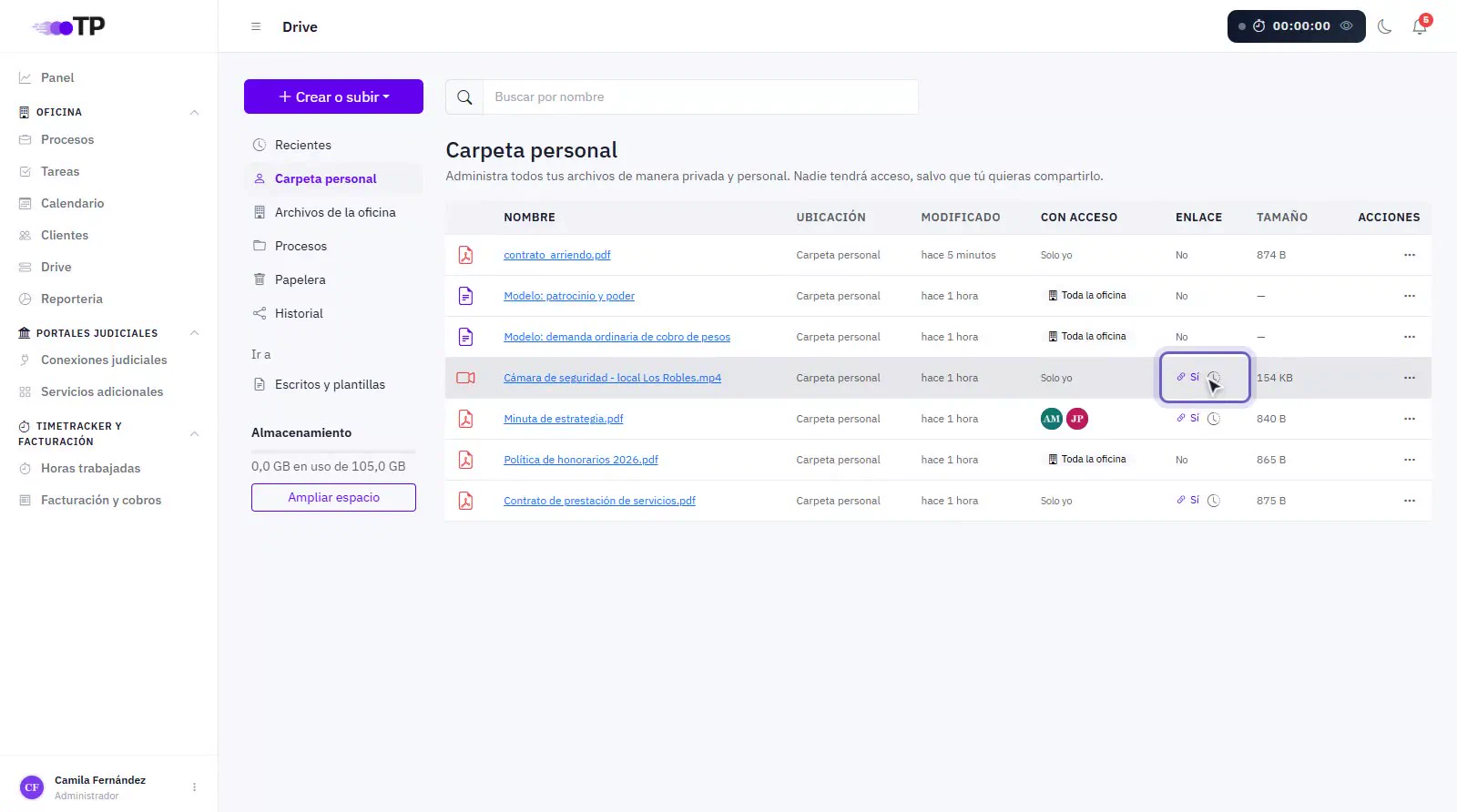
8Accesos externos# 1:01
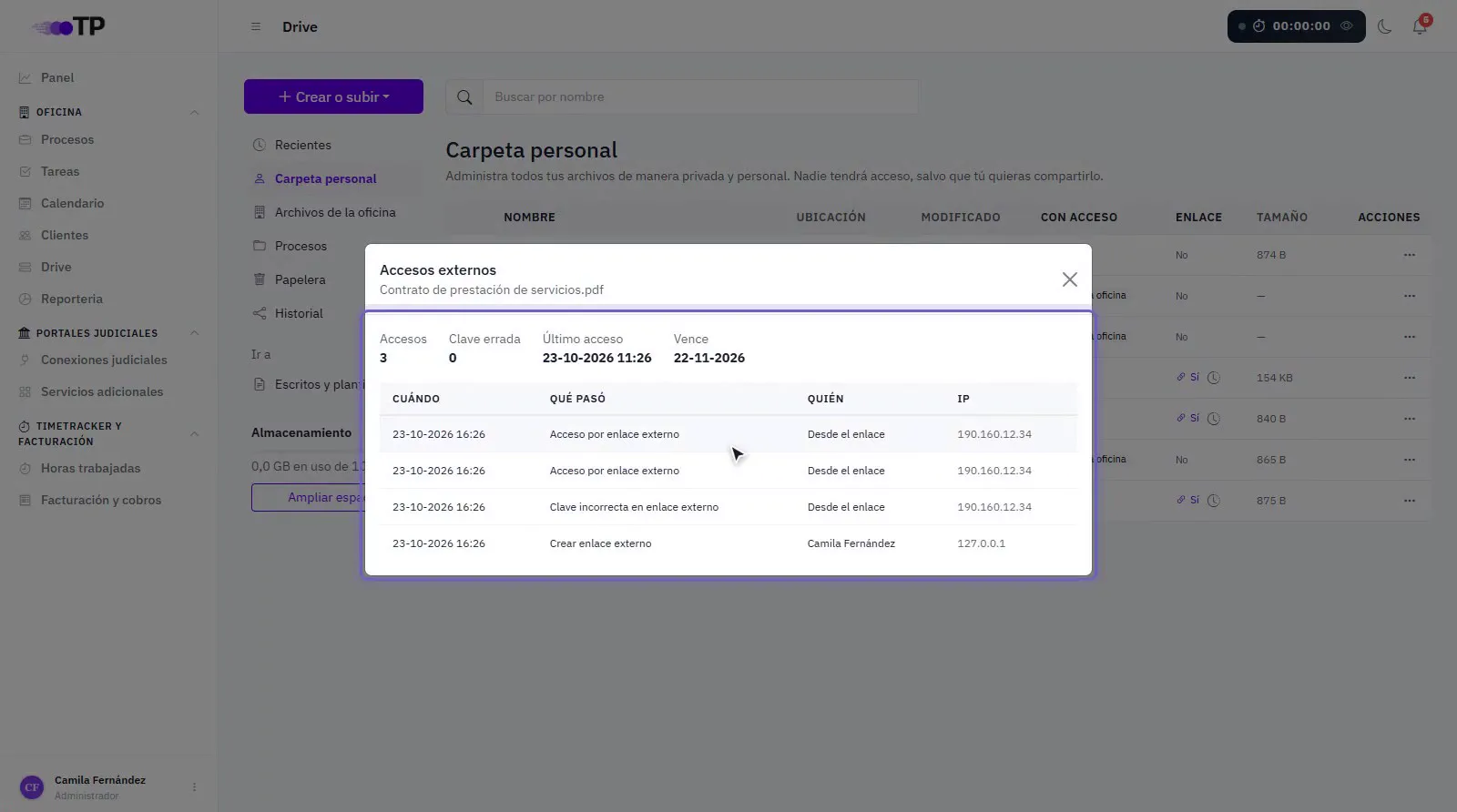
Con el ícono del reloj en la columna Enlace abres Accesos externos:
Qué muestra
- Accesos
- Cuántas veces se abrió el archivo con la contraseña correcta.
- Clave errada
- Cuántas veces se escribió mal la contraseña.
- Último acceso
- Fecha y hora de la última vez que se abrió.
- Vence
- Fecha de vencimiento, o «Sin vencimiento».
- Movimientos
- Cada creación, acceso, contraseña incorrecta, bloqueo y revocación, con quién (o «Desde el enlace») y la IP.
9Cambiar la contraseña o revocar# 1:09
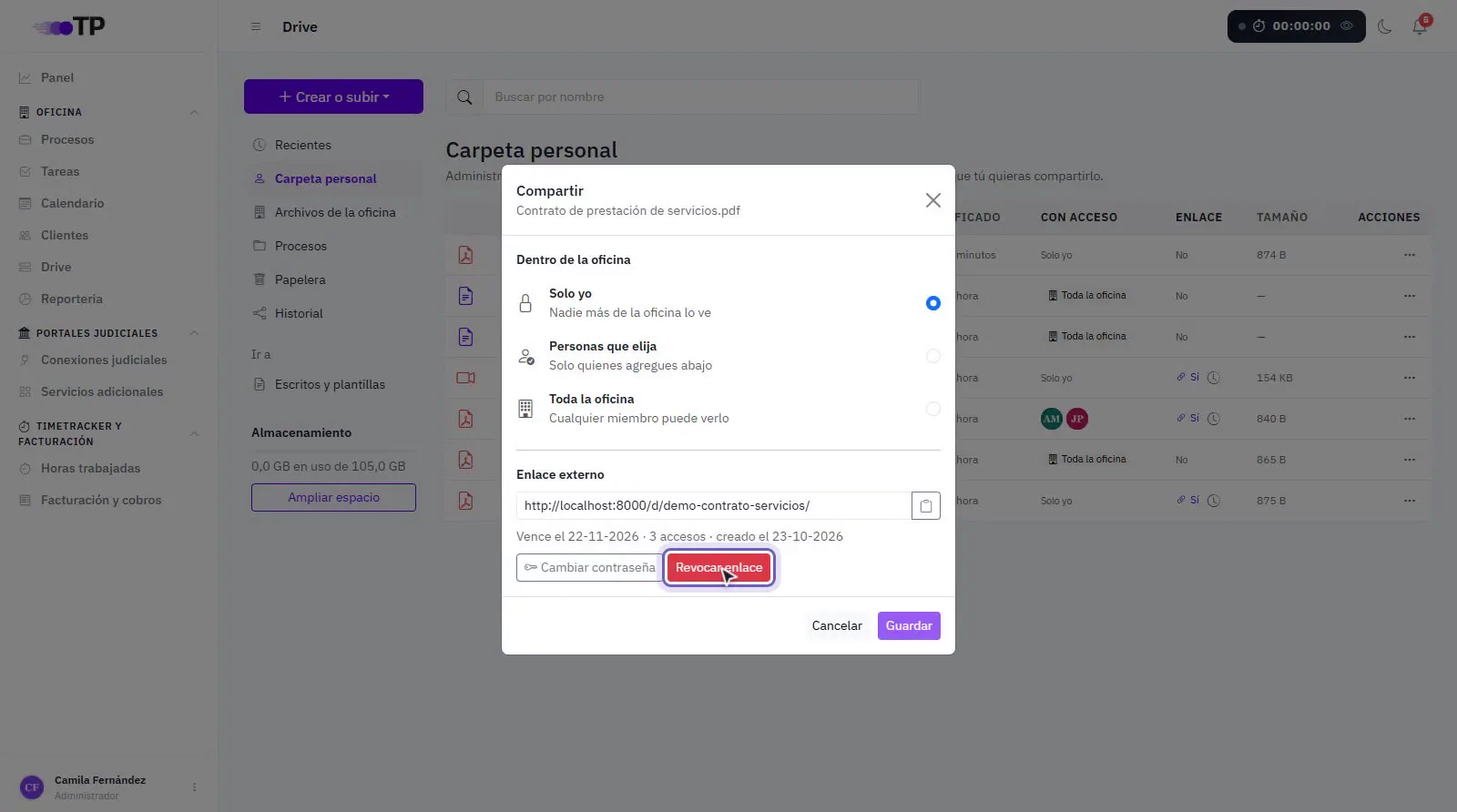
En Compartir de un archivo que ya tiene enlace ves el enlace (con el botón para copiarlo), su vencimiento, los accesos y la fecha de creación, y puedes:
- Cambiar contraseña: la anterior deja de funcionar al instante; el enlace sigue siendo el mismo.
- Revocar enlace: deja de funcionar para siempre. Si después lo necesitas, crea uno nuevo (con otra dirección).
10Lo que ve quien recibe el enlace# 1:26
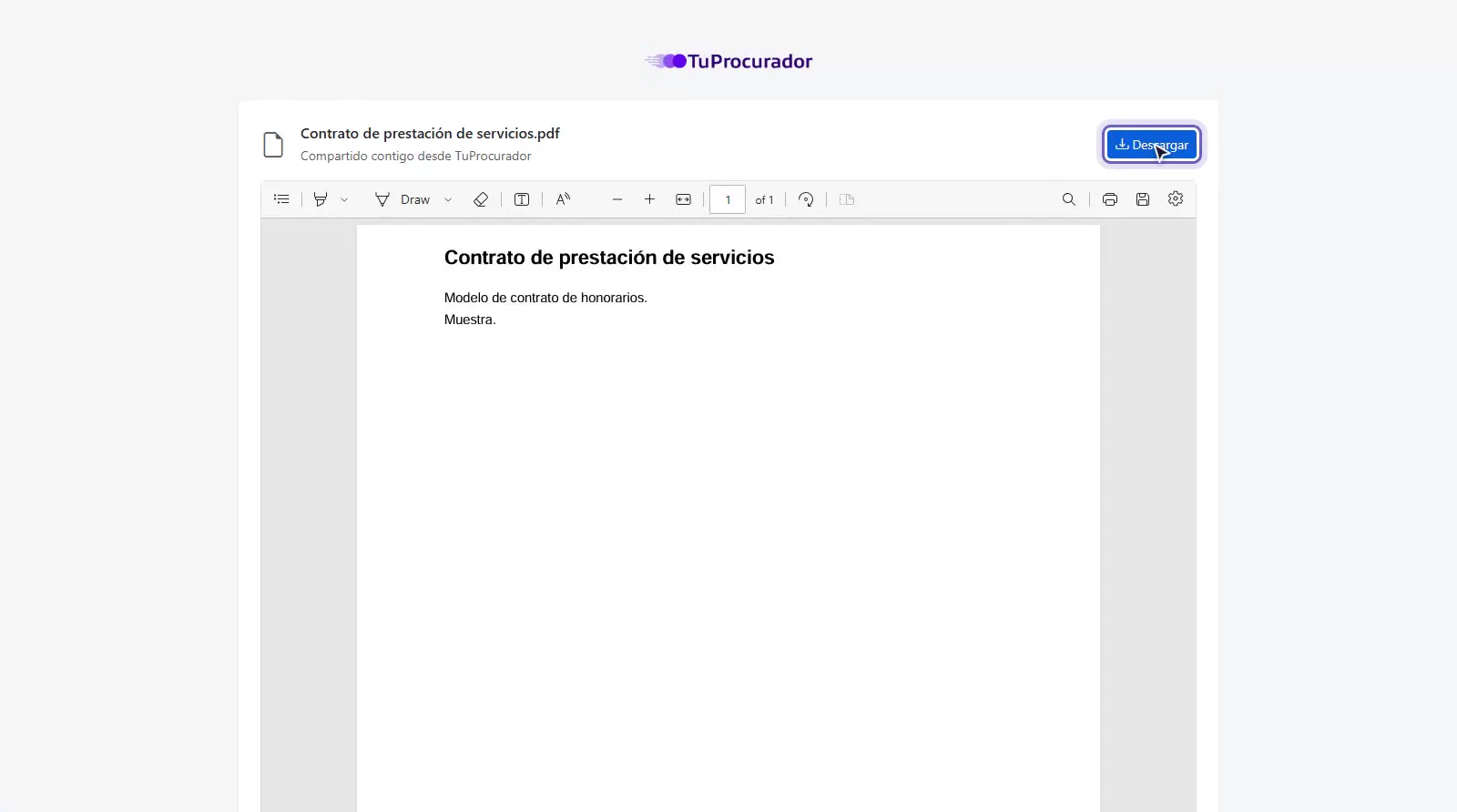
Quien abre el enlace ve Se te compartió un archivo, con su nombre, y debe escribir la Contraseña y presionar Ver el archivo. Luego lo ve en la página (si es PDF, imagen, video, audio o texto) y puede Descargarlo.
La contraseña se pide en cada visita, y si el archivo queda abierto más de 15 minutos, hay que volver a entrar con ella.