Cómo trabajar dentro de un proceso
Un recorrido por la ficha de un proceso: resumen, datos, movimientos internos, tareas, calendario, horas e historial.
De qué se trata
Dentro de un proceso está todo lo del caso, organizado en pestañas: un resumen con lo urgente, las tareas, los movimientos internos, la agenda, la comunicación con el cliente, las horas, el flujo de trabajo, las causas judiciales enlazadas y el historial de todo lo que se ha hecho.
Antes de empezar
- Debes participar en el proceso o ser Administrador de la oficina.
Restricciones y consideraciones
- Lo que puedes hacer depende de tu rol en el proceso:
- Socio: todo lo del Procurador, más editar el flujo, administrar quién participa y enlazar causas judiciales. - Procurador: ve la causa y sus movimientos, crea y edita movimientos y tareas, comenta, agenda reuniones y envía novedades y solicitudes al cliente. - Espectador: ve la causa y sus movimientos, y recibe las notificaciones del PJUD.
- Cada acción queda registrada en el Historial del proceso.
Ver el procedimiento en video 2:00
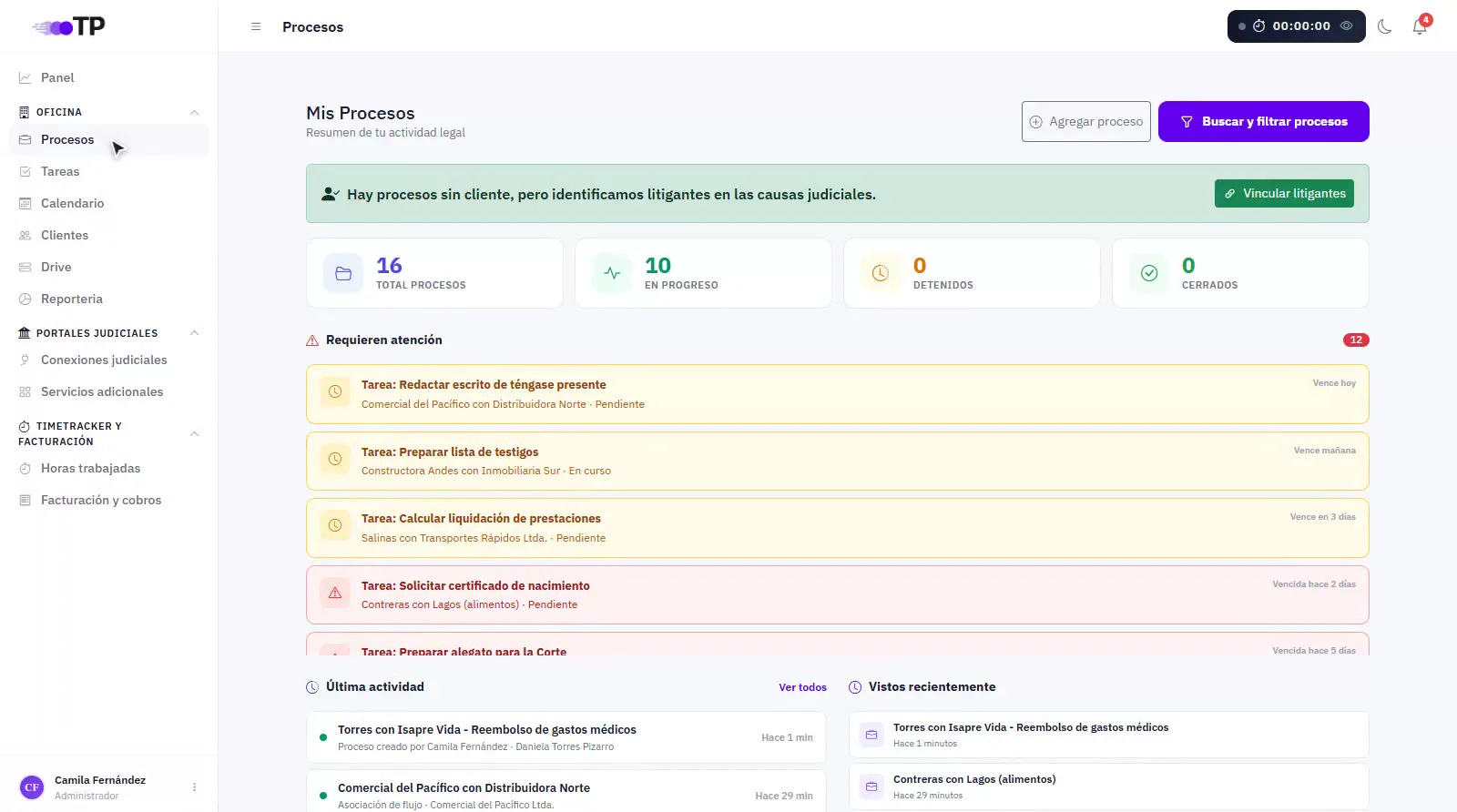
1Abrir Procesos# 0:03
En el menú lateral, dentro de Oficina, entra a Procesos.
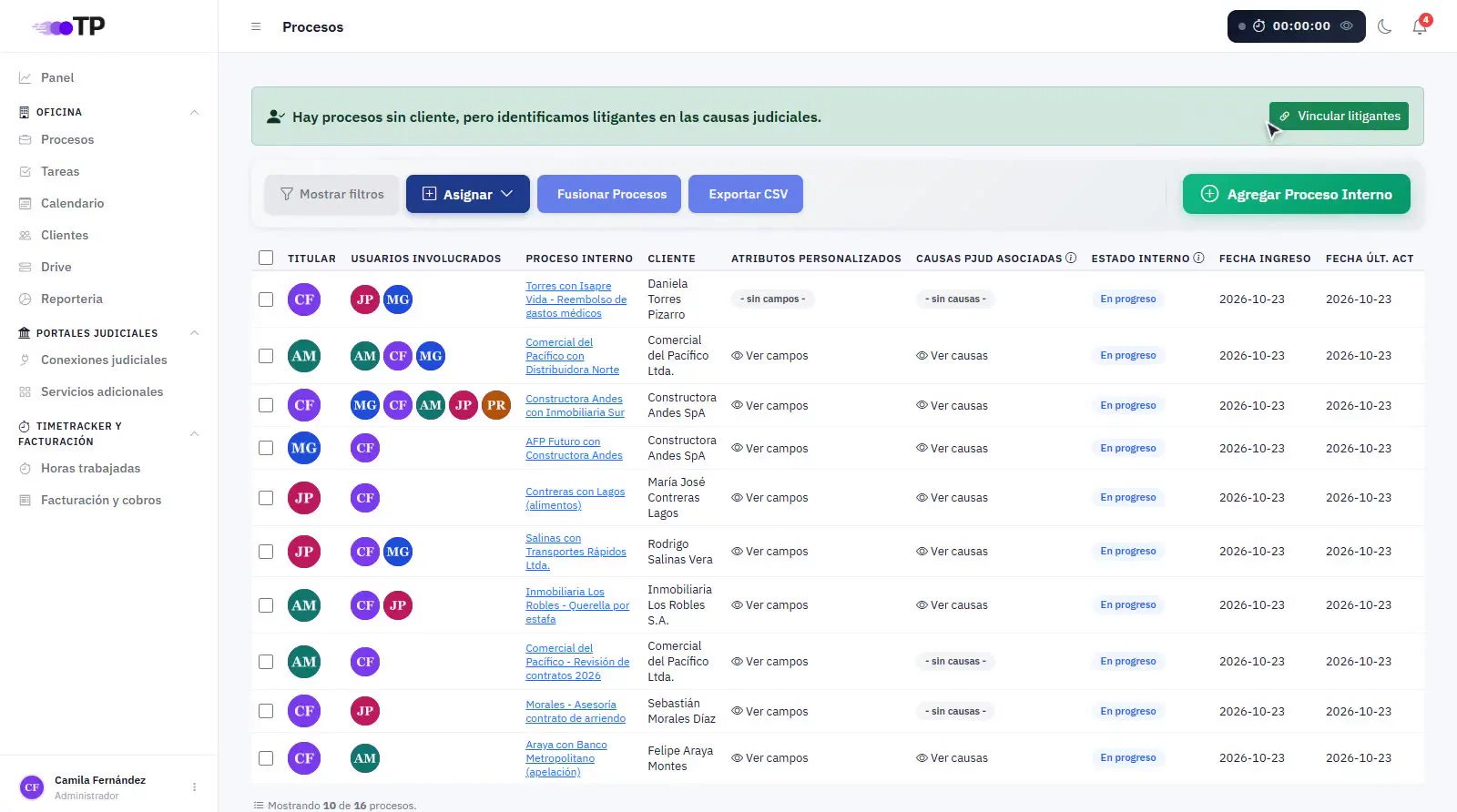
2Ir a la lista de procesos# 0:09
Presiona Buscar y filtrar procesos para ver la lista completa.
3Abrir un proceso# 0:15
Haz clic en el nombre de un proceso para abrirlo.
4Encabezado del proceso# 0:21
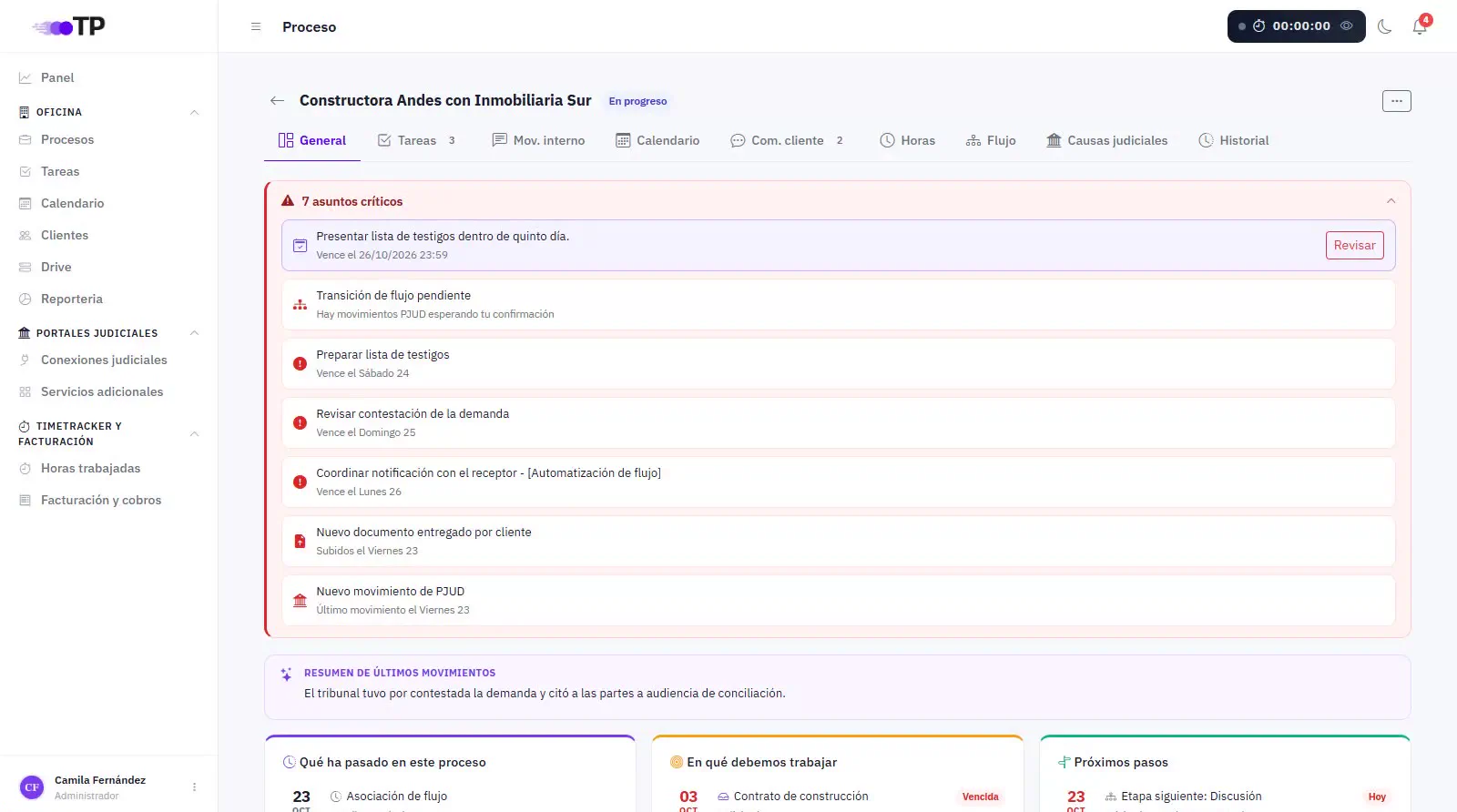
Arriba ves el nombre del proceso y su estado: Creada, En progreso, Detenida por inactividad, Cerrada o Archivada.
En el menú de los tres puntos están Editar proceso, para cambiar sus datos, y Administrar usuarios, para elegir quién participa y con qué rol.
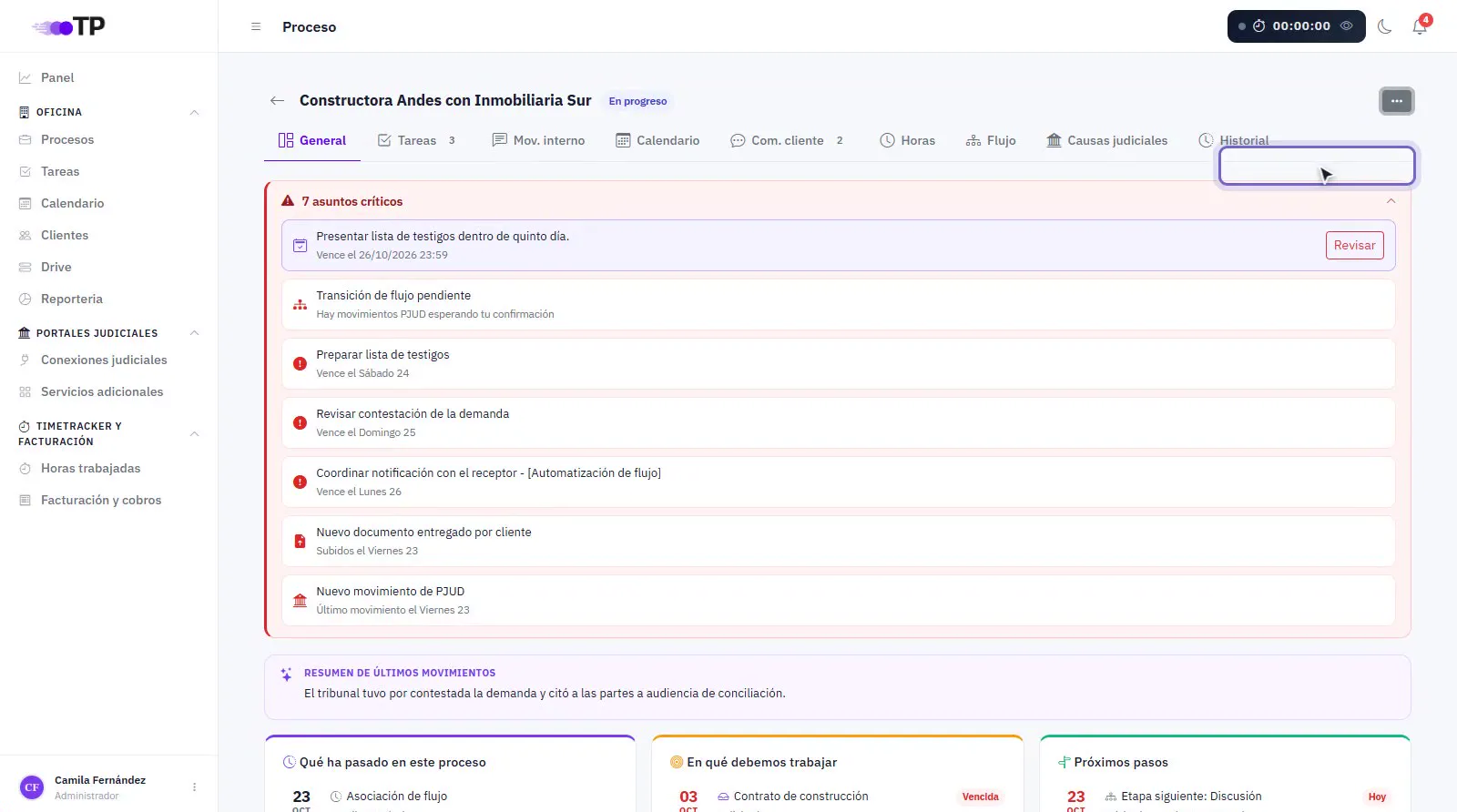
5Pestaña General# 0:33
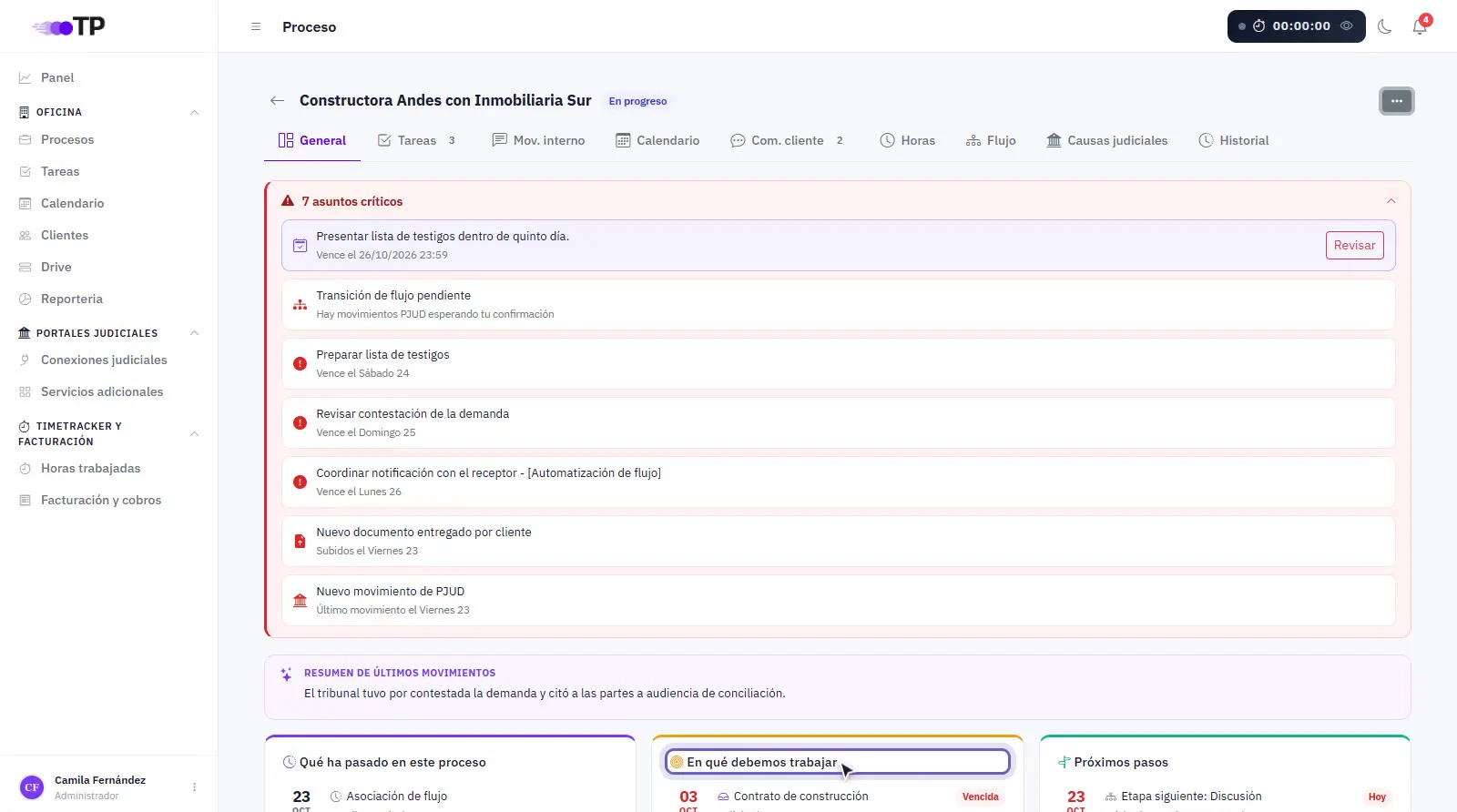
La pestaña General resume el proceso:
- Asuntos críticos: lo que requiere atención, como tareas por vencer.
- Resumen de últimos movimientos.
- Qué ha pasado en este proceso: los últimos hechos, incluidos los movimientos judiciales y sus documentos.
- En qué debemos trabajar y Próximos pasos.
6Tareas# 0:42
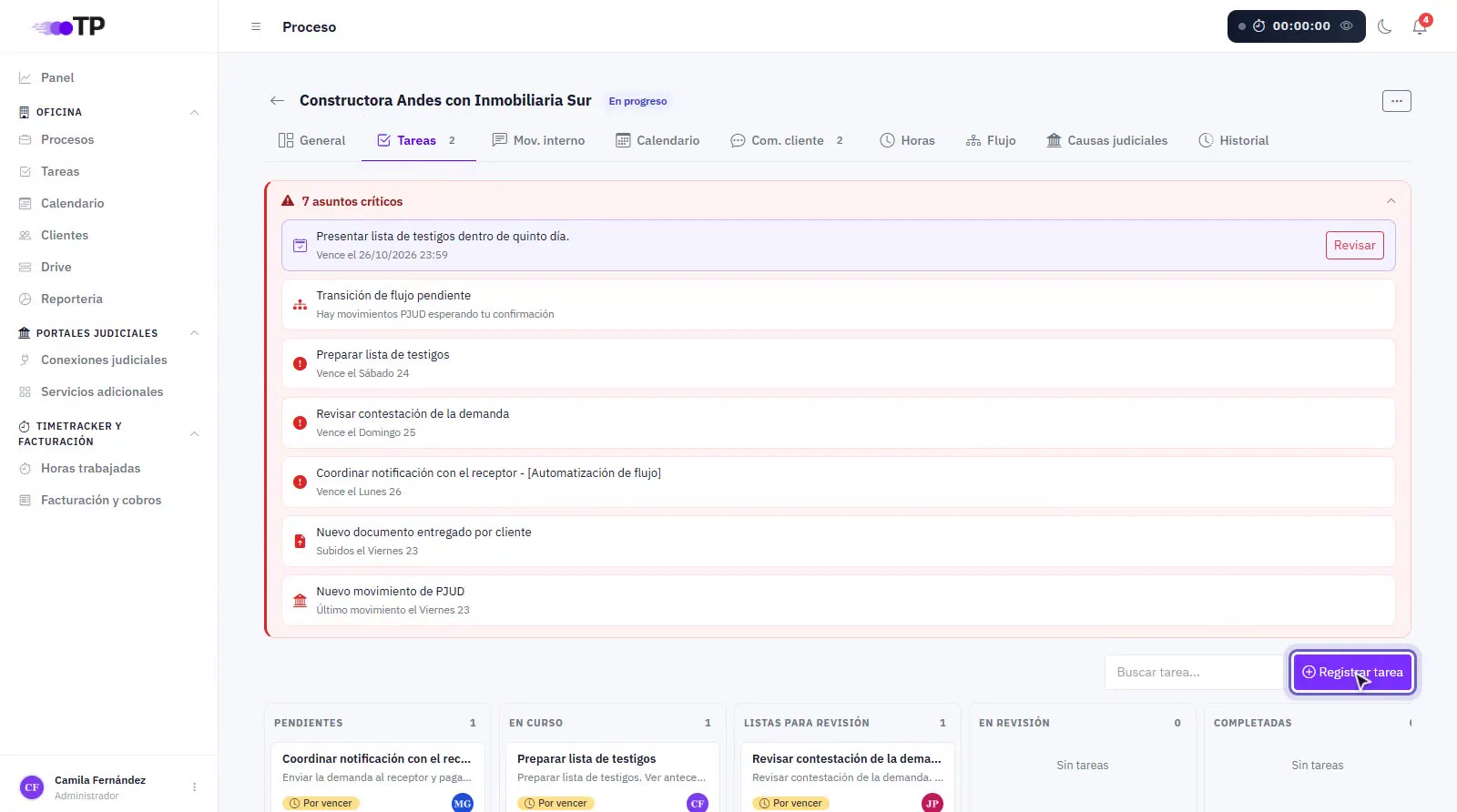
En Tareas ves las tareas de este proceso ordenadas por estado, y creas nuevas con Registrar tarea: quedan asociadas al proceso automáticamente.
7Movimientos internos# 0:49
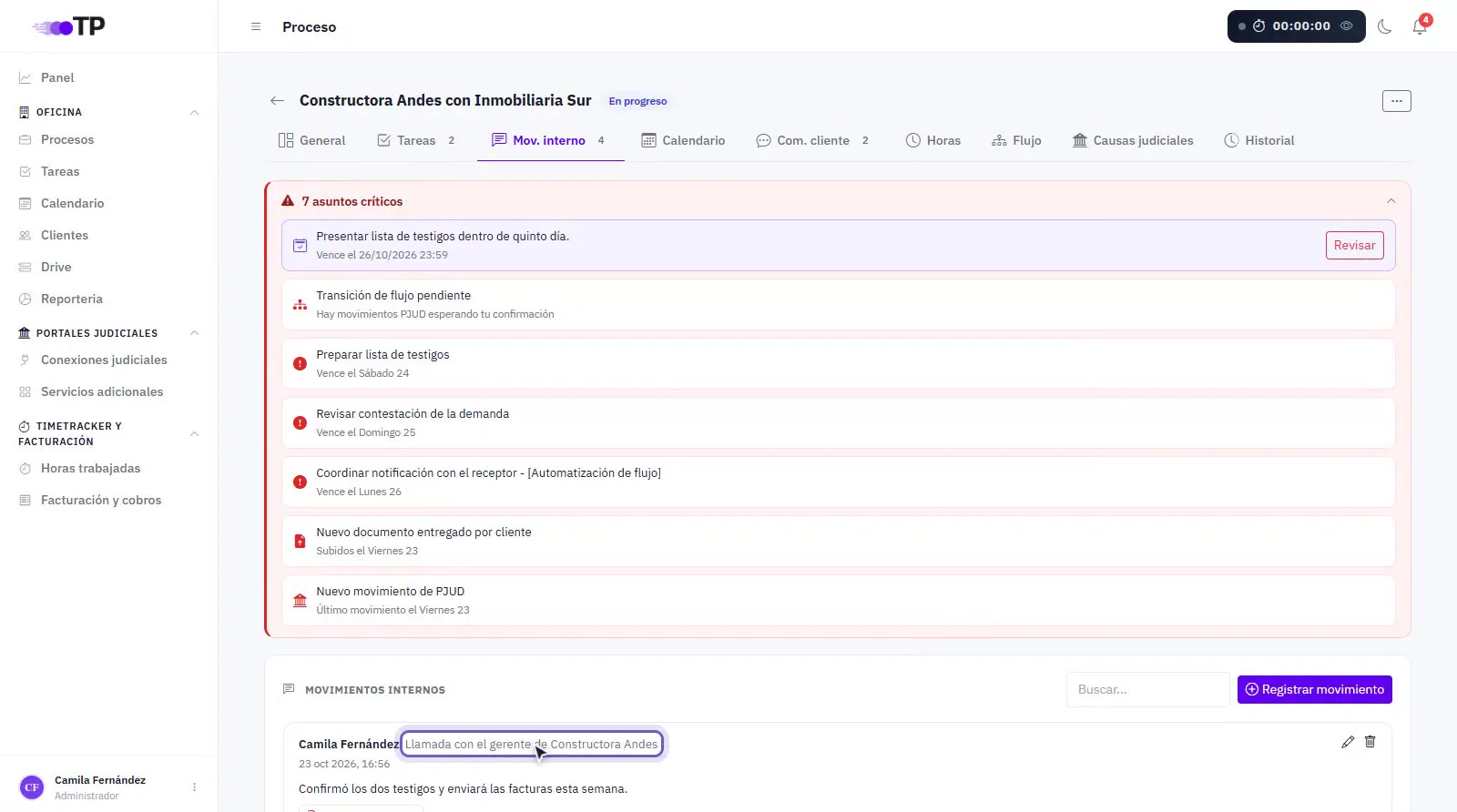
En Mov. interno registras los avances del caso que no vienen de los tribunales (una reunión, una gestión, un acuerdo), con archivos adjuntos, usando Registrar movimiento.
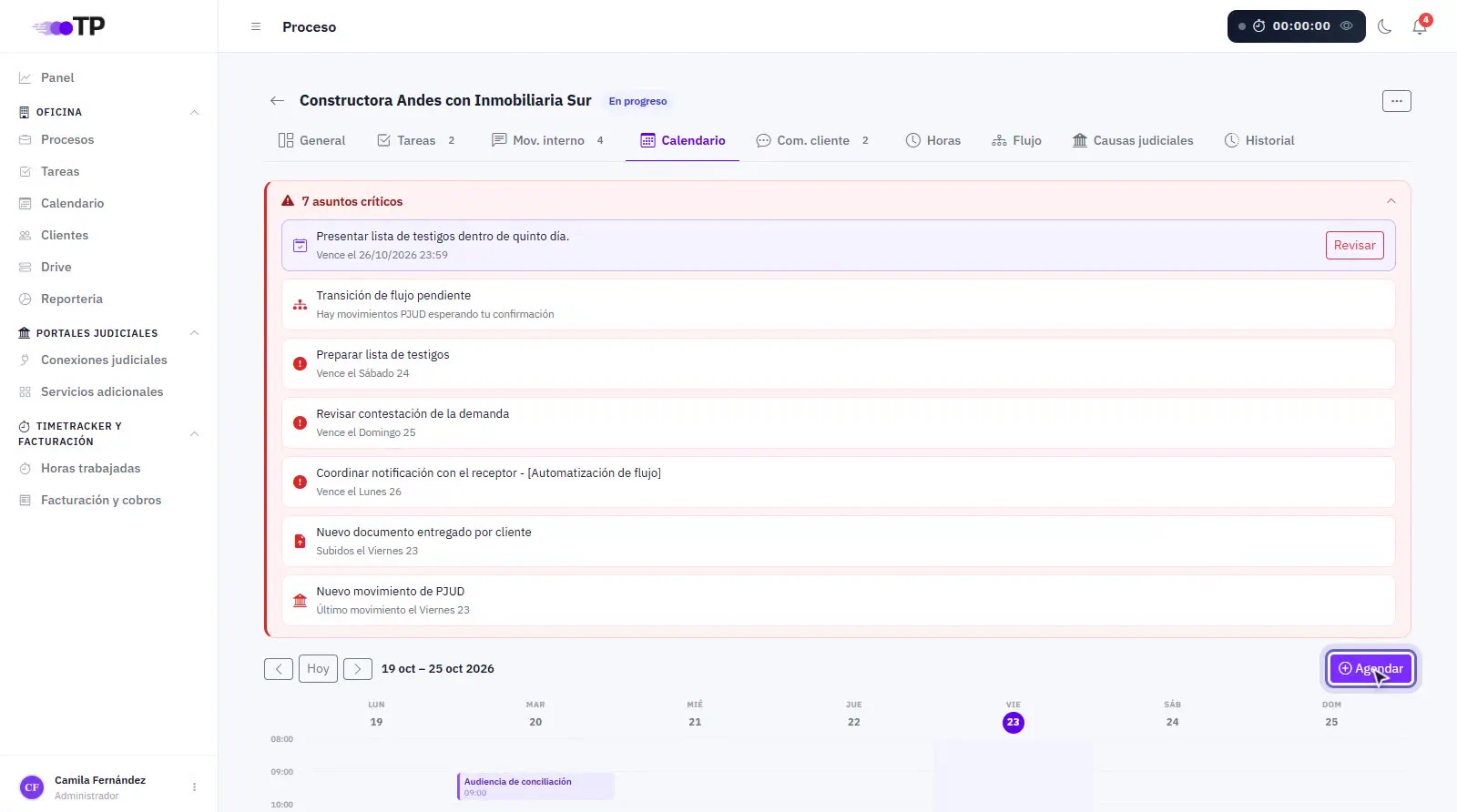
8Calendario# 1:25
En Calendario ves la semana del proceso y agendas audiencias y reuniones con Agendar.
9Comunicación con el cliente# 1:32
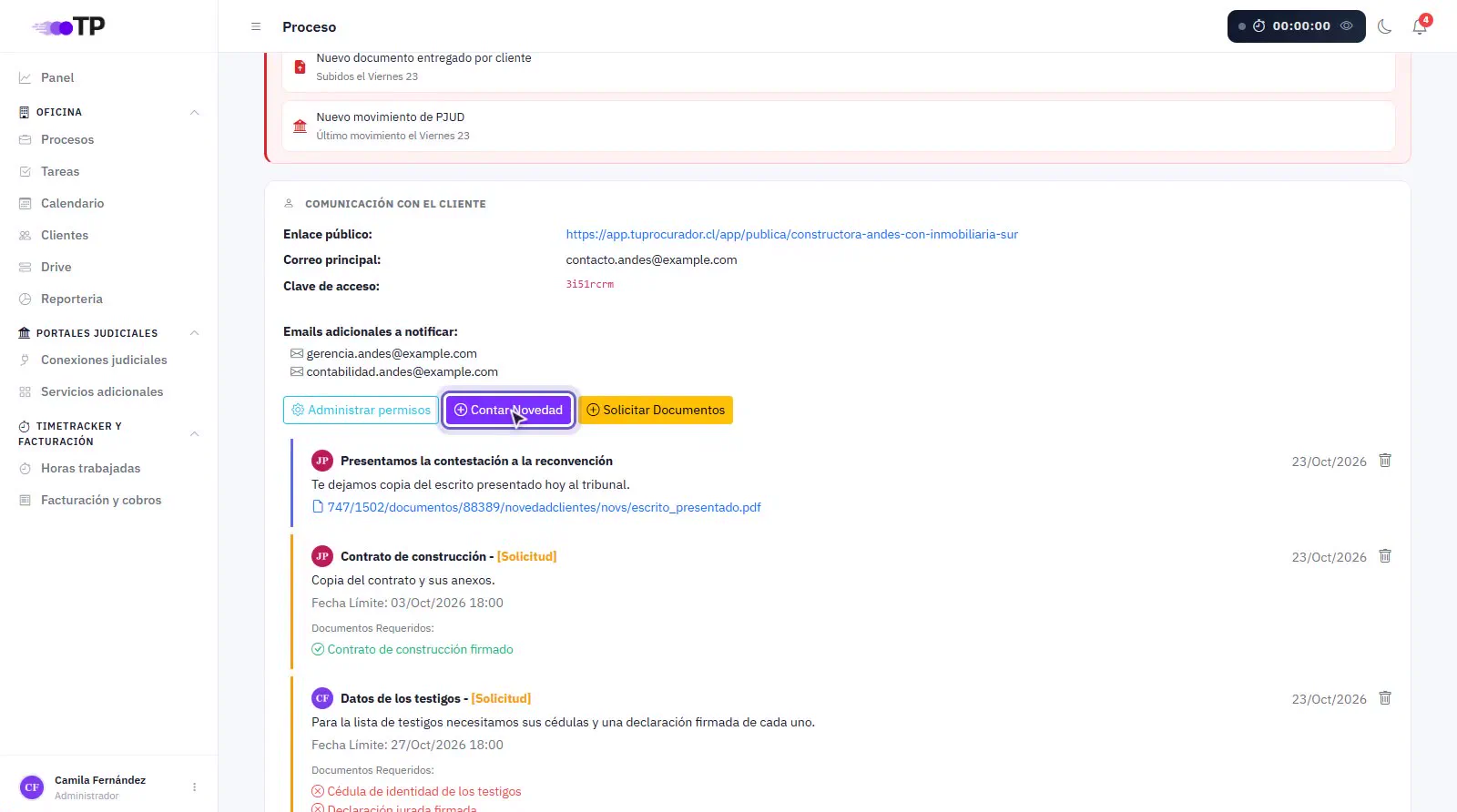
En Com. cliente está la página pública del proceso para compartir con tu cliente, y desde aquí puedes:
- Administrar permisos: qué ve el cliente en esa página.
- Contar Novedad: informarle un avance.
- Solicitar Documentos: pedirle lo que necesitas.
10Horas# 1:40
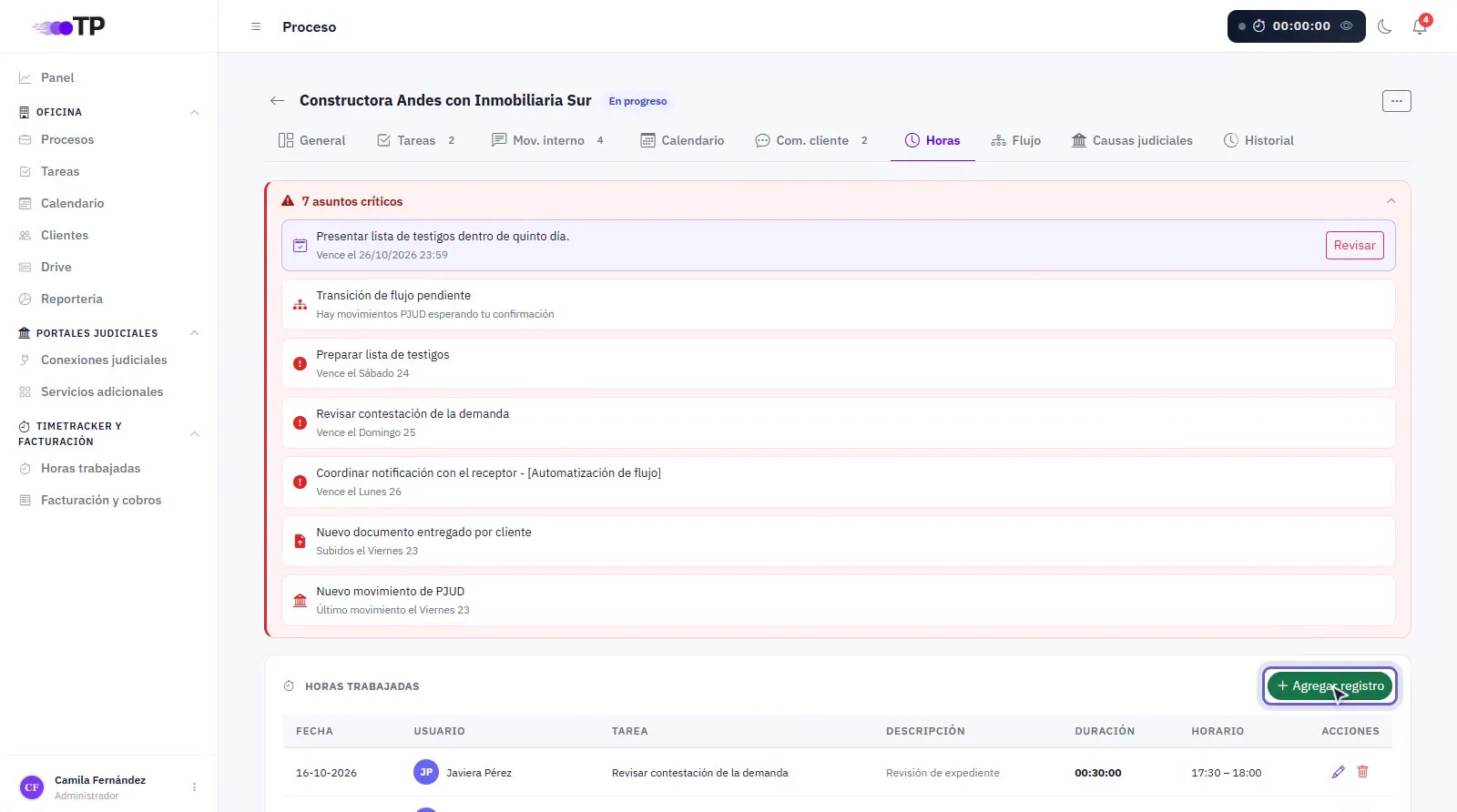
En Horas ves el tiempo trabajado en el proceso y agregas registros con Agregar registro. Estas horas se pueden cobrar al cliente.
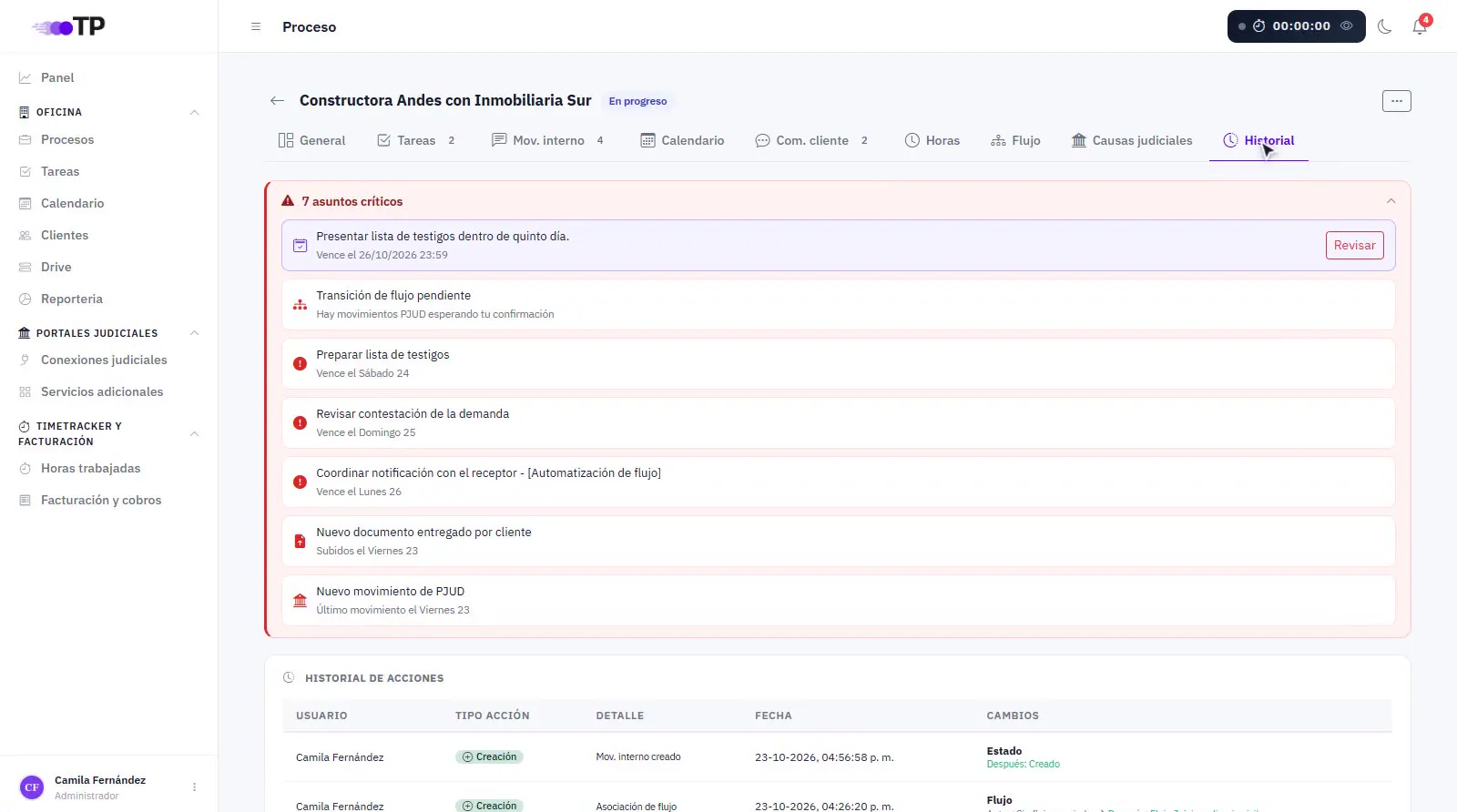
11Historial# 1:47
En Historial queda cada acción hecha en el proceso: qué se hizo, el detalle y los cambios (antes y después).