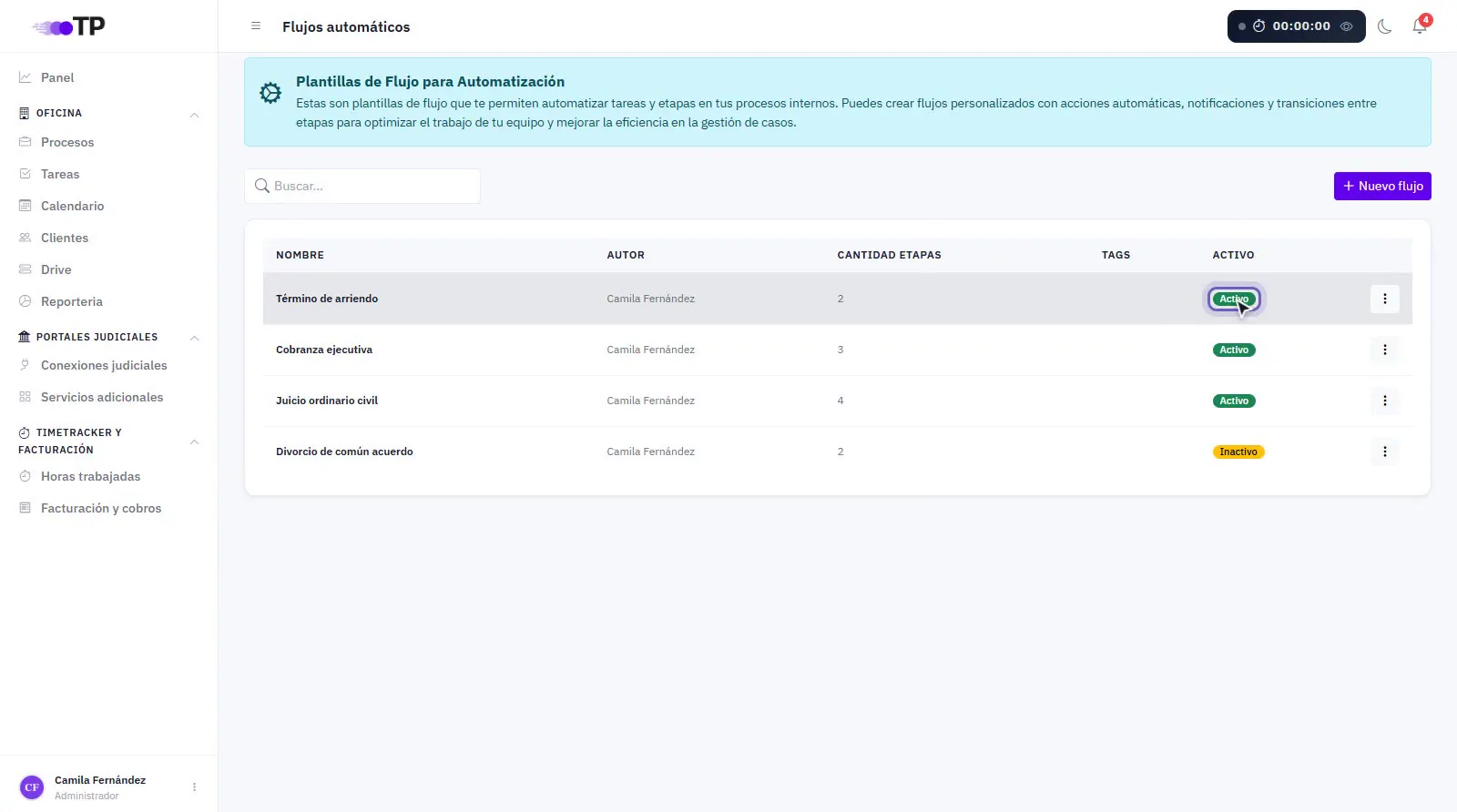
Cómo crear un flujo de trabajo
Cómo armar una plantilla de flujo con etapas, acciones automáticas y transiciones.
De qué se trata
Un flujo de trabajo es una plantilla con las etapas típicas de un tipo de caso (por ejemplo: preparar demanda, presentar demanda, audiencia preparatoria). En cada etapa defines acciones que TuProcurador ejecuta solo cuando el proceso llega a ella, y una transición que dice cuándo pasar a la siguiente. Así cada caso del mismo tipo se trabaja igual, sin depender de la memoria de nadie.
Antes de empezar
- Debes ser Administrador de la oficina.
- Ten claras las etapas del tipo de caso y qué hay que hacer en cada una.
Restricciones y consideraciones
- Solo los administradores crean y administran flujos de trabajo.
- Un flujo nuevo queda inactivo: actívalo en la lista de flujos para poder asociarlo a procesos.
- Las etapas y acciones se guardan recién al presionar Crear Flujo (o Guardar cambios al editar).
- Cambiar nombres o transiciones, o agregar etapas, no afecta a los procesos que ya usan el flujo. Pero eliminar una etapa o una acción del flujo la borra también del seguimiento de esos procesos.
- Si una fecha calculada cae en fin de semana, se corre al día siguiente.
Ver el procedimiento en video 3:23
1Abrir Configuración de oficina# 0:03
Haz clic en tu nombre, abajo a la izquierda, y entra a Configuración de oficina.
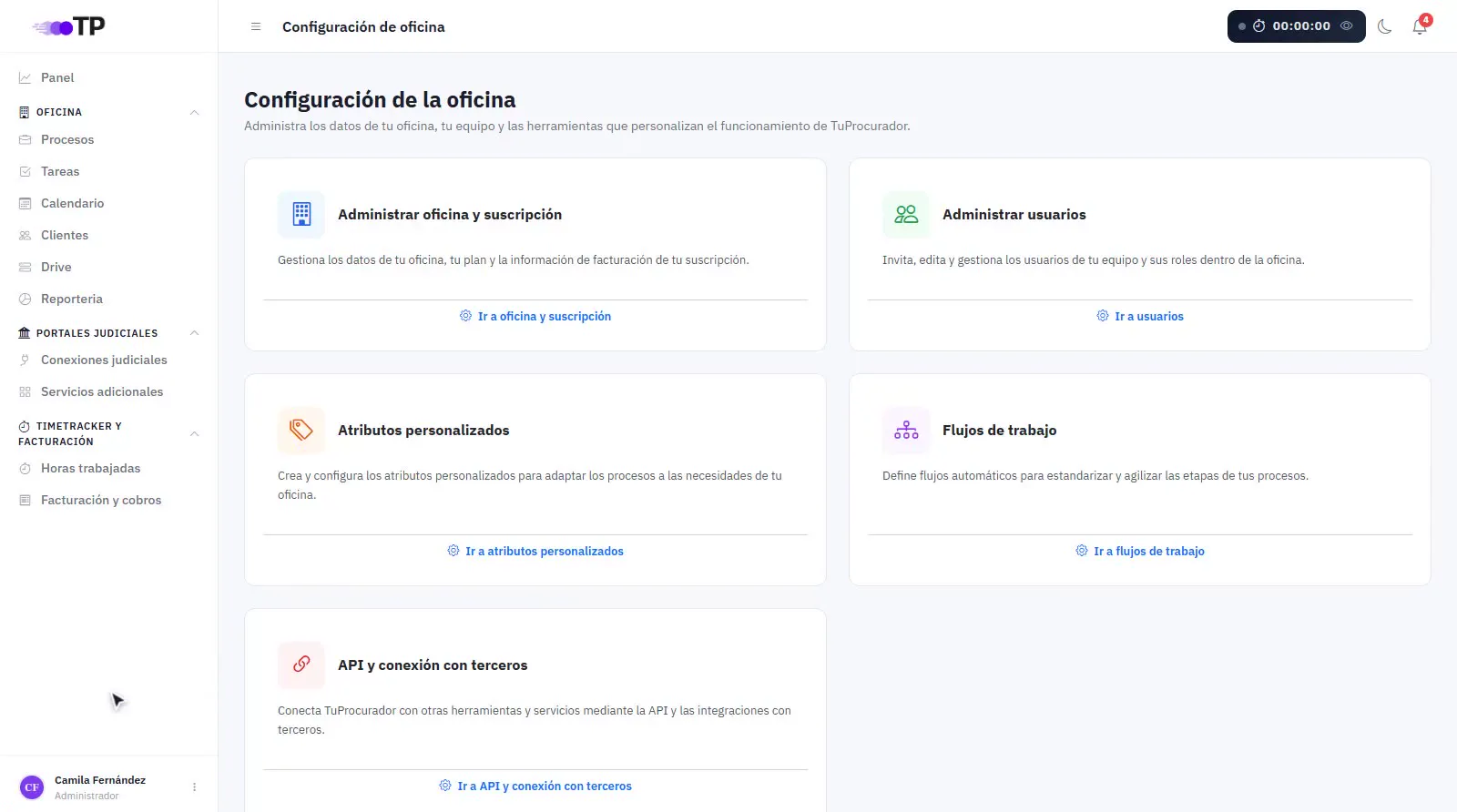
2Ir a Flujos de trabajo# 0:12
Entra a Ir a flujos de trabajo. Aquí están tus Plantillas de Flujo para Automatización.
Conceptos del flujo
- Flujo
- La plantilla: las etapas típicas de un tipo de caso, en orden. Se define una vez y se usa en muchos procesos.
- Etapa
- Un momento del caso (por ejemplo, Preparar demanda). En un proceso, solo una etapa está en curso a la vez.
- Acción
- Algo que TuProcurador hace solo al entrar a una etapa: crear una tarea, agendar una reunión o pedir documentos al cliente.
- Transición
- La regla que decide cuándo se pasa de una etapa a la siguiente. Hay una entre cada par de etapas.
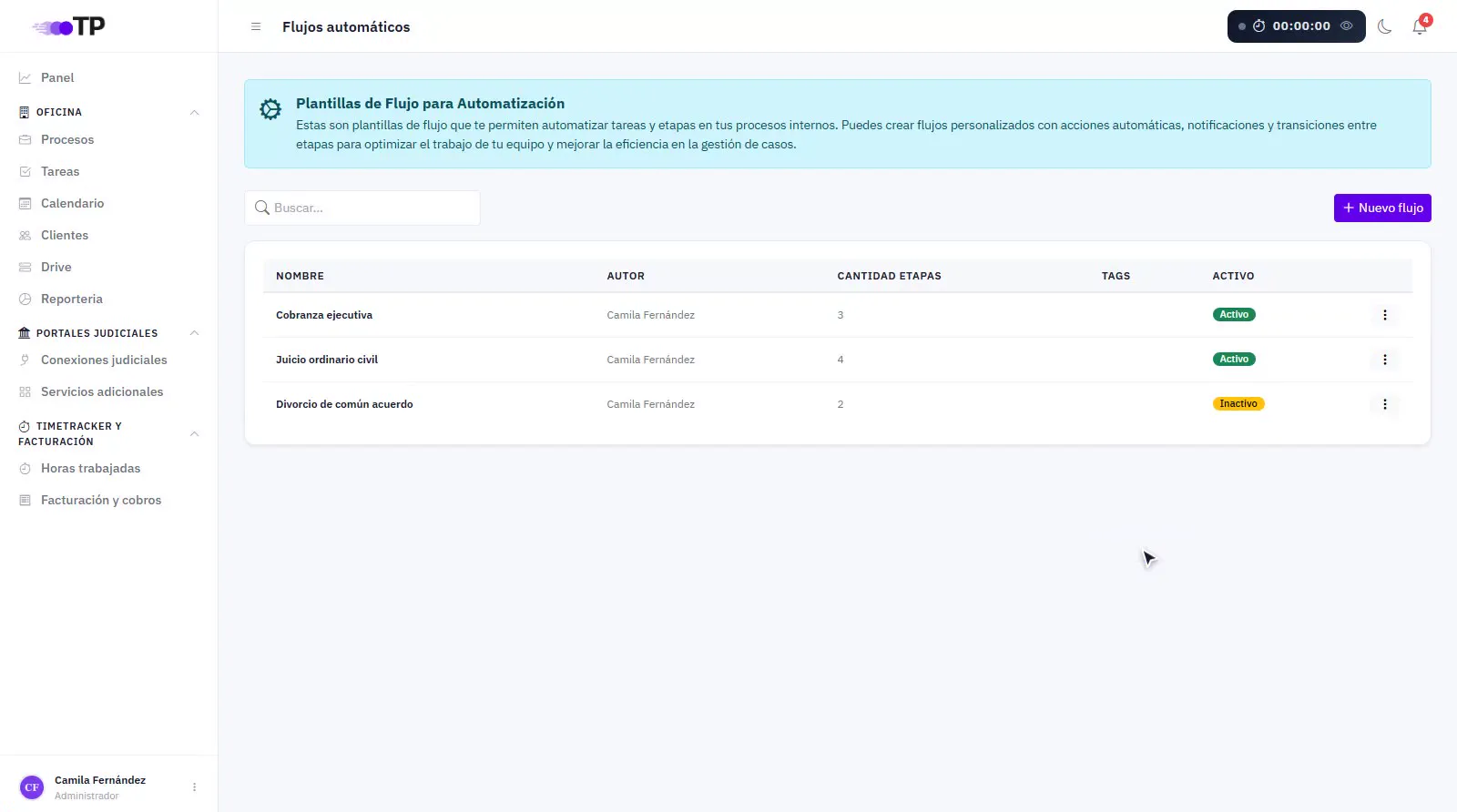
3Tus flujos# 0:22
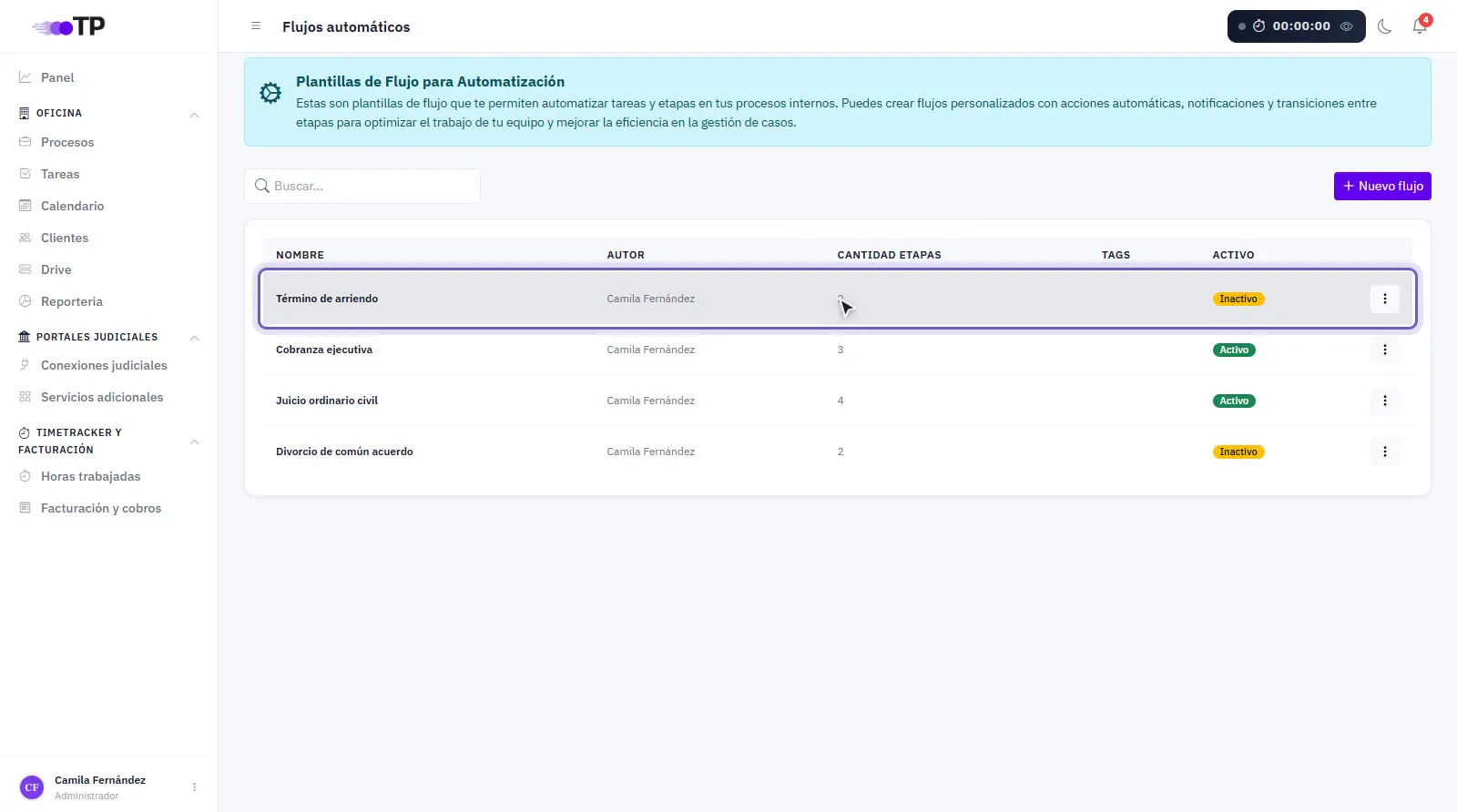
En la tabla ves cada flujo de tu oficina. Busca por nombre con el buscador.
Columnas
- Nombre
- El tipo de caso que automatiza.
- Autor
- Quién lo creó.
- Cantidad etapas
- Cuántas etapas tiene.
- Tags
- Etiquetas para agruparlos.
- Activo
- Solo los flujos activos se pueden asociar a un proceso.
Opciones de los tres puntos
- Editar
- Abre el flujo en el editor. Los cambios rigen para los procesos que lo asocien desde ahora, salvo que elimines etapas o acciones: eso también las borra de los procesos que ya lo usan.
- Copiar
- Crea un flujo igual llamado (Copia), con sus etapas, acciones, archivos y transiciones. Útil para armar una variante sin partir de cero.
- Activar / Desactivar
- Un flujo desactivado deja de ofrecerse al asociar procesos; los que ya lo usan siguen igual.
- Eliminar
- Borra la plantilla y el seguimiento de etapas en todos los procesos que la usan. Las tareas, reuniones y solicitudes ya creadas se mantienen.
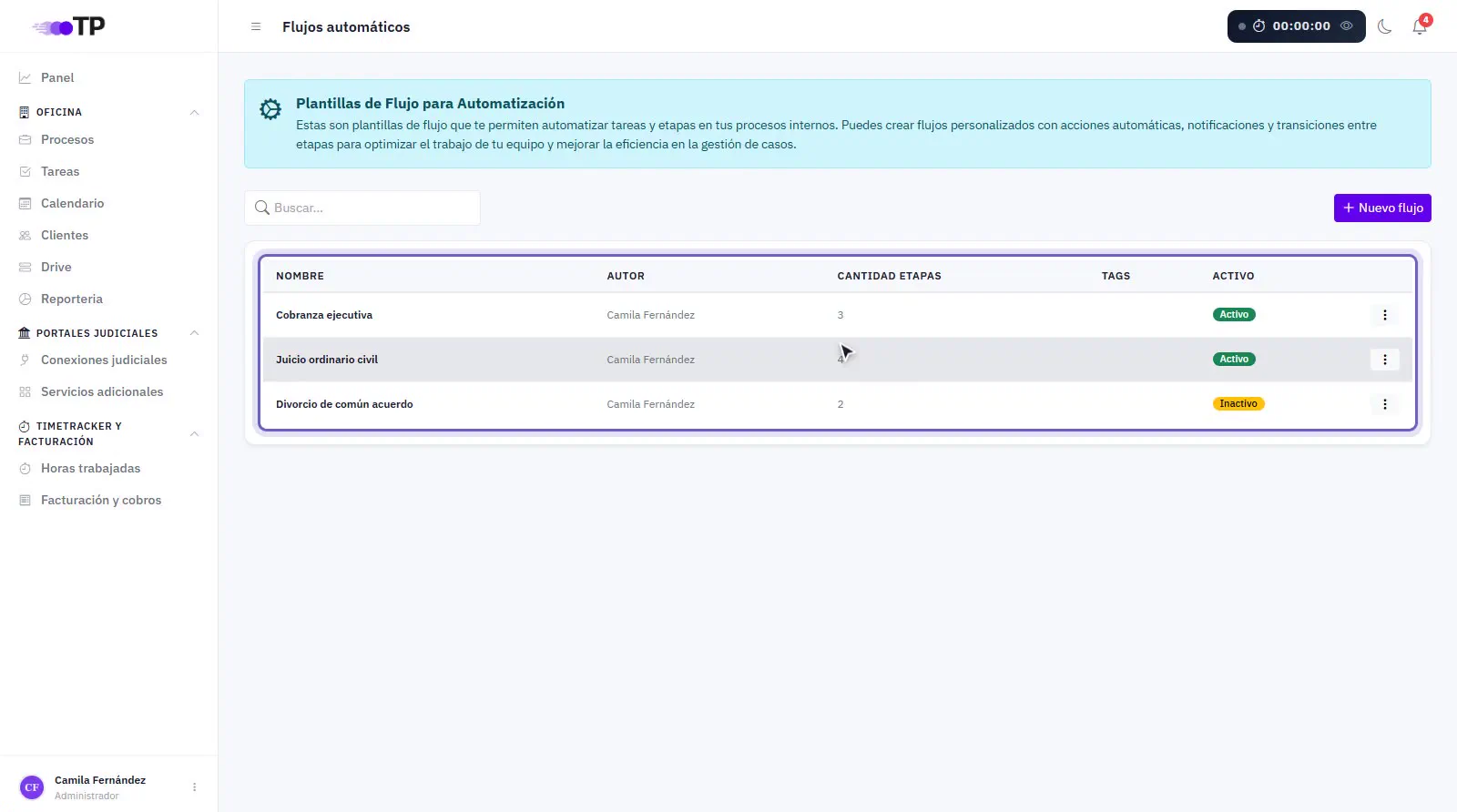
4Abrir un flujo# 0:29
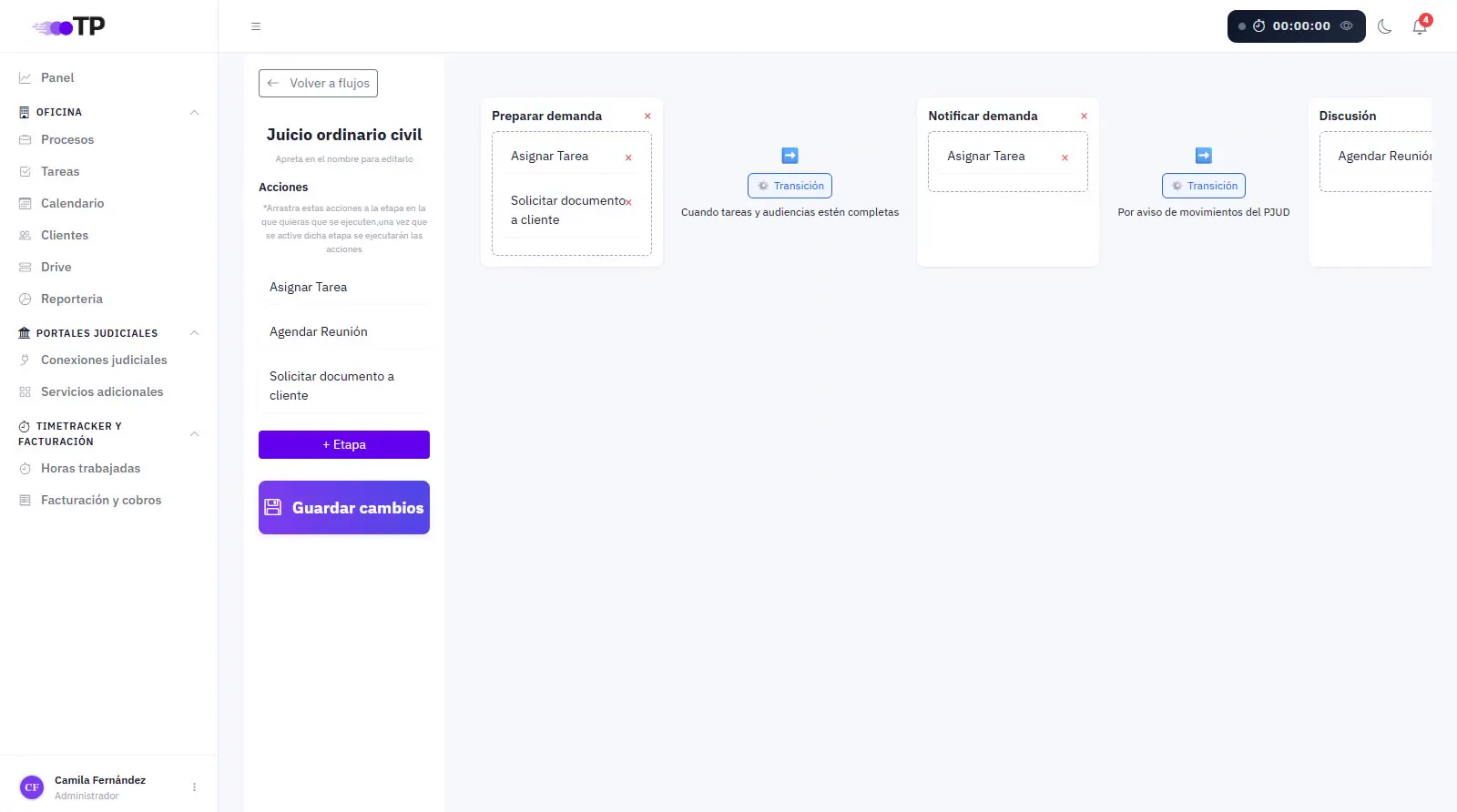
Veamos un flujo completo. Abre los tres puntos del flujo Juicio ordinario civil y presiona Editar. Se abre el editor: a la izquierda el panel con las Acciones y el botón + Etapa, y al centro el lienzo con el flujo.
5Las etapas# 0:38
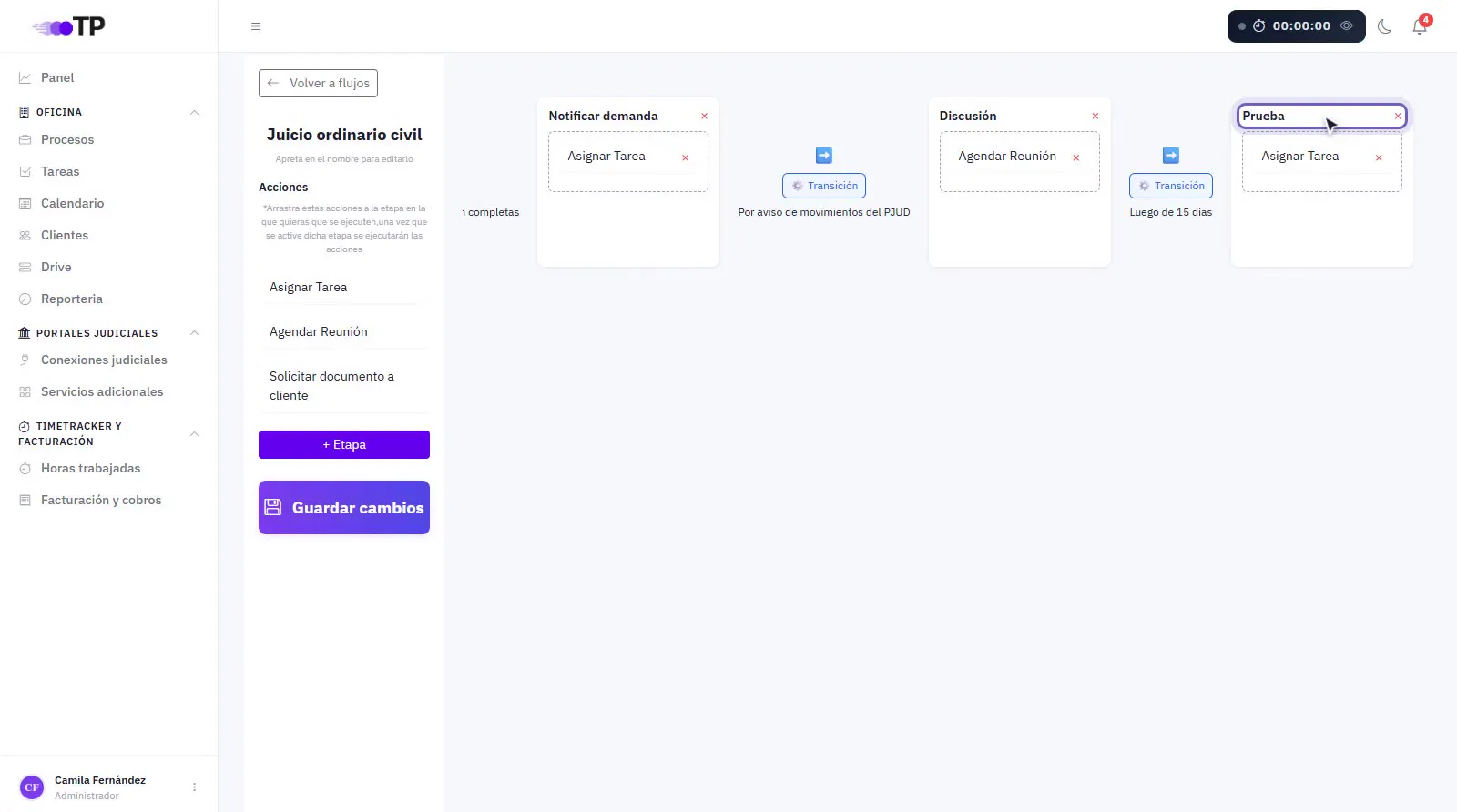
Cada tarjeta del lienzo es una etapa, en el orden en que ocurren en el caso. Si el flujo tiene muchas, el lienzo se desplaza hacia la derecha. Con la × de una etapa la quitas.
6Las acciones de una etapa# 0:46
Dentro de cada etapa están sus acciones. Haz clic en una para ver o cambiar su formulario: a quién se asigna, quién la revisa, el título, la descripción y en cuántos días vence.
Tipos de acción
- Asignar Tarea
- Crea una tarea en el proceso con ejecutor, revisor, título, descripción y archivos adjuntos. Su fecha límite es la cantidad de días de duración desde que se activa la etapa. El título lleva la marca [Automatización de flujo].
- Agendar Reunión
- Agenda una reunión en el calendario del proceso N días después de iniciada la etapa, a la hora tentativa que elijas, con una duración de una hora. Con Invitar involucrados se invita a todo el equipo del proceso.
- Solicitar documento a cliente
- Crea una solicitud de documentos en el portal del cliente, con la lista de documentos que necesitas (por ejemplo, Cédula frontal) y una fecha límite. El cliente recibe un correo con el aviso.
7Las transiciones# 0:58
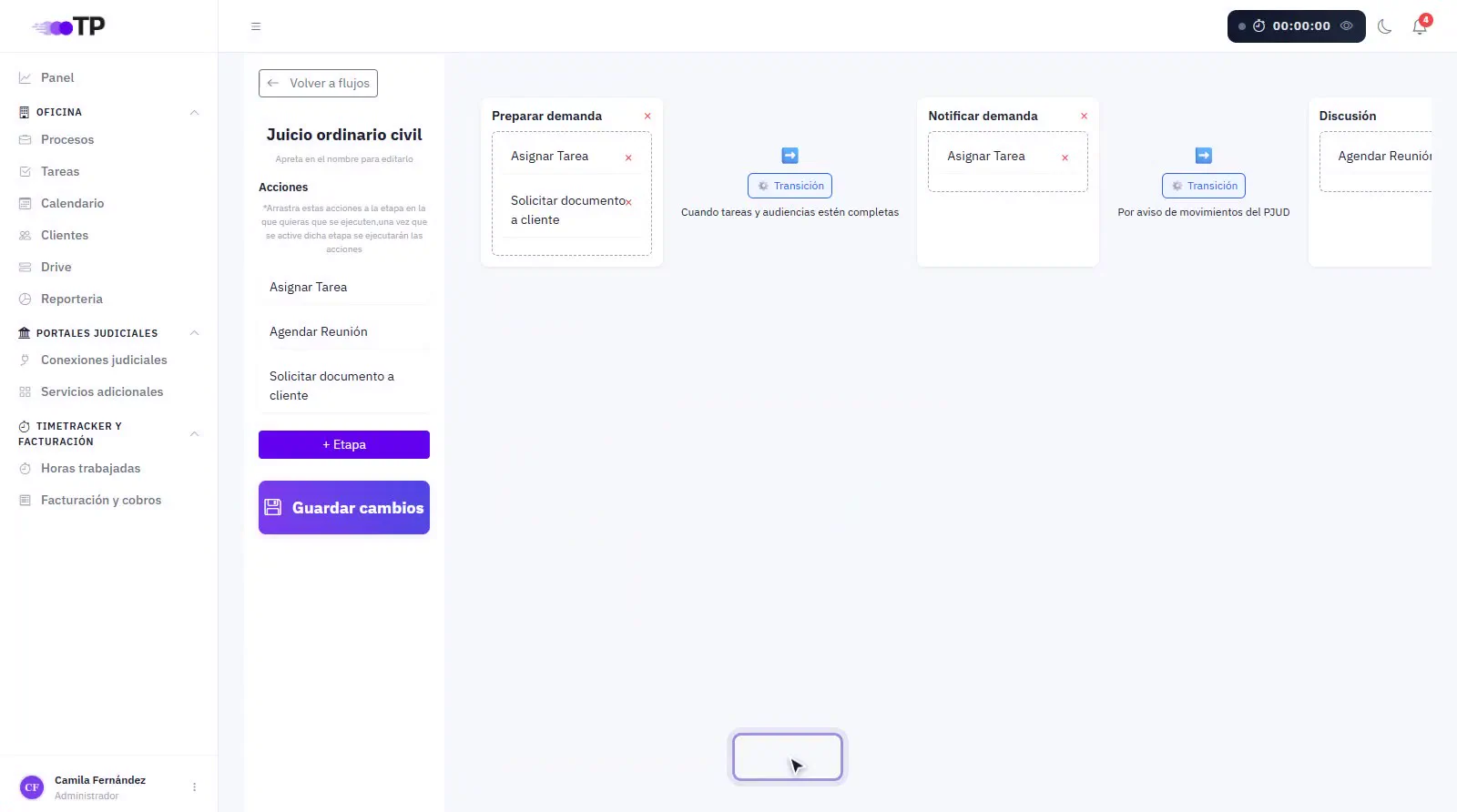
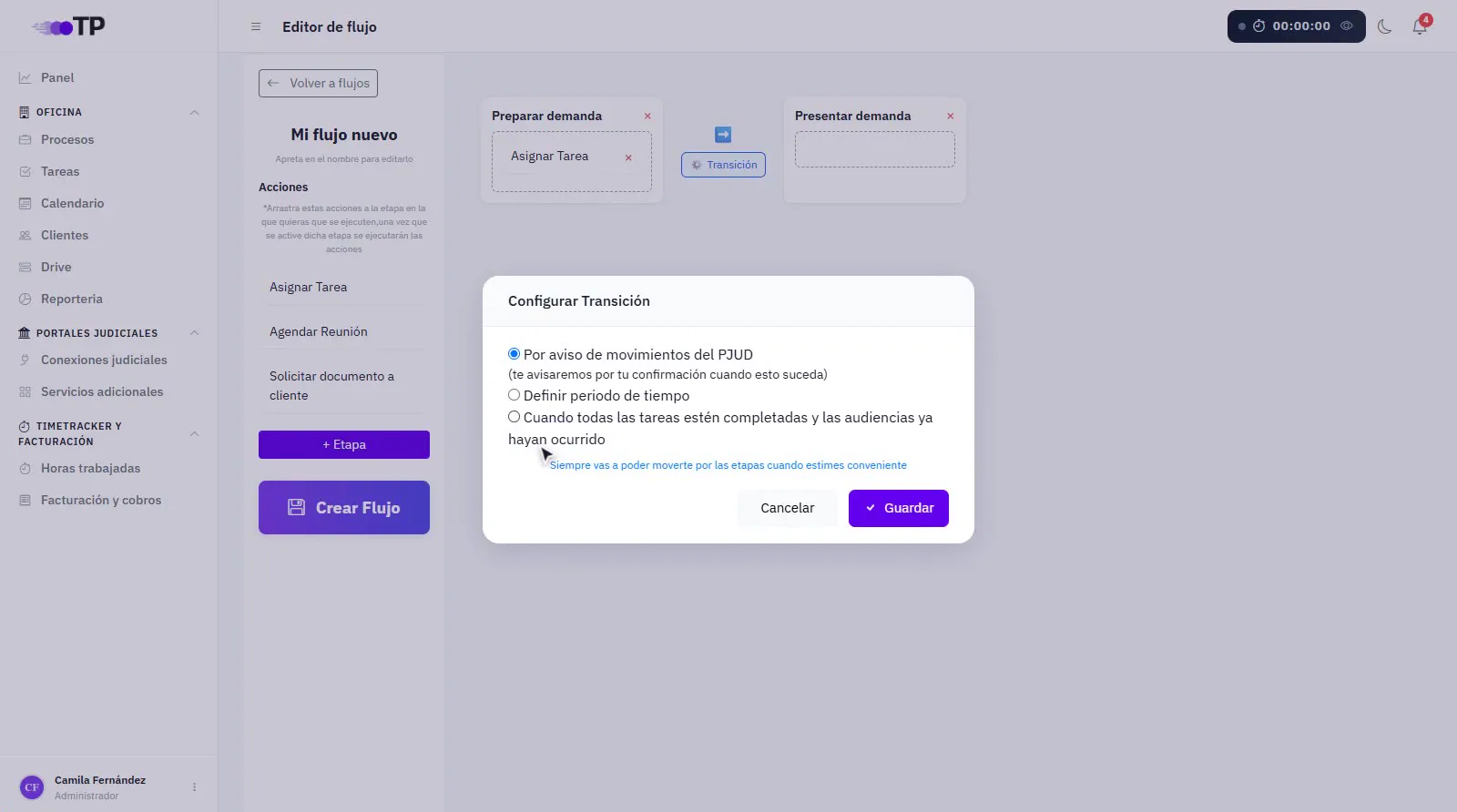
Entre una etapa y la siguiente está la transición, con su tipo escrito debajo (por ejemplo, Por aviso de movimientos del PJUD). Con el botón ⚙️ Transición la cambias.
Tipos de transición
- Por aviso de movimientos del PJUD
- Cuando la causa judicial del proceso tiene un movimiento nuevo, te avisamos en tu panel y en el proceso. El proceso no avanza solo: tú confirmas (y se pasa a la siguiente etapa) u omites (y queda esperando el próximo movimiento).
- Definir periodo de tiempo
- Avanza sola cuando pasan los días que indicas, contados desde que empezó la etapa. En el proceso verás cuántos días faltan.
- Cuando todas las tareas estén completadas y las audiencias ya hayan ocurrido
- Pensada para etapas de trabajo: el paso depende de que el equipo termine lo que la etapa creó.
8Crear un flujo nuevo# 1:07
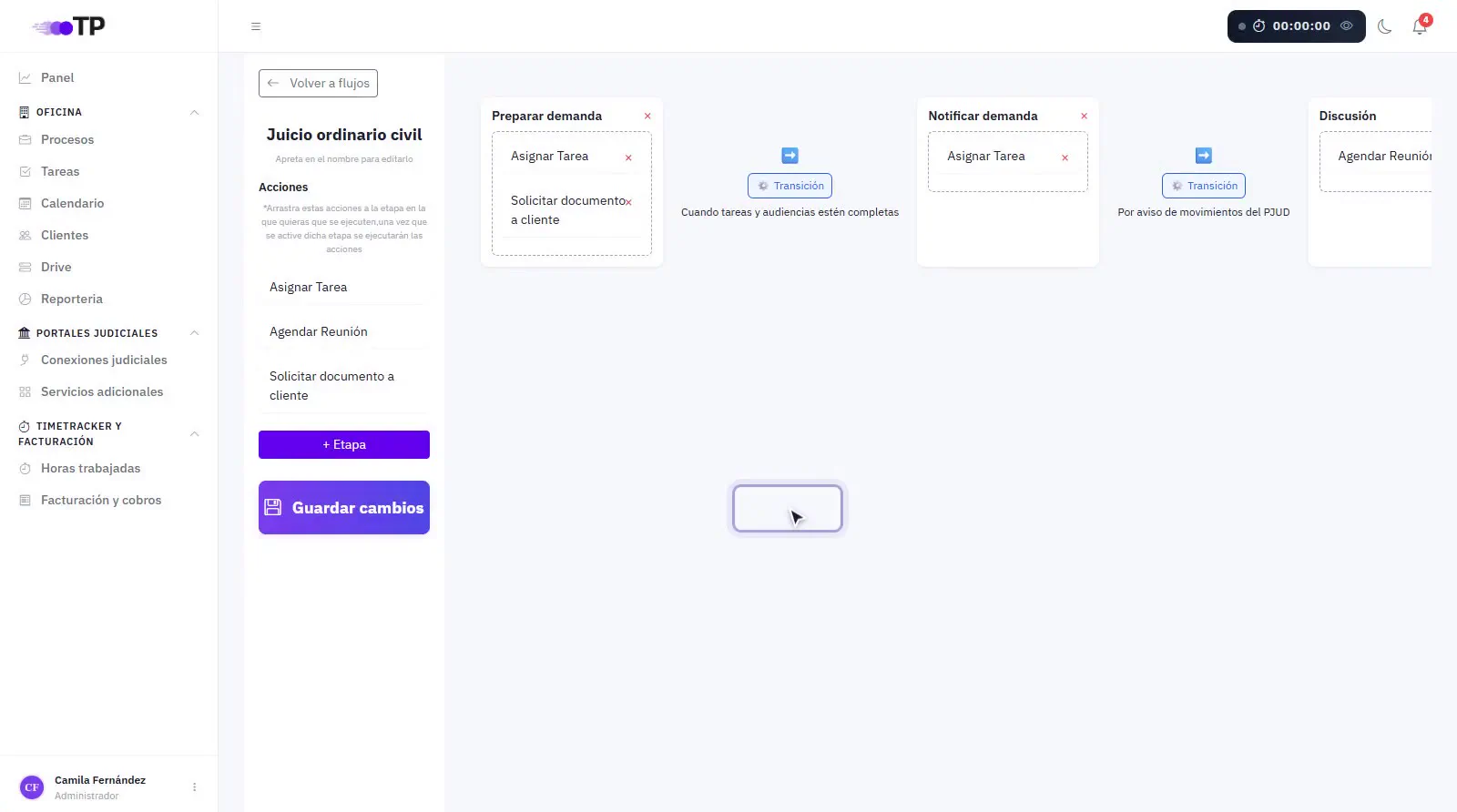
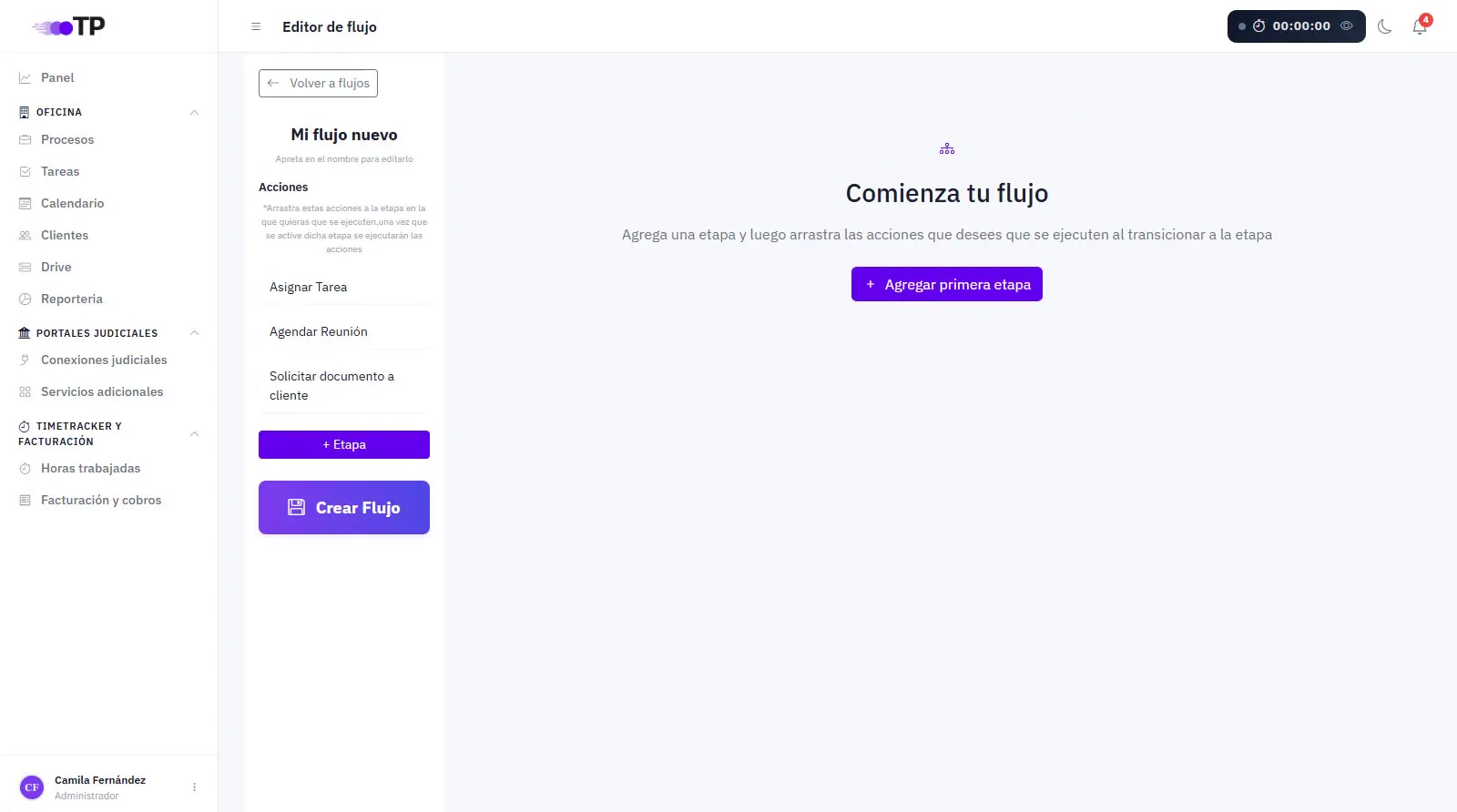
Para crear uno desde cero, presiona Volver a flujos y luego Nuevo flujo. El lienzo aparece vacío, con el botón Agregar primera etapa.
9Nombre del flujo# 1:18
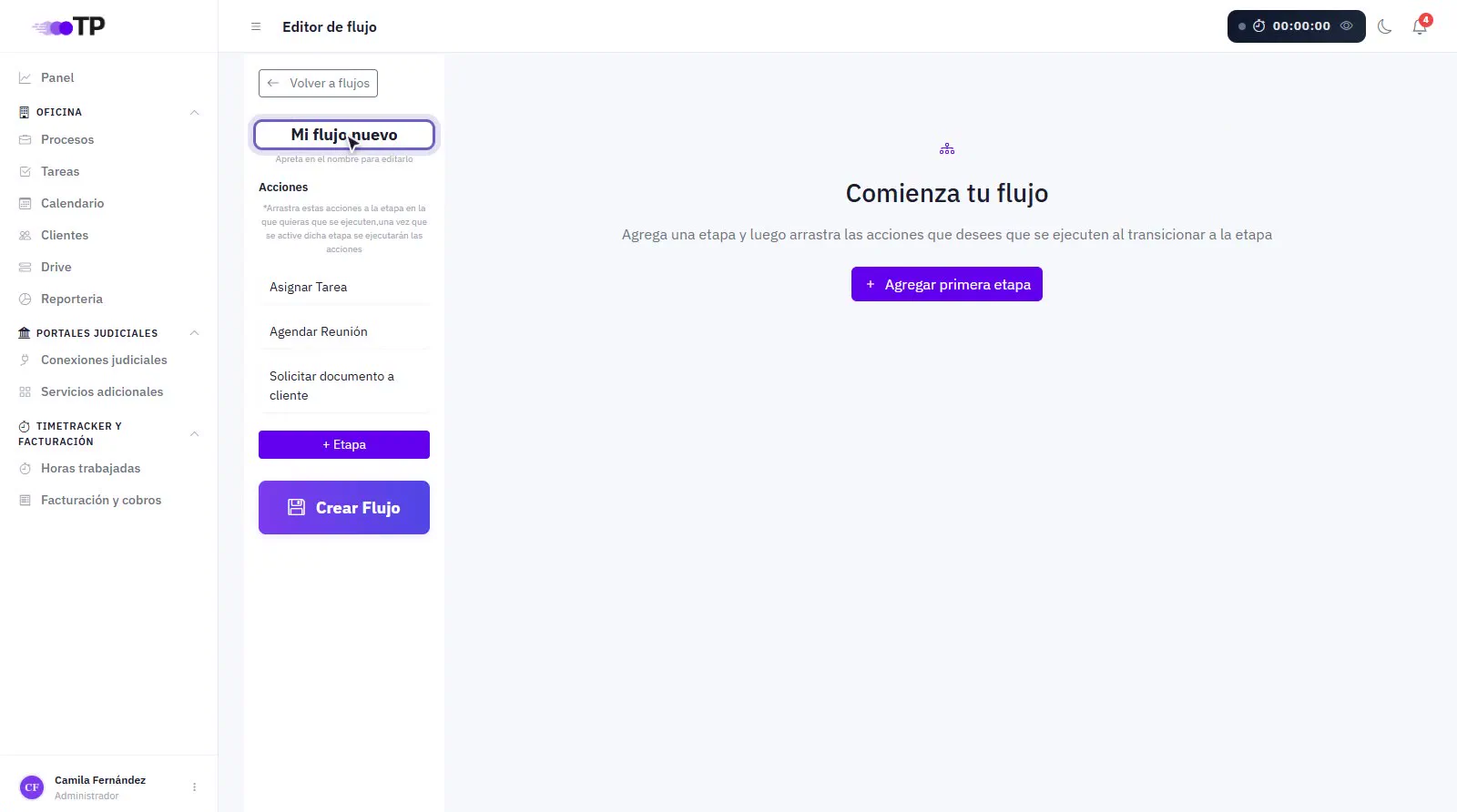
Haz clic en el nombre del flujo, arriba a la izquierda, para cambiarlo. Usa un nombre que diga para qué tipo de caso sirve, por ejemplo Flujo de demandas.
10La primera etapa# 1:22
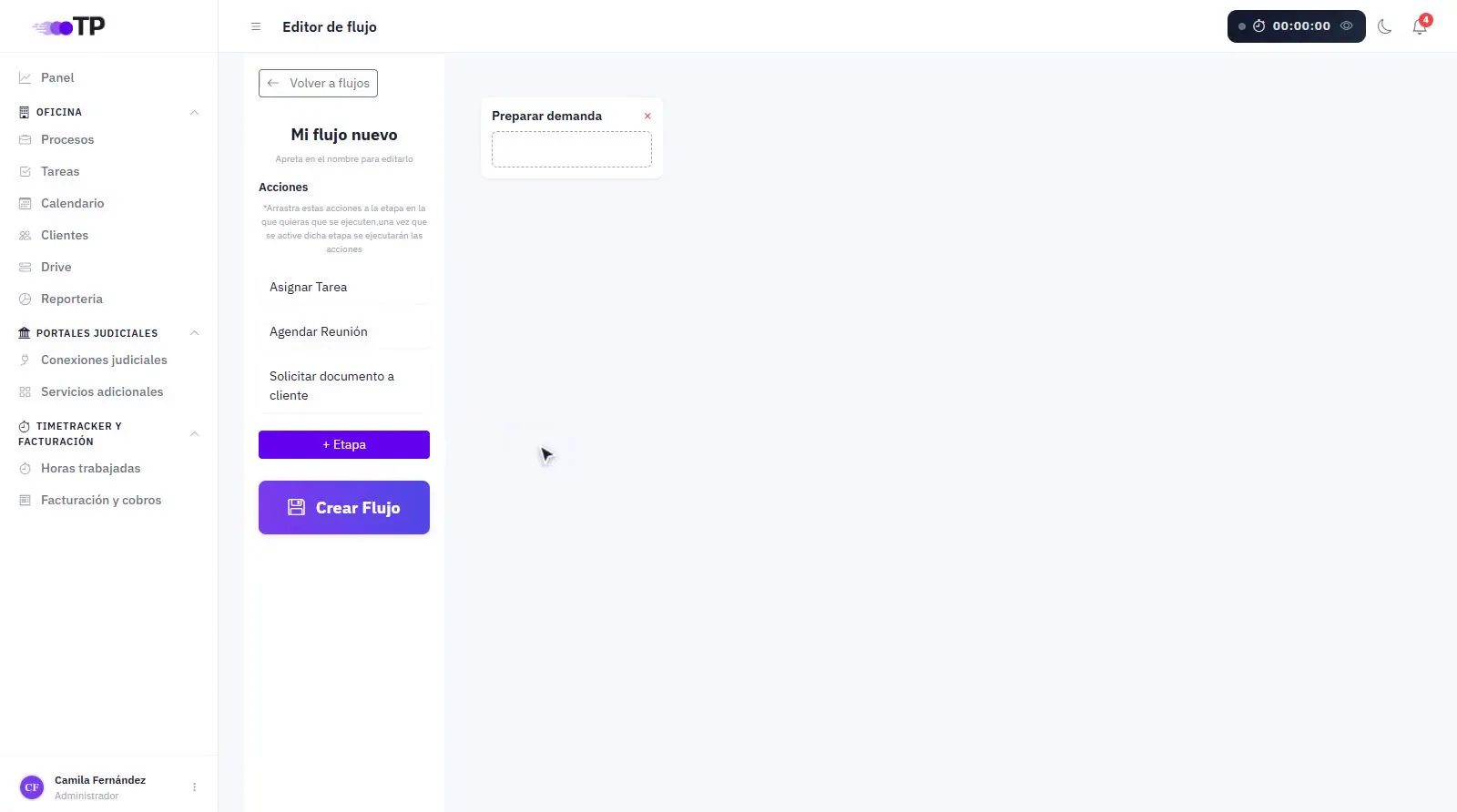
Presiona Agregar primera etapa, escribe su nombre (por ejemplo, Preparar demanda) y presiona Crear. La etapa aparece en el lienzo.
11Agregar una acción# 1:33
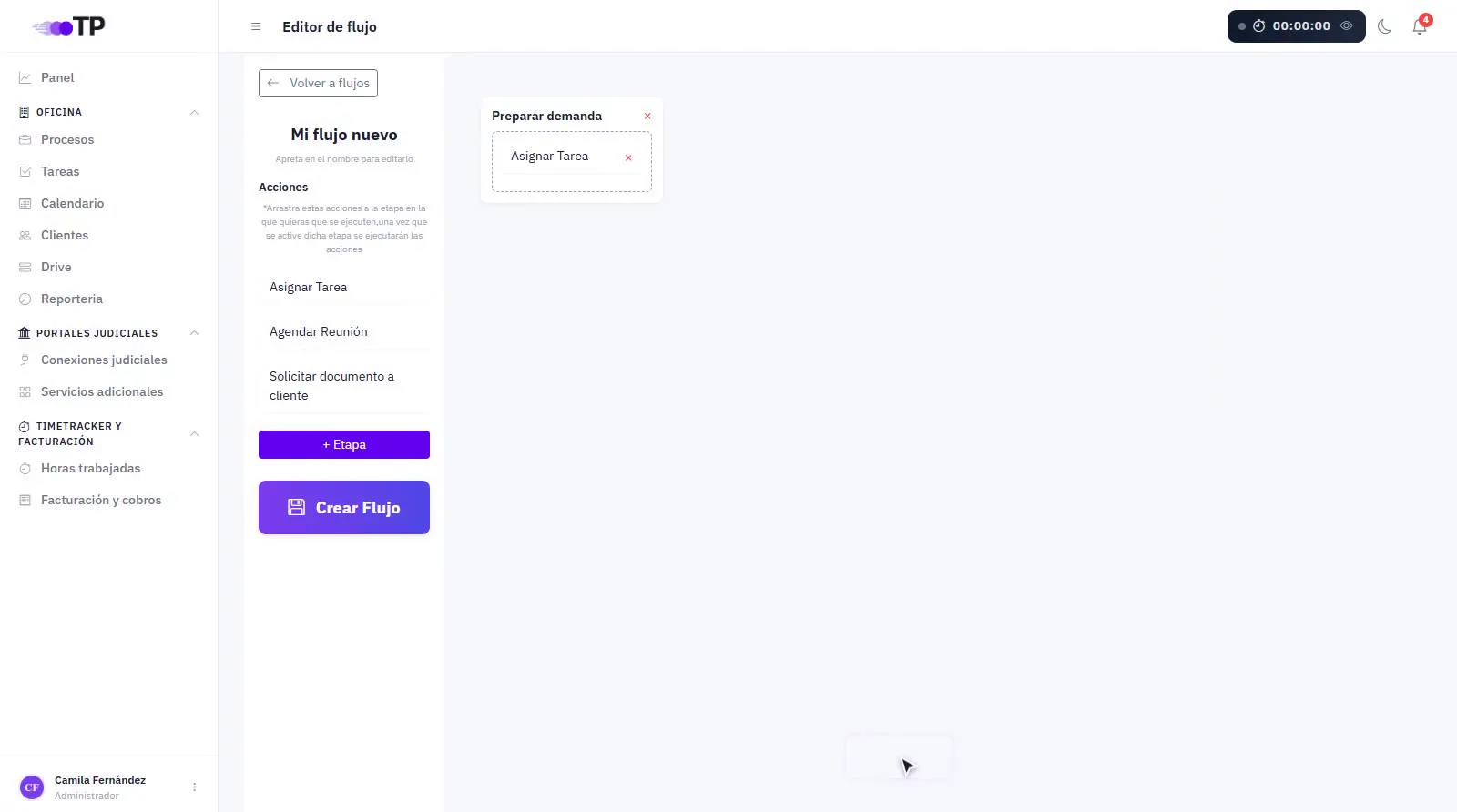
Arrastra una acción desde el panel Acciones hasta la etapa. Se abre su formulario: completa los campos obligatorios y presiona Confirmar. Una etapa puede tener varias acciones, de cualquier tipo.
Campos de cada acción
- Asignar Tarea
- Asignar a, revisor, título, descripción, días de duración y archivos adjuntos (opcionales).
- Agendar Reunión
- Título, descripción, en cuántos días después de iniciada la etapa, hora tentativa e Invitar involucrados.
- Solicitar documento a cliente
- ¿Qué necesitas pedirle a tu cliente?, más información para él, el plazo en días para enviarlos y el nombre de cada documento (por ejemplo, Cédula frontal).
12La siguiente etapa# 1:58
Agrega la siguiente etapa con + Etapa, escribe su nombre y presiona Crear.
13Configurar la transición# 2:09
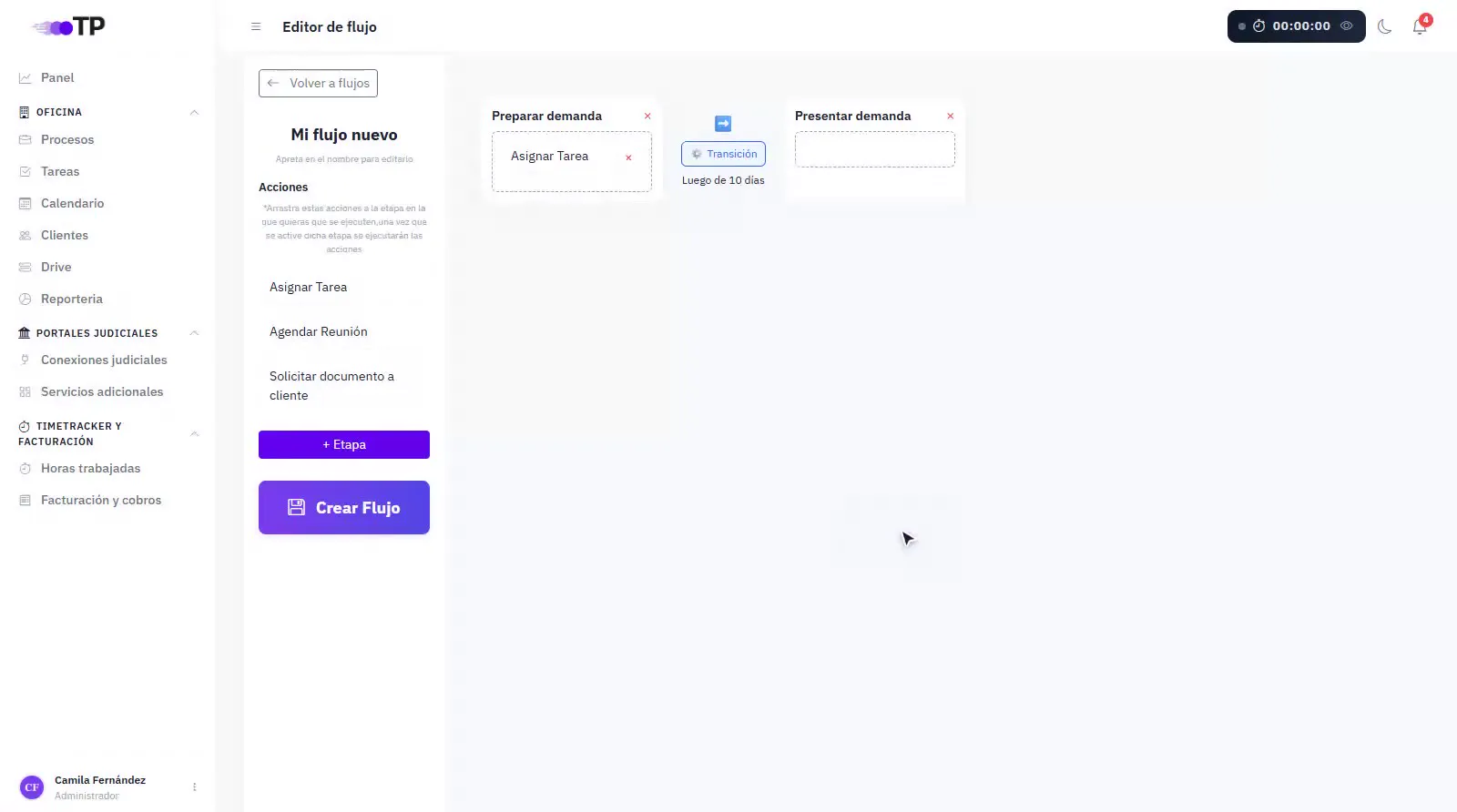
Al crear la segunda etapa se abre Configurar Transición: eliges qué hace pasar al proceso de la etapa anterior a esta. Si eliges Definir periodo de tiempo, indica los días (al menos 1). Presiona Guardar y el tipo queda escrito entre las etapas, por ejemplo Luego de 10 días.
14Una acción en cada etapa# 2:19
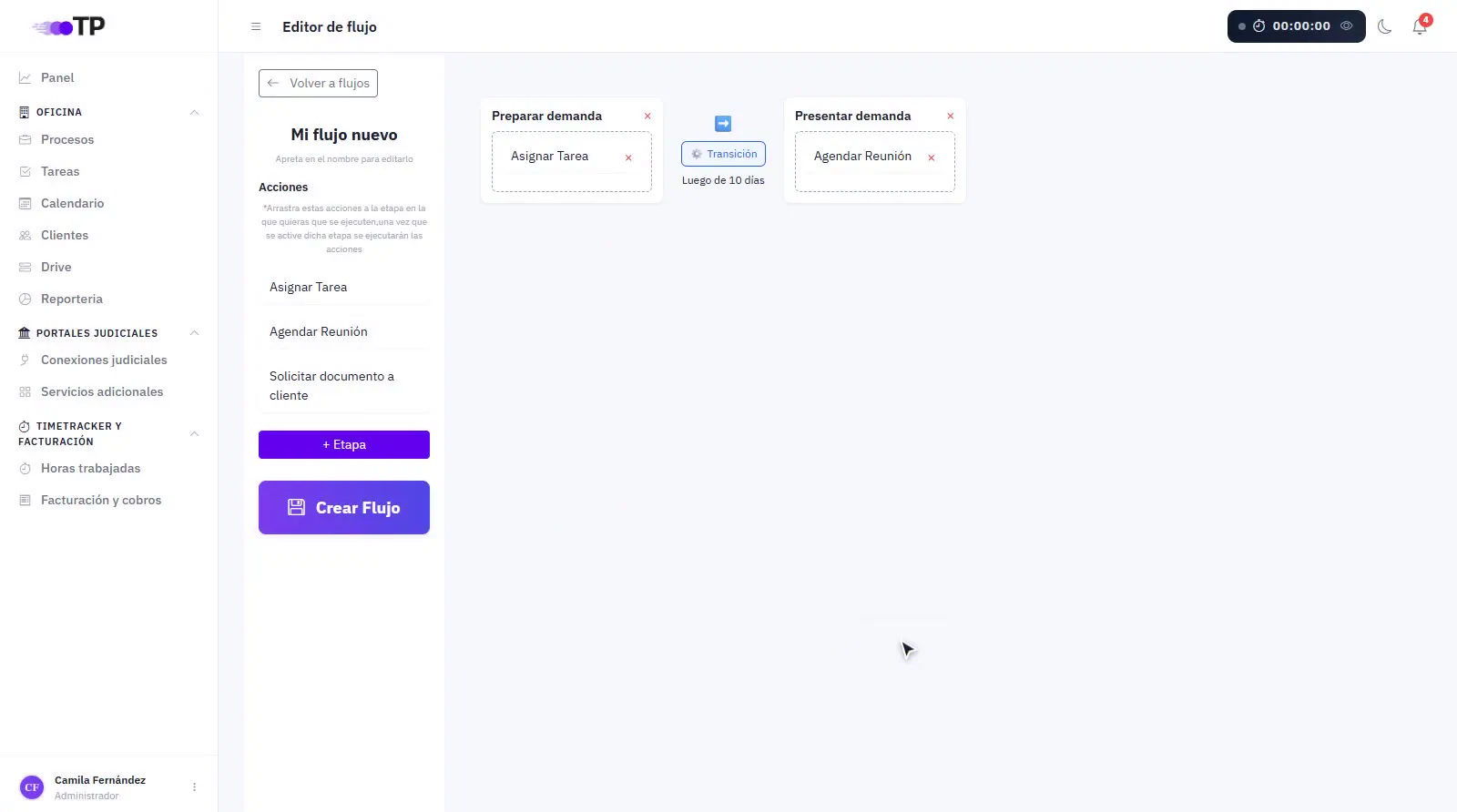
Cada etapa necesita al menos una acción. Arrastra, por ejemplo, Agendar Reunión a la segunda etapa y completa su título, descripción, en cuántos días después de iniciada la etapa y la hora tentativa.
15Guardar el flujo# 2:47
Presiona Crear Flujo, escribe el nombre del flujo y guárdalo. Vuelves a la lista de flujos, donde aparece el nuevo.
16Activar el flujo# 3:03
Todo flujo nuevo queda inactivo. Abre sus tres puntos, presiona Activar y confirma. Desde ahí aparece al asociar flujos a tus procesos.