Cómo usar tu agenda y crear audiencias
Cómo ver tu agenda, crear audiencias asociadas a procesos e invitar a tu equipo y clientes.
De qué se trata
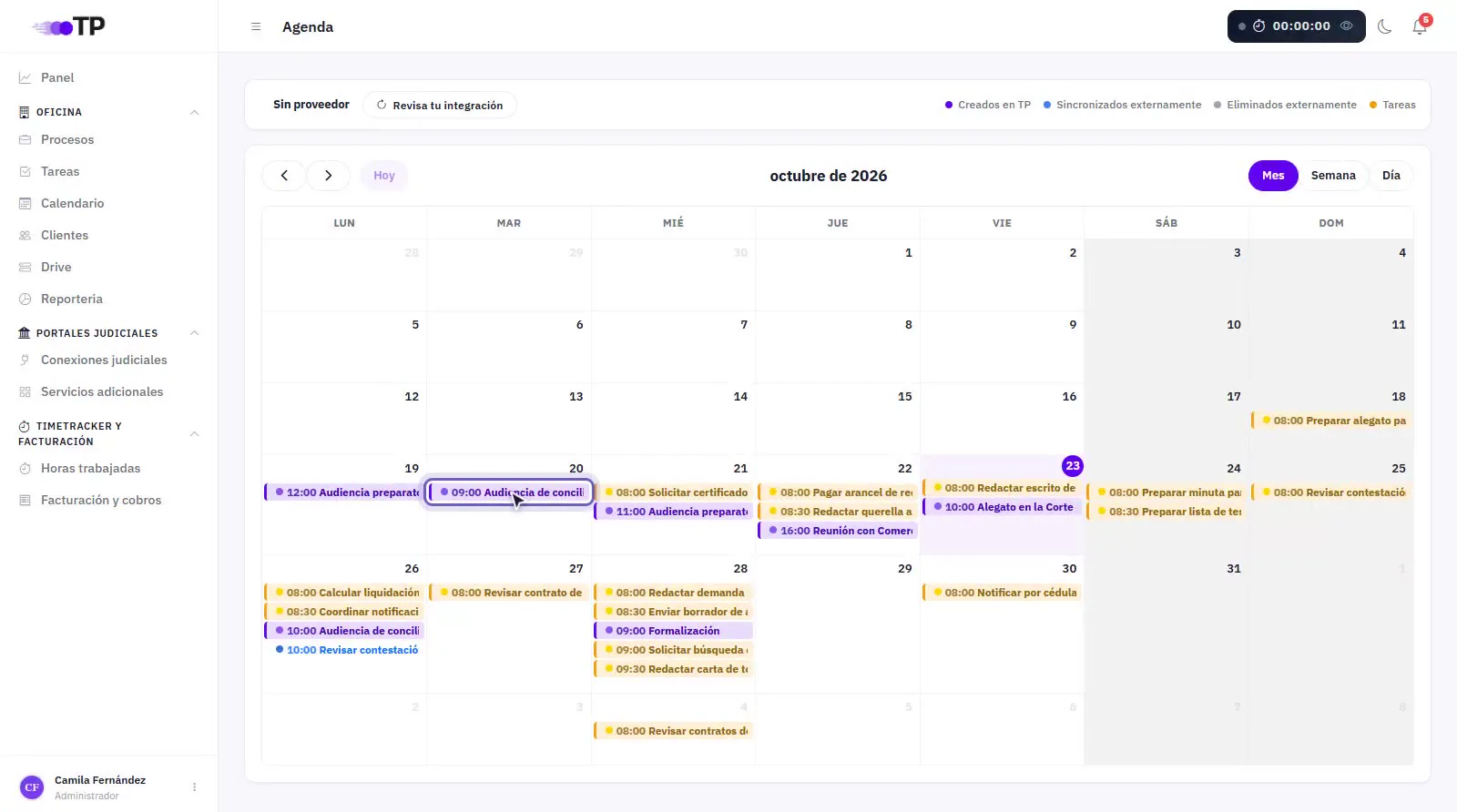
El Calendario reúne en un solo lugar tus audiencias, eventos y tareas. Puedes agendar audiencias asociadas a un proceso e invitar a tu equipo y a tus clientes; si conectaste Google u Outlook, también ves los eventos de ese calendario.
Restricciones y consideraciones
- No se pueden crear eventos en el pasado: elige una fecha y hora futuras.
- Las sincronizaciones manuales con tu calendario externo tienen un intervalo mínimo de 5 minutos.
Ver el procedimiento en video 1:24
1Abrir Calendario# 0:03
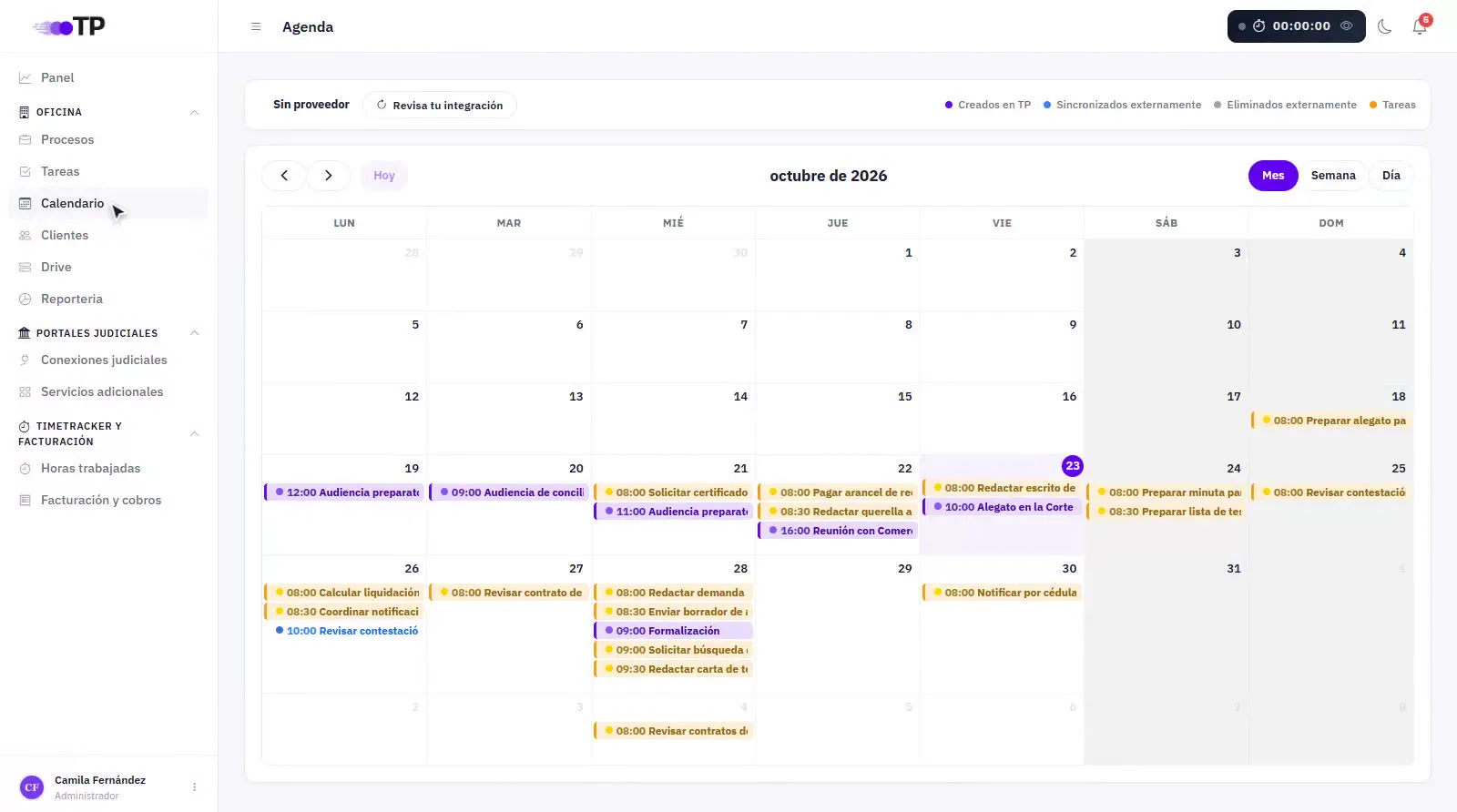
En el menú lateral, dentro de Oficina, entra a Calendario. Arriba ves el estado de la conexión con tu calendario externo y el botón Sincronizar.
2Tu agenda# 0:08
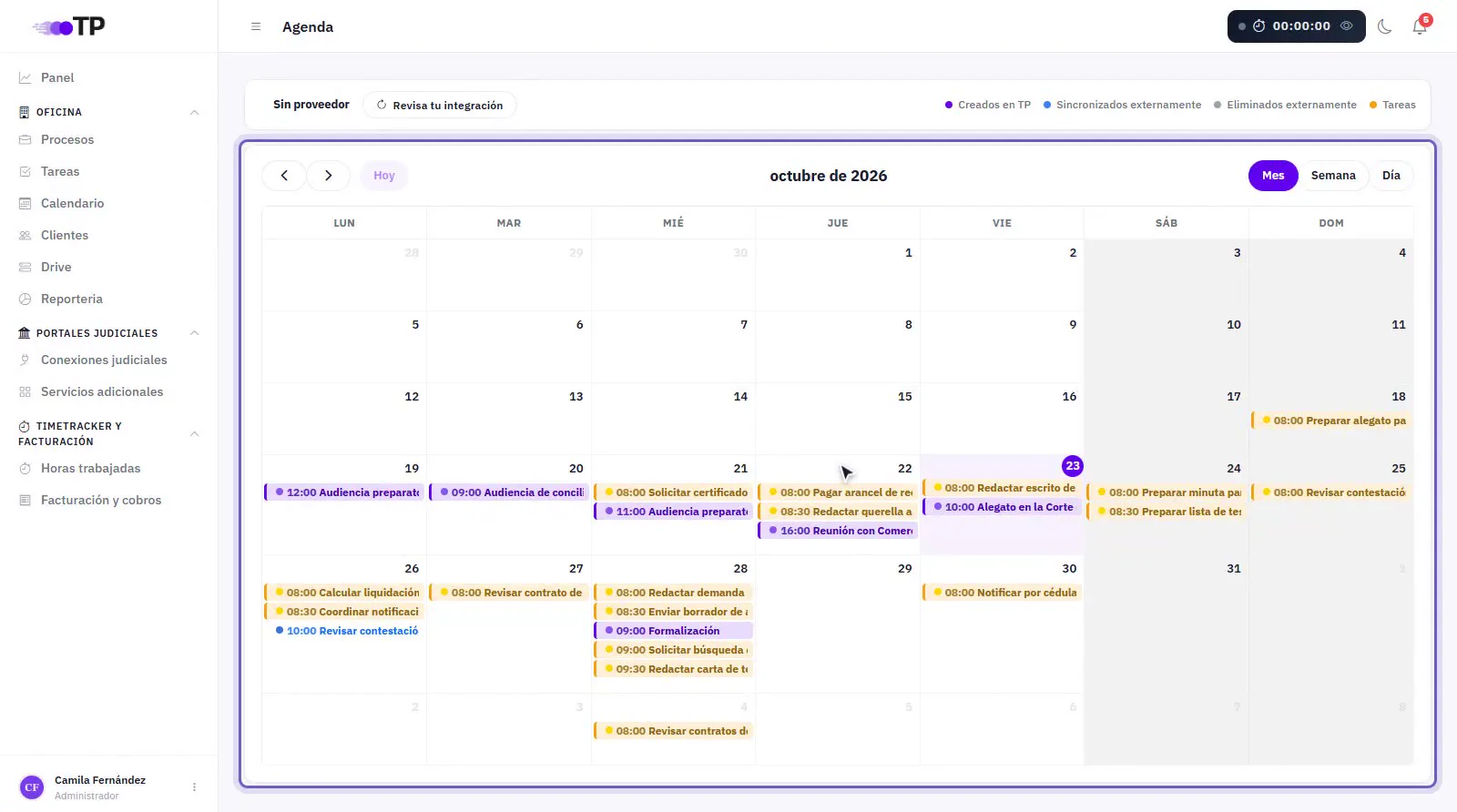
Los colores indican el origen de cada elemento:
- Creados en TP: audiencias y eventos creados en TuProcurador.
- Sincronizados externamente: vienen de tu Google Calendar u Outlook.
- Eliminados externamente: se borraron en tu calendario externo.
- Tareas: las fechas límite de tus tareas.
3Cambiar la vista# 0:19
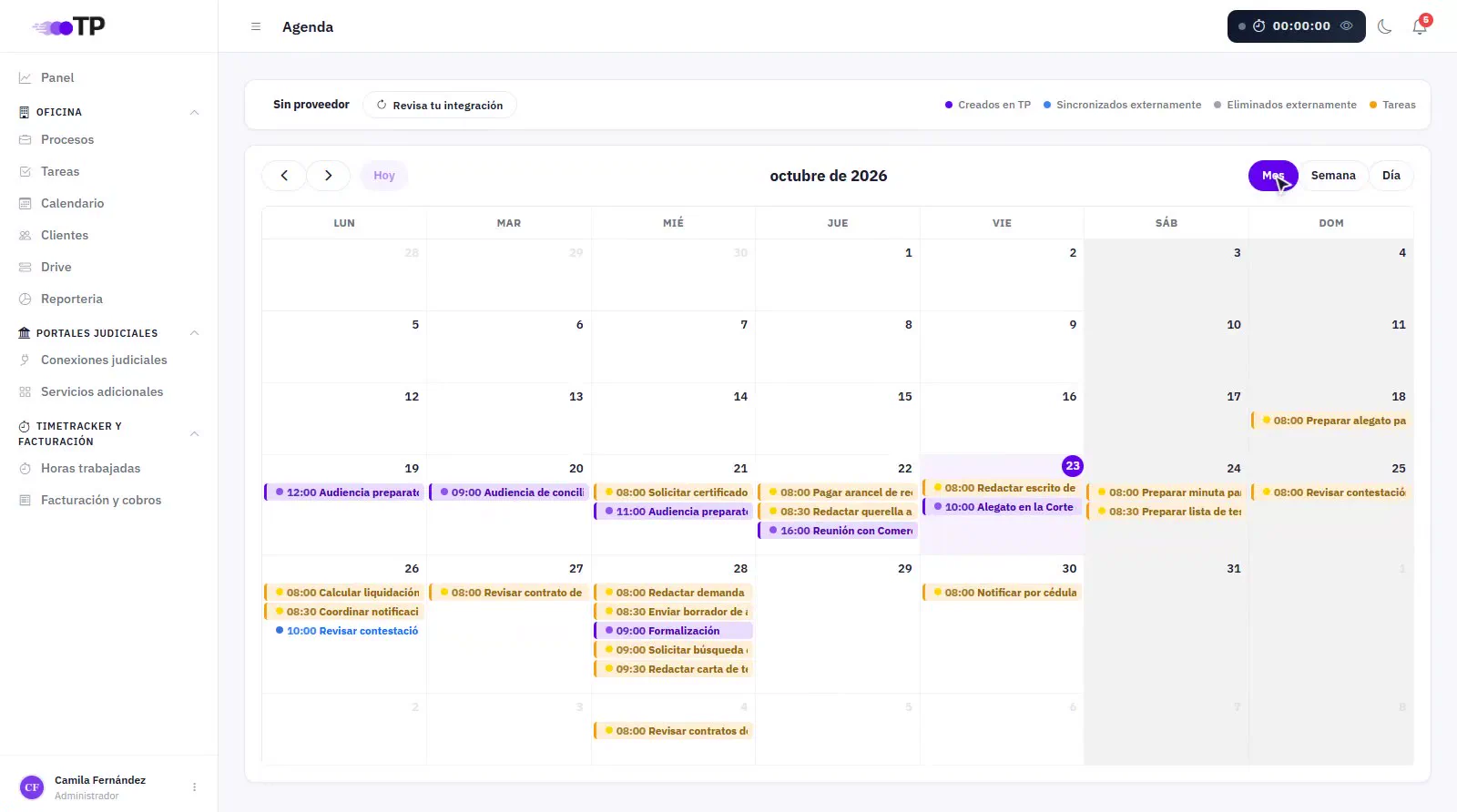
Cambia entre Mes, Semana y Día, muévete con las flechas, o vuelve a Hoy.
4Crear una audiencia# 0:26
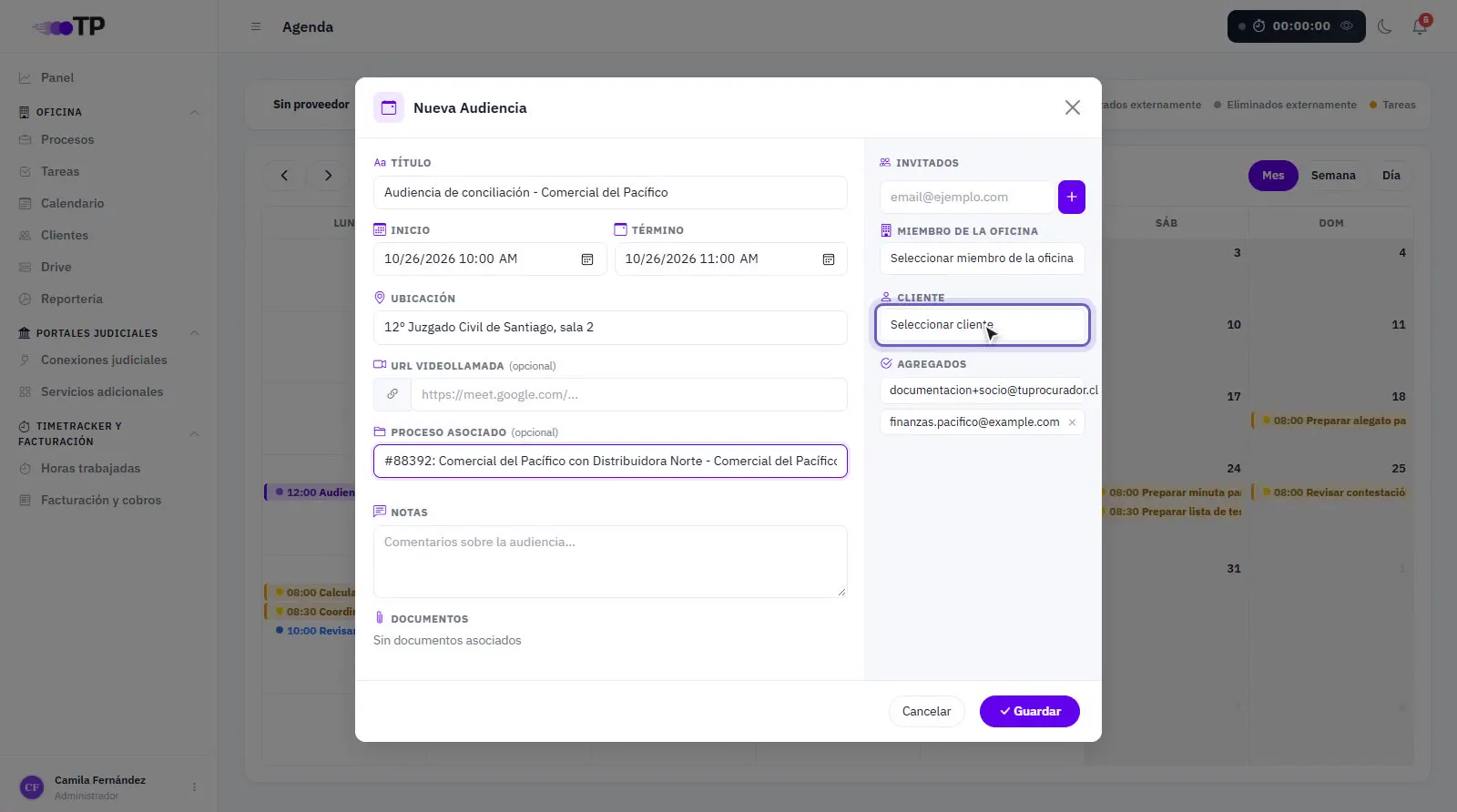
Para crear una audiencia, haz clic en un día futuro del calendario. Se abre el formulario Nueva Audiencia.
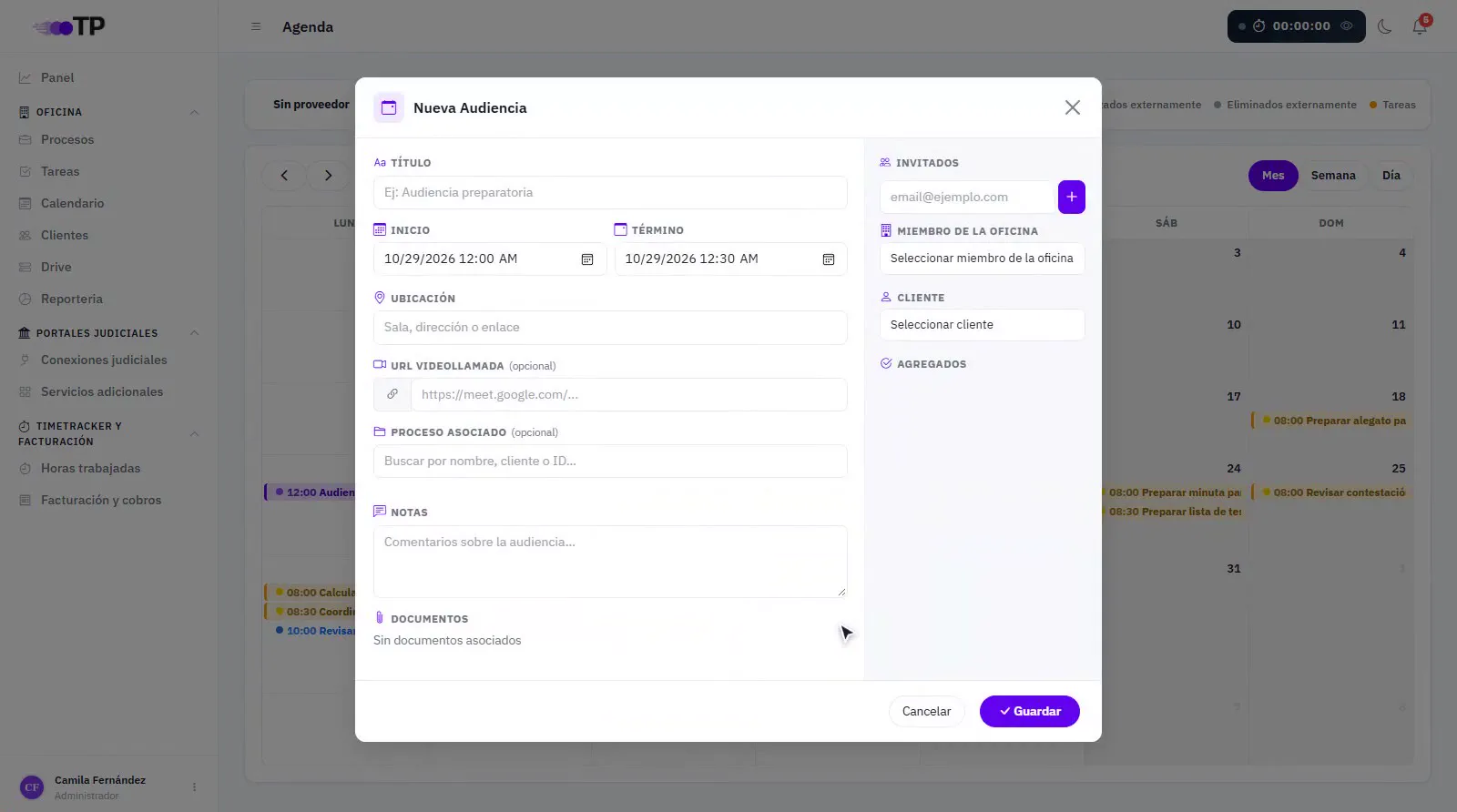
5Título y horario# 0:34
Escribe un título y define el inicio y el término.
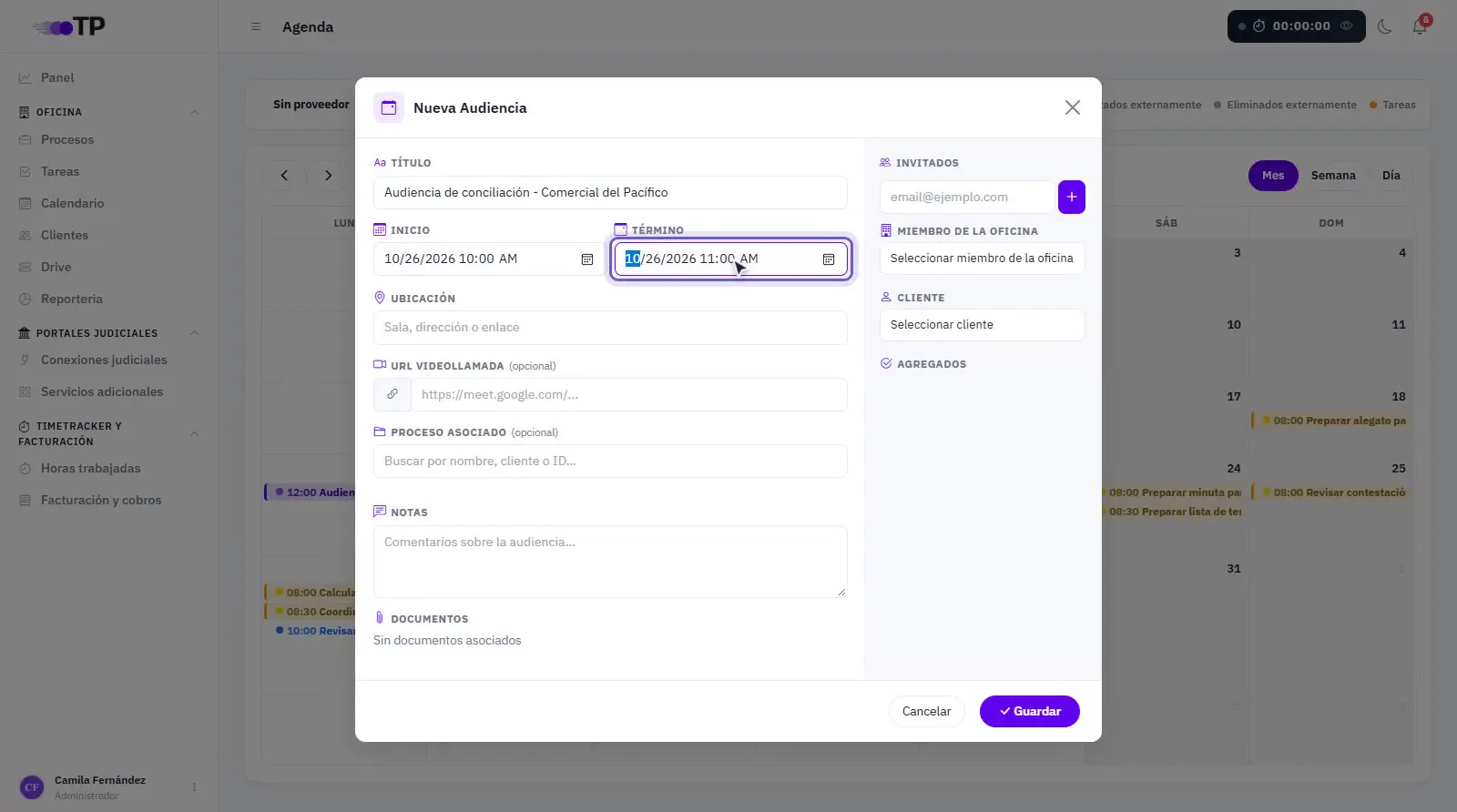
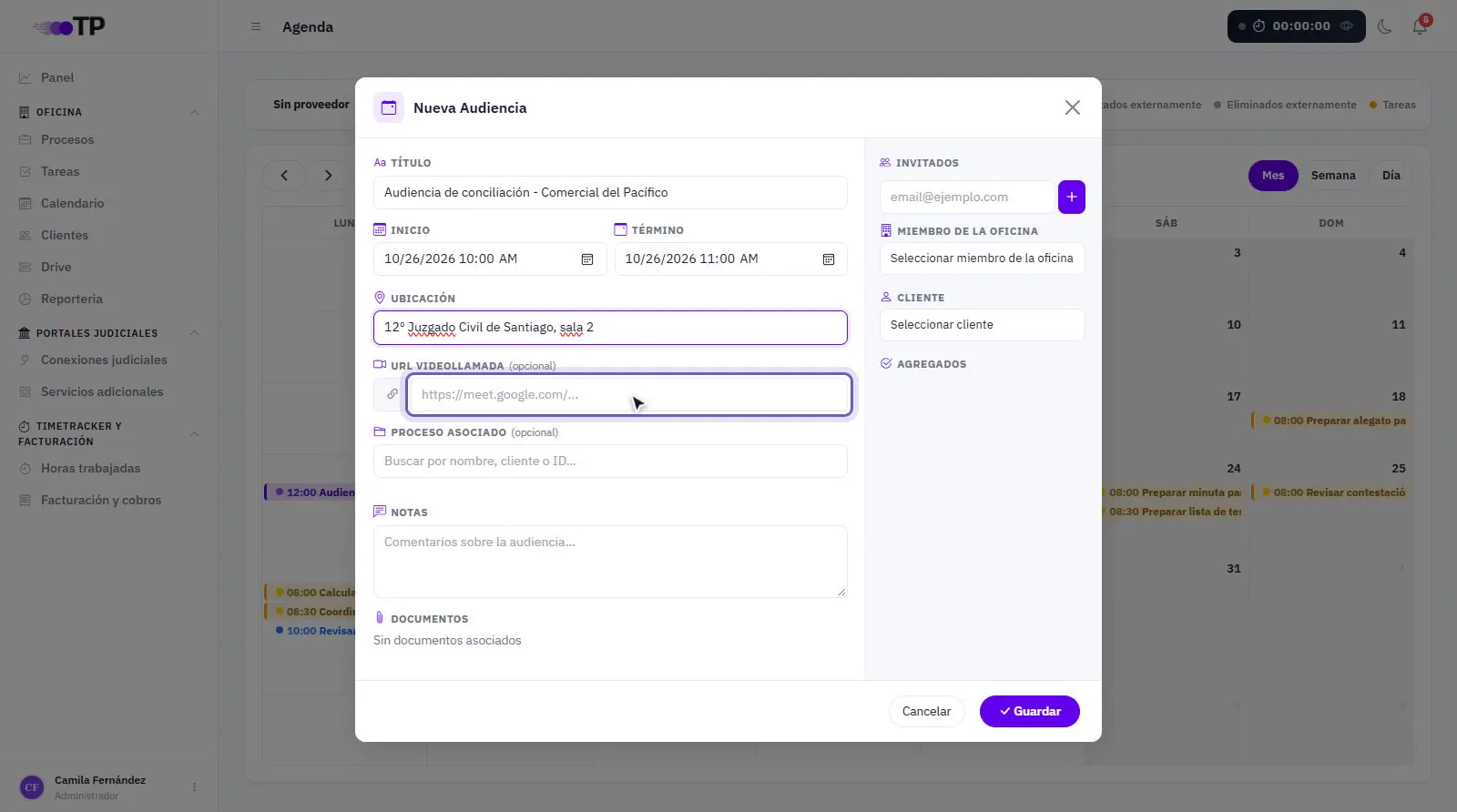
6Lugar y videollamada# 0:47
Agrega la ubicación (sala, dirección o enlace) y, si es remota, el enlace de la videollamada.
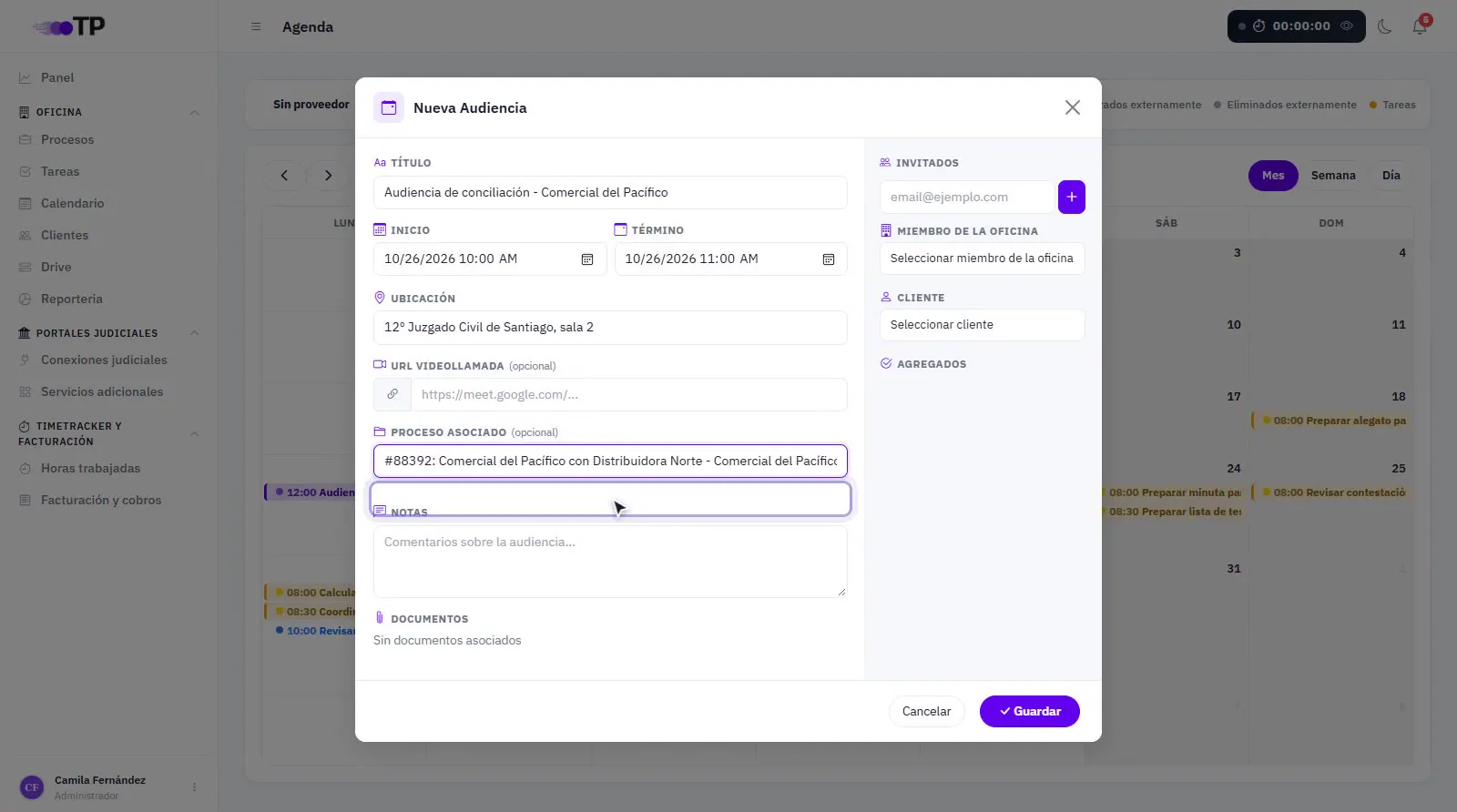
7Asociar a un proceso# 0:56
Busca el proceso al que pertenece, por nombre, cliente o ID: así aparece también en el calendario de ese proceso. Puedes agregar notas sobre la audiencia.
8Invitar# 1:03
Invita a quienes deben asistir: miembros de tu oficina, clientes o cualquier correo.
9Guardar# 1:09
Presiona Guardar. Para editar o eliminar un evento, haz clic sobre él en el calendario.