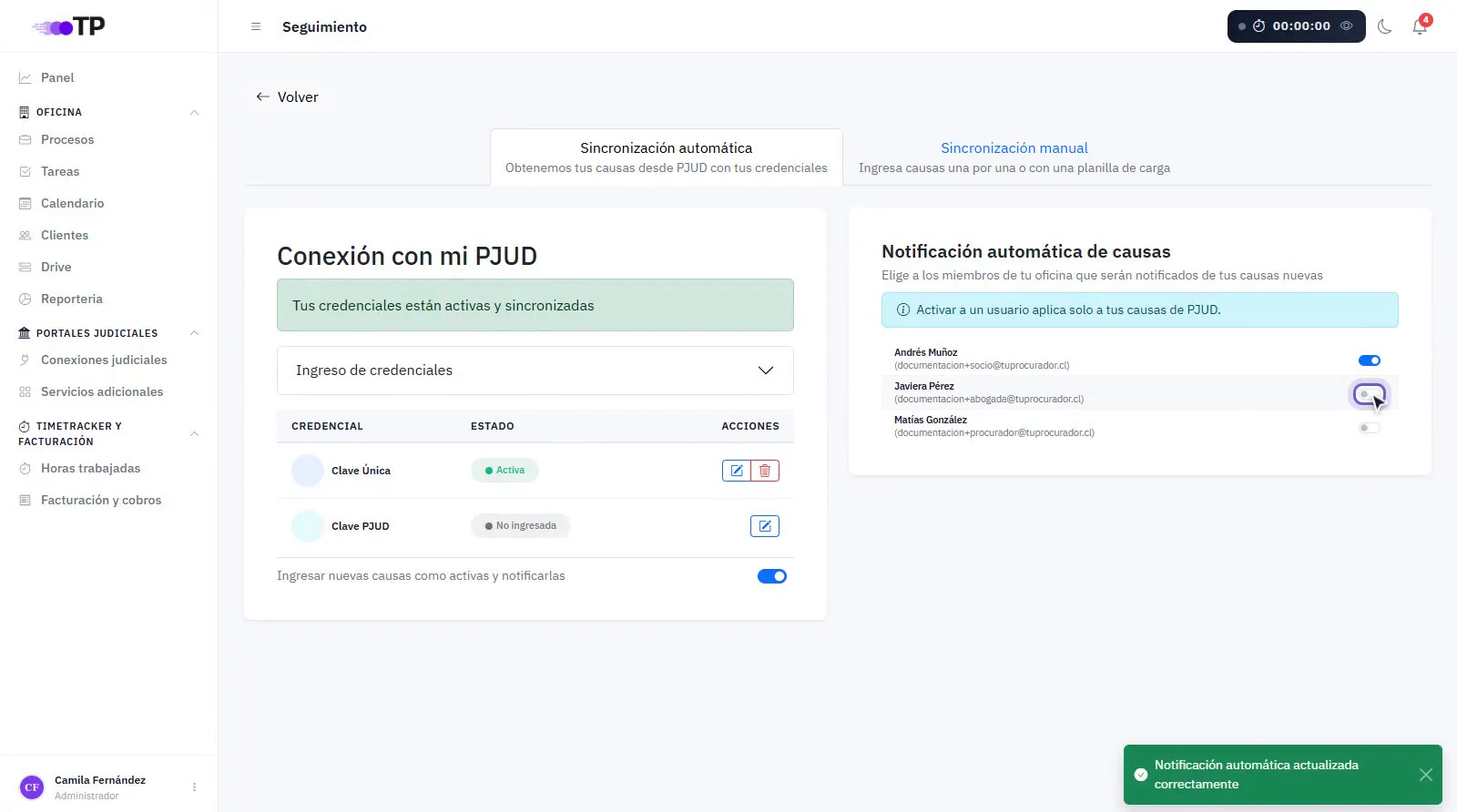
Notificación automática de causas a tu equipo
Cómo sumar automáticamente a personas de tu equipo a cada causa nueva que encontremos en tu cuenta.
De qué se trata
La notificación automática de causas suma a tu equipo a tus causas nuevas sin que tengas que hacerlo a mano. Eliges a las personas de tu oficina y el rol con que participarán. Desde ese momento, cada vez que la sincronización encuentra una causa nueva en tu cuenta, esas personas quedan invitadas al proceso de la causa y reciben por correo los avisos de sus movimientos.
Antes de empezar
- Tu cuenta del PJUD (o del TTA) debe estar conectada con la sincronización automática.
Restricciones y consideraciones
- No es retroactiva: al activarla no se invita a la persona a los procesos de causas que ya tenías, y al desactivarla no se la quita de los procesos a los que ya fue invitada. Para eso, usa Administrar usuarios dentro de cada proceso.
- Aplica a las causas nuevas que trae la sincronización automática. Las causas que ingresas a mano o por planilla no invitan a nadie.
- Cada portal tiene su propia lista: la del PJUD está en Administrar mi conexión PJUD y la del TTA, en la página de conexión del TTA.
- La lista es tuya: aplica a las causas encontradas en tu cuenta. Cada persona configura la suya.
- Solo aparecen los usuarios activos con rol Administrador o Usuario; el rol Facturación no.
Ver el procedimiento en video 1:05
1Abrir Conexiones judiciales# 0:03
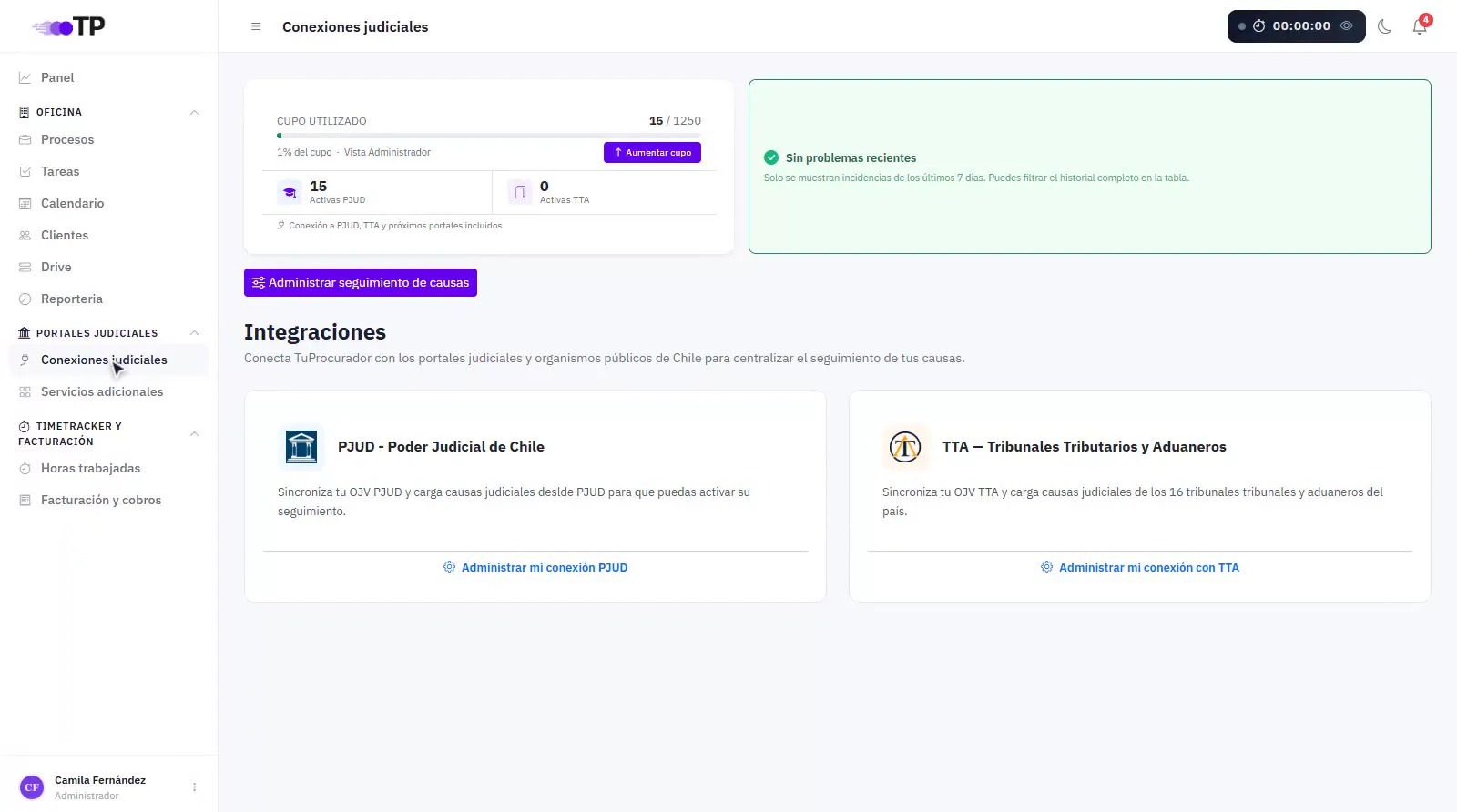
En el menú lateral, dentro de Portales judiciales, entra a Conexiones judiciales.
2Abrir la conexión con el PJUD# 0:09
Entra a Administrar mi conexión PJUD. La lista del TTA está en Administrar mi conexión con TTA y funciona igual.
3Notificación automática de causas# 0:15
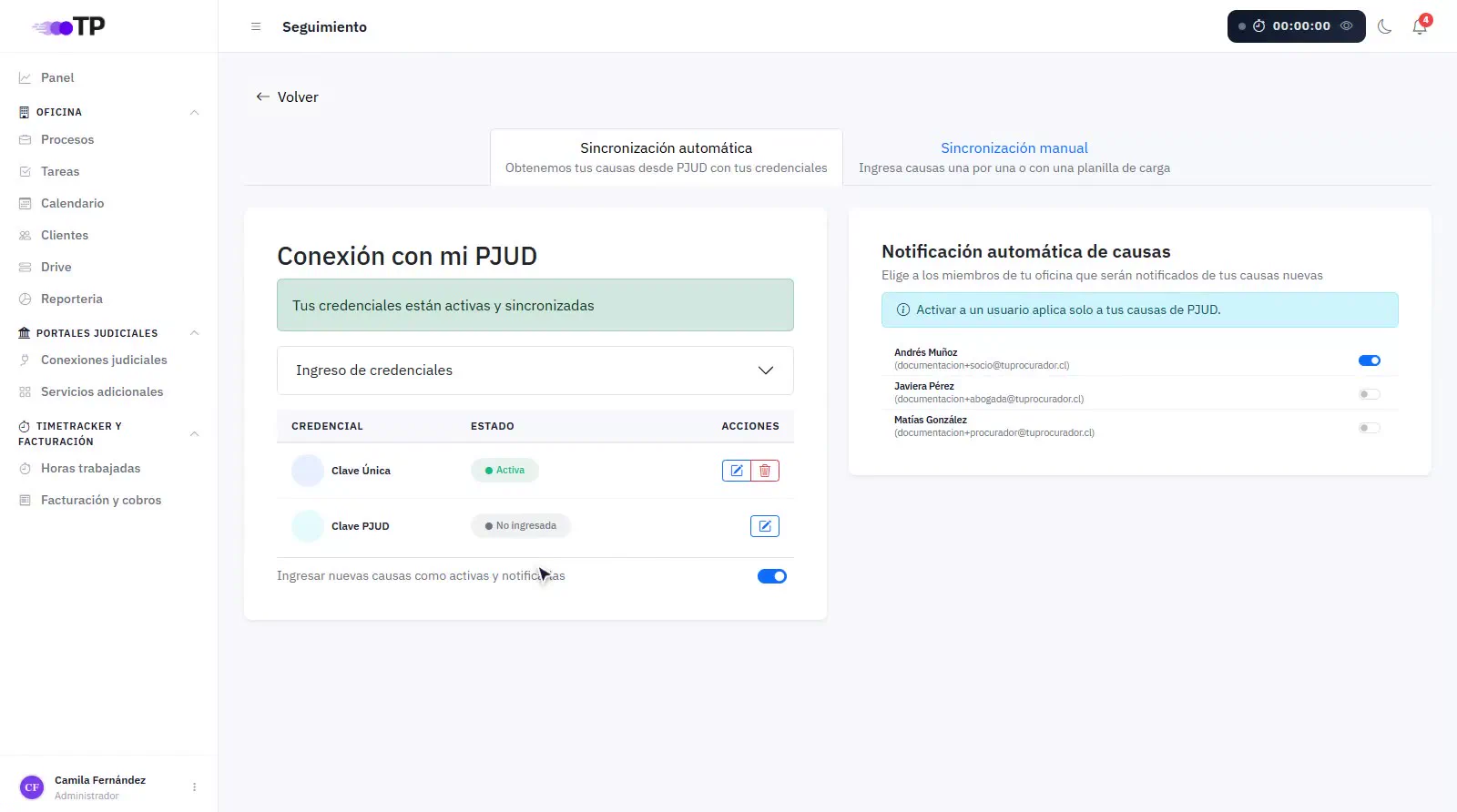
En la pestaña Sincronización automática, el recuadro Notificación automática de causas muestra a las personas de tu oficina, cada una con un interruptor. Las que tienen el interruptor activado se suman a tus causas nuevas.
4Qué pasa con una causa nueva# 0:23
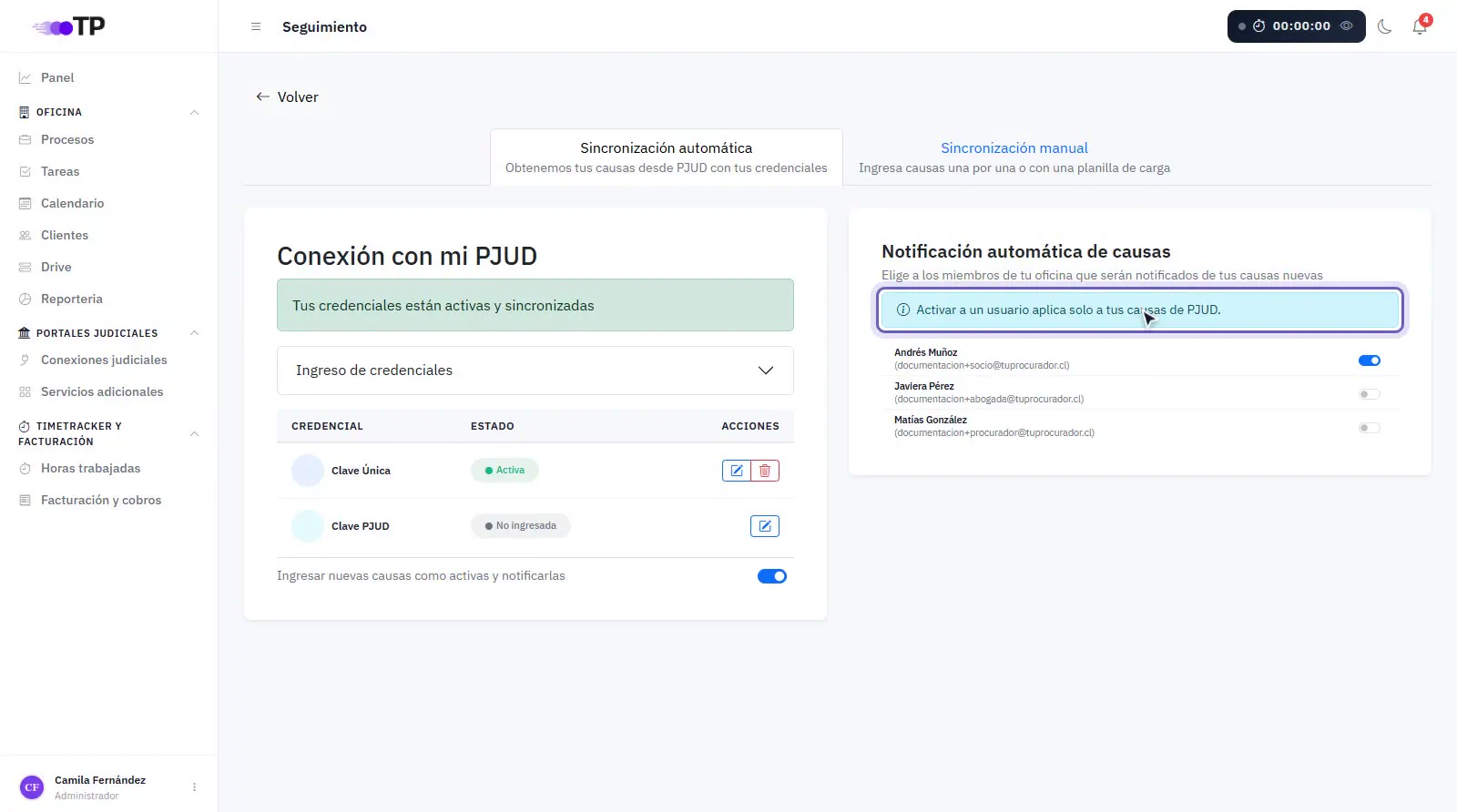
Cada vez que la sincronización encuentra una causa nueva en tu cuenta, creamos su proceso y, por cada persona activada:
Qué pasa con cada persona activada
- Queda invitada al proceso
- Se agrega al proceso de la causa con el rol que elegiste al activarla.
- Recibe sus movimientos por correo
- Como participante del proceso, recibe por correo los avisos de los movimientos de la causa (lo puede cambiar en Notificaciones usuarios del proceso).
- Ve la causa
- La causa aparece en sus listas de causas y procesos.
- Queda en el historial
- El historial del proceso registra «Compartido automáticamente como <rol> con <persona>».
Cuándo no se invita
- Causas que ya tenías
- Solo cuentan las causas encontradas después de activar a la persona.
- Causa de un caso que ya tiene proceso
- Si la causa nueva es, por ejemplo, otro cuaderno de un juicio que ya tiene proceso, se agrega a ese proceso sin invitar a nadie.
- Ingreso manual o por planilla
- Esas causas no invitan a nadie.
- Usuario inactivo
- Si la persona ya no está activa en la oficina, no se invita.
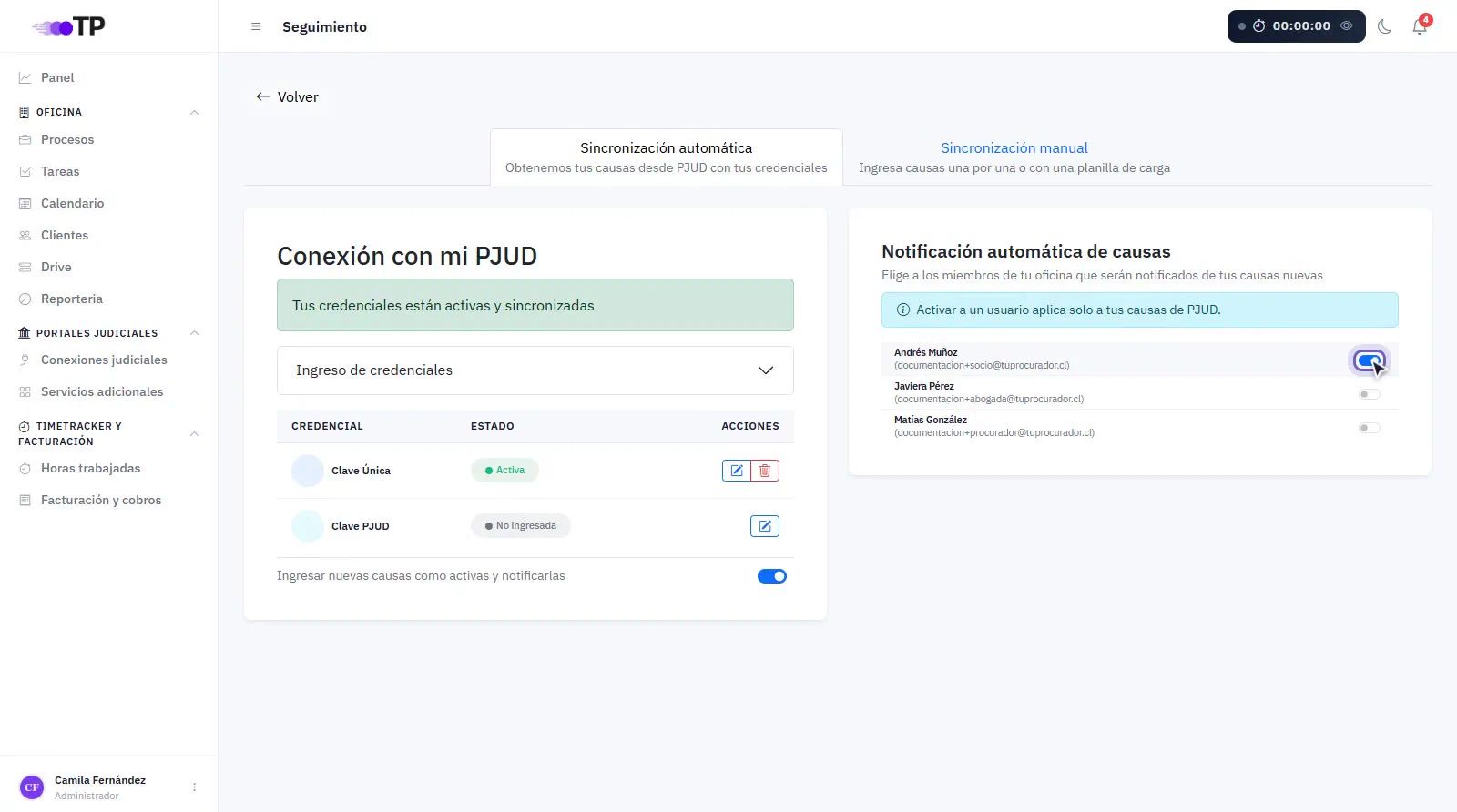
5Activar a un usuario# 0:33
Activa el interruptor de la persona. En la ventana Habilitar notificación automática:
- Elige su Rol en los procesos: Socio, Procurador o Espectador (ver Roles en un proceso). Es el rol con que se suma; después puedes cambiarlo dentro de cada proceso.
- Presiona Confirmar.
Desde ese momento tendrá acceso a cada causa nueva que encontremos en tu cuenta.
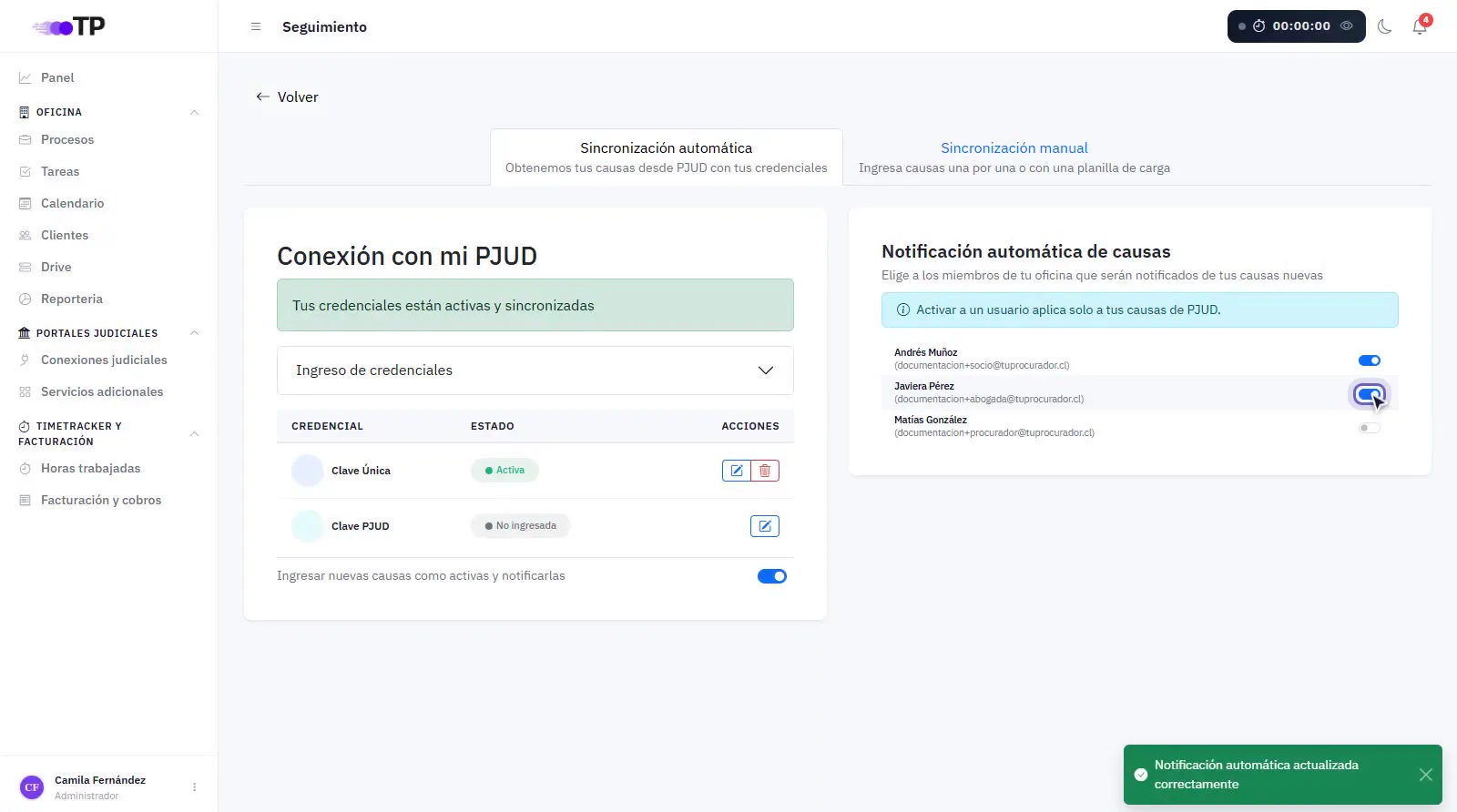
6Desactivar a un usuario# 0:47
Para dejar de sumar a una persona, desactiva su interruptor y presiona Confirmar en Deshabilitar notificación automática. Ya no se le invitará a tus causas nuevas.