Cómo crear y editar escritos
Cómo encontrar tus escritos, crear uno nuevo (en blanco, desde Word o desde una plantilla) y qué puedes hacer en el editor.
De qué se trata
Los escritos son documentos que redactas dentro de TuProcurador, sin Word: puedes trabajarlos con tu equipo al mismo tiempo, comentarlos, vincularlos a un proceso o tarea y exportarlos a PDF o Word.
Restricciones y consideraciones
- Solo quien creó un escrito puede dejarlo público o privado, o eliminarlo.
- Un escrito público lo ve toda la oficina; uno privado, solo tú y quienes participan en el proceso o tarea al que está vinculado.
- Al importar un Word, el archivo debe ser .docx y pesar hasta 20 MB. Las imágenes dentro del escrito, hasta 5 MB.
Ver el procedimiento en video 1:28
1Abrir Drive# 0:03
En el menú lateral, dentro de Oficina, entra a Drive.
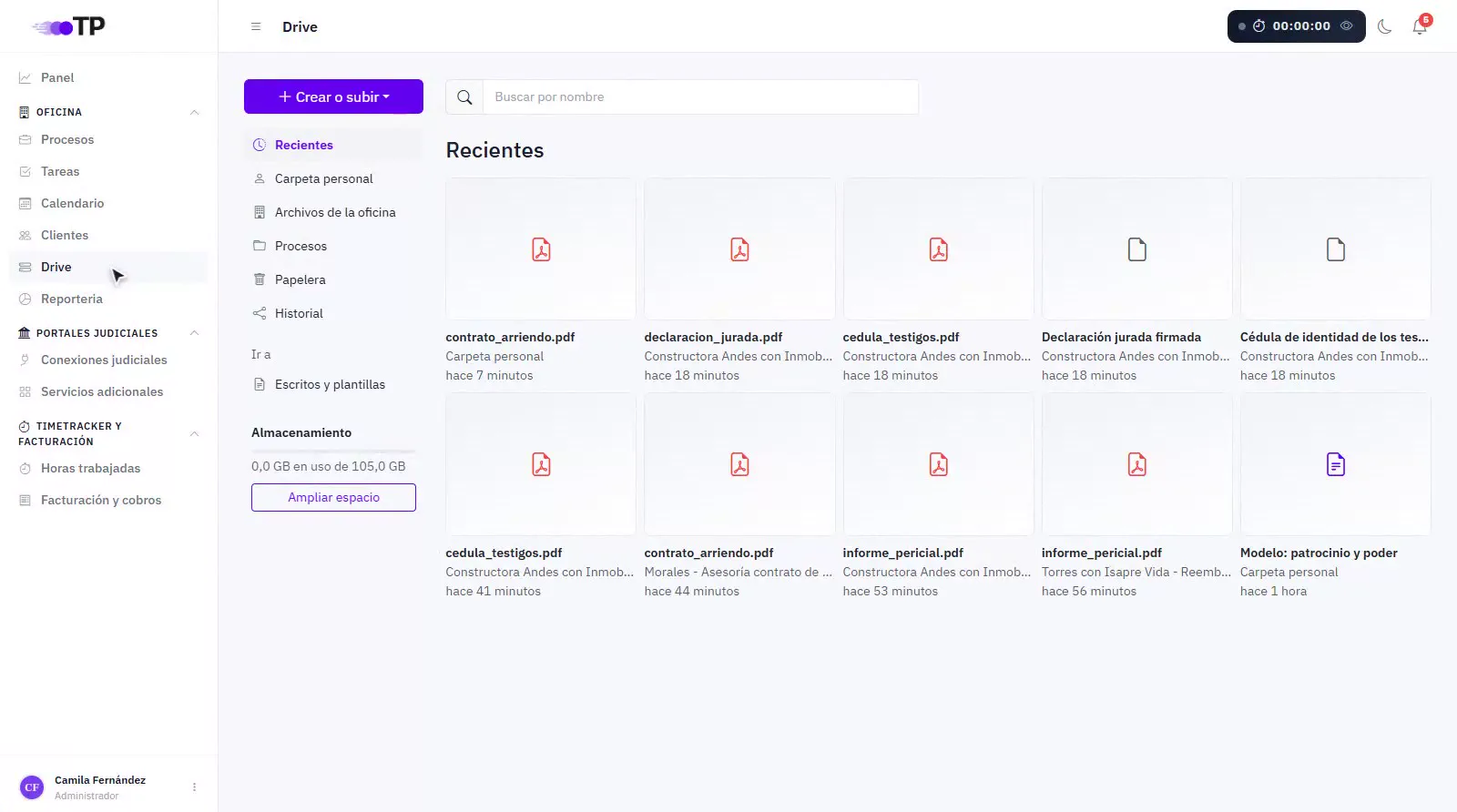
2Escritos y plantillas# 0:08
En el menú del Drive, entra a Escritos y plantillas.
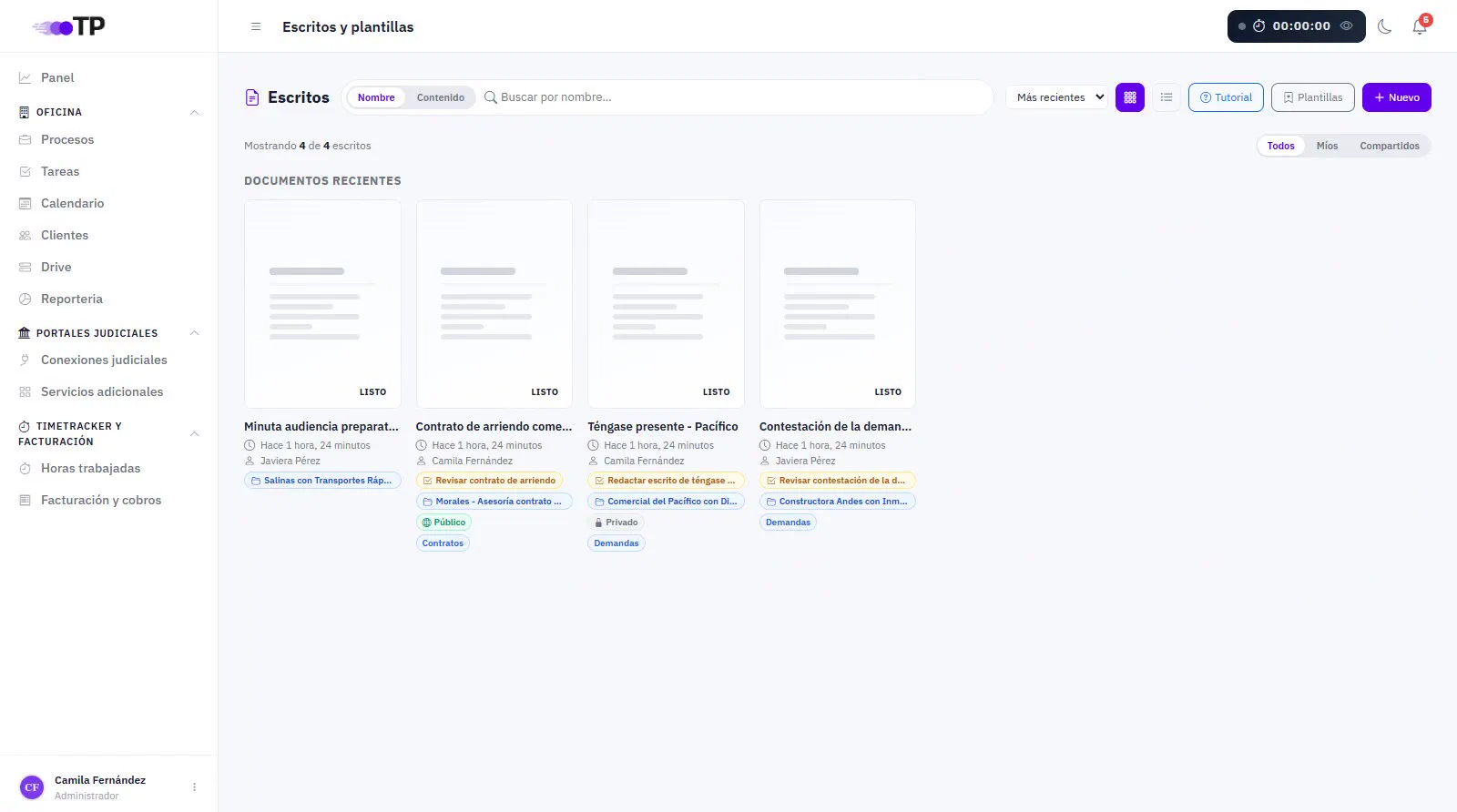
3Tus escritos# 0:14
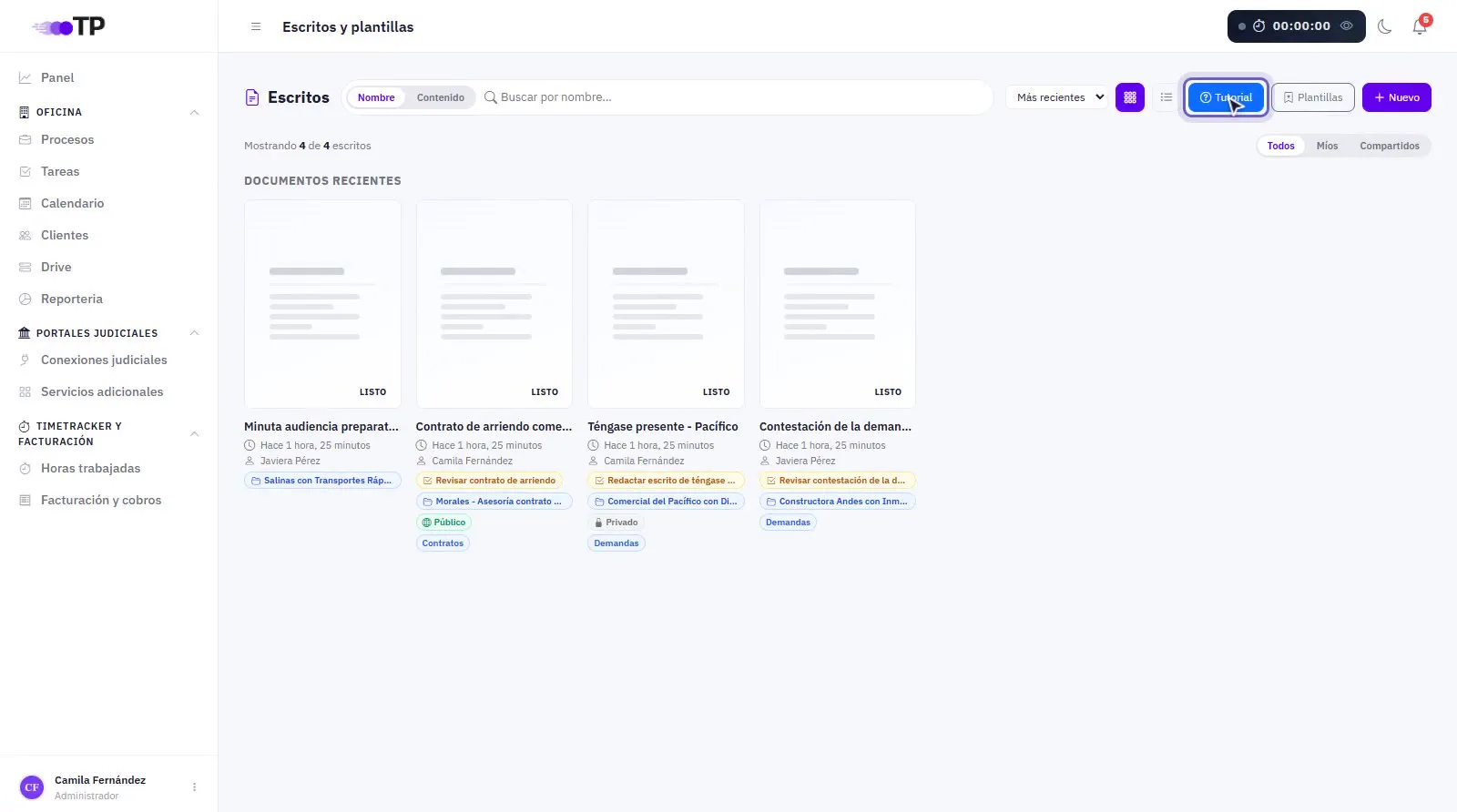
Aquí están tus escritos y los que puedes ver de tu oficina. Filtra entre Todos, Míos o Compartidos, ordénalos por fecha o nombre, y cambia entre vista de cuadrícula o lista.
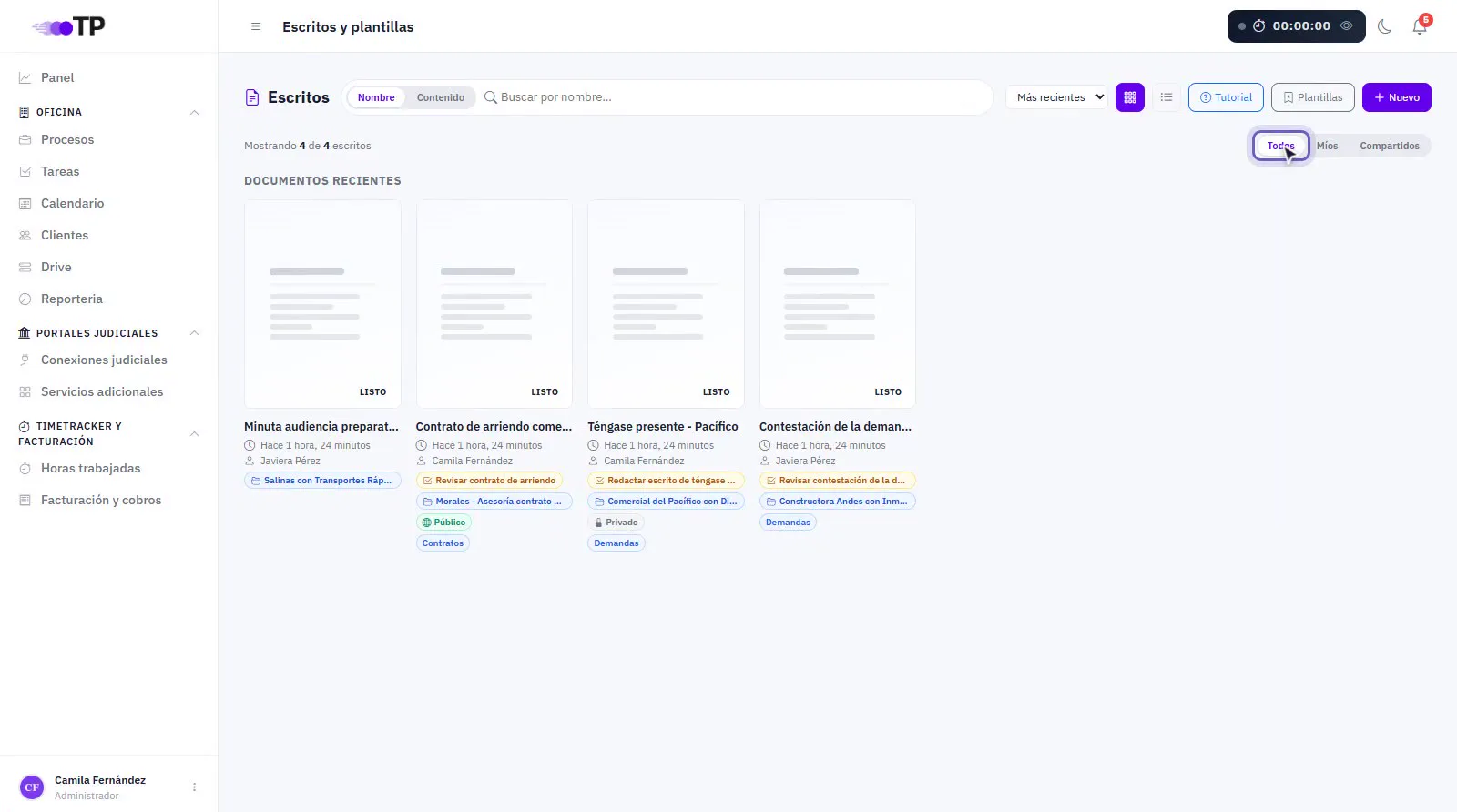
4Buscar un escrito# 0:21
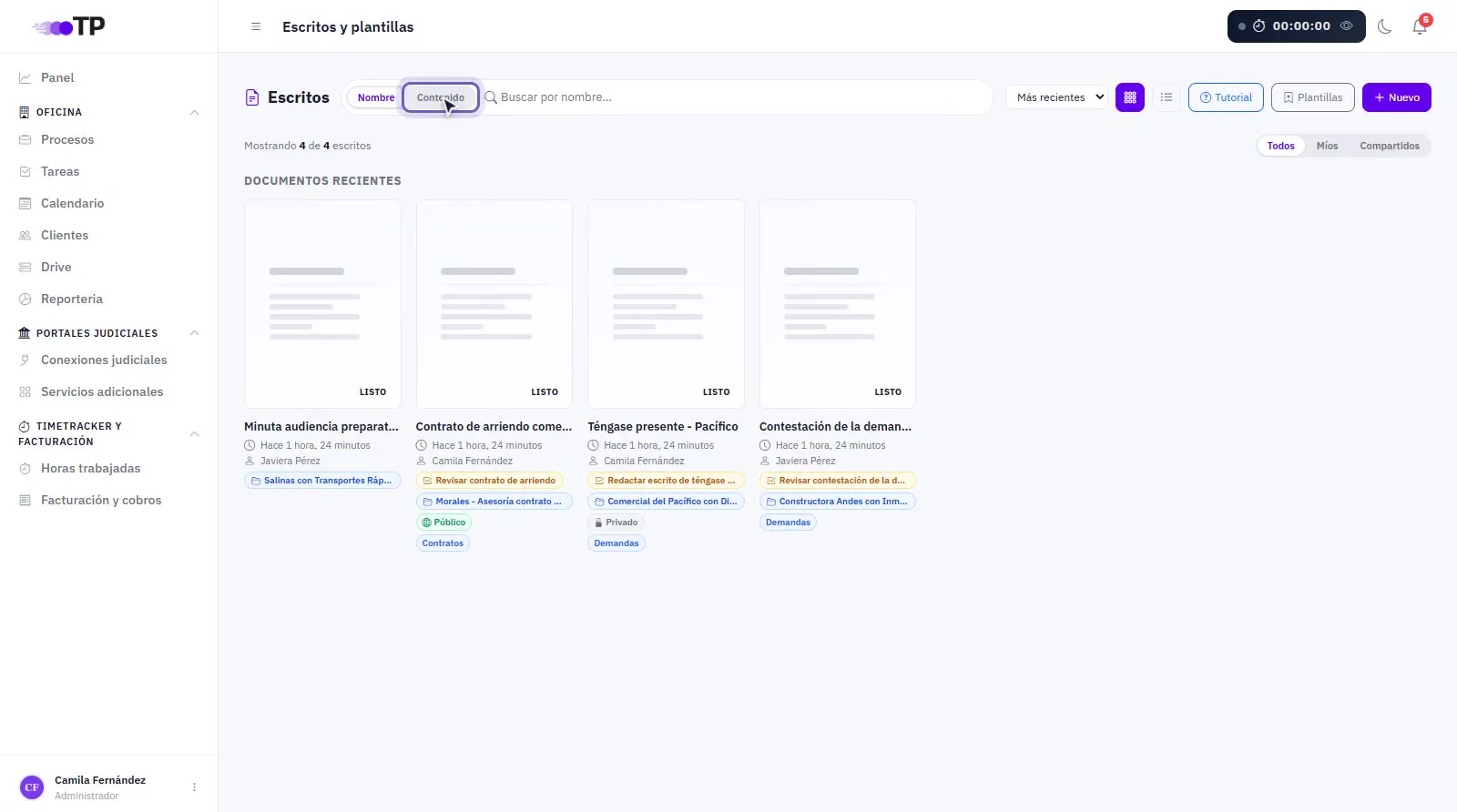
Busca por Nombre, o elige Contenido para buscar por el texto que hay dentro de los escritos.
5Cada escrito# 0:29
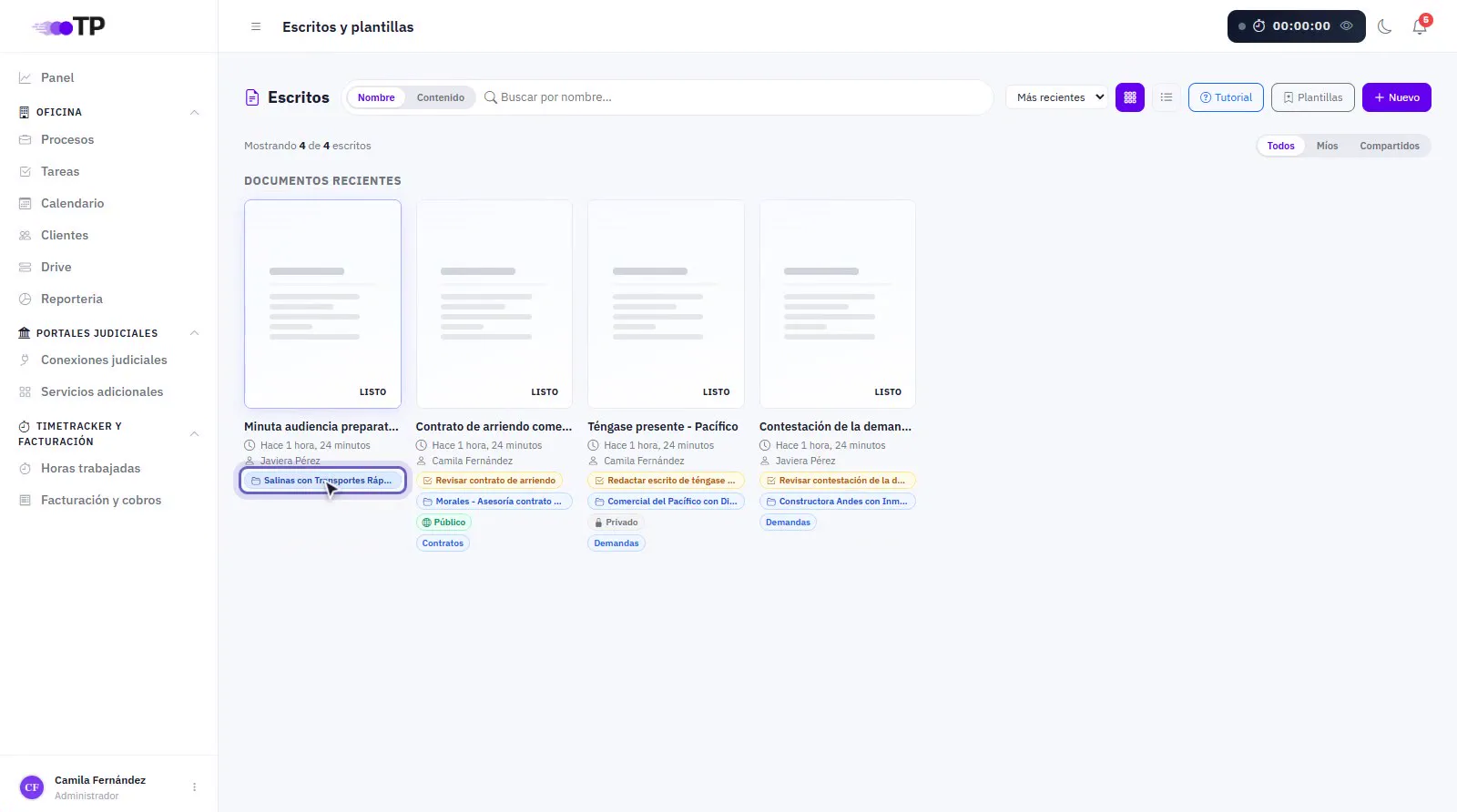
Cada escrito muestra su nombre, cuándo se modificó, quién lo creó, si es público o privado y el proceso o tarea al que está vinculado. Haz clic en un escrito para abrirlo en el editor.
En sus tres puntos (solo en los tuyos) puedes dejarlo público o privado, o eliminarlo.
6Crear un escrito# 0:45
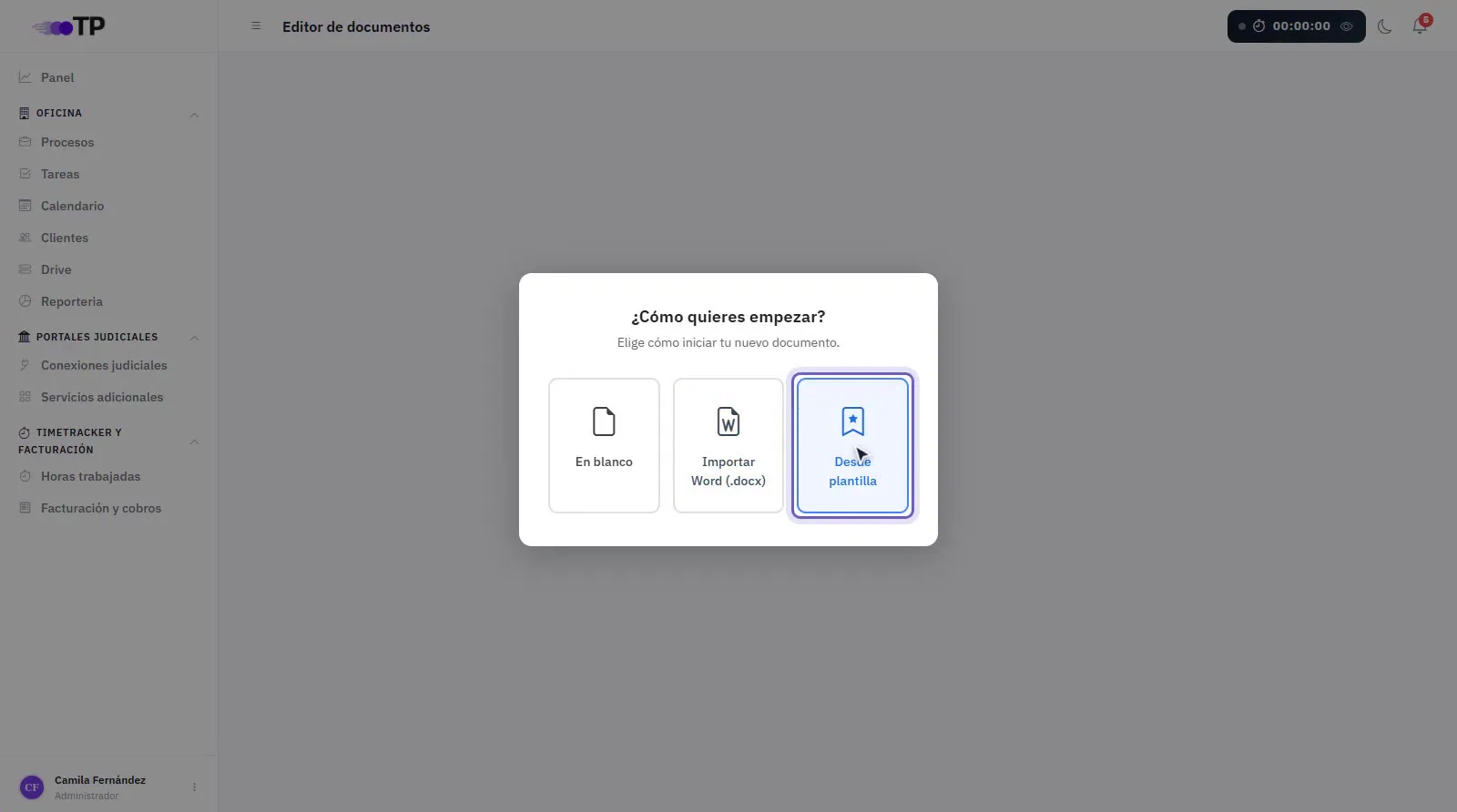
Presiona Nuevo y elige cómo empezar:
- En blanco.
- Importar Word (.docx): conserva el contenido de tu documento.
- Desde plantilla: parte de uno de los modelos de tu oficina.
7Qué puedes hacer en el editor# 0:58
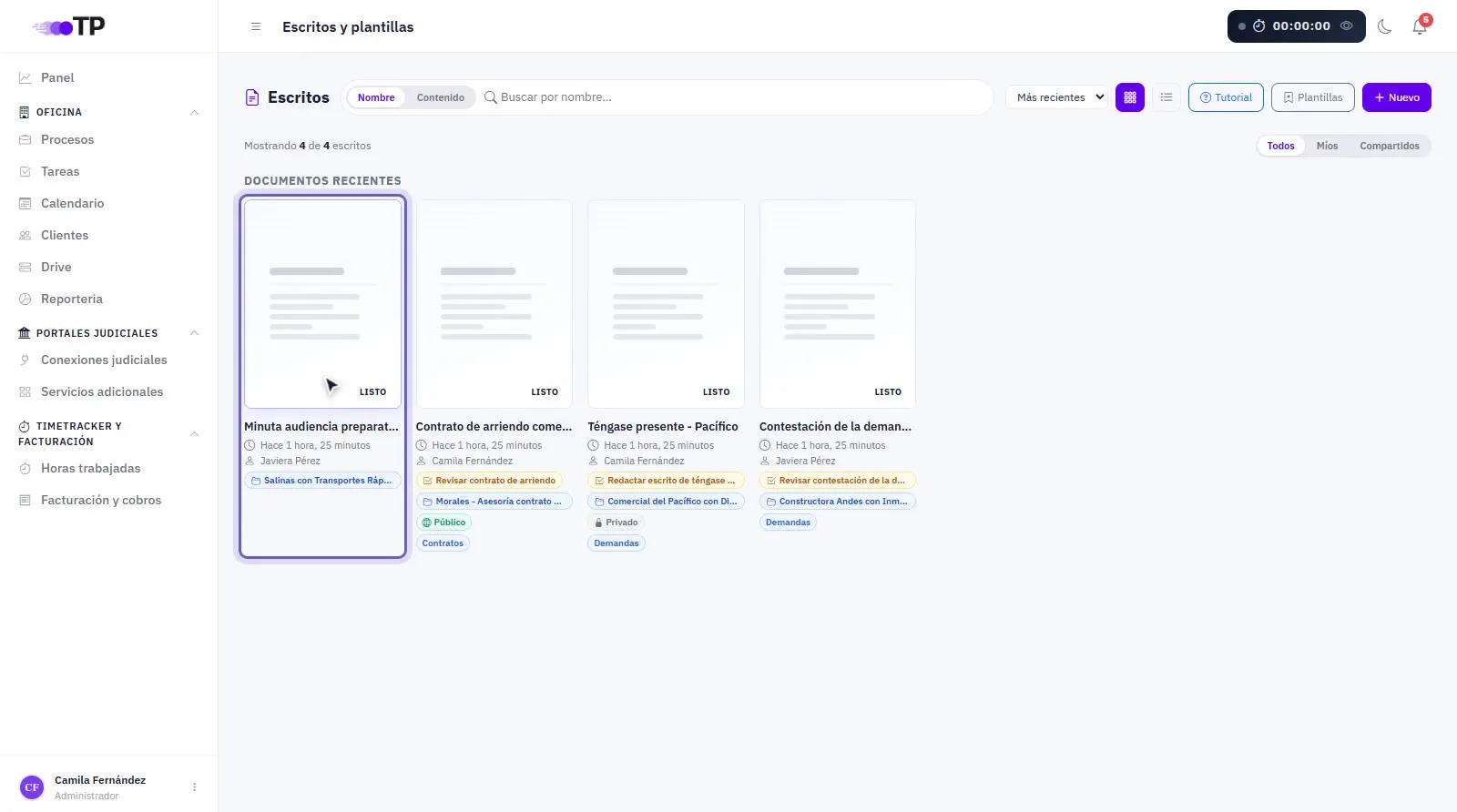
En el editor escribes como en cualquier procesador de texto: títulos, negrita, listas, tablas, enlaces e imágenes. Además puedes:
- Comentar partes del texto y mencionar a tu equipo.
- Conversar en el chat del documento.
- Exportar a PDF o Word.
Los cambios se guardan solos, y varias personas pueden editar a la vez.
8Plantillas y tutorial# 1:13
Con Plantillas reutilizas los modelos de escritos de tu oficina, y con Tutorial la página te muestra un recorrido guiado.