Cómo conectar tus portales judiciales
Cómo conectar tu cuenta del Poder Judicial para que tus causas se sincronicen solas, y a quién avisar de las causas nuevas.
De qué se trata
La sincronización automática conecta TuProcurador con tu cuenta de la Oficina Judicial Virtual. Ingresas tus credenciales una vez y desde ahí traemos todos los días tus causas y sus movimientos, sin que tengas que buscarlos. Cada portal se conecta por separado: el PJUD con tu Clave Única o tu Clave PJUD, y el TTA con su propia clave.
Antes de empezar
- Tu Clave Única o tu Clave PJUD.
- Tu usuario debe tener habilitada la conexión con portales judiciales (la da un administrador).
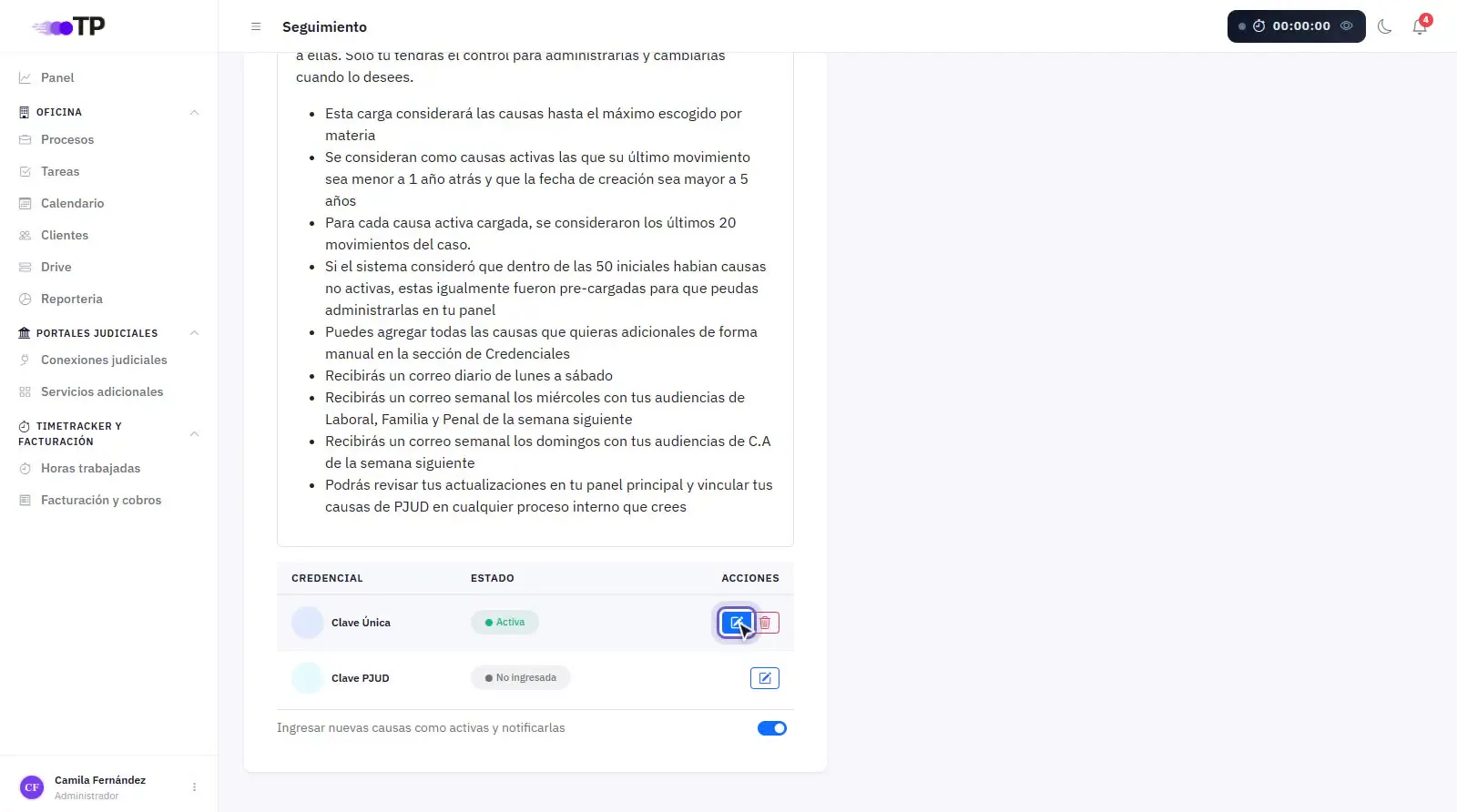
Restricciones y consideraciones
- Cada causa en seguimiento consume cupo de causas de tu oficina, compartido entre todas las integraciones (PJUD y TTA). Si alcanzas el límite, no puedes agregar más hasta desactivar algunas o aumentar el cupo (un usuario que no es administrador debe pedirlo a su administrador).
- Habilitar a un usuario para conectarse a los portales consume un cupo de usuarios de tu plan.
- Tus credenciales se guardan encriptadas: nadie del equipo de TuProcurador puede verlas.
Ver el procedimiento en video 1:16
1Abrir Conexiones judiciales# 0:07
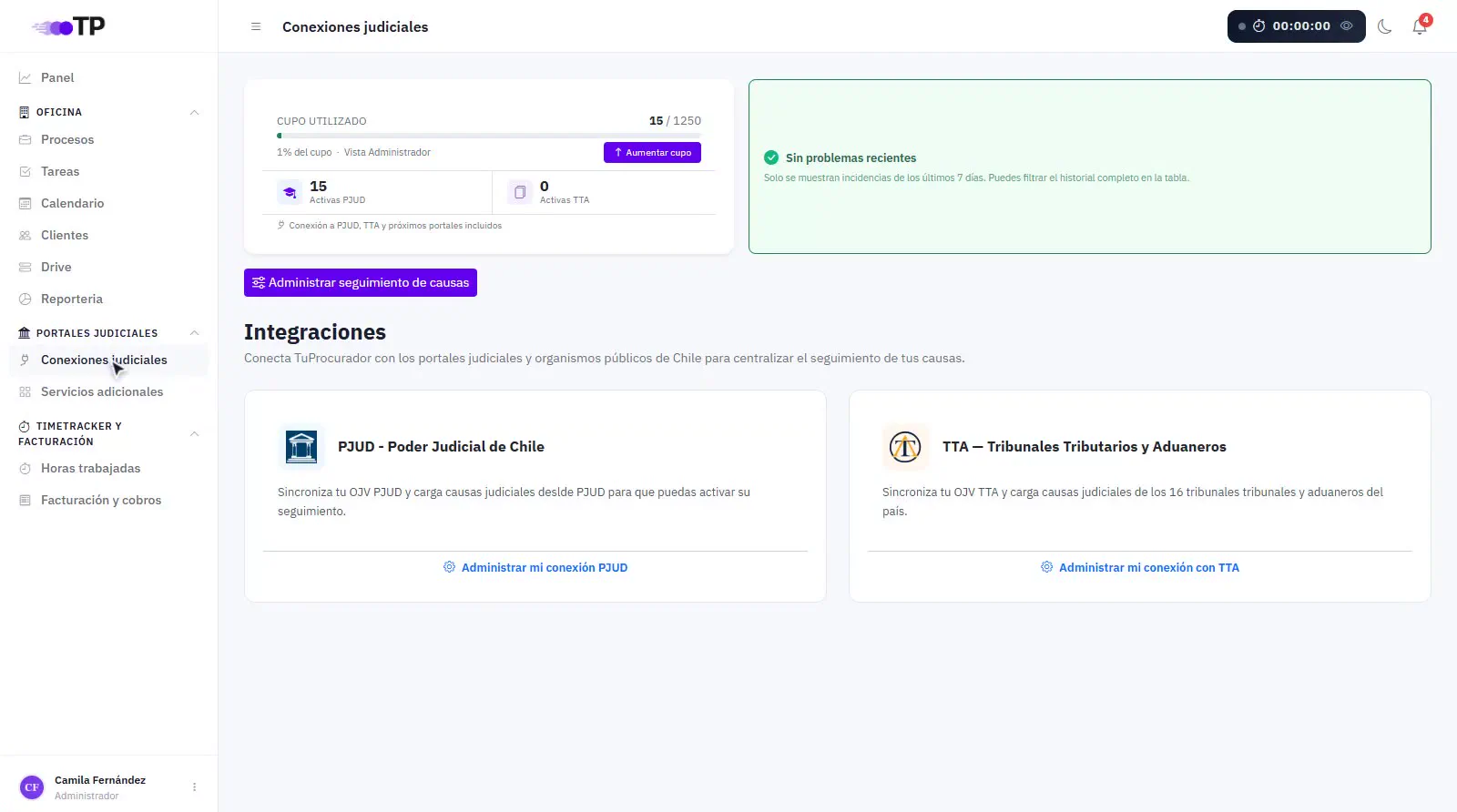
En el menú lateral, dentro de Portales judiciales, entra a Conexiones judiciales.
2Integraciones disponibles# 0:13
En Integraciones están los portales que puedes conectar:
- PJUD (Poder Judicial de Chile): se conecta con tu Clave Única o tu Clave PJUD.
- TTA (Tribunales Tributarios y Aduaneros): se conecta con tu Clave TTA y trae solo tus primeras 50 causas; lo vemos en su propia guía.
Arriba ves tu cupo de causas, con Aumentar cupo si necesitas más.
3Abrir la conexión con el PJUD# 0:26
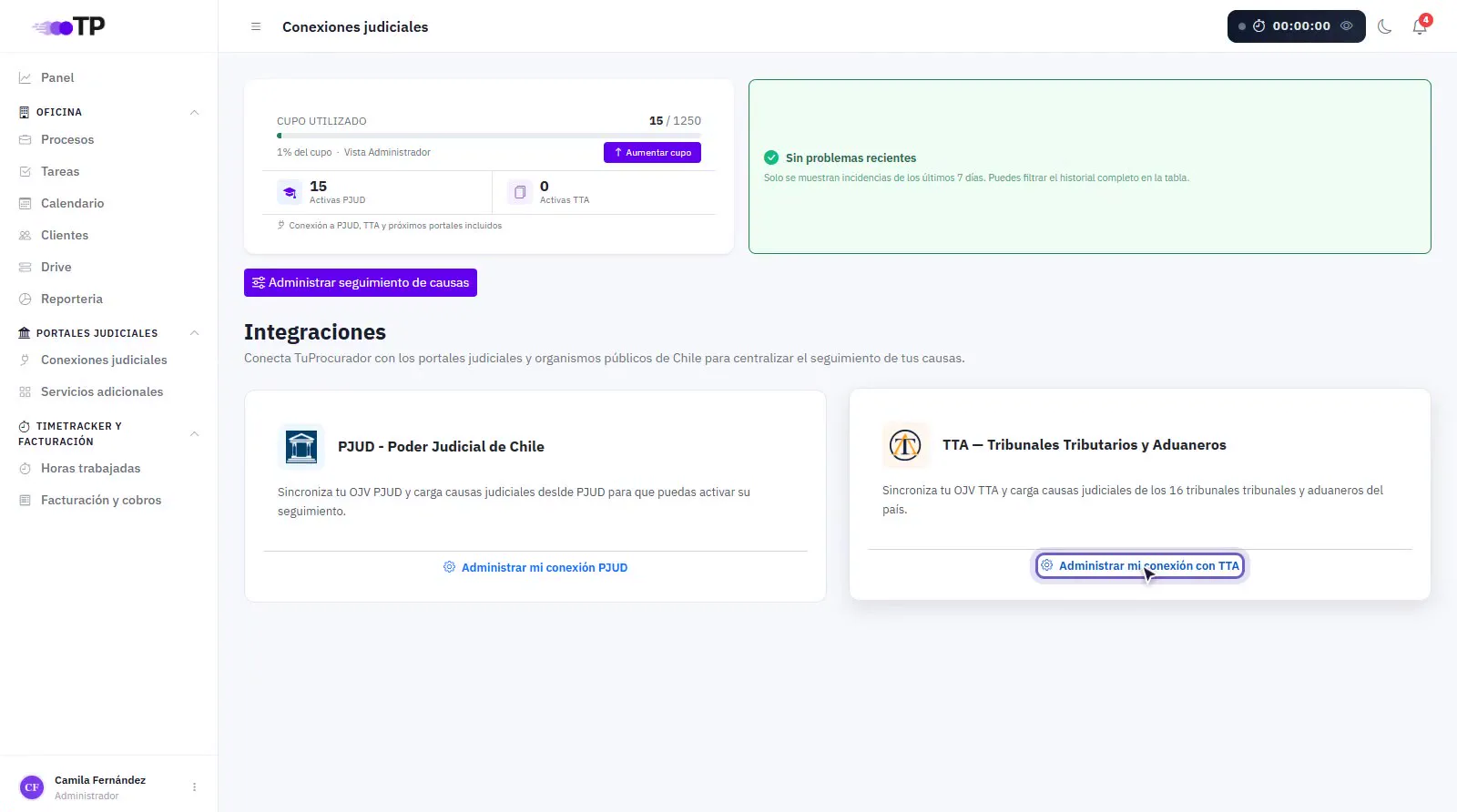
Entra a Administrar mi conexión PJUD.
4Sincronización automática# 0:33
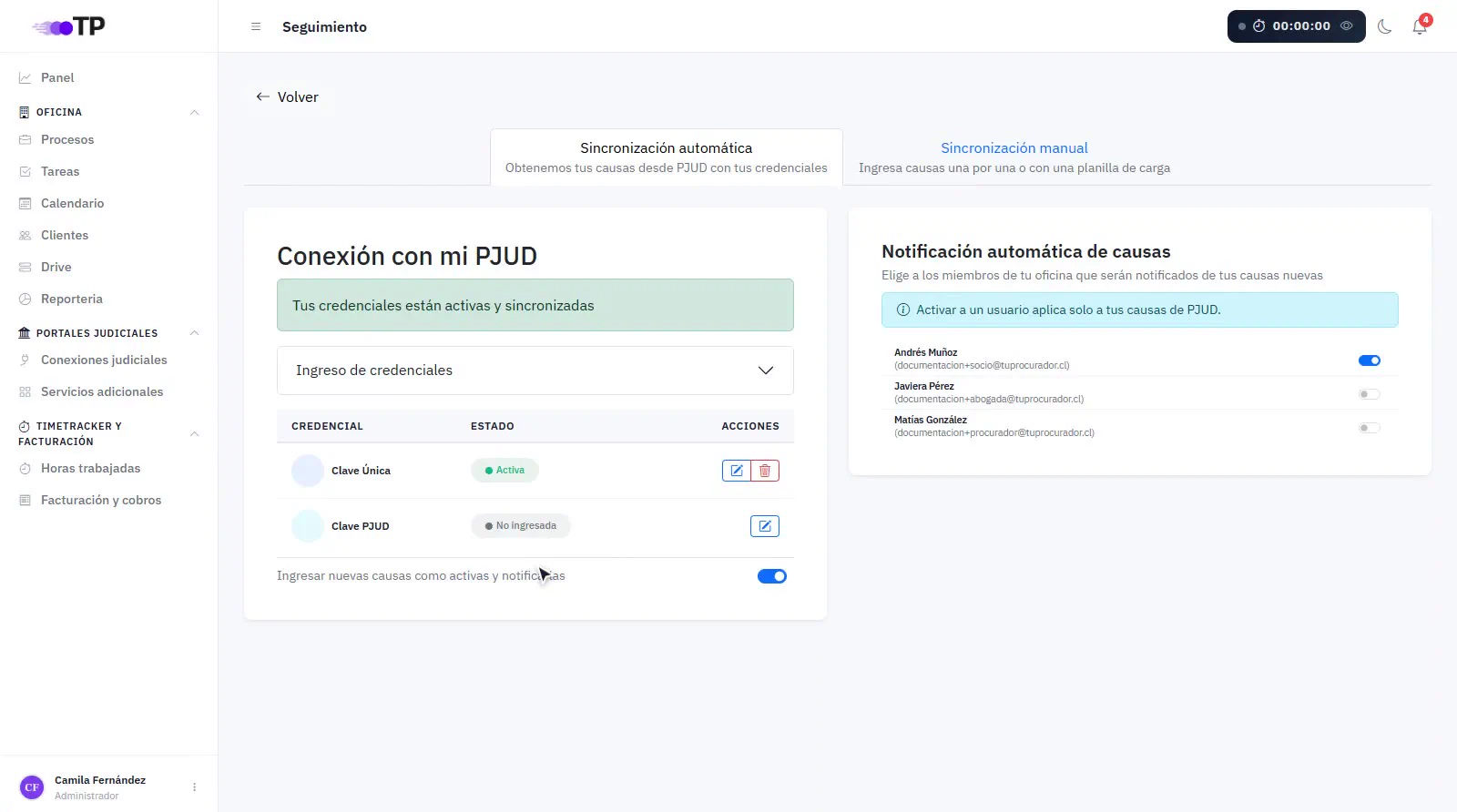
En la pestaña Sincronización automática ingresas tus credenciales una sola vez. Desde ahí traemos tus causas y sus movimientos todos los días.
- La sincronización inicial puede tardar hasta 24 horas.
- En la sincronización inicial se traen los últimos 20 movimientos de cada causa.
- Las causas relacionadas, como distintos cuadernos de un mismo juicio, se reconocen y se agrupan automáticamente en el mismo caso.
- Recibes un correo diario de lunes a sábado con las novedades.
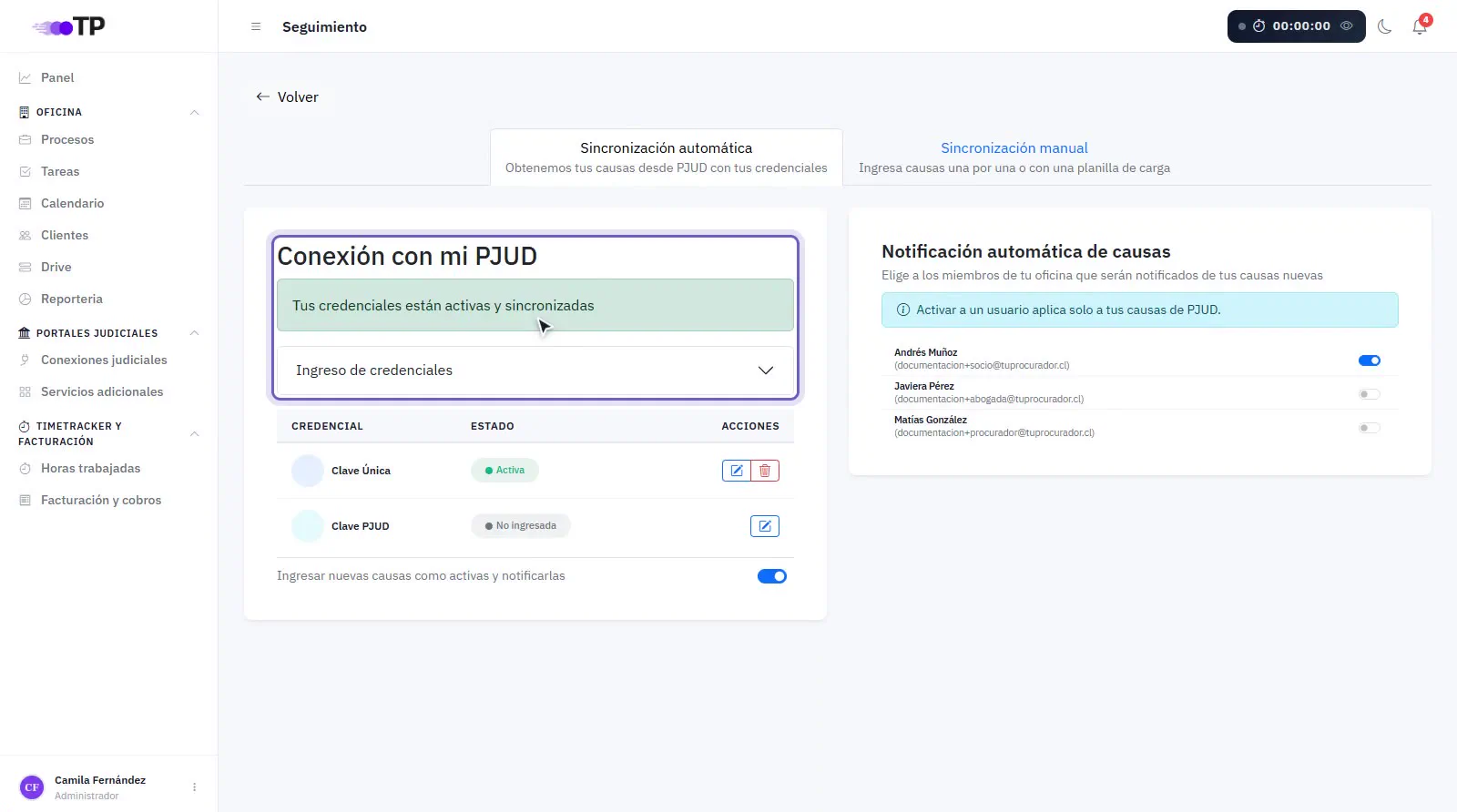
5Estado de la conexión# 0:41
En Conexión con mi PJUD ves el estado de tus credenciales: si están activas y sincronizadas, si se están sincronizando, o si hay un problema y debes volver a ingresarlas.
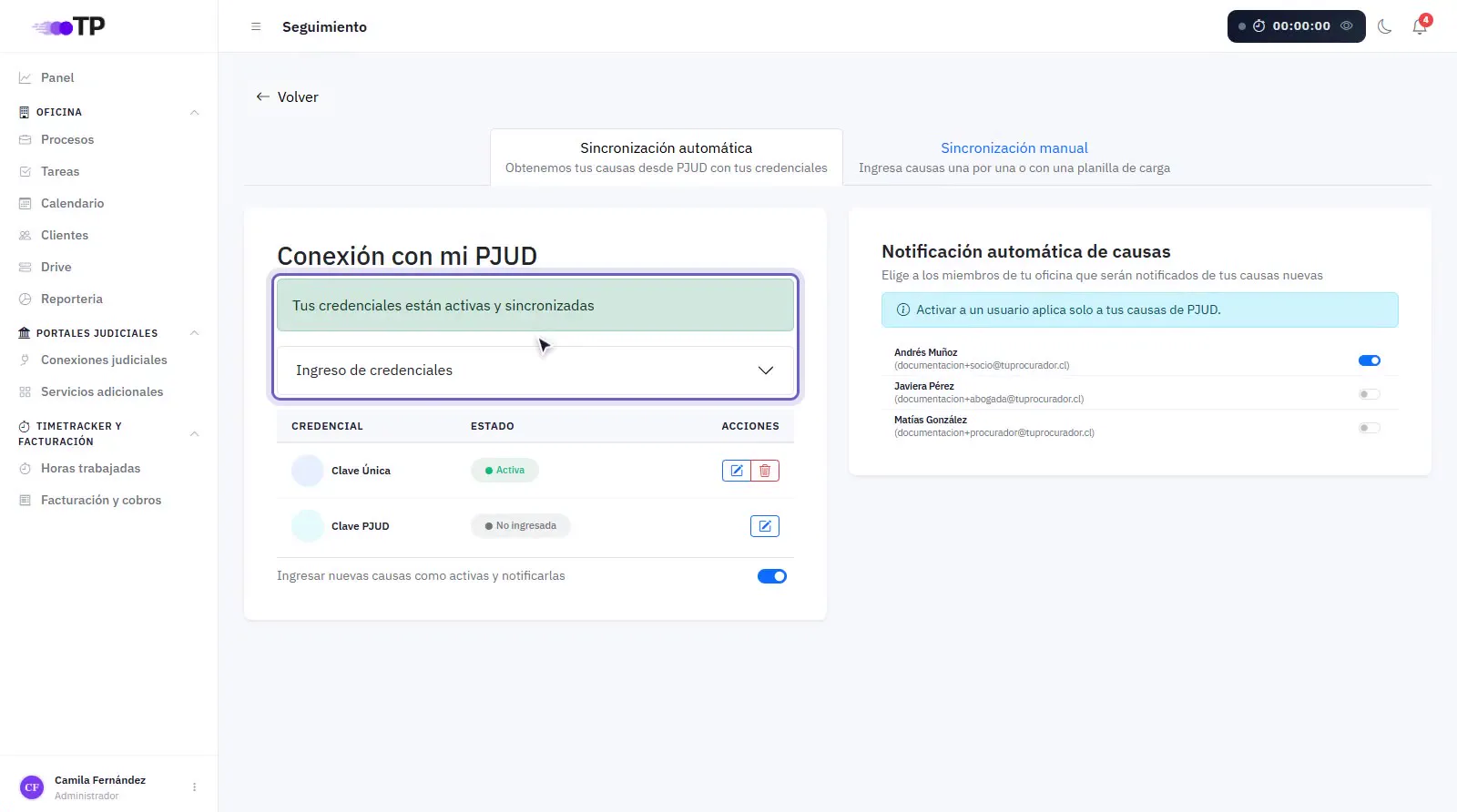
6Avisar a tu equipo# 0:50
En Notificación automática de causas eliges qué personas de tu oficina se suman automáticamente a tus causas nuevas. Cómo funciona, cómo activarla y sus límites están en su propia guía: Notificación automática de causas a tu equipo.
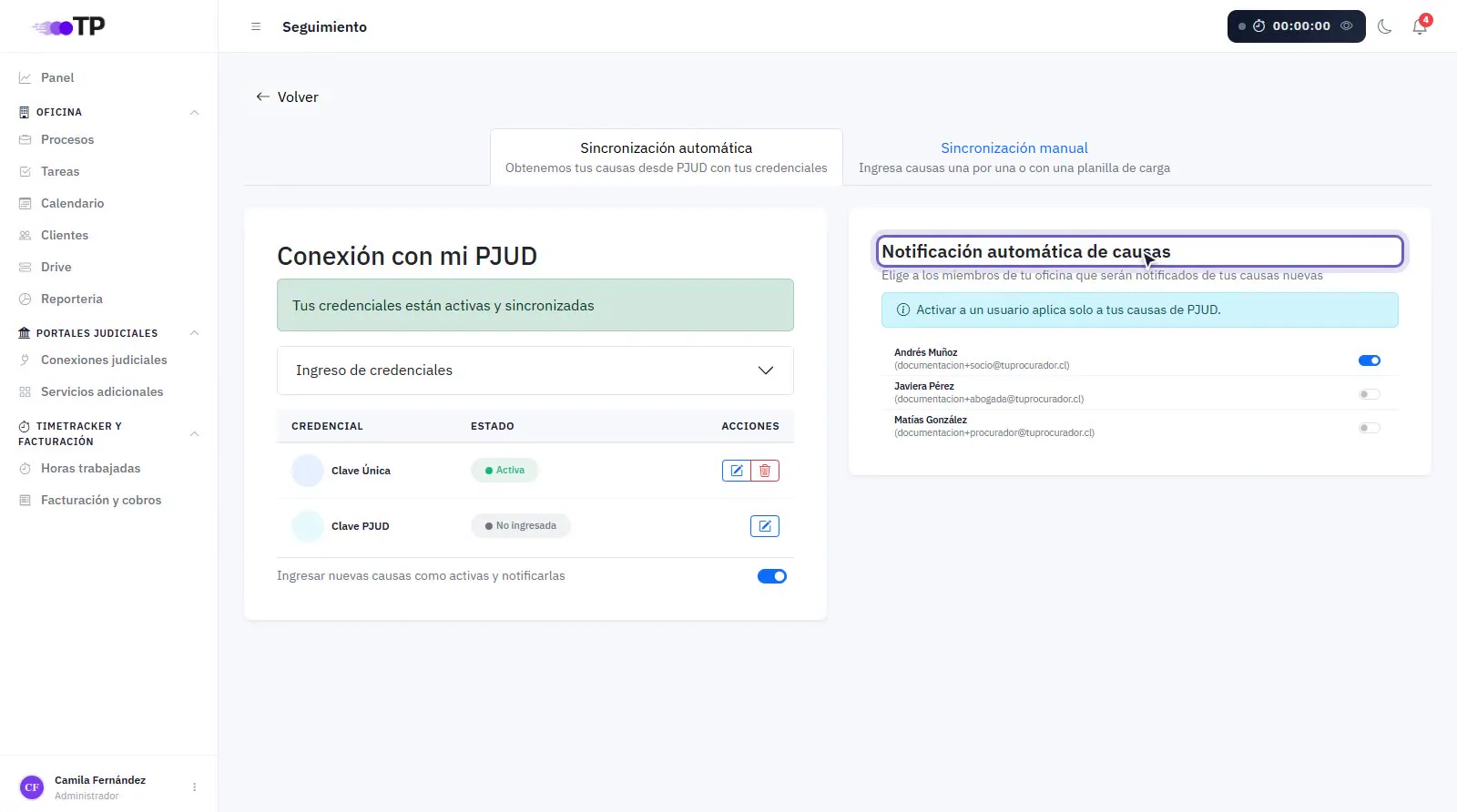
7Tus credenciales# 1:01
En Ingreso de credenciales ves las credenciales registradas, como Clave Única y Clave PJUD, con su estado, y puedes editarlas o eliminarlas. Aquí también se explica qué es la sincronización automática y por qué es segura.