Cómo configurar tu cobranza
Cómo preparar la cobranza: tus datos bancarios y las tarifas que cobrarás.
De qué se trata
Antes de cobrarle a tus clientes deja lista la base de la cobranza: tus datos bancarios, que el cliente ve en cada nota de cobro para pagarte, y tus tarifas, que definen cuánto cobras por hora o como monto fijo.
Antes de empezar
- Necesitas tener habilitados los pagos de clientes en tu usuario (ver Dar acceso a la cobranza).
Restricciones y consideraciones
- Sin datos bancarios el panel muestra el aviso No tienes datos bancarios para poder recibir pagos, y tus clientes no ven a qué cuenta transferir.
- Los valores de una tarifa son sin impuestos: el impuesto se aplica al crear la nota de cobro.
Ver el procedimiento en video 1:26
1Abrir Facturación y cobros# 0:03
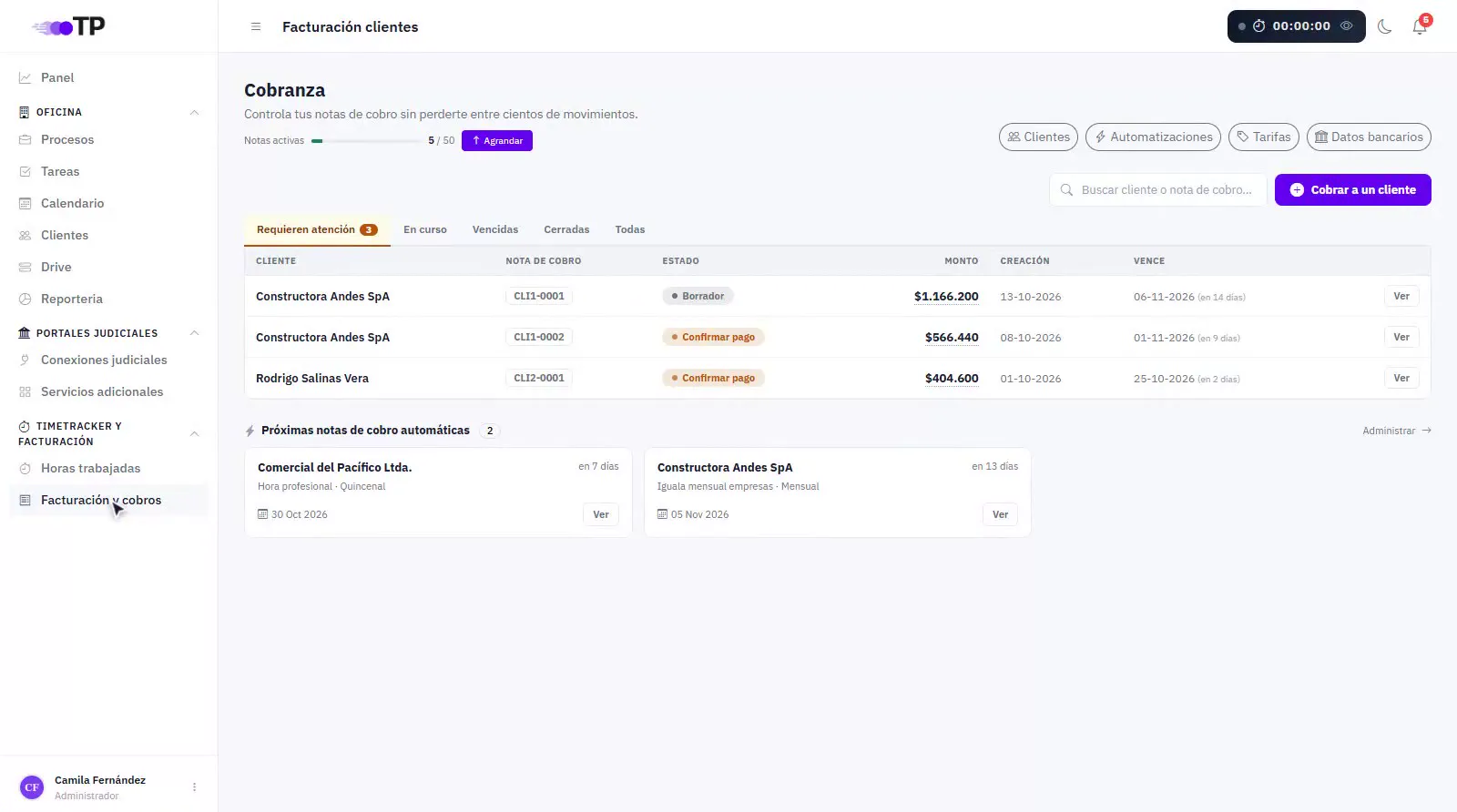
Entra a Facturación y cobros en el menú de la izquierda, dentro de TimeTracker y Facturación. Solo lo ven las personas con los pagos de clientes habilitados.
2El panel de cobranza# 0:09
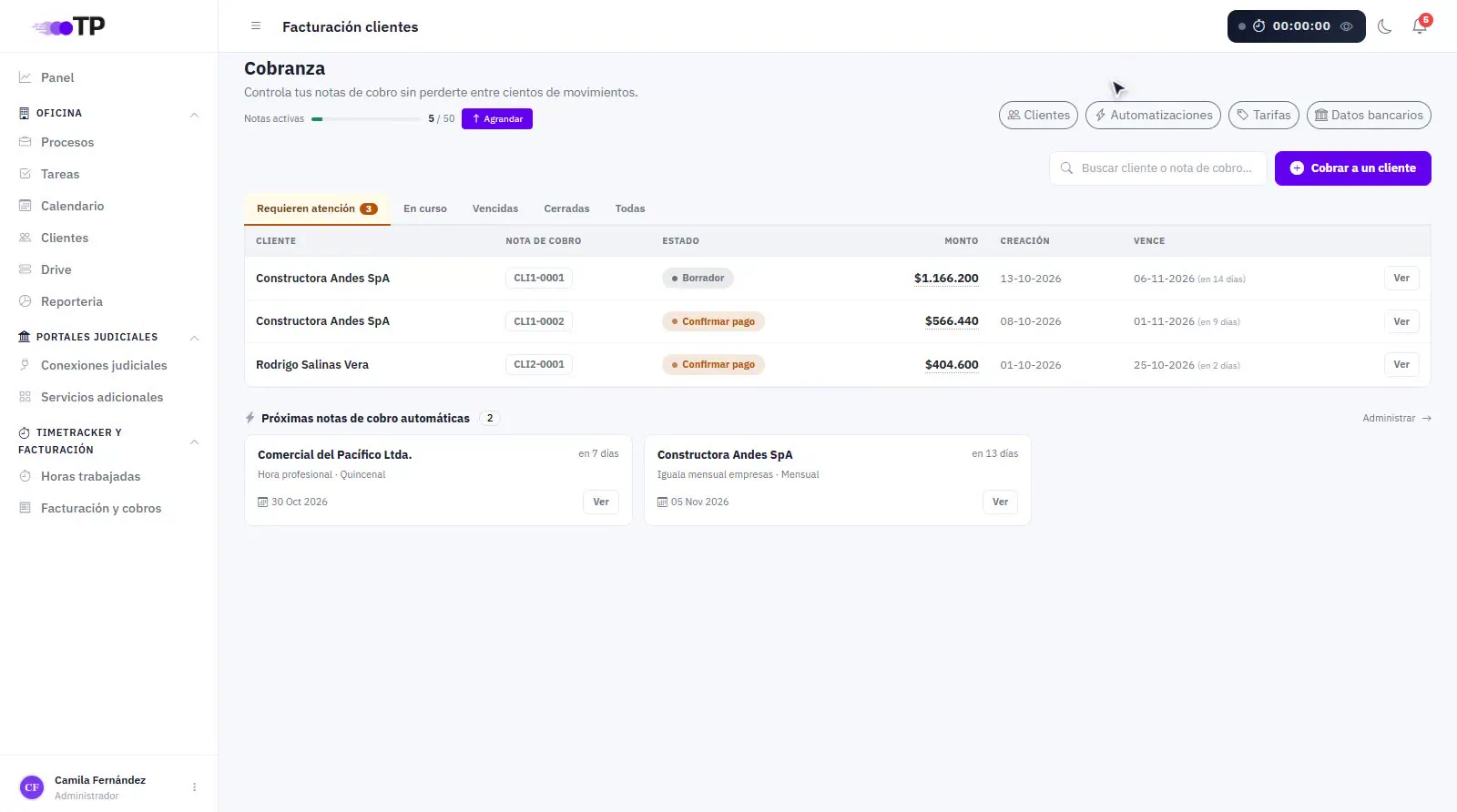
El panel Cobranza reúne todas tus notas de cobro en una tabla, separada en pestañas.
Pestañas
- Requieren atención
- Notas en Borrador (por revisar y emitir) y en Confirmar pago (el cliente subió su comprobante). El número indica cuántas hay.
- En curso
- Notas emitidas que esperan pago: Pendiente y Pago parcial.
- Vencidas
- Notas cuya fecha de pago ya pasó.
- Cerradas
- Notas Pagadas y Anuladas.
- Todas
- Todas tus notas, con su estado exacto en cada fila.
Arriba
- Notas activas
- Cuántas notas activas tienes y tu cupo. Con Agrandar sumas más cupo.
- Clientes
- Abre la ficha de cobros de un cliente.
- Automatizaciones, Tarifas y Datos bancarios
- La configuración de tu cobranza.
- Cobrar a un cliente
- Empieza un cobro eligiendo al cliente.
- Buscador
- Filtra por cliente o número de nota.
3Datos bancarios# 0:17
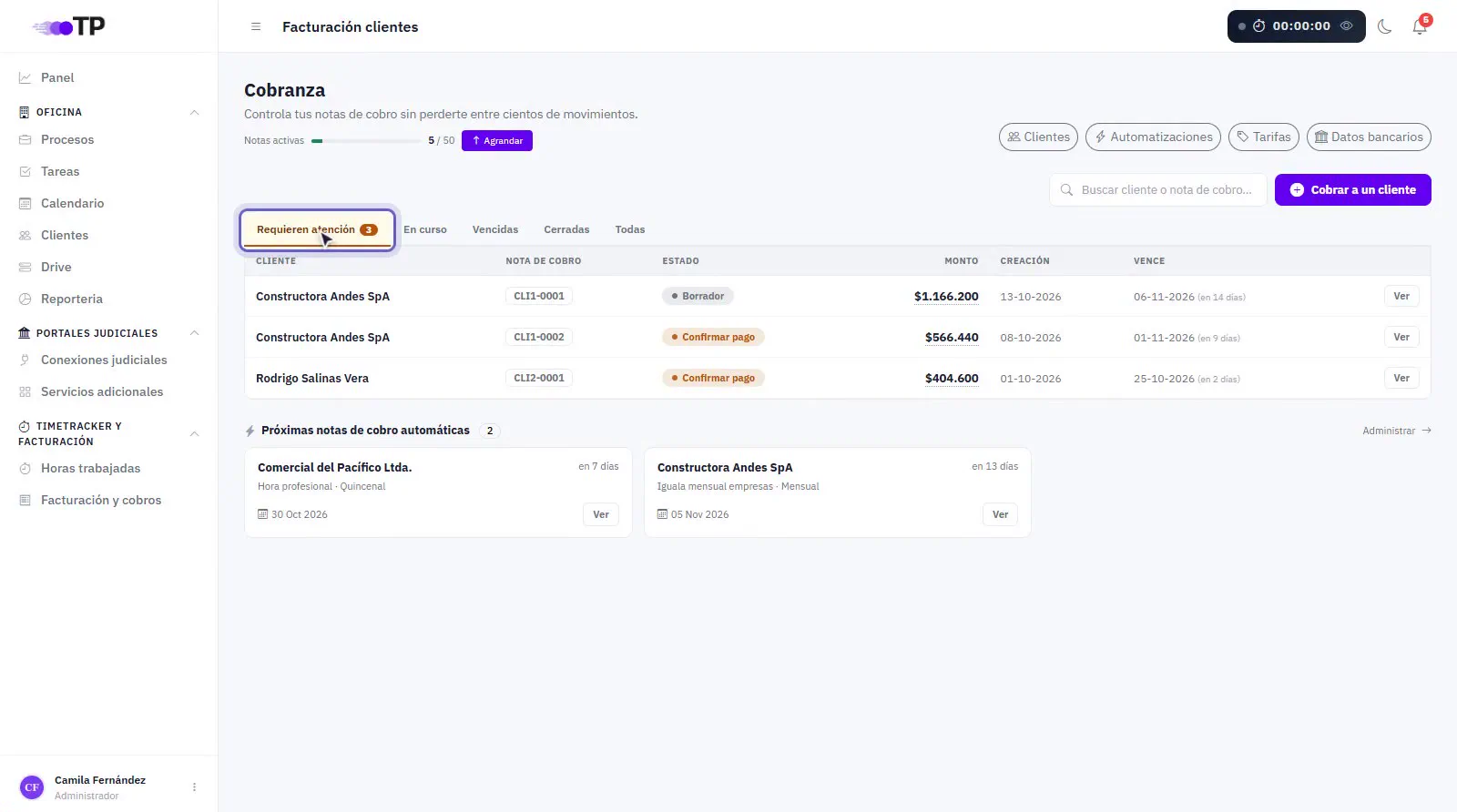
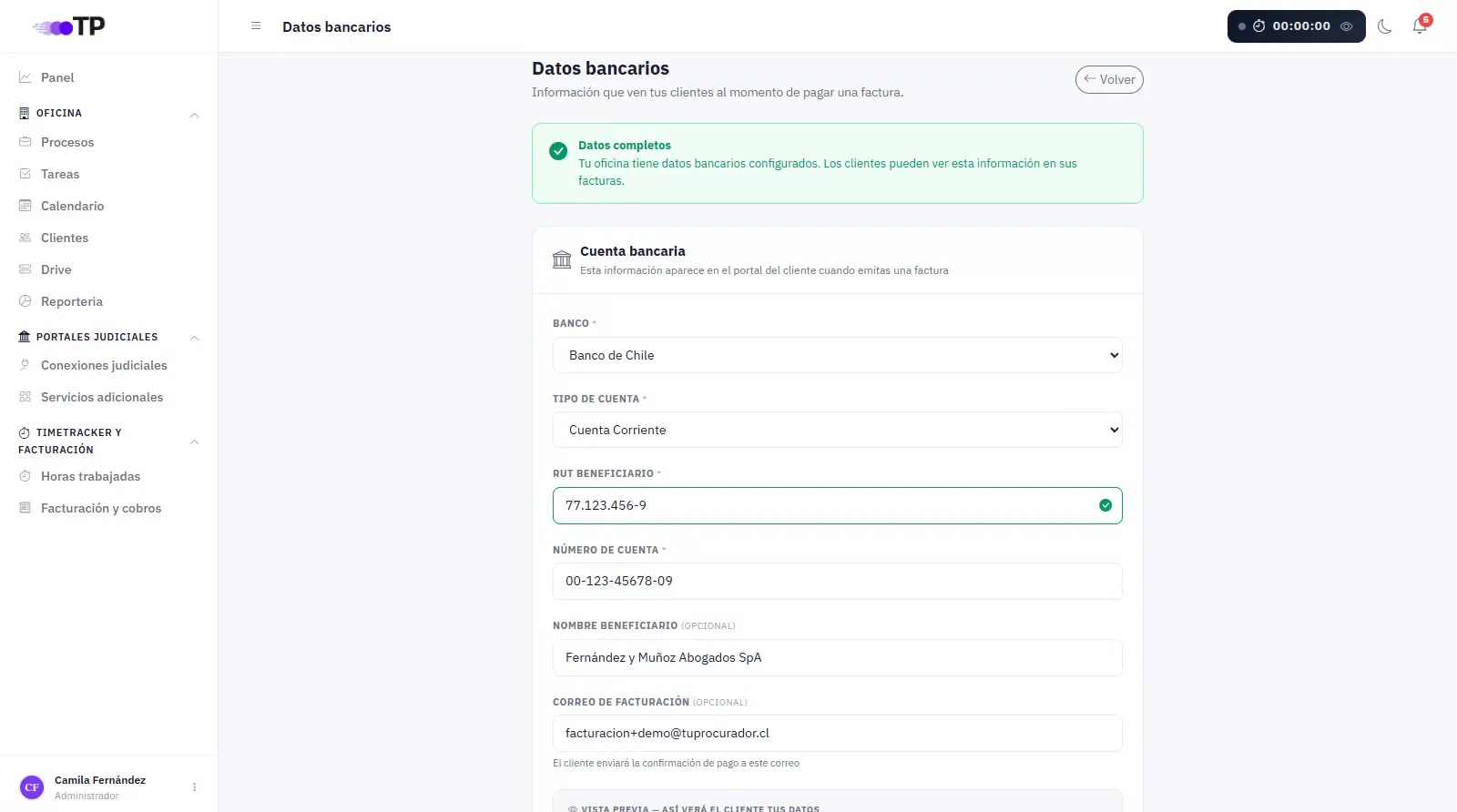
Presiona Datos bancarios. Es la información que ven tus clientes al momento de pagar.
4Completar los datos# 0:24
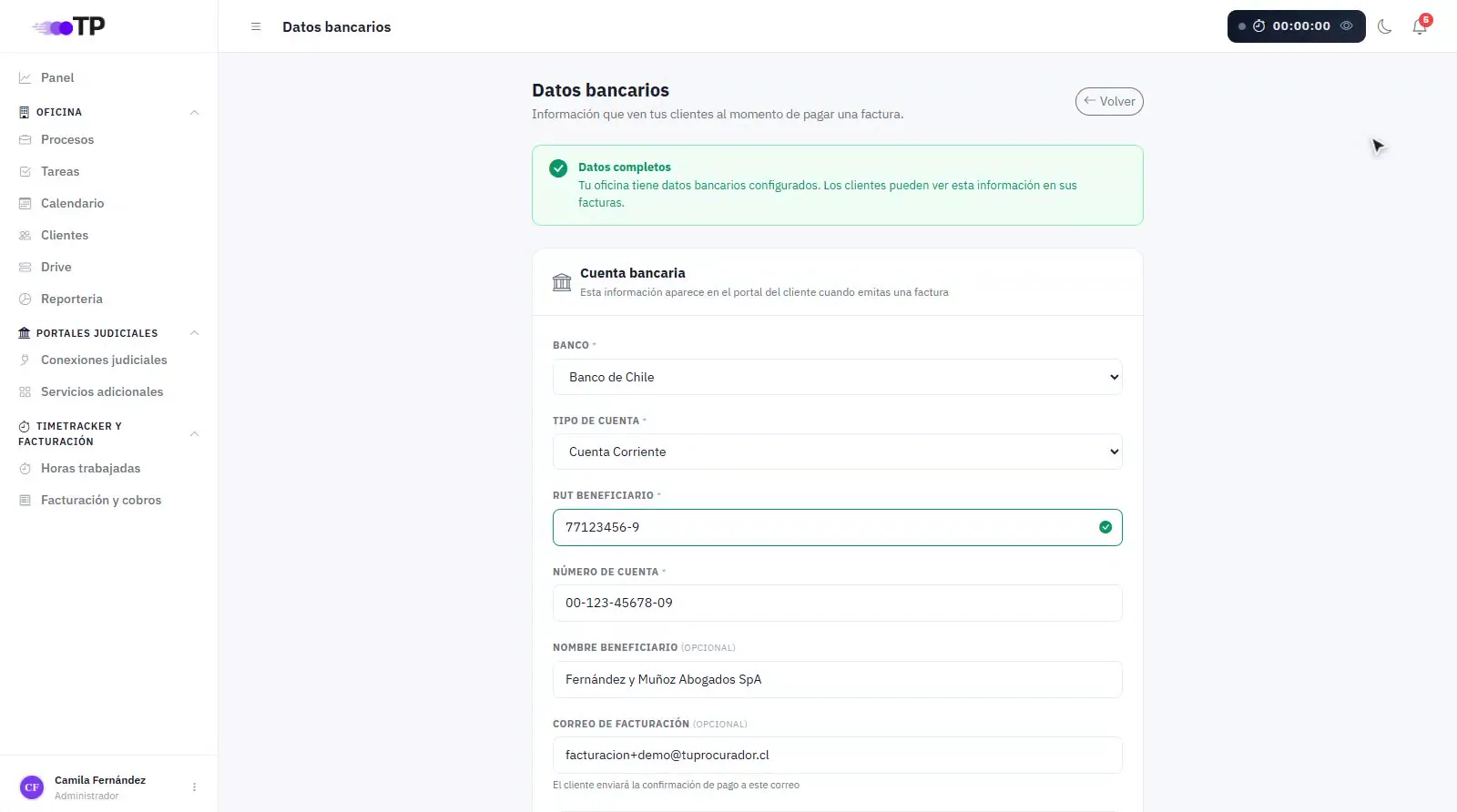
Elige el banco y el tipo de cuenta, y completa el RUT del beneficiario y el número de cuenta. El nombre del beneficiario y el correo de facturación son opcionales. Presiona Guardar datos bancarios.
Campos
- Banco
- Los bancos de Chile, además de Coopeuch, Tenpo, Mercado Pago u Otro.
- Tipo de cuenta
- Cuenta Corriente, Cuenta Vista / RUT, Cuenta de Ahorro, Chequera Electrónica o Cuenta de Ahorro a Plazo.
- RUT y número de cuenta
- Obligatorios.
- Nombre beneficiario
- Opcional: el titular, por ejemplo tu sociedad.
- Correo de facturación
- Opcional: dónde el cliente puede escribirte por sus pagos.
5Volver# 0:51
Presiona Volver para regresar al panel.
6Tarifas# 0:56
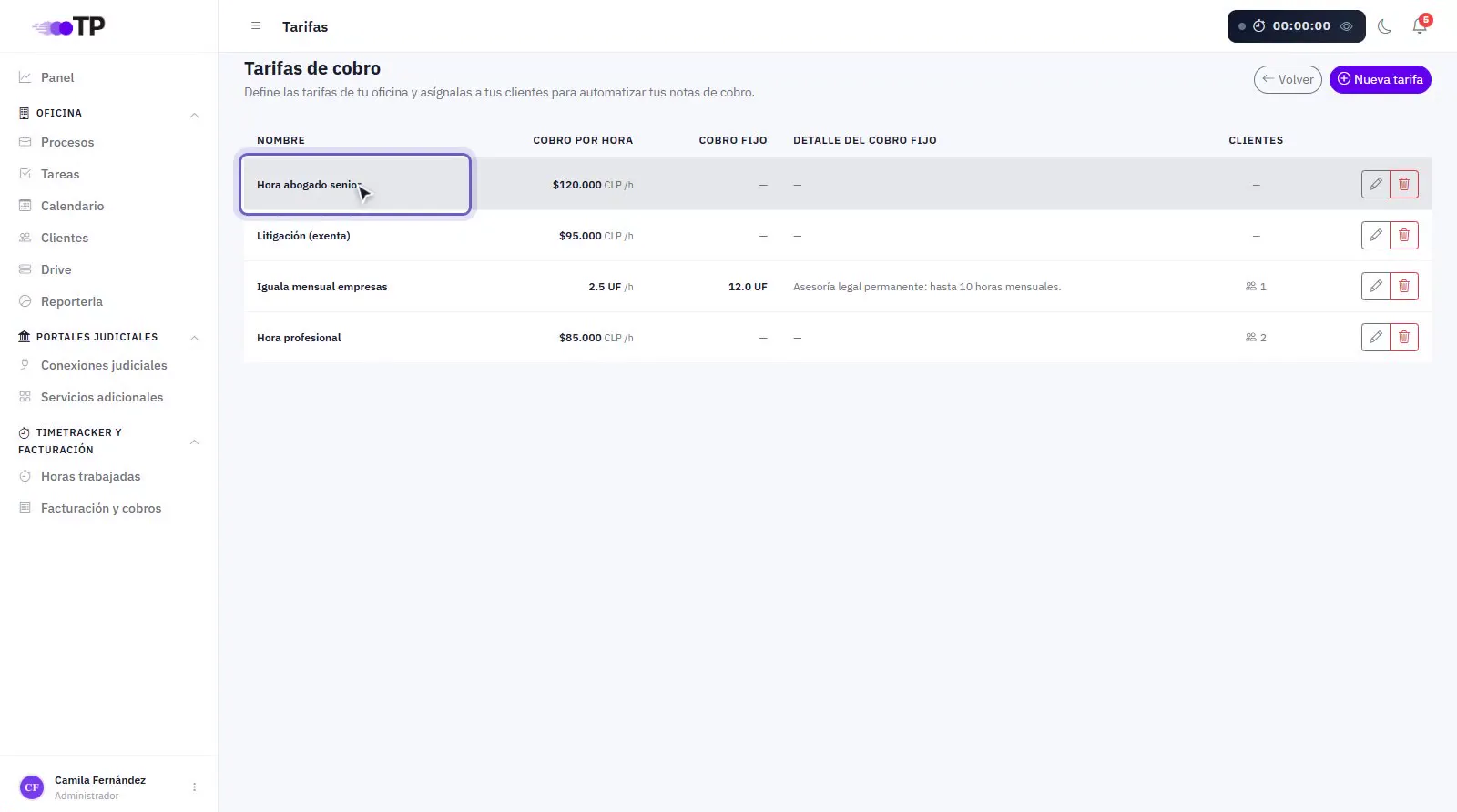
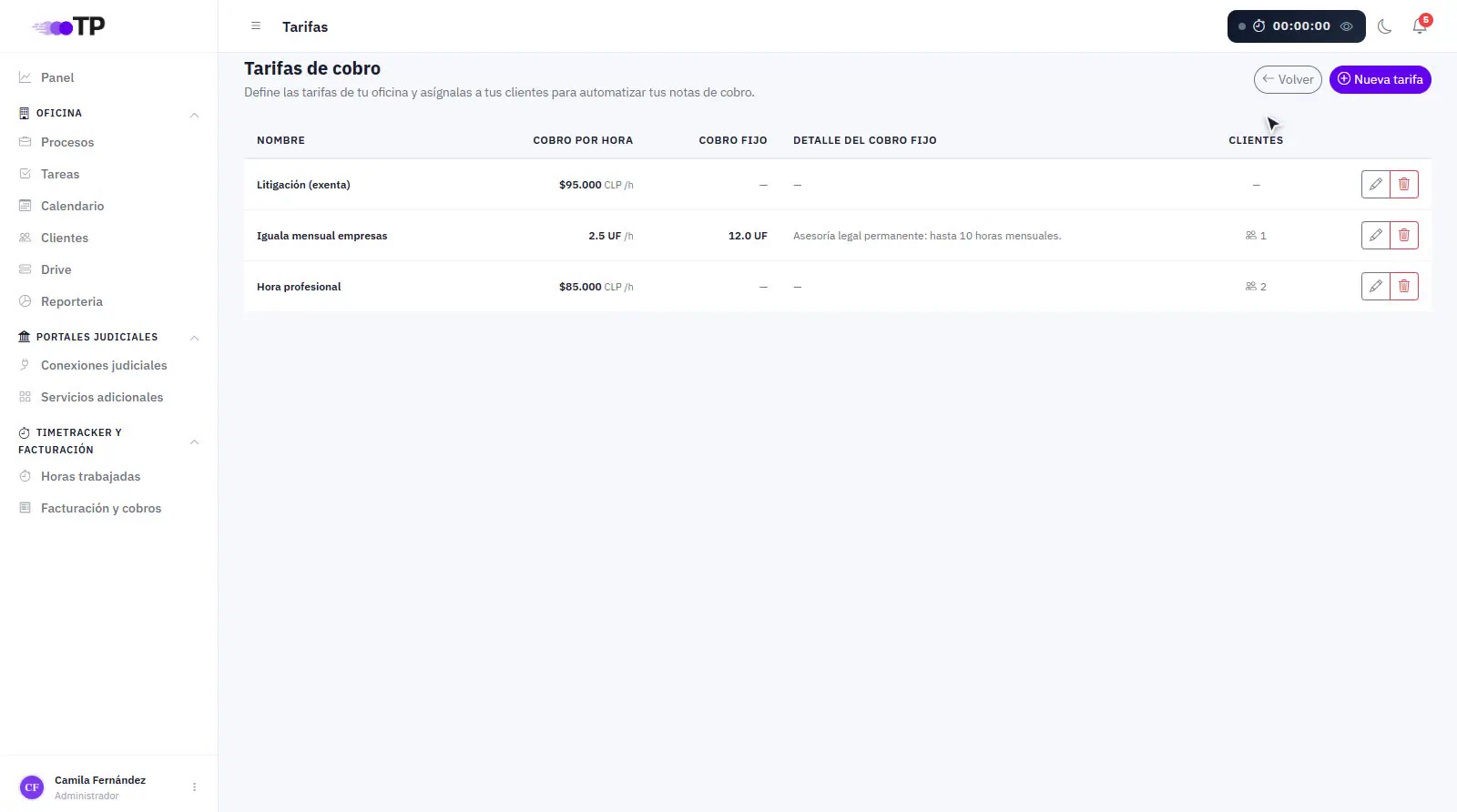
Presiona Tarifas. Aquí defines lo que cobras y luego asignas cada tarifa a tus clientes. La tabla muestra el cobro por hora, el cobro fijo, su detalle y cuántos clientes la usan.
7Nueva tarifa# 1:02
Presiona Nueva tarifa, ponle un nombre y completa al menos un cobro. Presiona Guardar y la tarifa aparece en la tabla.
Una tarifa
- Cobro por hora
- En CLP o UF. Se multiplica por las horas registradas al cliente.
- Cobro fijo
- En CLP o UF. Se agrega una vez a cada nota de cobro, con su descripción (por ejemplo, Honorario escritura).
- Ambos
- Puedes combinar un valor por hora y un monto fijo en la misma tarifa.