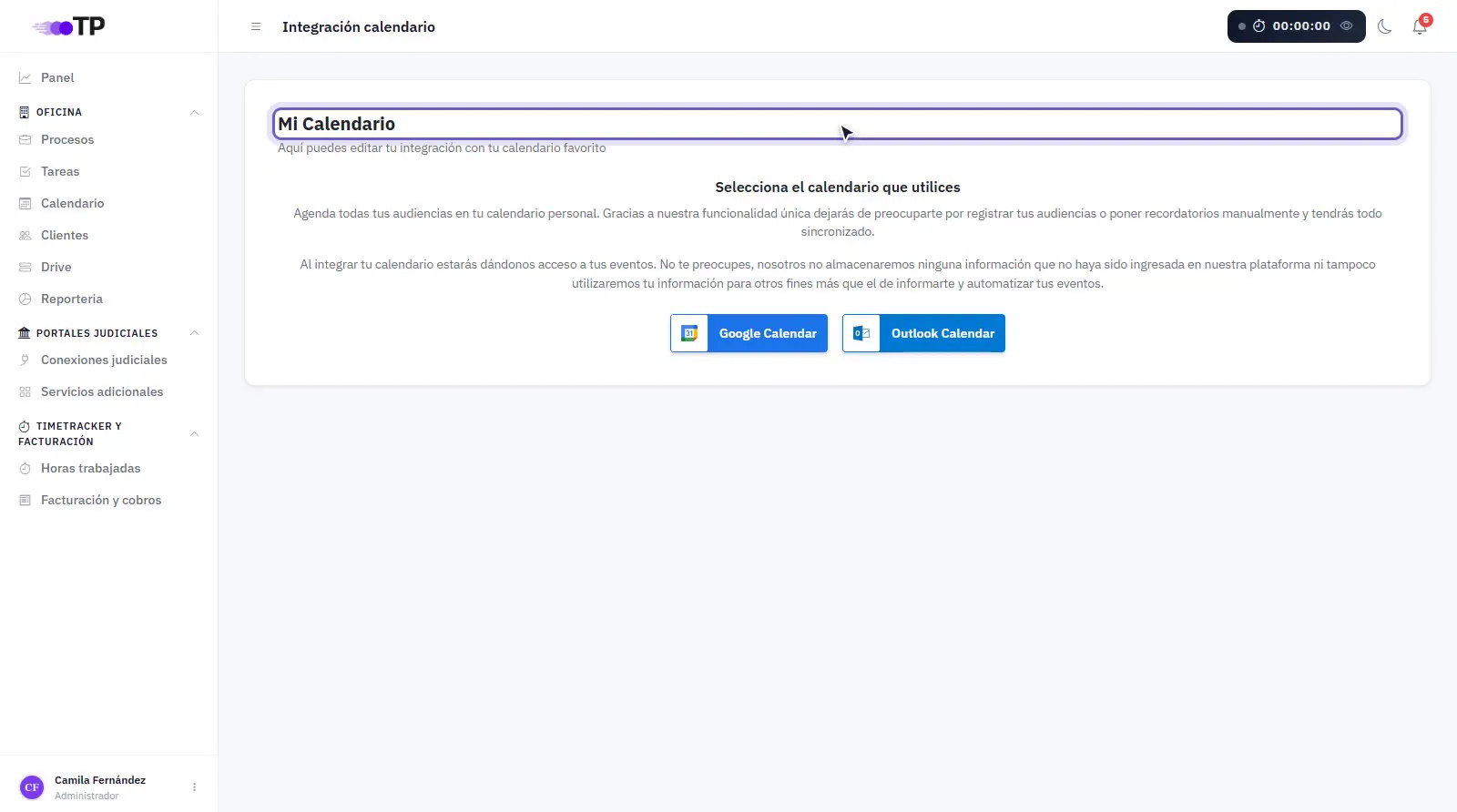
Cómo conectar tu calendario de Google u Outlook
Cómo sincronizar TuProcurador con tu calendario de Google u Outlook.
De qué se trata
Conecta TuProcurador con tu Google Calendar u Outlook para tener todo en un solo calendario: tus audiencias, reuniones y tareas aparecen en tu calendario de siempre, y lo que agendes ahí se ve también en TuProcurador.
Antes de empezar
- Tu cuenta de Google o de Microsoft (Outlook).
Restricciones y consideraciones
- Puedes tener un calendario conectado a la vez. Para cambiar de proveedor o de cuenta, primero elimina la integración actual.
- Las sincronizaciones manuales tienen un intervalo mínimo de 5 minutos entre una y otra.
Ver el procedimiento en video 0:38
1Abrir Integración calendario# 0:03
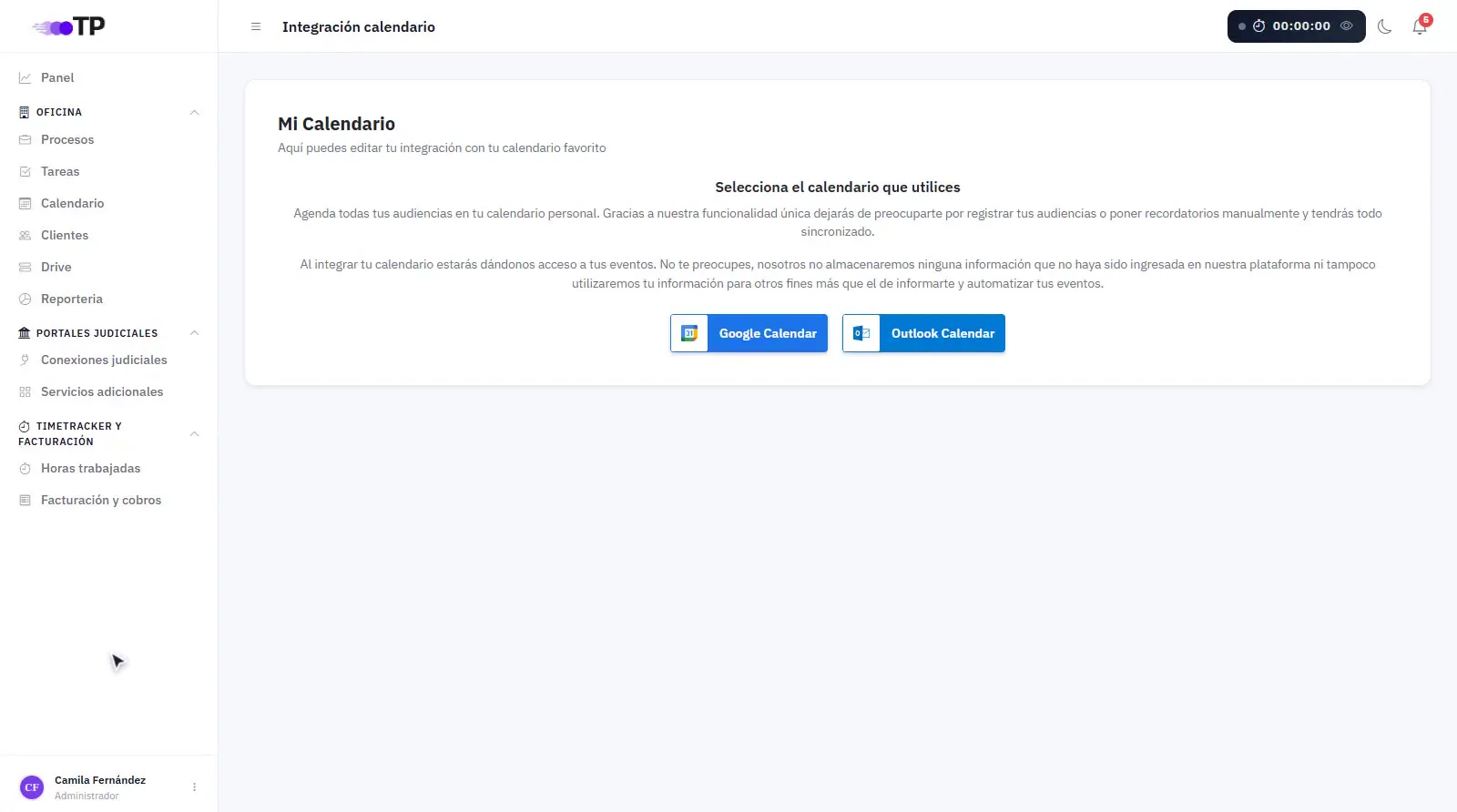
Haz clic en tu nombre, abajo a la izquierda, y entra a Integración calendario (Mi Calendario).
2Elegir tu calendario# 0:11
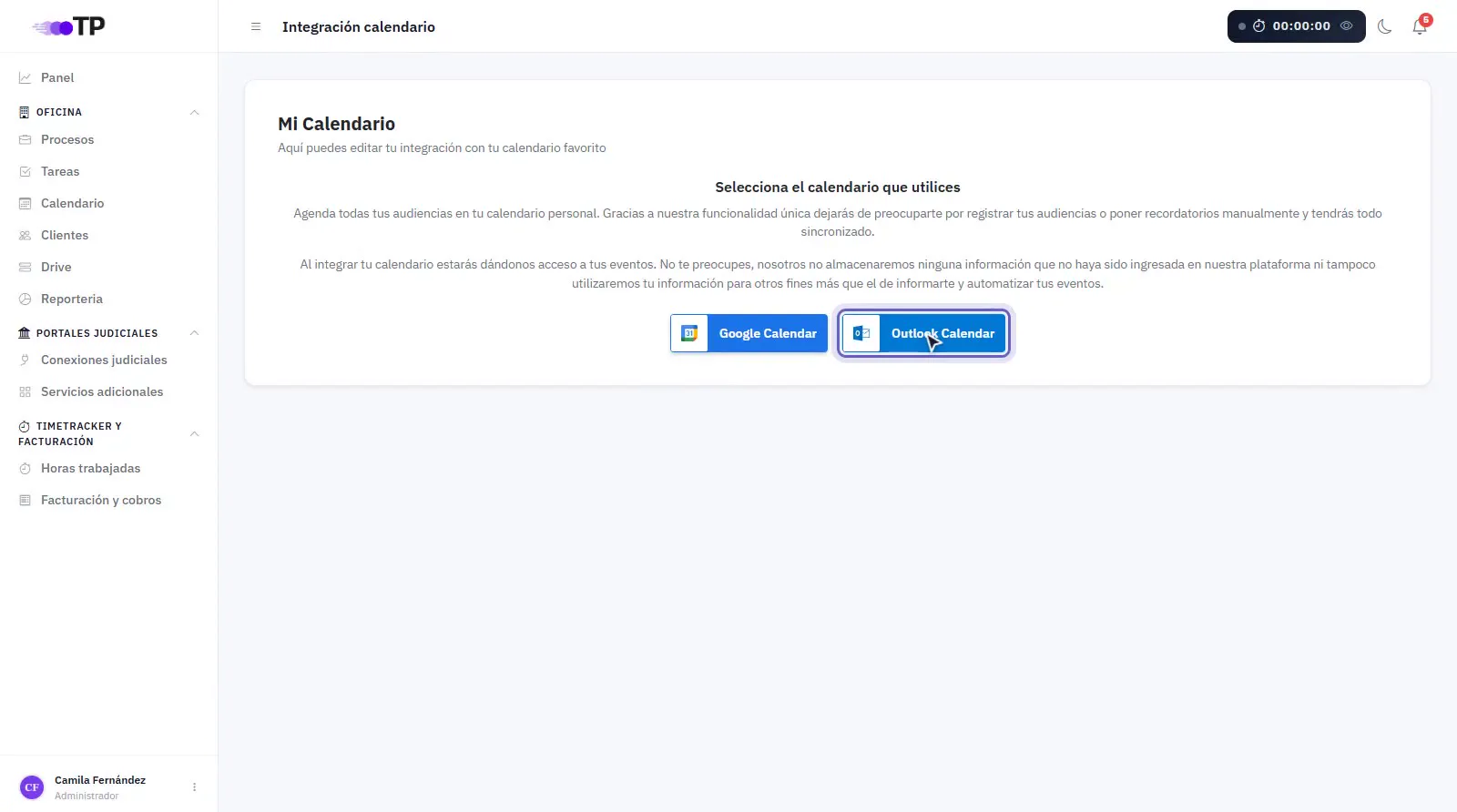
Elige el calendario que usas: Google Calendar u Outlook. Te pediremos permiso en tu cuenta y quedará sincronizado.
Nota: Si ya tienes un calendario conectado, verás Ya estás integrado a un calendario con el correo de esa cuenta.
3Qué se sincroniza# 0:19
Tus audiencias y eventos aparecen en ambos lados, y lo que agendes en tu calendario también se verá en TuProcurador.
Si quieres desconectarlo o cambiar de cuenta, usa Eliminar Integración y vuelve a conectar.
Importante: Para cambiar de proveedor o de cuenta, primero debes eliminar la integración actual.