Historial y estados de las cargas
Dónde ver las planillas que subiste, en qué estado va cada una y qué causas se cargaron.
De qué se trata
Cada planilla que subes queda en el historial de cargas: ahí ves cuándo la subiste, en qué estado va y, al terminar, qué causas se cargaron y cuáles no.
Antes de empezar
- Haber subido al menos una planilla (ver Cómo cargar causas con una planilla).
Restricciones y consideraciones
- El historial muestra las planillas que subiste tú.
Ver el procedimiento en video 0:51
1Abrir Conexiones judiciales# 0:03
En el menú lateral, dentro de Portales judiciales, entra a Conexiones judiciales.

2Abrir la conexión con el PJUD# 0:09
Entra a Administrar mi conexión PJUD.
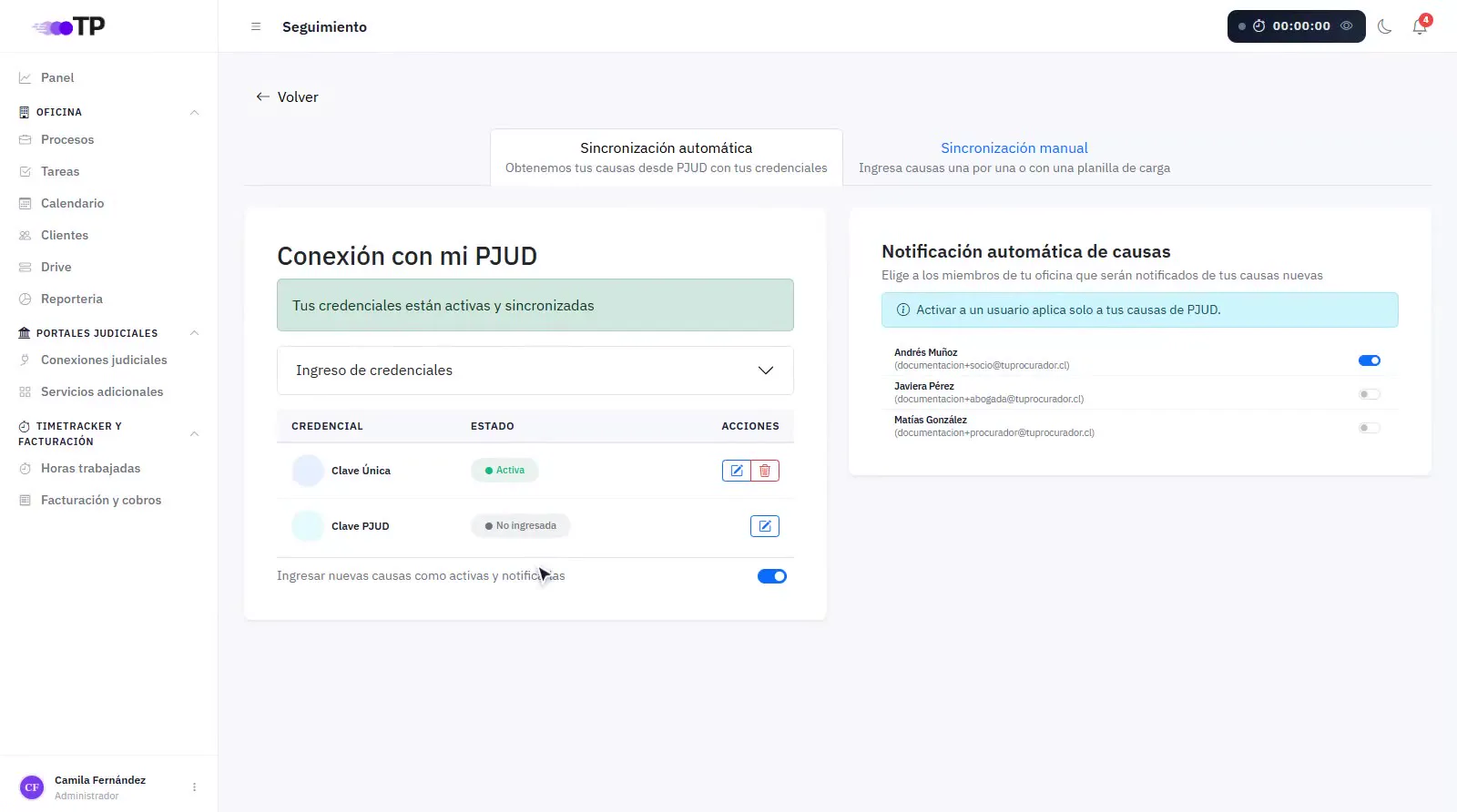
3Sincronización manual# 0:15
Abre la pestaña Sincronización manual. Ahí están el ingreso manual, el ingreso masivo y las credenciales adicionales.
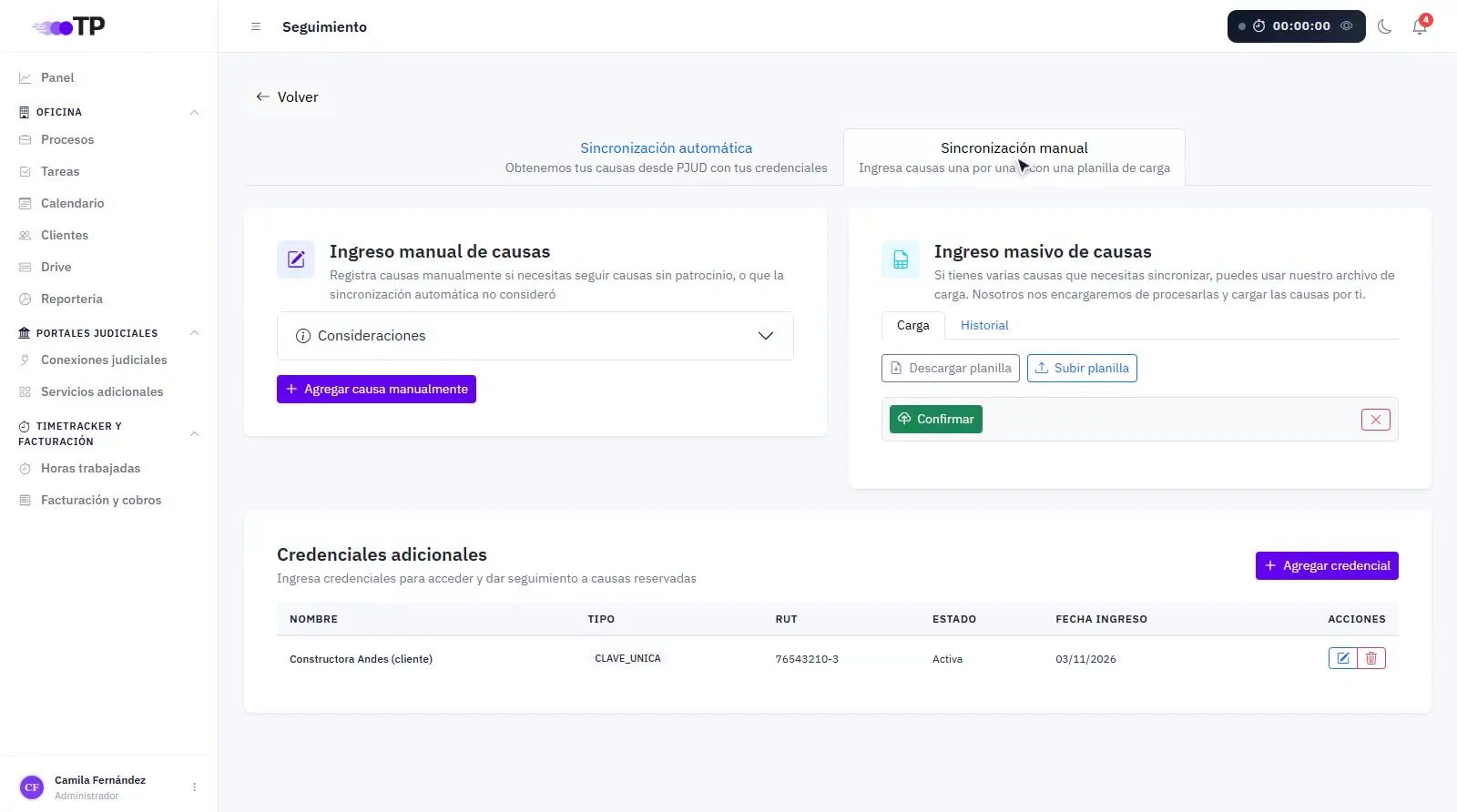
4Abrir Historial# 0:19
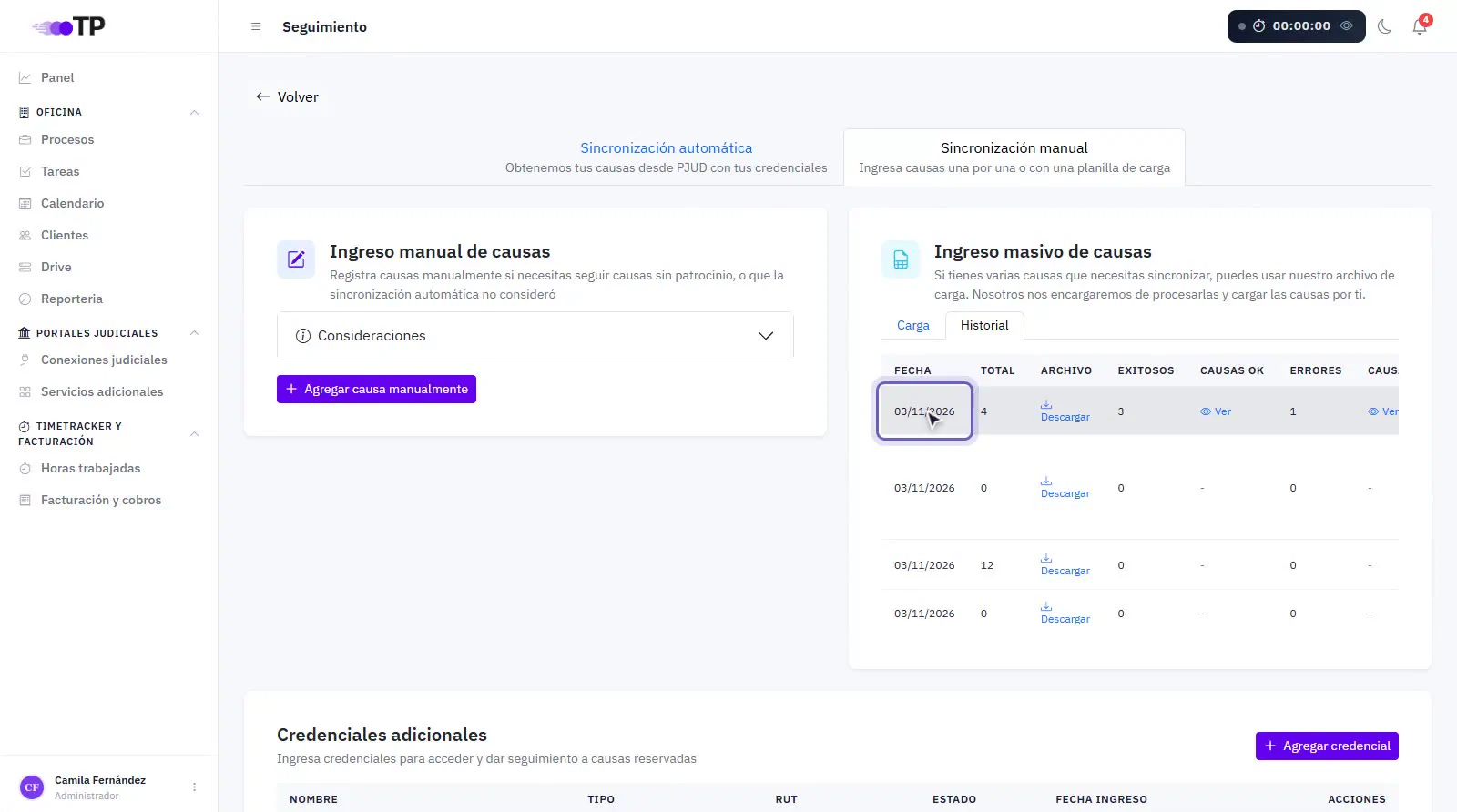
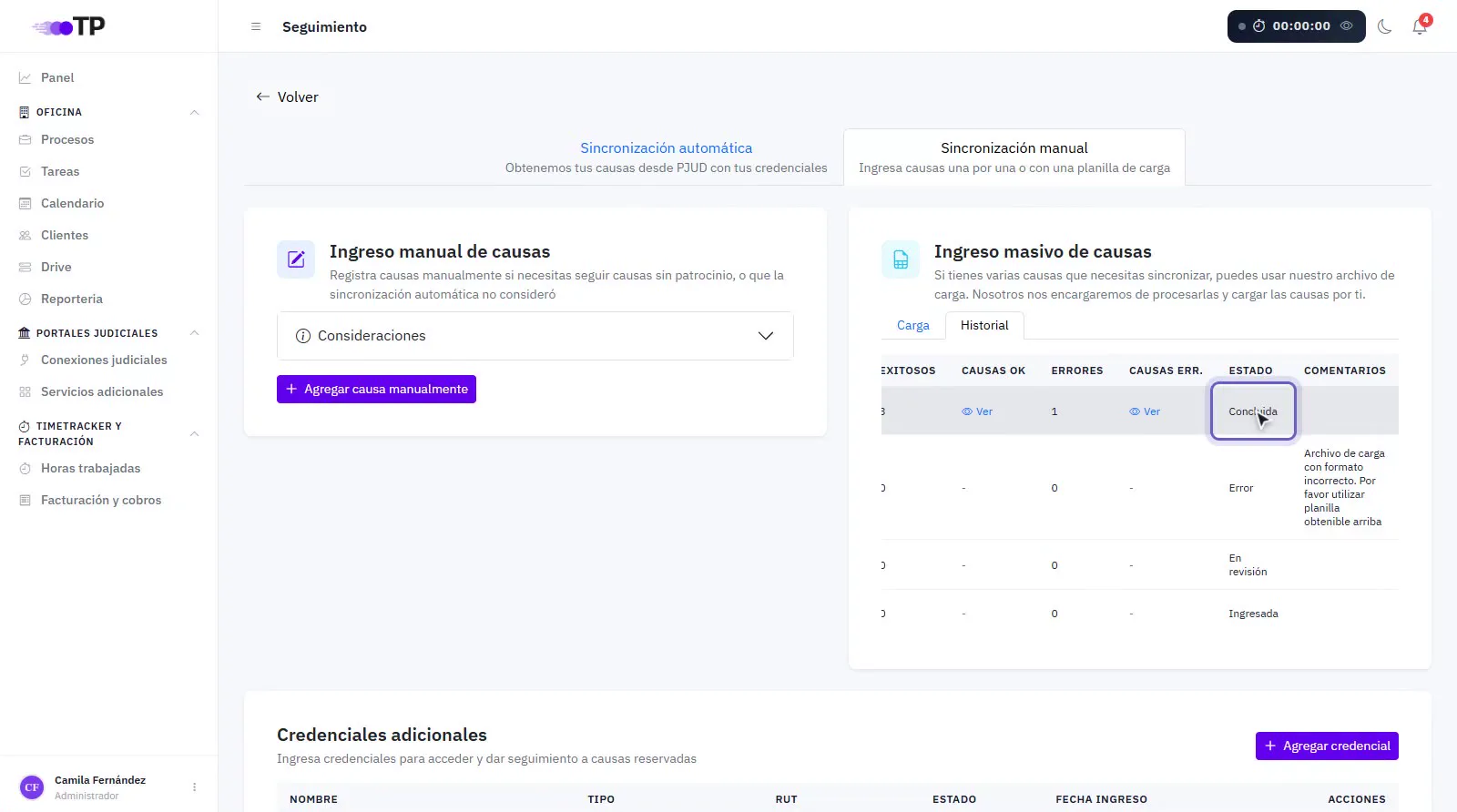
En Ingreso masivo de causas, abre la pestaña Historial, al lado de Carga. Ahí ves todo el historial de las planillas que subiste.
Columnas del historial
- Fecha
- El día en que subiste la planilla.
- Total
- La cantidad de causas de la planilla.
- Archivo
- Descarga la planilla que subiste.
- Exitosos y Causas OK
- Cuántas causas se cargaron bien y, con Ver, cuáles son.
- Errores y Causas err.
- Cuántas causas no se cargaron y, con Ver, cuáles son y por qué.
- Comentarios
- Las observaciones sobre la carga.
5Estado de cada carga# 0:28
La columna Estado muestra en qué va cada planilla.
Cómo se ve cada estado
- Ingresada
- La planilla recién subida, a la espera de que la procesemos. Todavía no hay resultados: Causas OK y Causas err. aparecen con un guion.
- En revisión
- Estamos procesando la planilla. Los resultados siguen sin estar disponibles.
- Concluida
- Terminamos de procesarla. Exitosos y Errores muestran cuántas causas se cargaron bien y cuántas no, y en Causas OK y Causas err. aparece Ver para abrir el detalle. Las causas cargadas con éxito quedan En sincronización mientras recabamos inicialmente todos sus datos.
- Error
- No pudimos procesar la planilla. El motivo aparece en Comentarios, por ejemplo un formato incorrecto, caso en que también te avisamos por correo. Corrígela y vuelve a subirla usando nuestra planilla.
6Ver las causas de una carga# 0:35
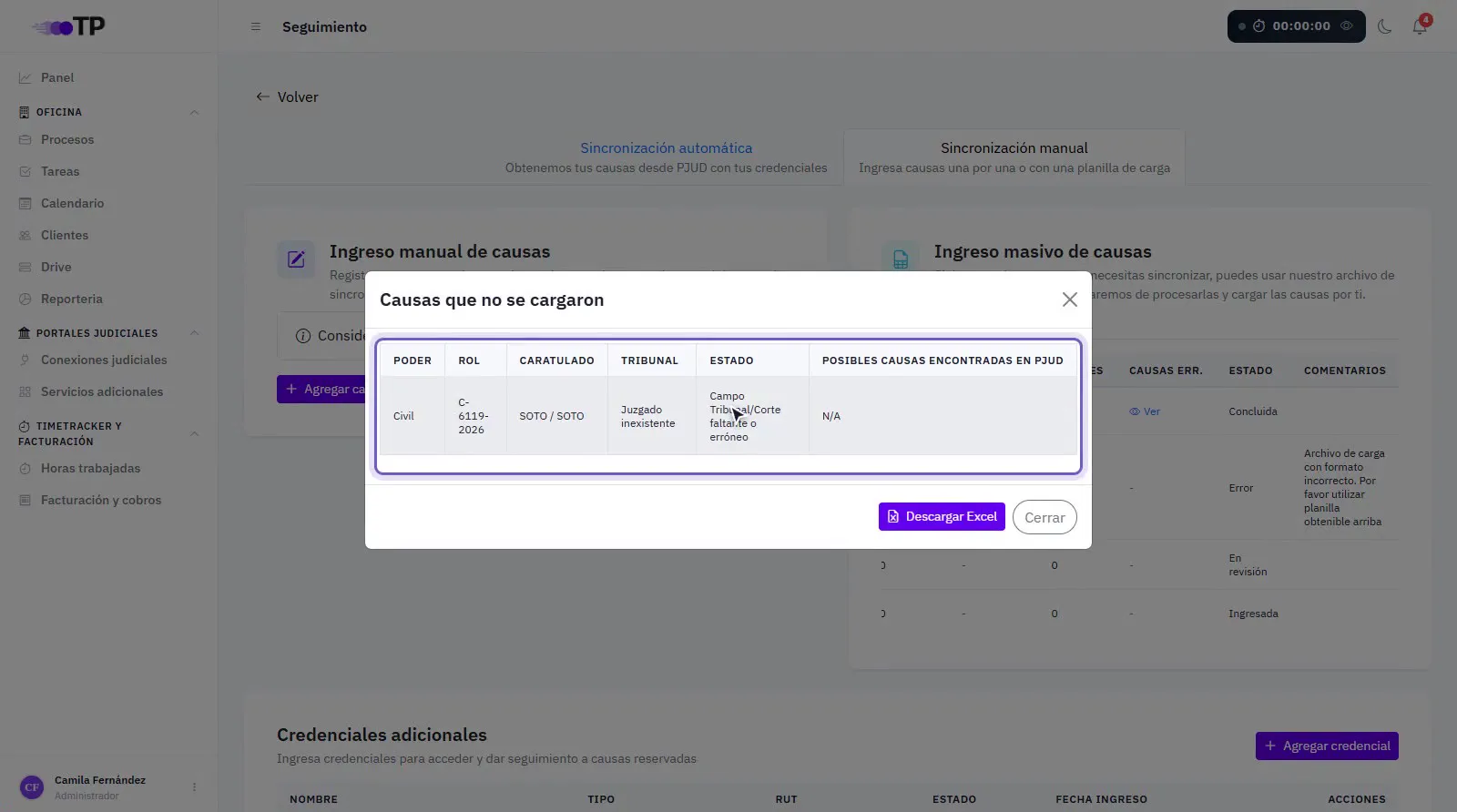
En una carga Concluida, presiona Ver en Causas OK o en Causas err. Se abre Causas cargadas con éxito o Causas que no se cargaron, con el Poder, Rol, Caratulado, Tribunal, Estado y las Posibles causas encontradas en PJUD de cada una. Con Descargar Excel te llevas la lista.
Por qué una causa puede quedar en Causas err.
- Campo Tribunal/Corte faltante o erróneo
- El tribunal o la corte de la fila viene vacío o no se reconoce.
- Hay campos incorrectos
- Algún otro dato de la fila no es válido.
- No encontrada
- No encontramos la causa con los datos de la fila.
- Se encontró más de una
- Los datos de la fila calzan con más de una causa.
- Ingresada previamente
- La causa ya está ingresada en tu oficina.
- Error en carga
- Hubo un problema al cargarla.