Cómo agregar y editar clientes
Cómo registrar clientes, editarlos y sumar correos adicionales que reciben avisos.
De qué se trata
Clientes es tu cartera: cada cliente con sus datos de contacto, sus procesos y su acceso al portal. Tener a cada cliente registrado te permite asociarlo a sus procesos, darle acceso al portal y cobrarle desde TuProcurador.
Restricciones y consideraciones
- Los administradores y los usuarios pueden crear clientes; el rol Facturación no.
- Eliminar un cliente borra también todos sus procesos, sus causas y todo lo relacionado con él. No se puede deshacer.
- Los correos adicionales tienen acceso a todos los procesos asignados a ese cliente.
Ver el procedimiento en video 1:33
1Abrir Clientes# 0:03
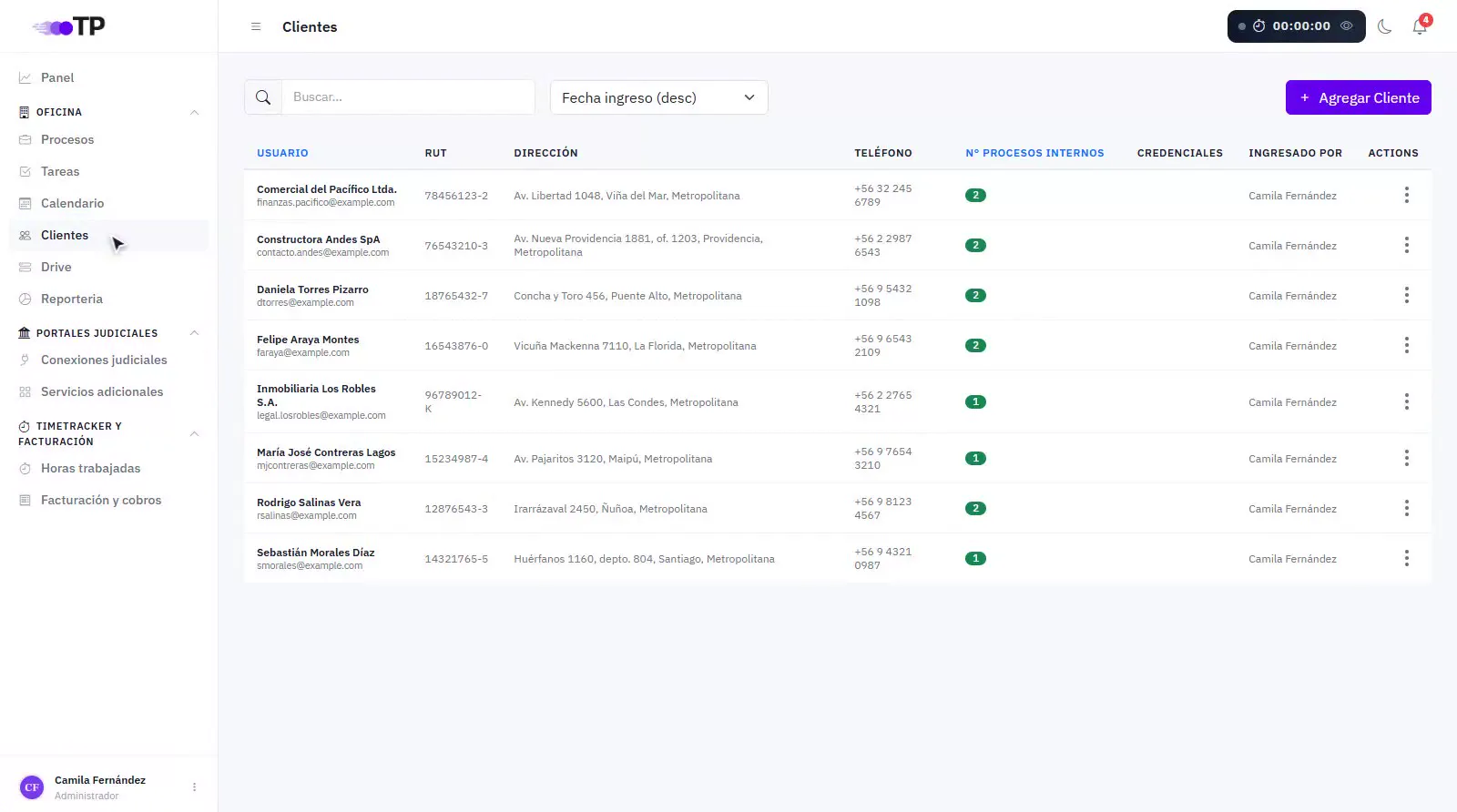
En el menú lateral, dentro de Oficina, entra a Clientes.
2Tu cartera# 0:08
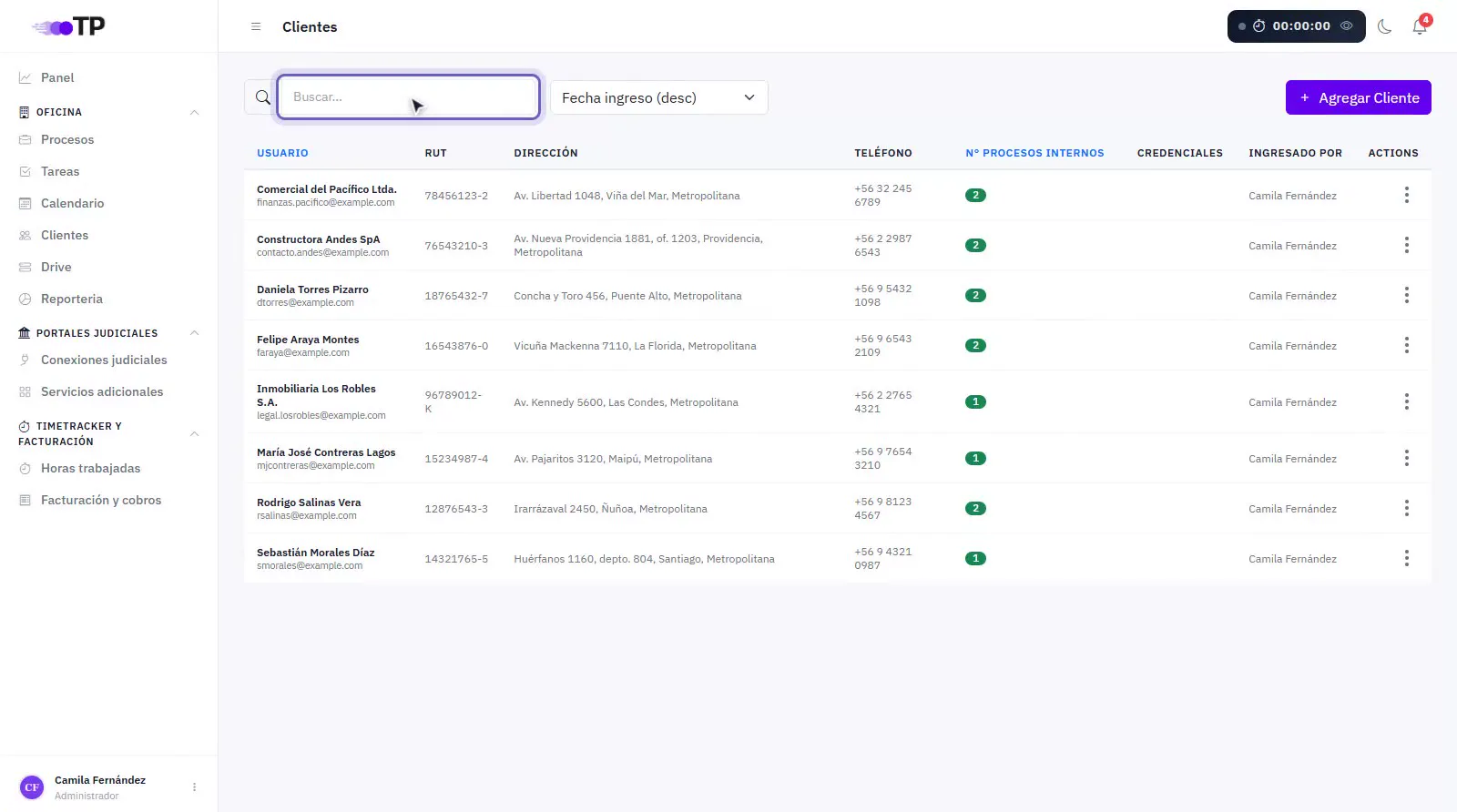
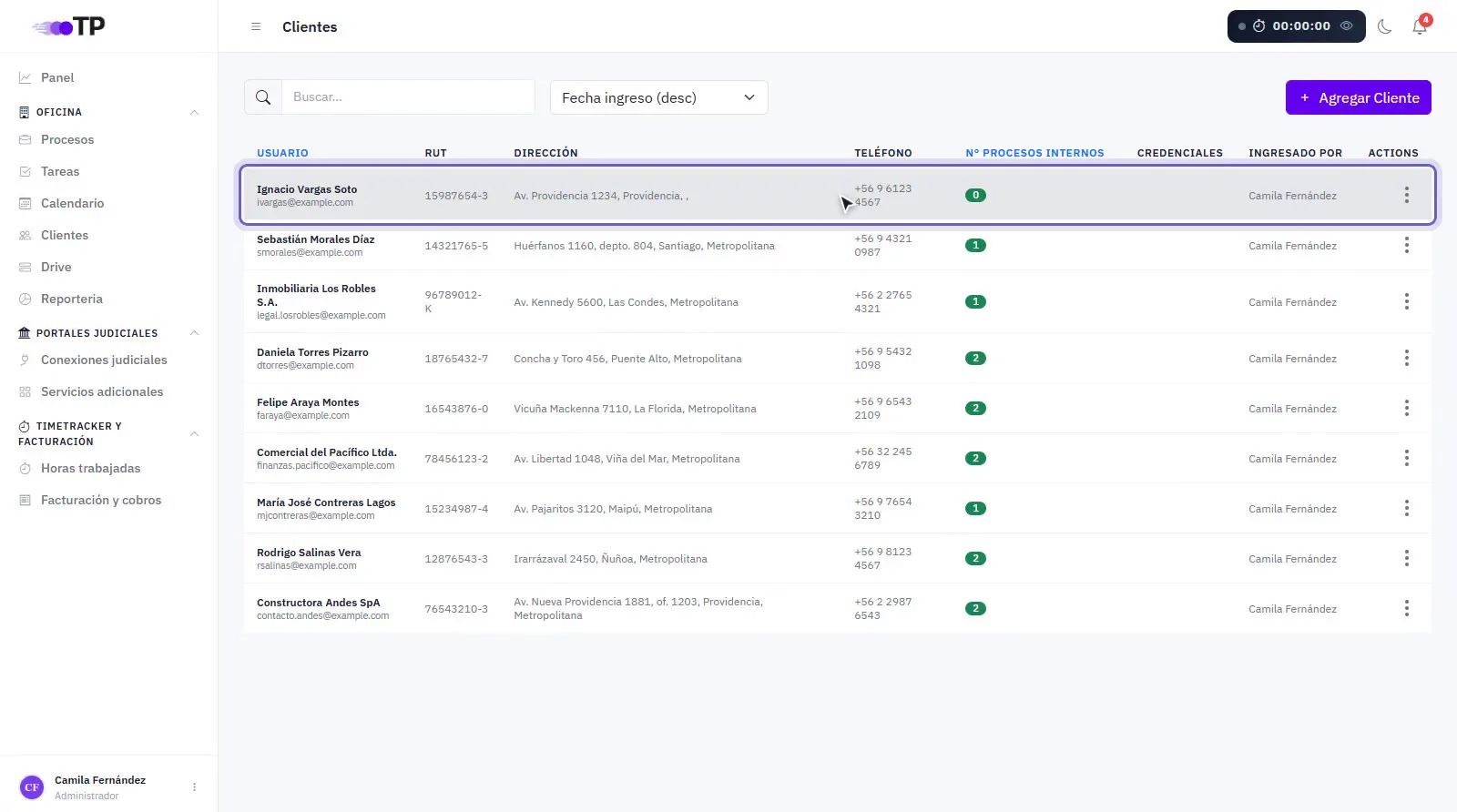
Aquí está tu cartera: cada cliente con su RUT, dirección, teléfono, cuántos procesos internos tiene, sus credenciales y quién lo ingresó. Usa el buscador y el orden (por fecha de ingreso, cantidad de procesos o nombre) para encontrar uno.
3Agregar un cliente# 0:18
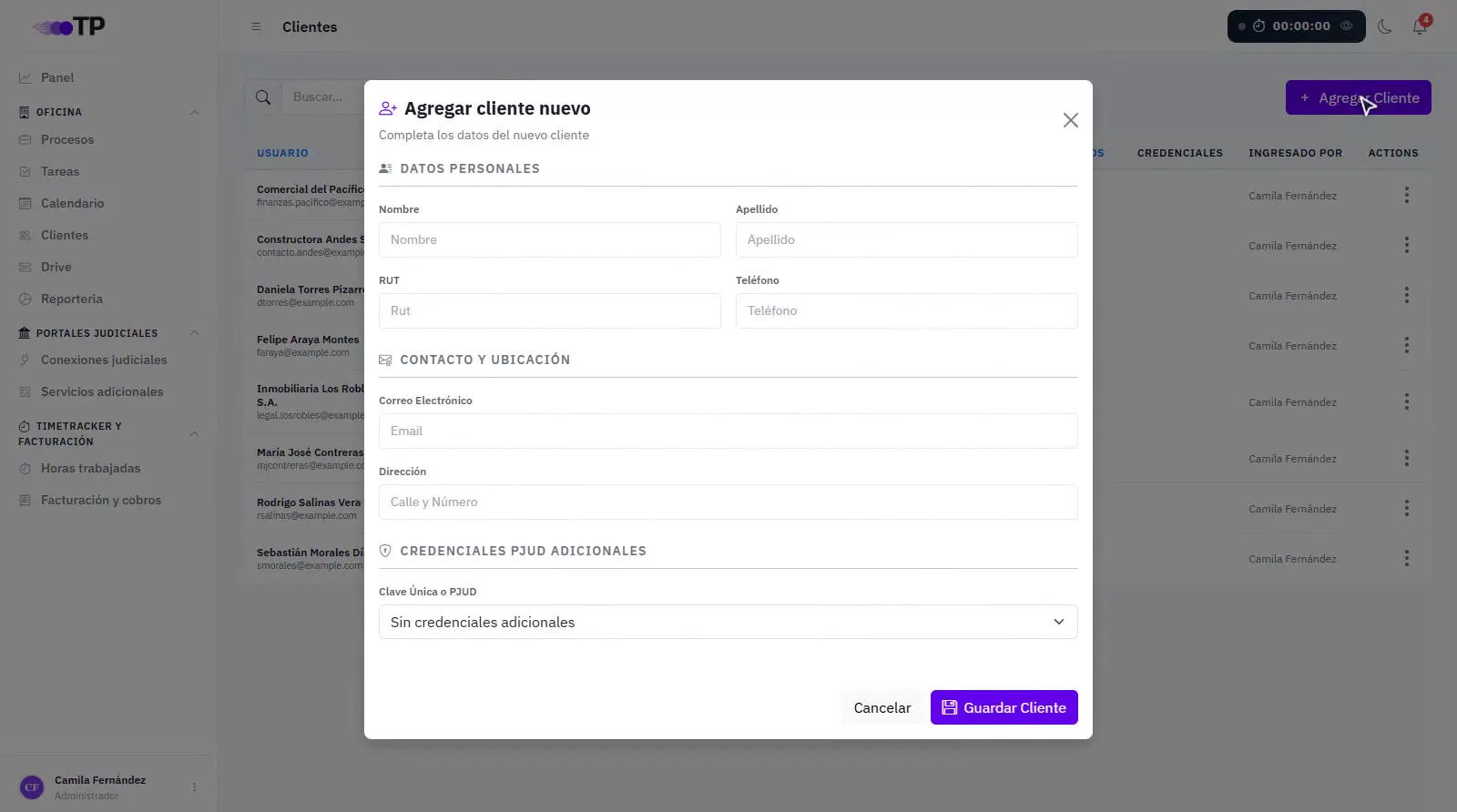
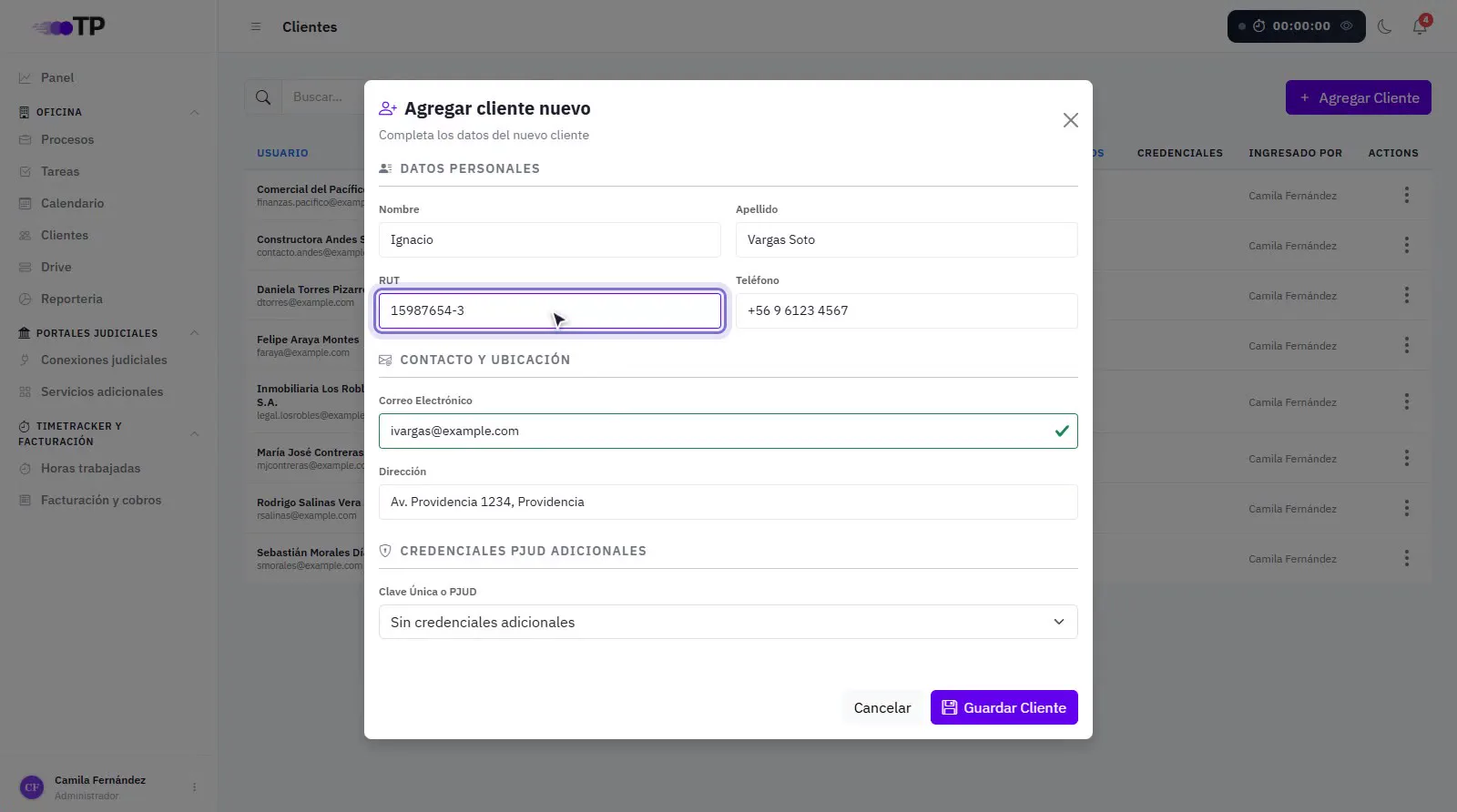
Presiona Agregar Cliente. Se abre el formulario Agregar cliente nuevo.
4Datos del cliente# 0:22
Completa los datos personales (nombre, apellido, RUT y teléfono) y los de contacto y ubicación (correo y dirección).
En Credenciales PJUD adicionales puedes asignarle una credencial adicional, si tienes una registrada para consultar sus causas reservadas.
5Guardar# 0:49
Presiona Guardar Cliente. Ya puedes asociarlo a sus procesos.
6Más opciones# 0:57
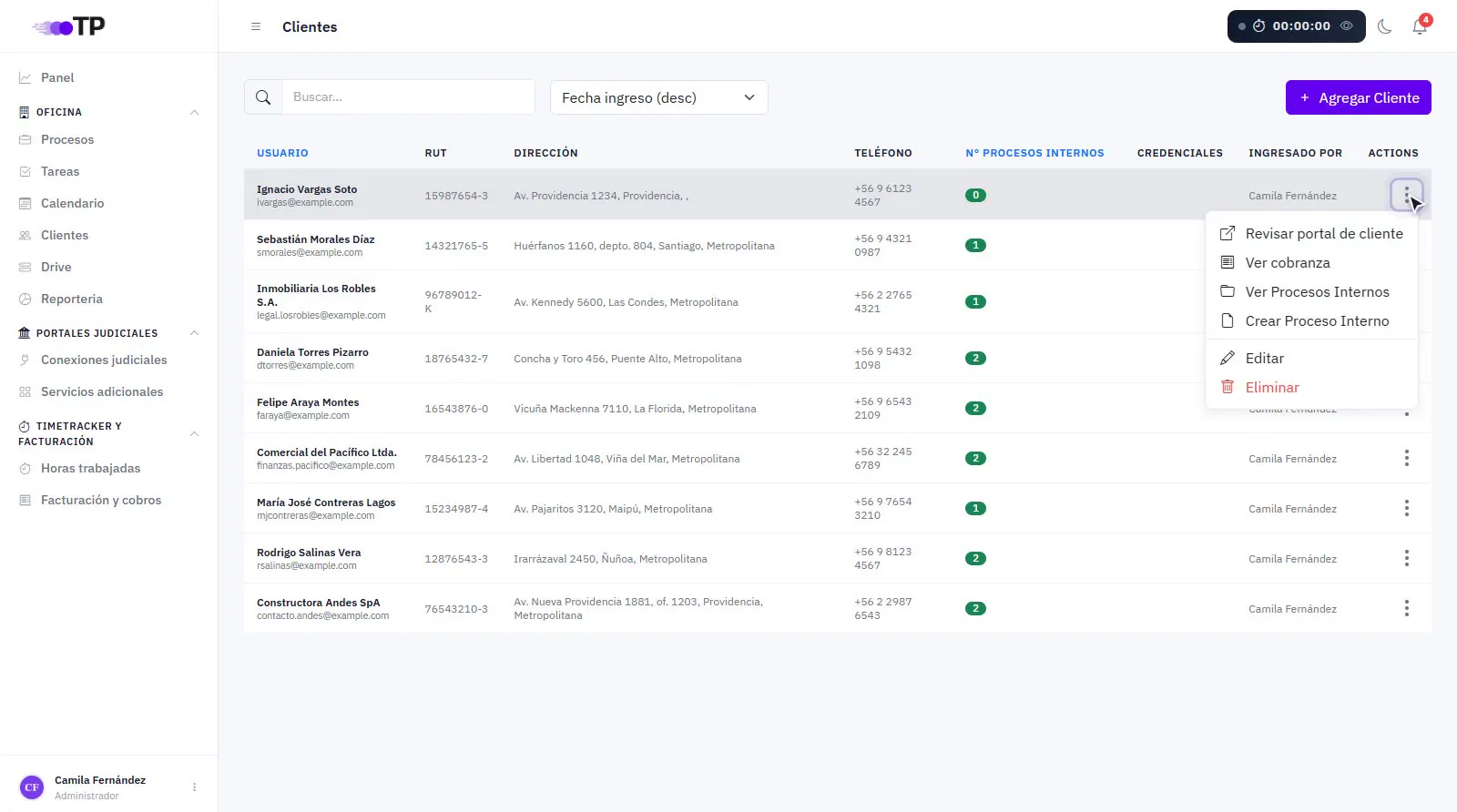
En los tres puntos de cada cliente puedes:
- Revisar portal de cliente: ver su portal tal como lo ve él.
- Ver cobranza: sus cobros y pagos.
- Ver Procesos Internos o Crear Proceso Interno para ese cliente.
- Editar o Eliminar.
7Editar# 1:06
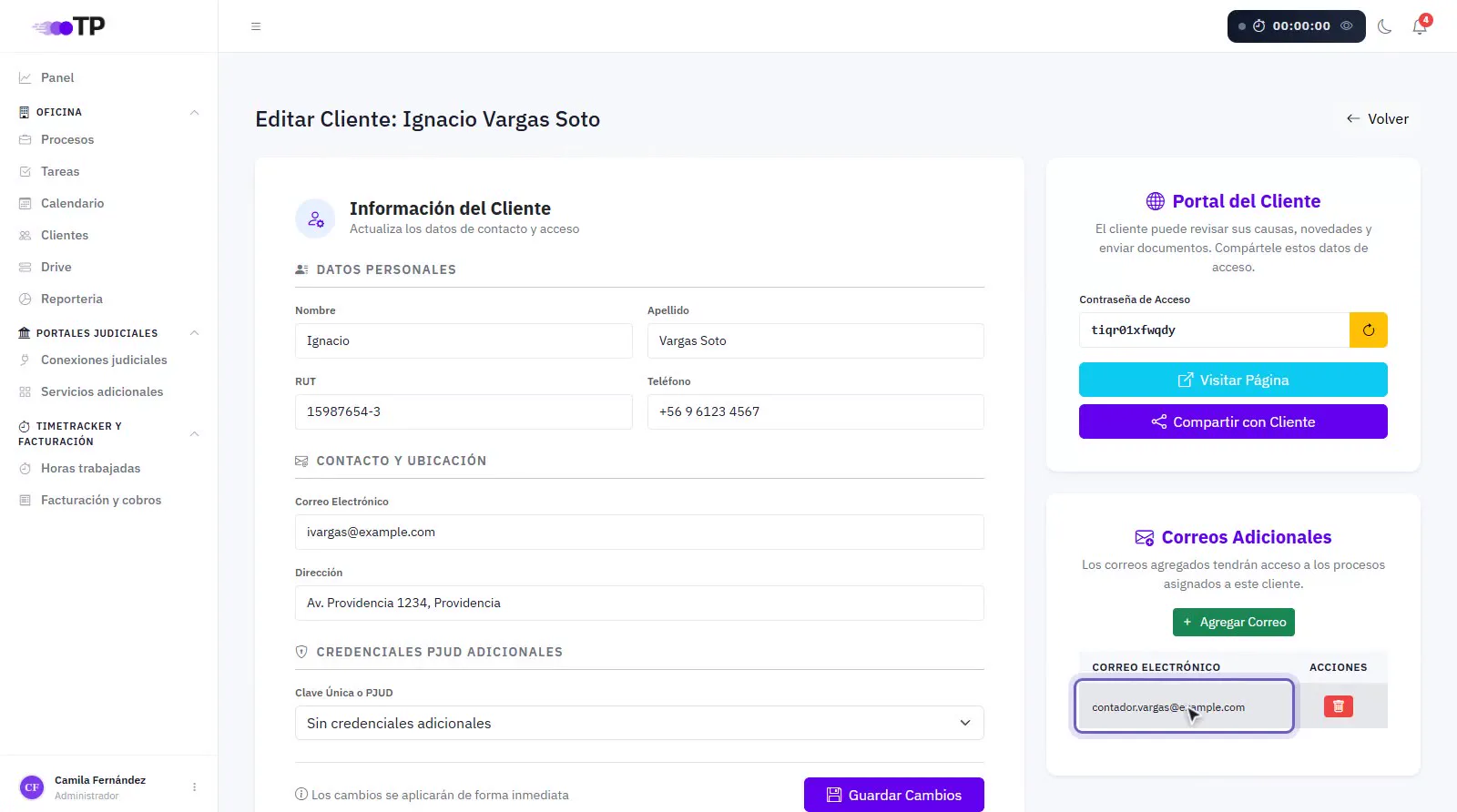
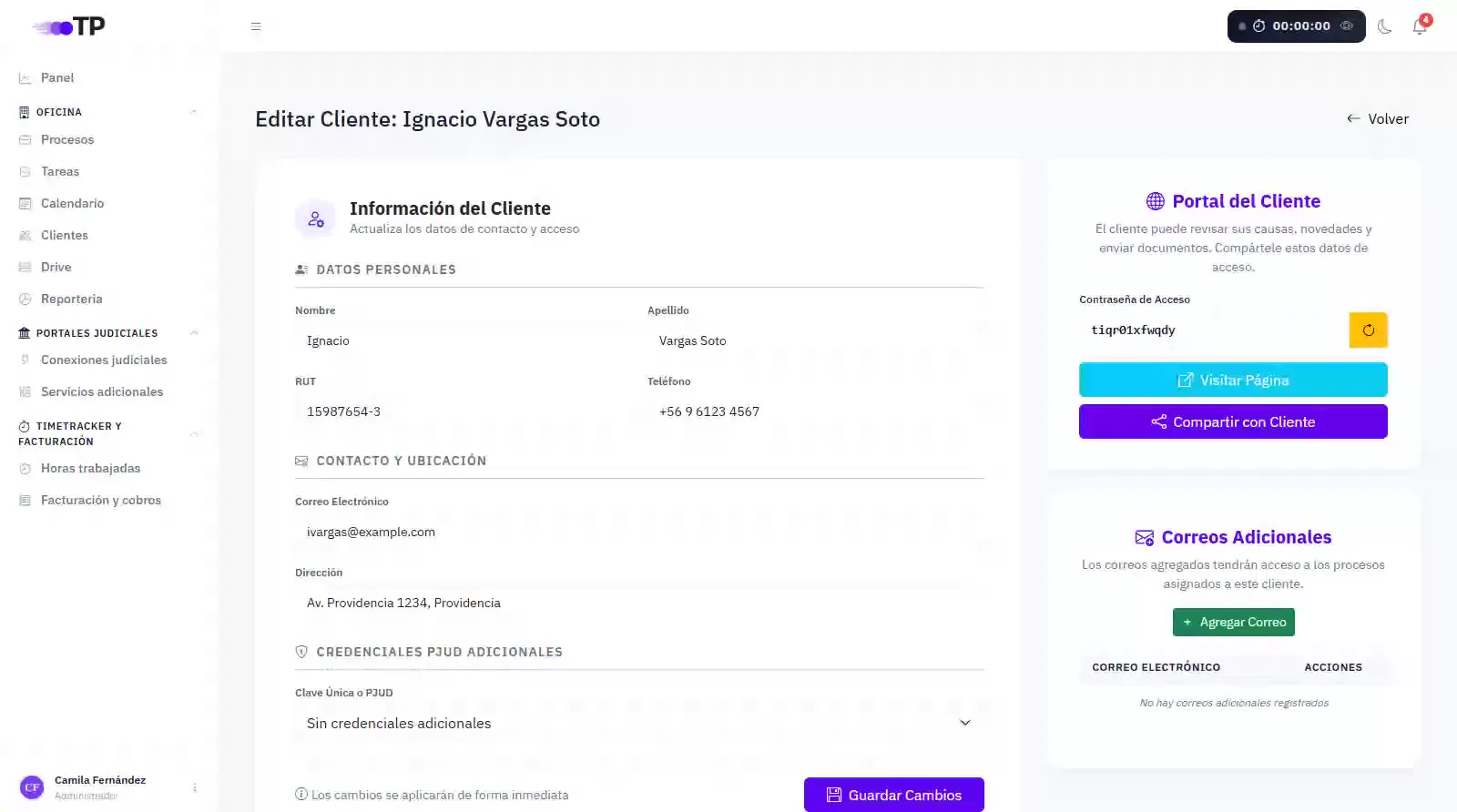
En Editar actualizas los datos del cliente. Los cambios se aplican de inmediato al presionar Guardar Cambios. En la misma pantalla están el Portal del Cliente y los Correos Adicionales.
8Correos adicionales# 1:12
En Correos Adicionales sumas otras personas del cliente, por ejemplo el gerente y el contador de una empresa. Presiona Agregar Correo.