Causas reservadas y credenciales adicionales
Qué es una causa reservada, por qué se pausa su seguimiento y cómo agregar una credencial adicional para seguir consultándola.
De qué se trata
Algunas causas son reservadas: el Poder Judicial solo las muestra a quienes participan en ellas. Si ninguna de tus credenciales tiene acceso, no podemos seguirlas. Las credenciales adicionales resuelven esto: agregas la credencial de alguien que sí tiene acceso, por ejemplo tu cliente, y la usamos para consultar esas causas.
Antes de empezar
- Tu cuenta del PJUD debe estar conectada (ver «Cómo conectar tus portales judiciales»).
- Para una credencial adicional necesitas el RUT y la clave de quien tiene acceso a la causa.
Restricciones y consideraciones
- Las credenciales adicionales pueden ser Clave Única o Clave PJUD.
- Si eliminas una credencial adicional, las causas enlazadas a ella vuelven a quedar Reservadas y se pausa su seguimiento.
- Si asignas Sin credenciales a una causa reservada, no tendrá seguimiento.
Ver el procedimiento en video 1:31
1Qué es una causa reservada# 0:03
Una causa reservada es una causa que el Poder Judicial solo muestra a quienes participan en ella. Si ninguna de tus credenciales tiene acceso:
- La causa queda en estado Reservada.
- Su seguimiento se pausa: no traemos sus movimientos.
- Te avisamos por correo.
Para volver a seguirla, agrega una credencial adicional de alguien que sí tenga acceso.
2Encontrar tus causas reservadas# 0:17
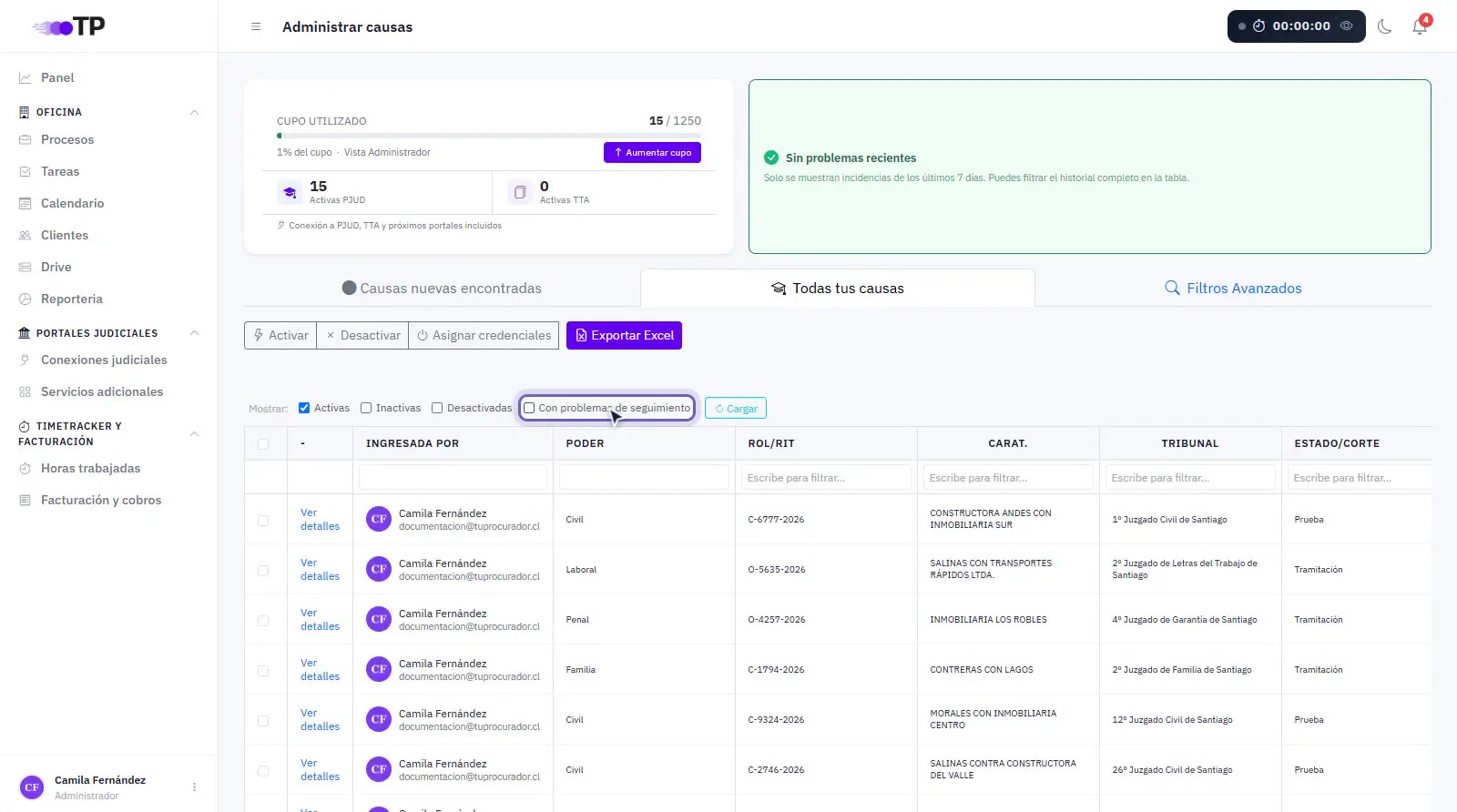
En Todas tus causas, usa el filtro Con problemas de seguimiento para ver las causas que no podemos consultar: reservadas, no encontradas o con error de credencial. La columna Credenciales indica con qué credencial se consulta cada causa.
3Abrir las credenciales adicionales# 0:25
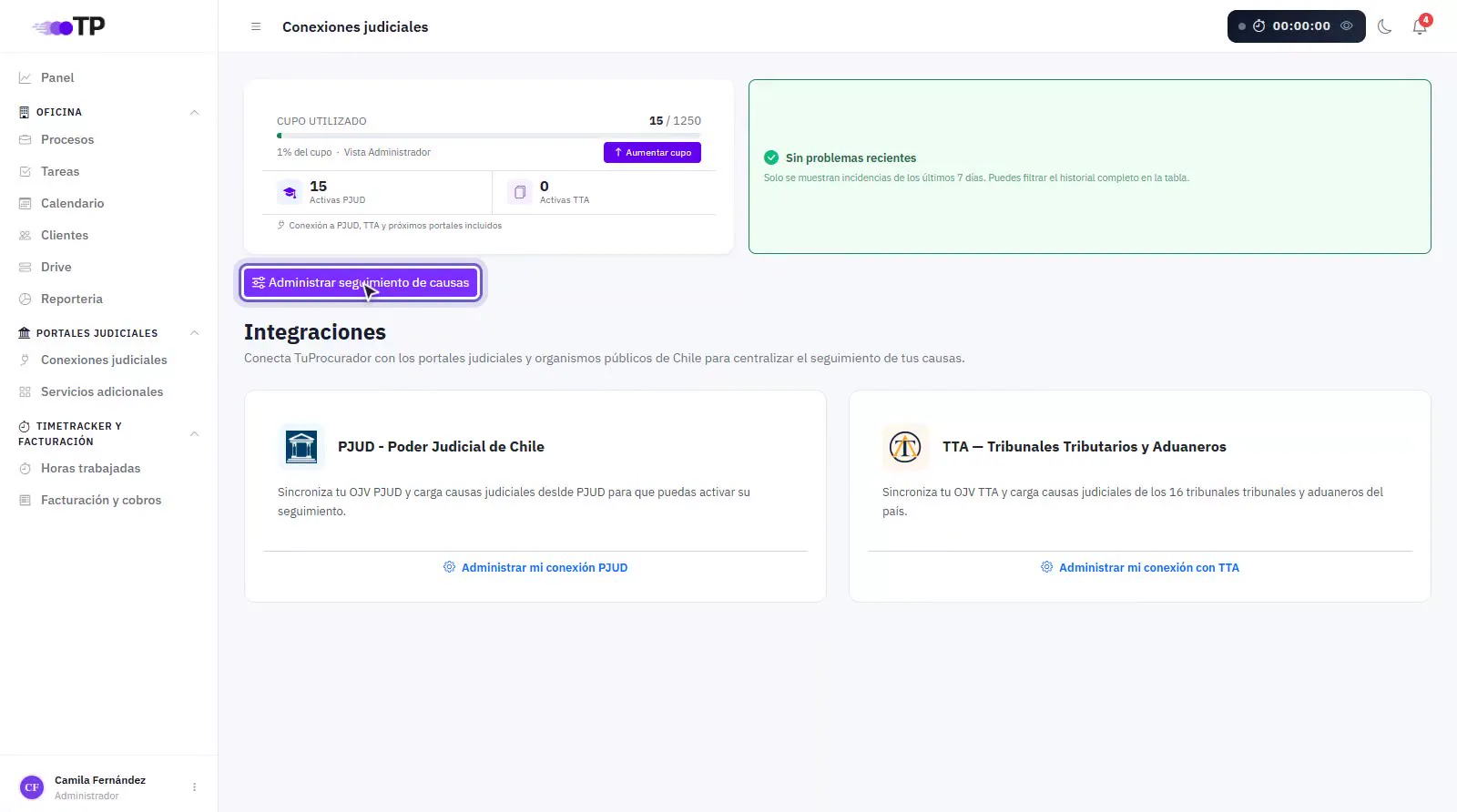
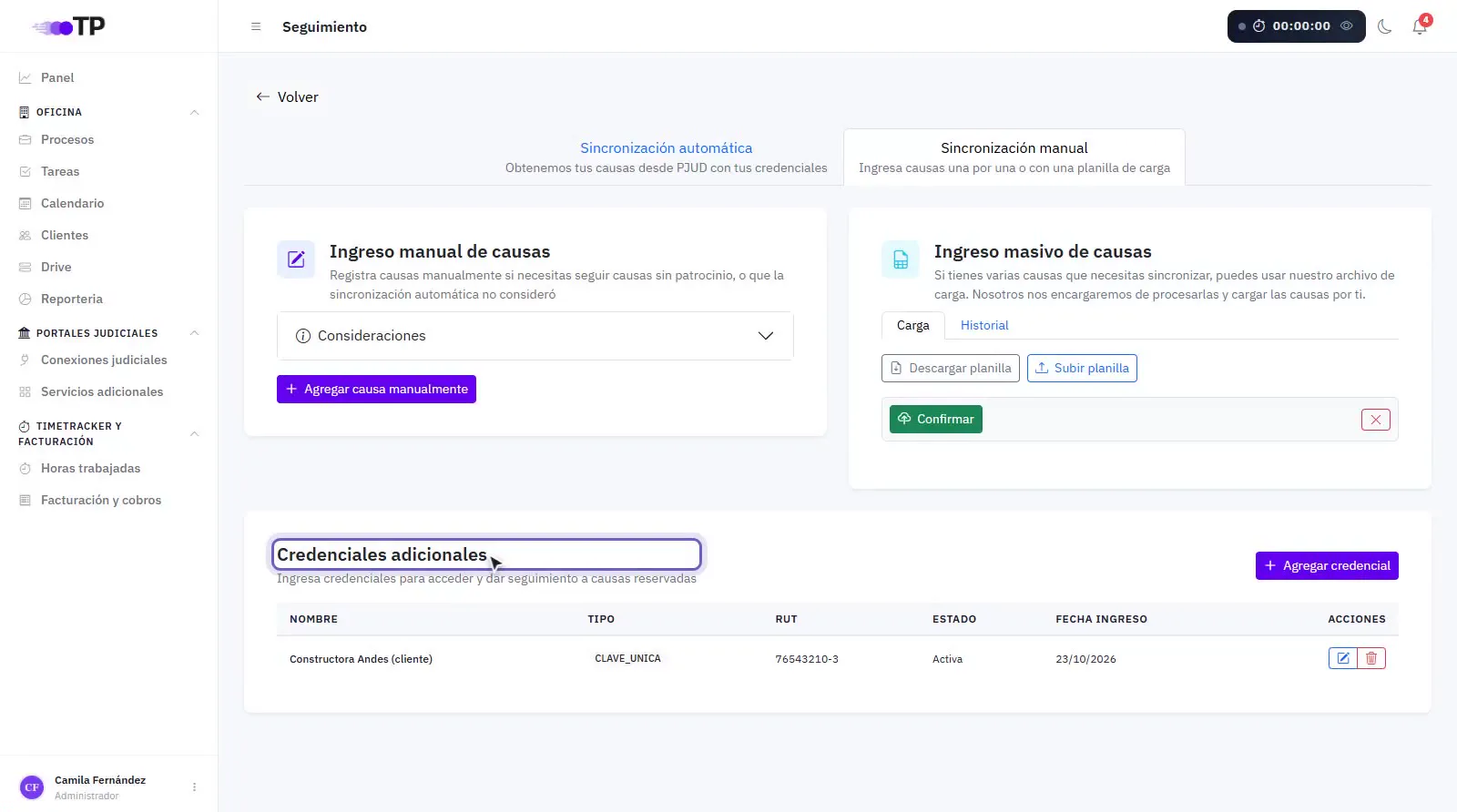
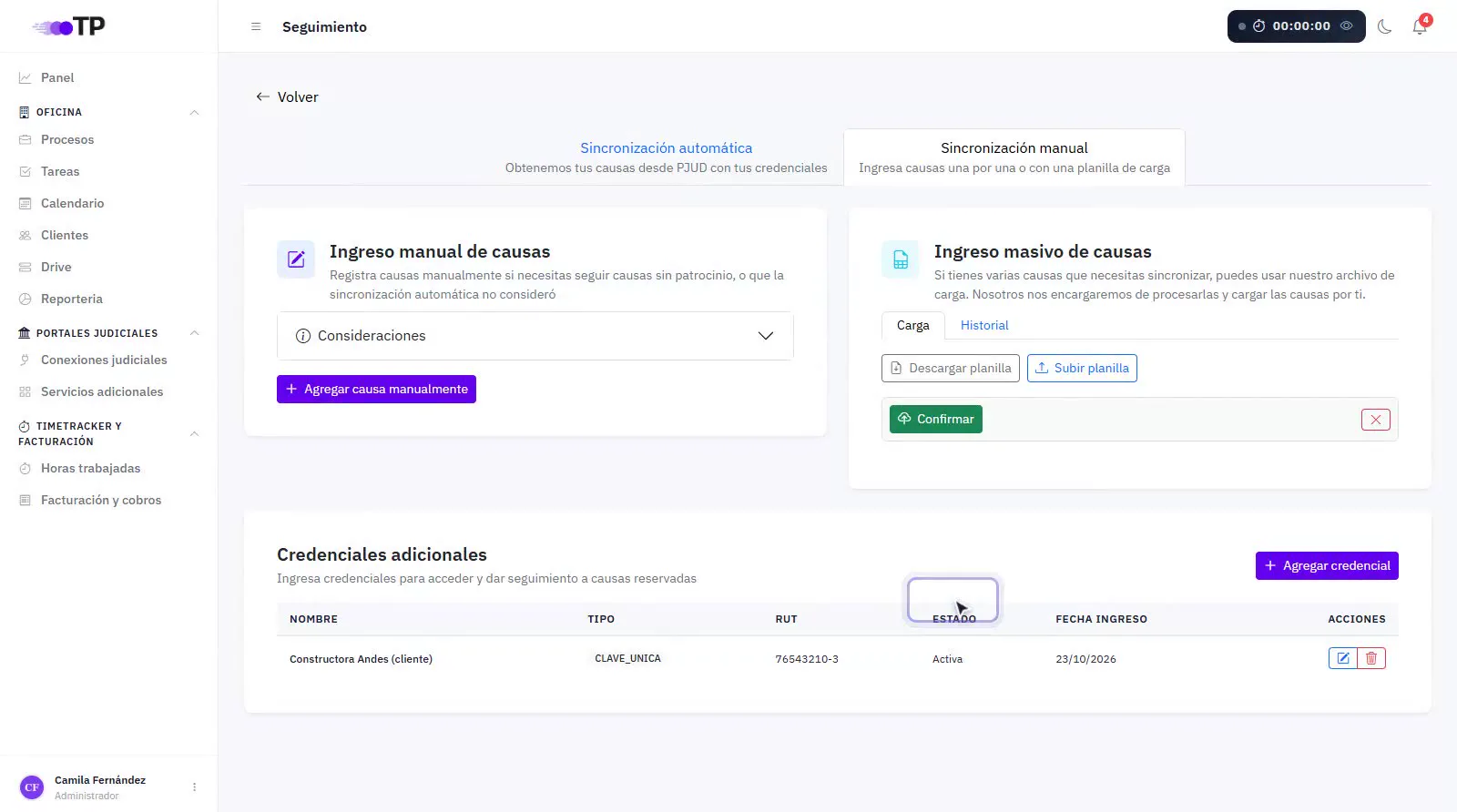
Entra a Conexiones judiciales → Administrar mi conexión PJUD y abre la pestaña Sincronización manual. Al final está Credenciales adicionales, con las que ya ingresaste.
4Agregar una credencial adicional# 0:41
Presiona Agregar credencial y completa:
- Nombre credencial: un nombre para reconocerla, por ejemplo el del cliente.
- RUT y Clave de la persona que tiene acceso a las causas.
- Tipo credencial: Clave Única o Clave PJUD.
- Asígnala a un Cliente (opcional): para vincularla a un cliente específico.
Presiona Guardar. Desde ahí la usaremos para consultar las causas reservadas a las que esa persona tiene acceso.
5Asignar la credencial a tus causas# 0:57
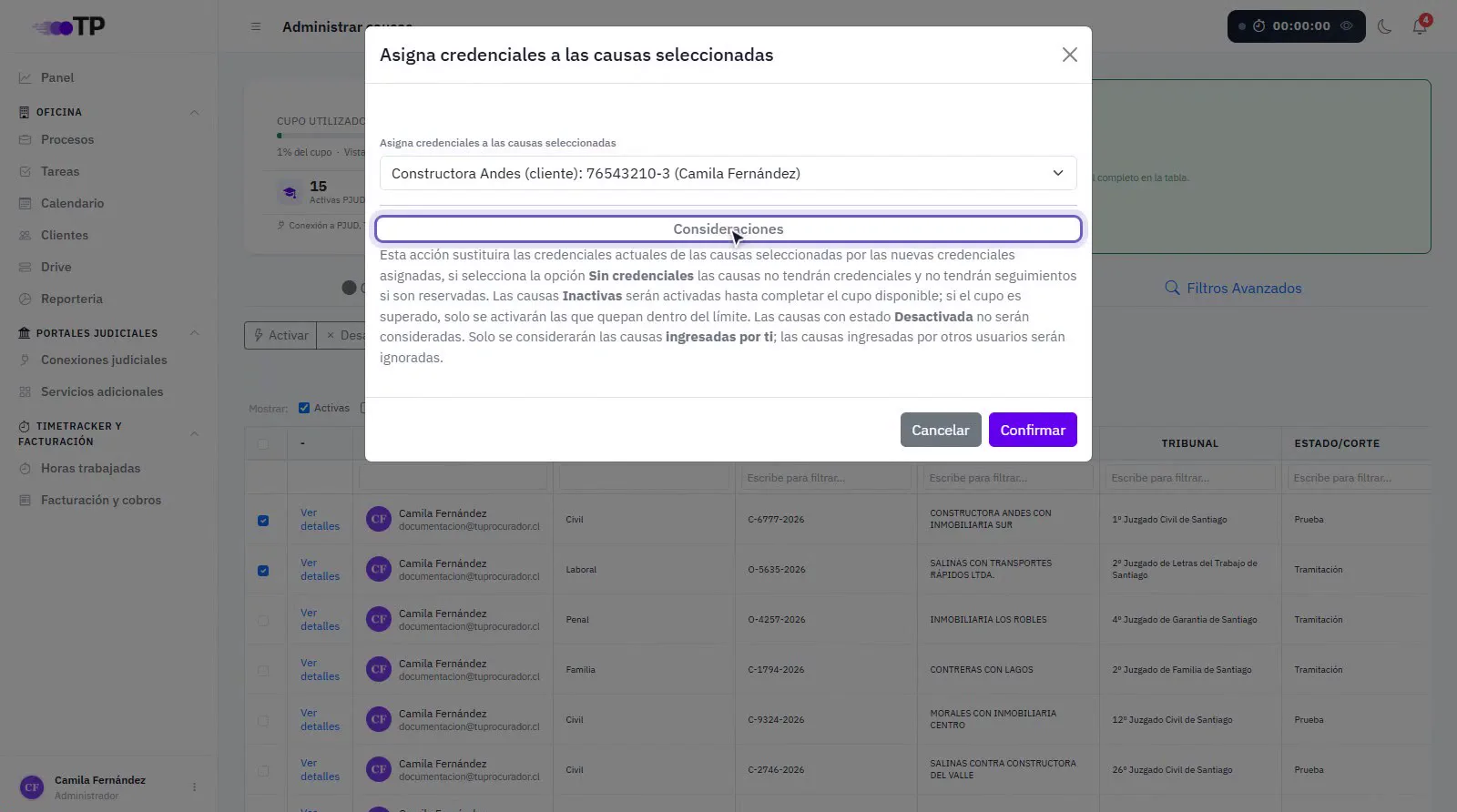
En Administrar seguimiento de causas → Todas tus causas, marca las causas y presiona Asignar credenciales. En la ventana elige la credencial con la que se consultarán y presiona Confirmar. La nueva credencial reemplaza a la que tenían.
Qué causas considera
- Causas marcadas
- Debes marcar al menos una; si no, aparece "Debes seleccionar al menos una causa".
- Solo las tuyas
- Solo se cambian las causas que ingresaste tú. Las ingresadas por otros usuarios se ignoran.
- Ingresadas manualmente
- Se aplica a las causas ingresadas a mano o por planilla. Las que trae la sincronización automática no cambian.
- Cuadernos relacionados
- En causas civiles, la credencial se aplica también a los demás cuadernos de la misma causa.
- Inactivas
- Se activan hasta completar tu cupo; si no caben todas, solo se activan las que quepan.
- Desactivadas
- No se consideran.
Opciones de la lista
- Tus credenciales
- Las credenciales adicionales activas o en revisión (un administrador ve las de toda la oficina), con su nombre y RUT.
- Sin credenciales
- Quita la credencial: las causas reservadas dejan de tener seguimiento.