Cómo administrar tus causas judiciales
Cómo revisar las causas encontradas, decidir cuáles seguir y asignarlas a tu equipo y clientes.
De qué se trata
Administrar seguimiento de causas reúne todas tus causas judiciales en una tabla: las nuevas que encontramos, las que sigues y las que tienen problemas. Desde aquí decides cuáles seguir, a quién compartirlas, con qué credencial se consultan y a qué cliente pertenecen.
Restricciones y consideraciones
- Cada causa en seguimiento consume cupo de causas de tu oficina, compartido entre todas las integraciones (PJUD y TTA). Si alcanzas el límite, no puedes agregar más hasta desactivar algunas o aumentar el cupo (un usuario que no es administrador debe pedirlo a su administrador).
- Al activar varias causas, se activan hasta completar el cupo disponible; si lo superas, solo se activan las que caben.
- Las causas nuevas encontradas que no revises se confirman automáticamente después de una semana.
Ver el procedimiento en video 0:52
1Abrir Conexiones judiciales# 0:03
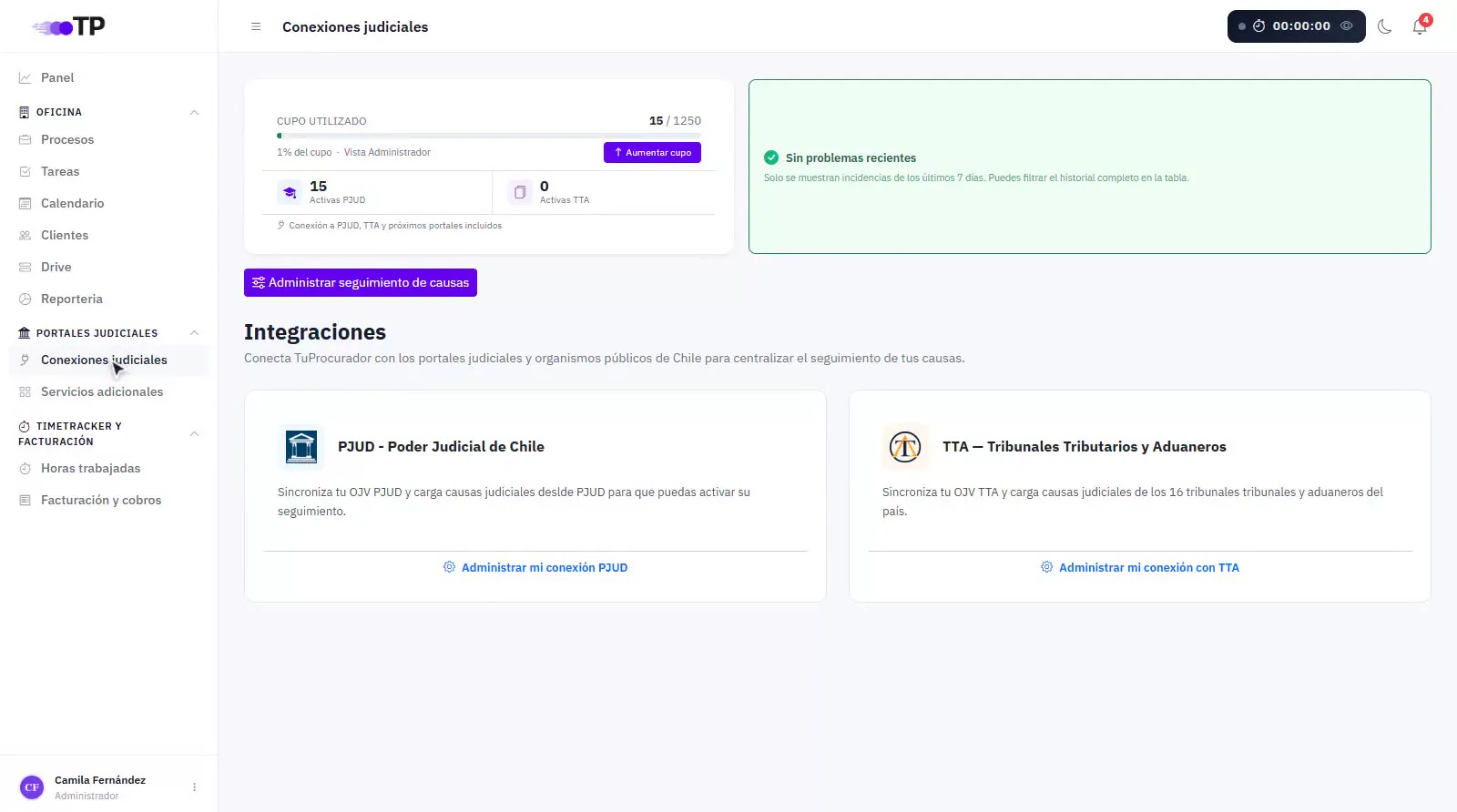
En el menú lateral, dentro de Portales judiciales, entra a Conexiones judiciales.
2Abrir la administración de causas# 0:10
Presiona Administrar seguimiento de causas, arriba a la derecha.
3Causas nuevas encontradas# 0:15
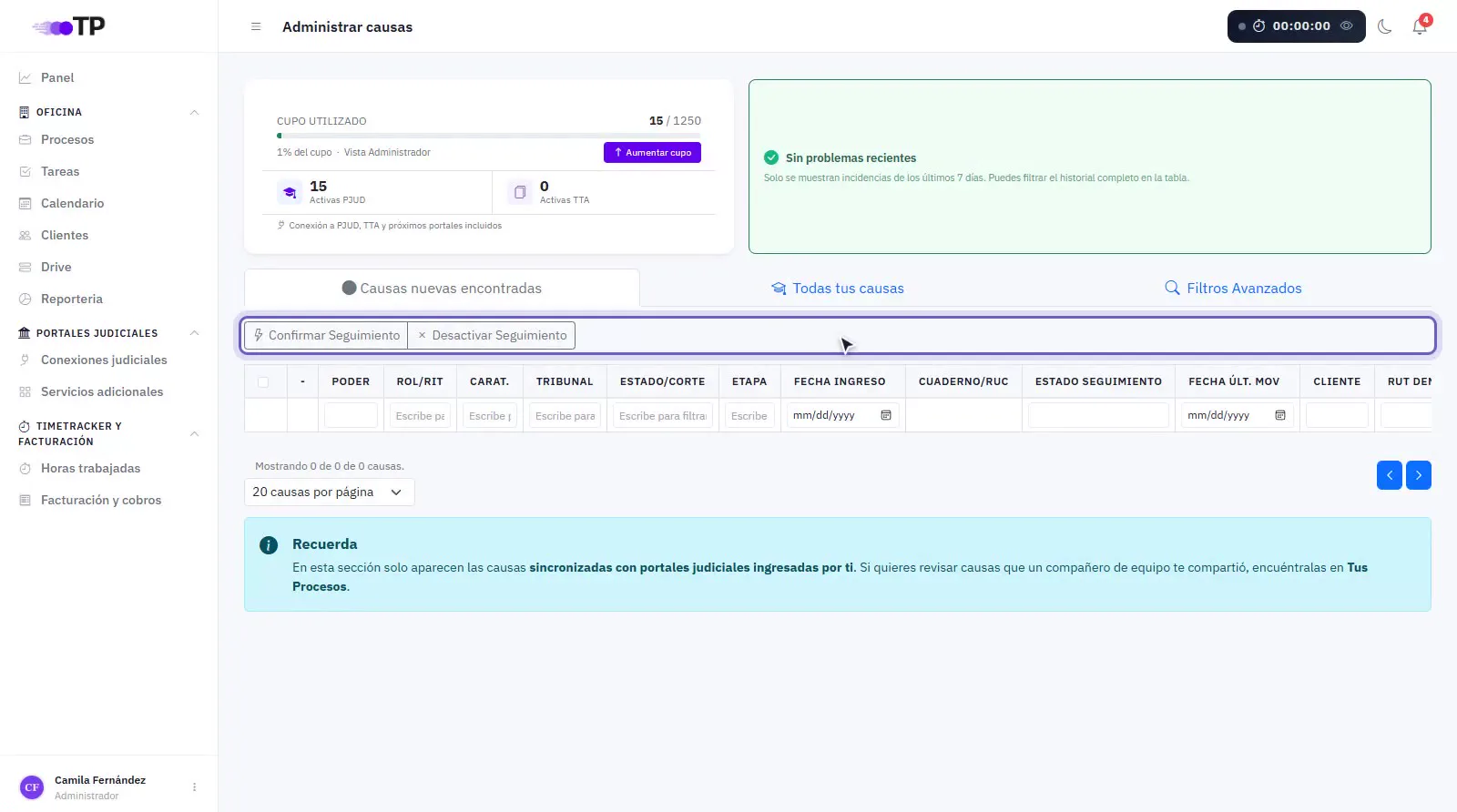
En Causas nuevas encontradas aparecen las causas que encontramos en tus portales y que aún no confirmas. Selecciónalas y elige Confirmar Seguimiento o Desactivar Seguimiento.
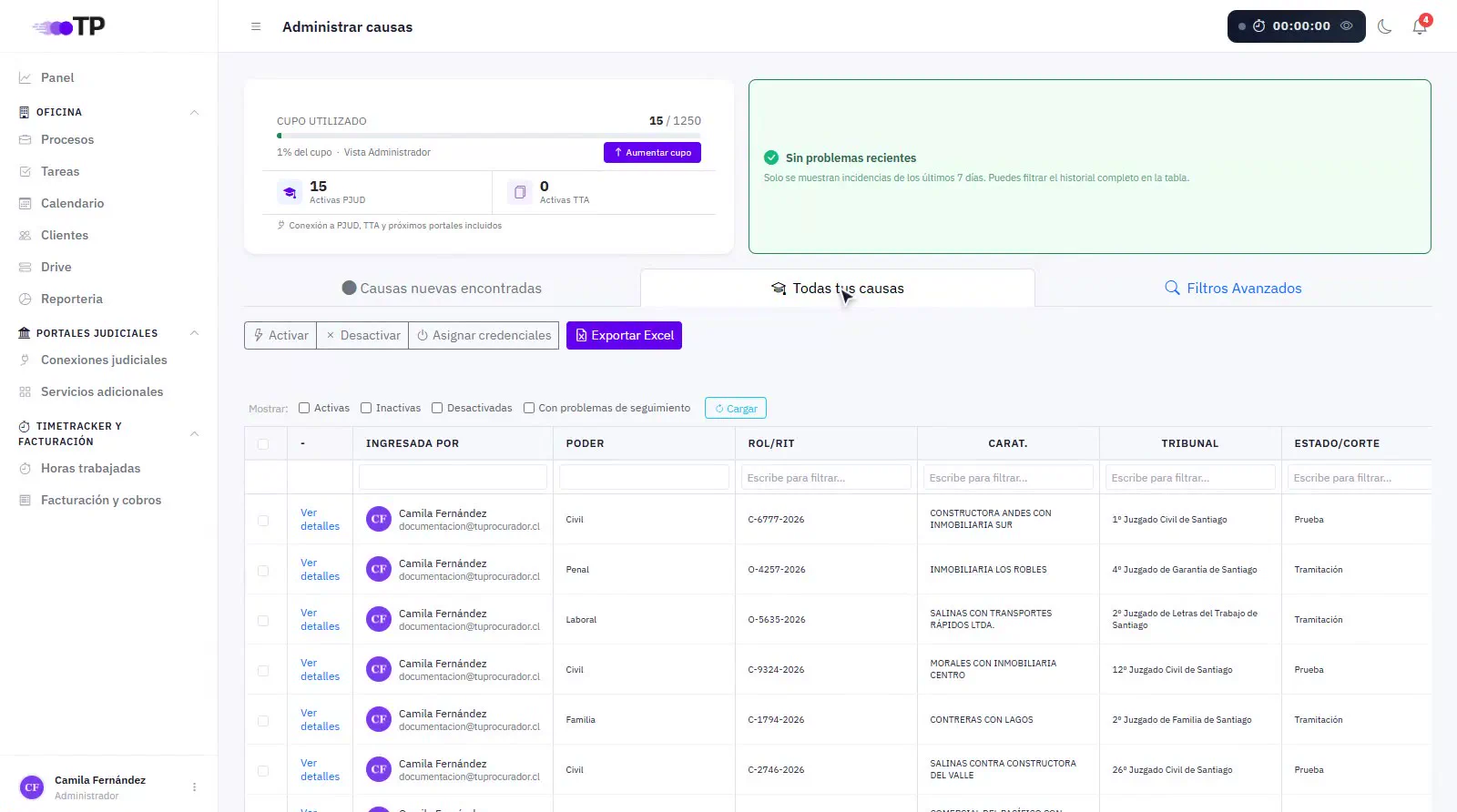
4Todas tus causas# 0:22
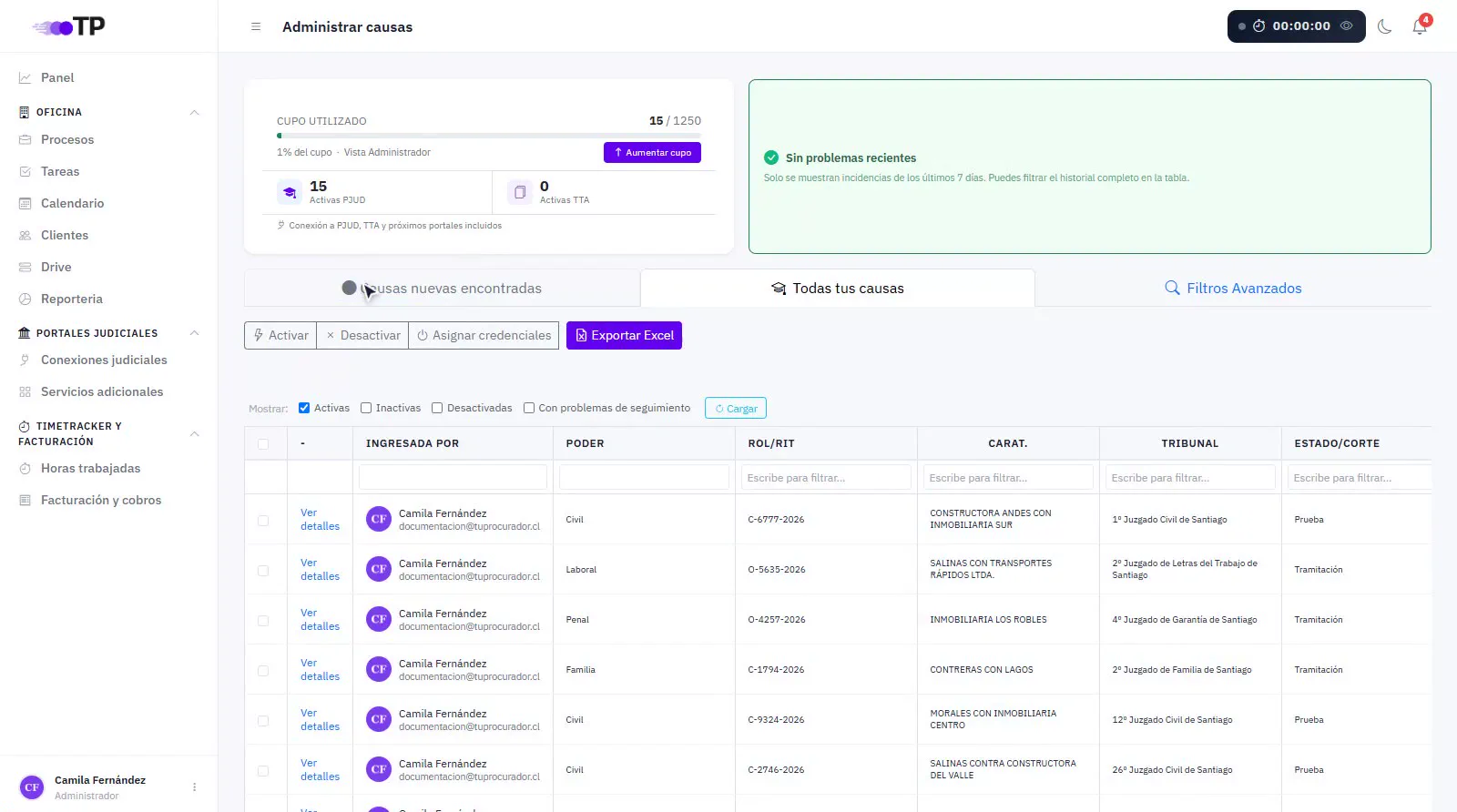
En Todas tus causas ves cada causa con su poder, rol, caratulado, tribunal, estado, etapa, fecha del último movimiento, cliente, si está enlazada a un proceso interno y con qué credencial se consulta.
Con los filtros de arriba eliges qué mostrar: Activas, Inactivas, Desactivadas o Con problemas de seguimiento (reservadas, no encontradas o con error de credencial).
5Acciones sobre varias causas# 0:29
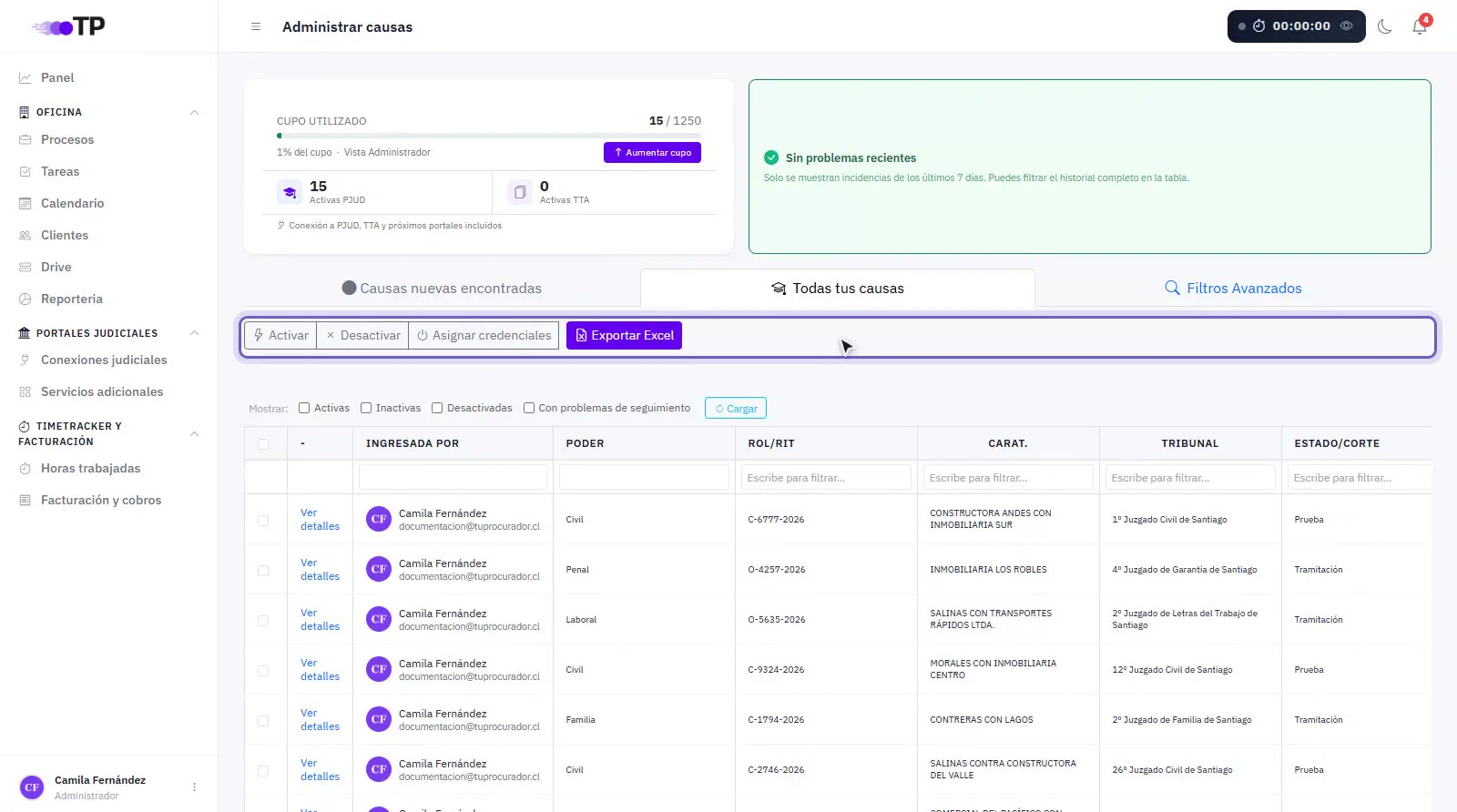
Marca las causas y usa los botones para:
- Activar o Desactivar su seguimiento.
- Asignar credenciales: elegir con qué credencial se consultan.
- Compartirlas con usuarios o asignarles un cliente.
- Exportar Excel con la tabla.
6Filtros avanzados# 0:38
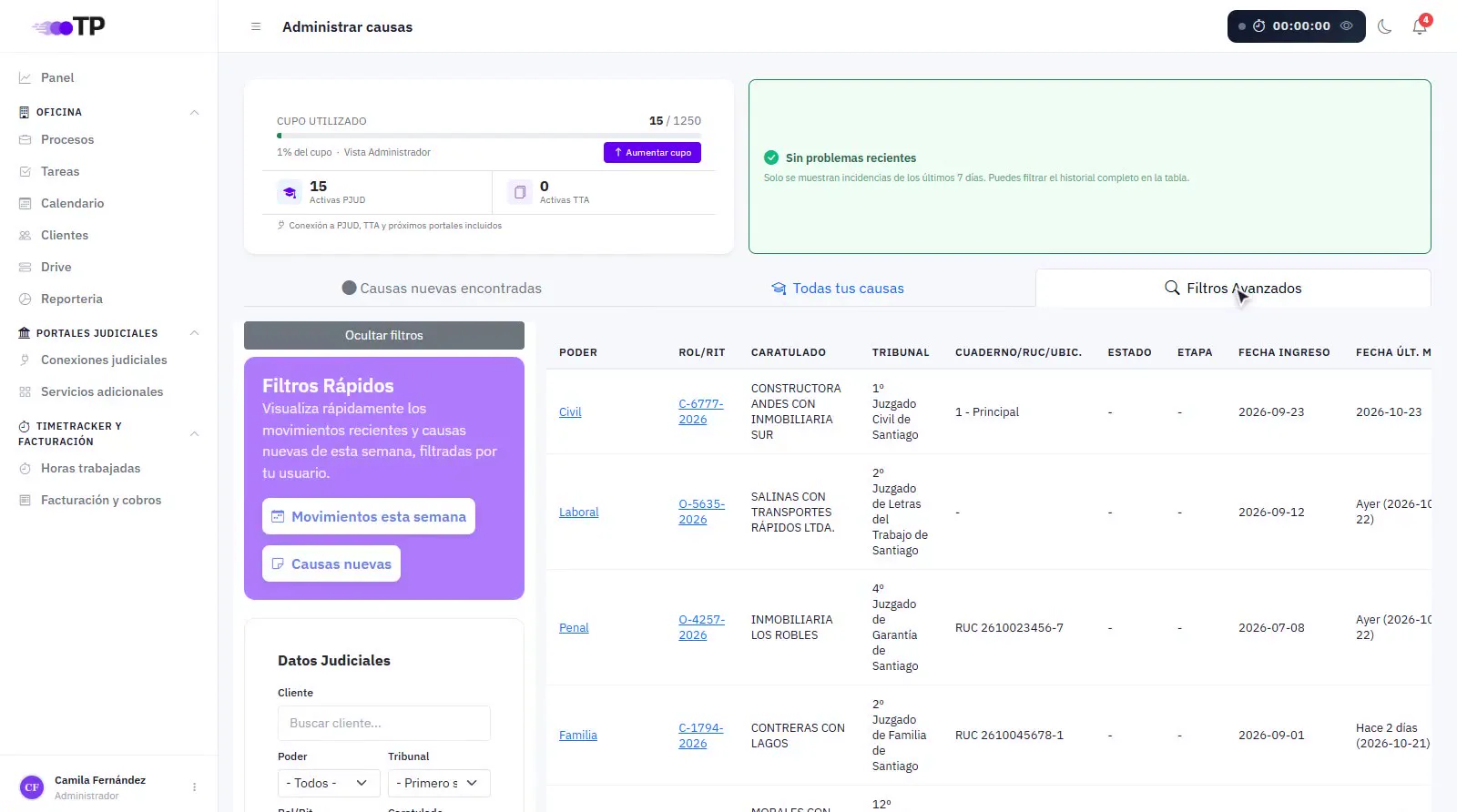
En Filtros Avanzados buscas por cliente, poder, tribunal, rol, caratulado, estado, etapa, fechas, estado de actividad judicial (por ejemplo, inactiva hace más de 3 meses) o estado de seguimiento.
Los Filtros Rápidos muestran de un clic los movimientos de esta semana y las causas nuevas.