Cómo agregar una causa manualmente
Cómo buscar una causa en el PJUD por su rol y tribunal y dejarla en seguimiento.
De qué se trata
Además de la sincronización automática, puedes agregar causas una por una: las buscas en el PJUD por su rol y su tribunal y quedan en seguimiento. Sirve para seguir causas sin patrocinio, o causas que la sincronización automática no consideró. Si son muchas, usa la planilla (ver Cómo cargar causas con una planilla).
Antes de empezar
- Ten la competencia, el tribunal, el rol y el año de la causa.
Restricciones y consideraciones
- Cada causa en seguimiento consume cupo de causas de tu oficina, compartido entre todas las integraciones (PJUD y TTA). Si alcanzas el límite, no puedes agregar más hasta desactivar algunas o aumentar el cupo (un usuario que no es administrador debe pedirlo a su administrador).
- Las causas de Familia y las reservadas no se pueden validar automáticamente: necesitan una credencial adicional para su seguimiento (ver Causas reservadas y credenciales adicionales).
- Si la causa ya está inscrita por otra persona de tu oficina, no puedes ingresarla de nuevo: puedes solicitar participar en ella.
Ver el procedimiento en video 1:06
1Abrir Conexiones judiciales# 0:03
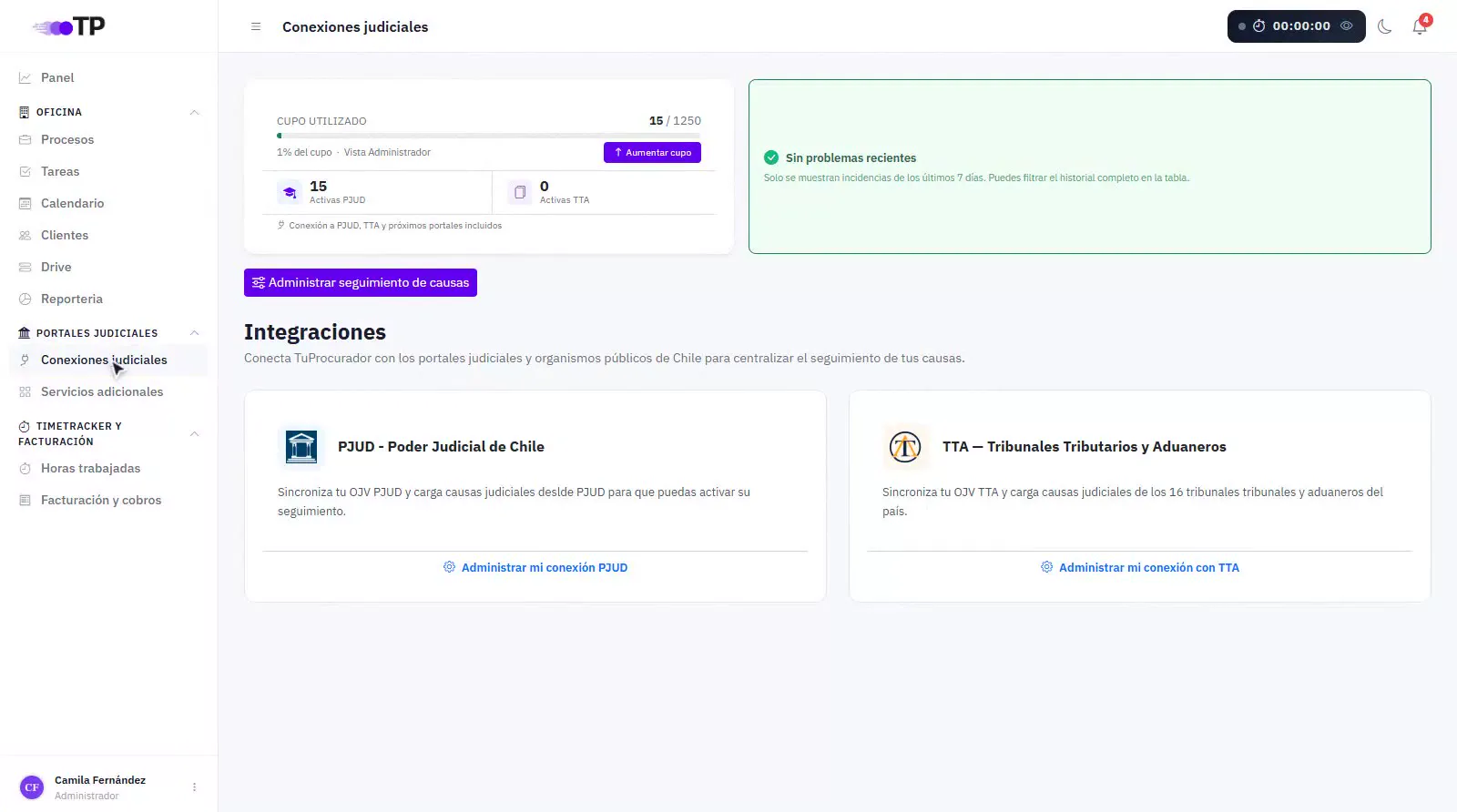
En el menú lateral, dentro de Portales judiciales, entra a Conexiones judiciales.
2Abrir la conexión con el PJUD# 0:09
Entra a Administrar mi conexión PJUD.
3Sincronización manual# 0:15
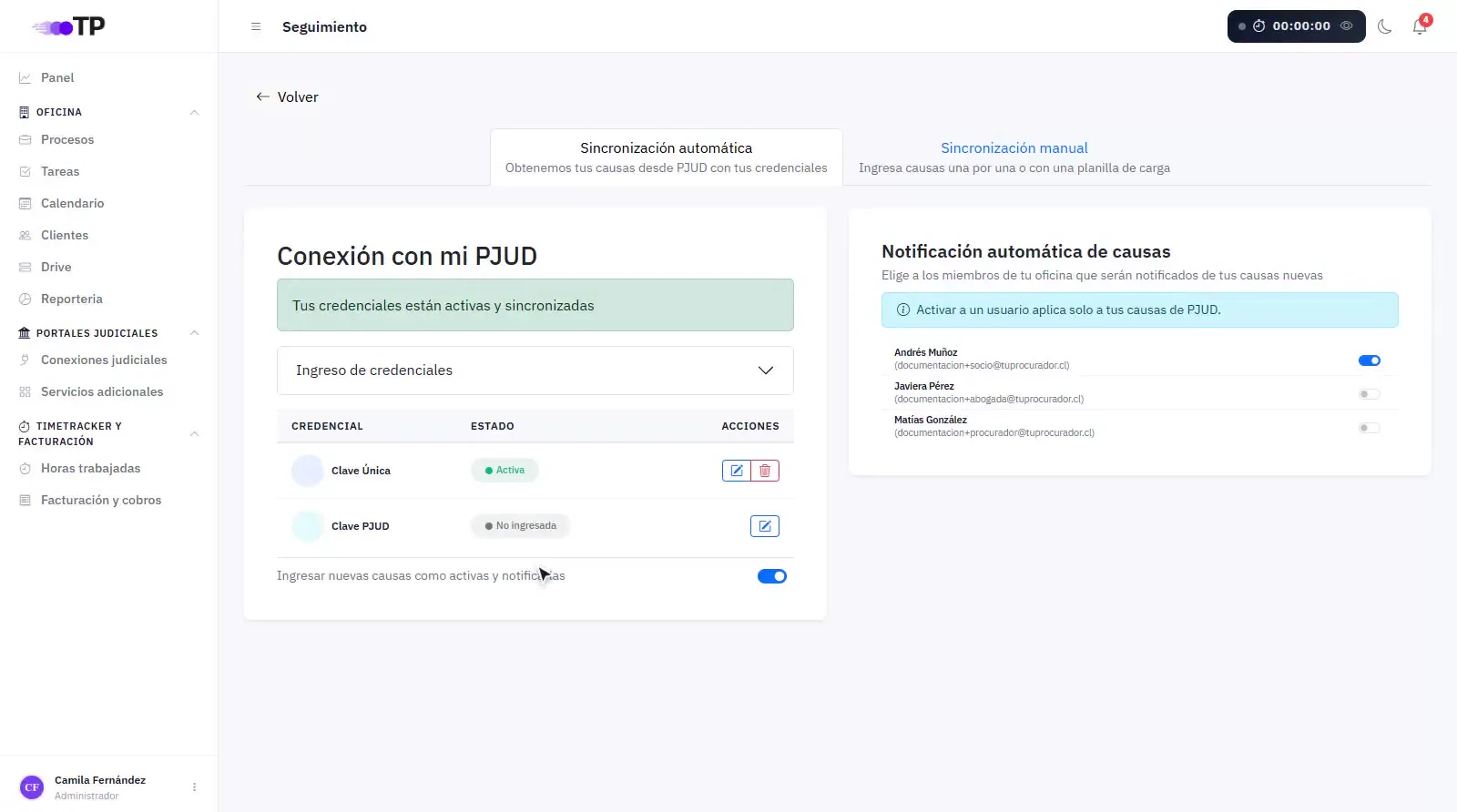
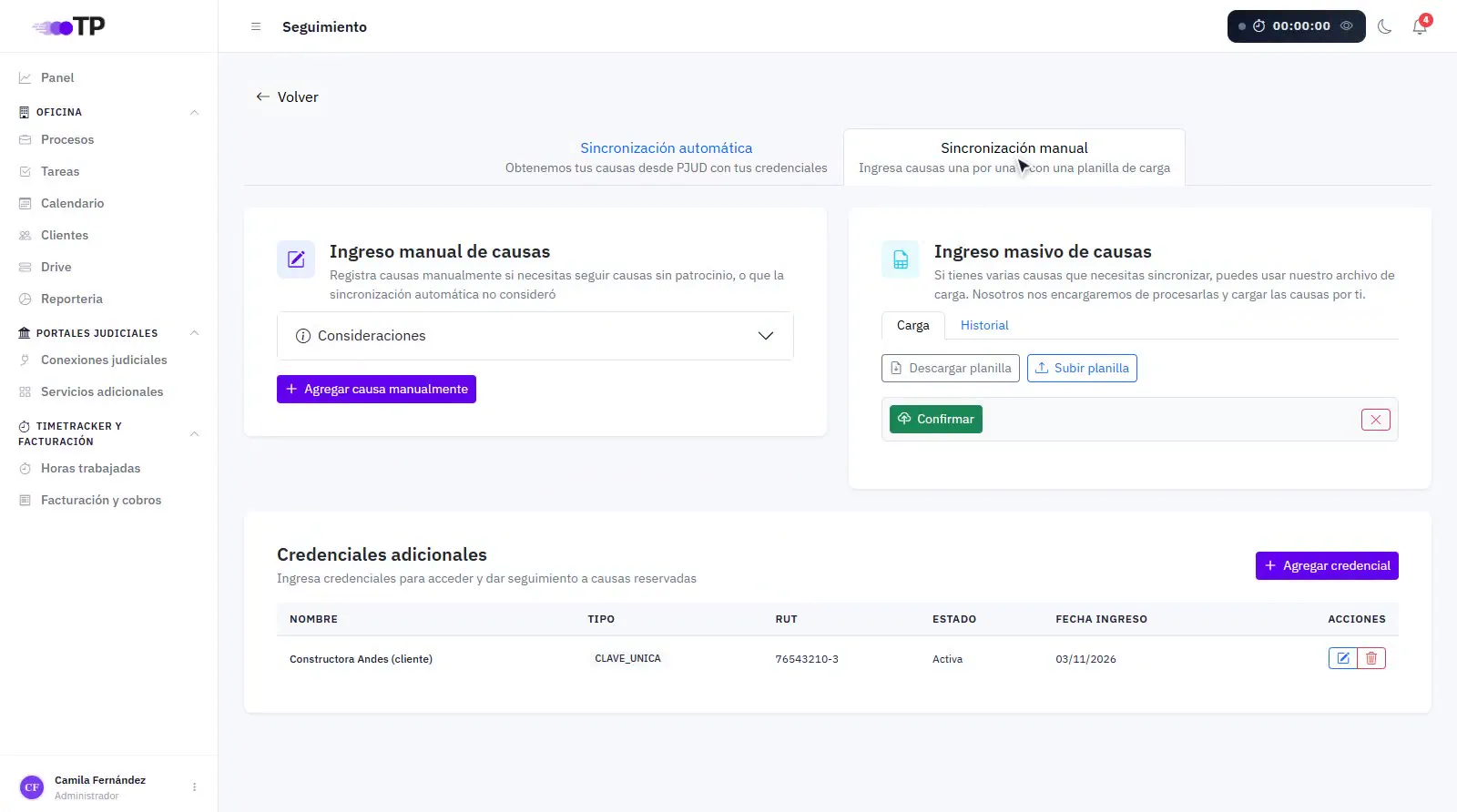
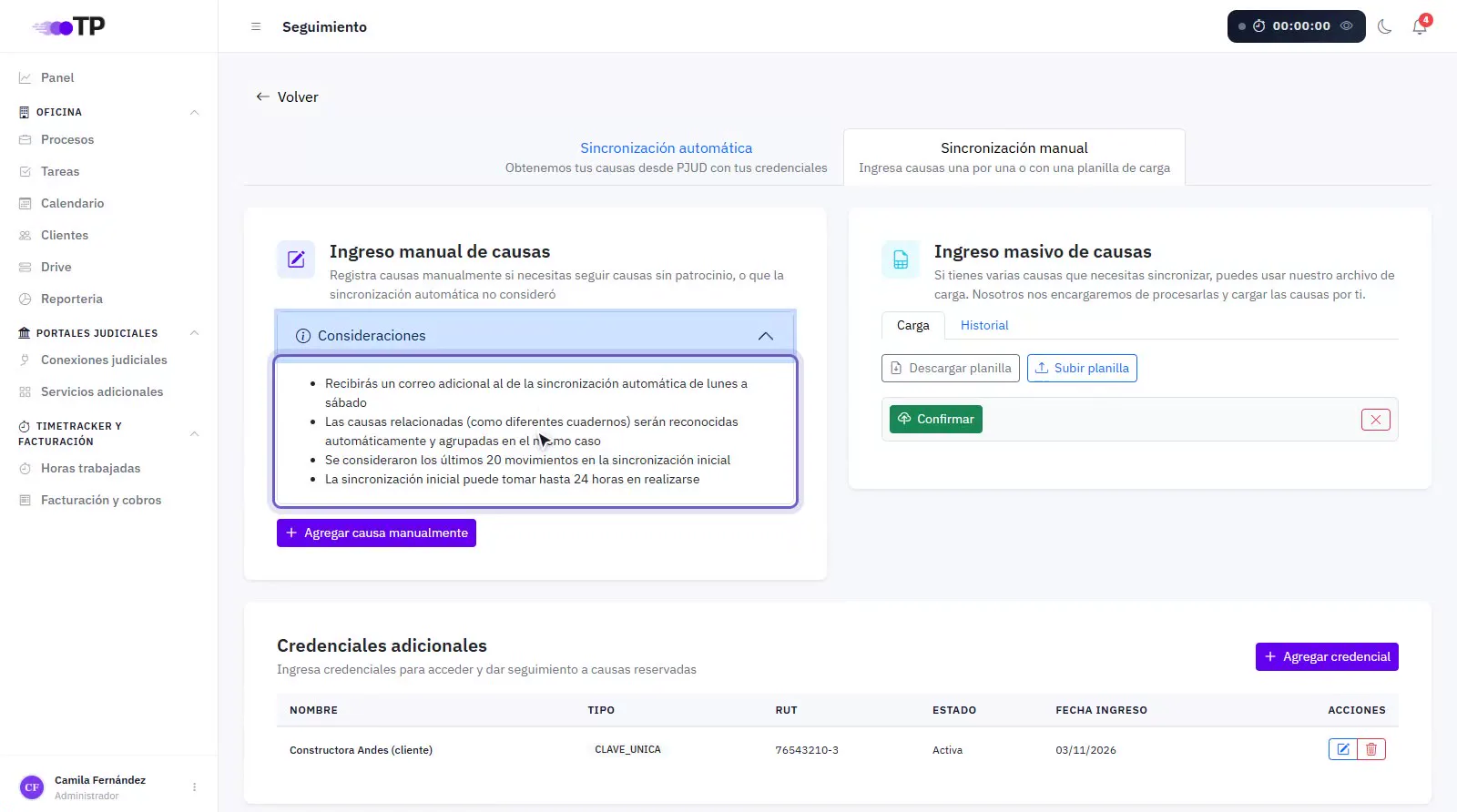
Abre la pestaña Sincronización manual. Ahí están el ingreso manual, el ingreso masivo y las credenciales adicionales.
4Consideraciones# 0:19
En Ingreso manual de causas, abre Consideraciones antes de empezar:
- La sincronización inicial puede tardar hasta 24 horas.
- En la sincronización inicial se traen los últimos 20 movimientos de cada causa.
- Las causas relacionadas, como distintos cuadernos de un mismo juicio, se reconocen y se agrupan automáticamente en el mismo caso.
- Recibes un correo diario de lunes a sábado con las novedades.
5Agregar causa manualmente# 0:25
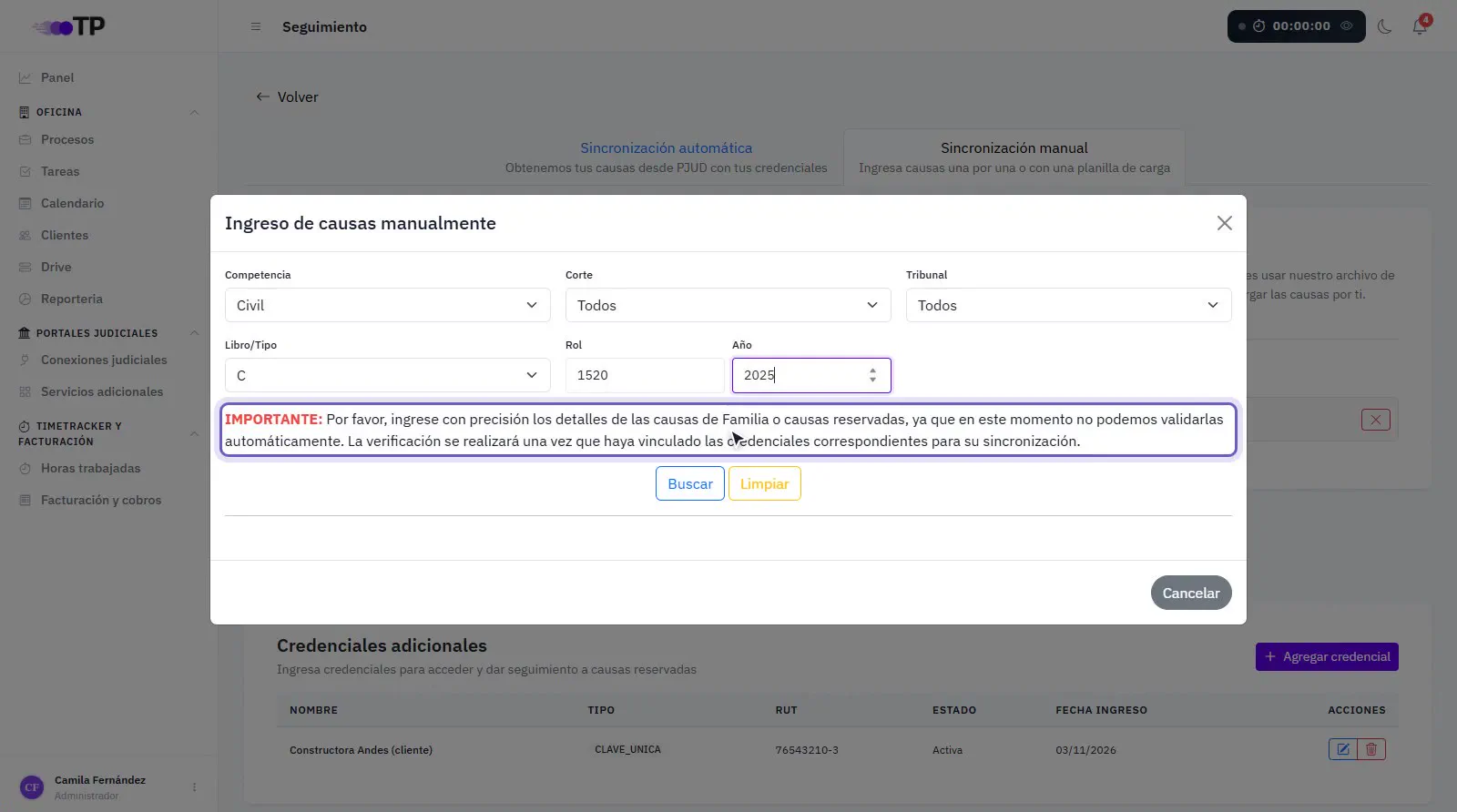
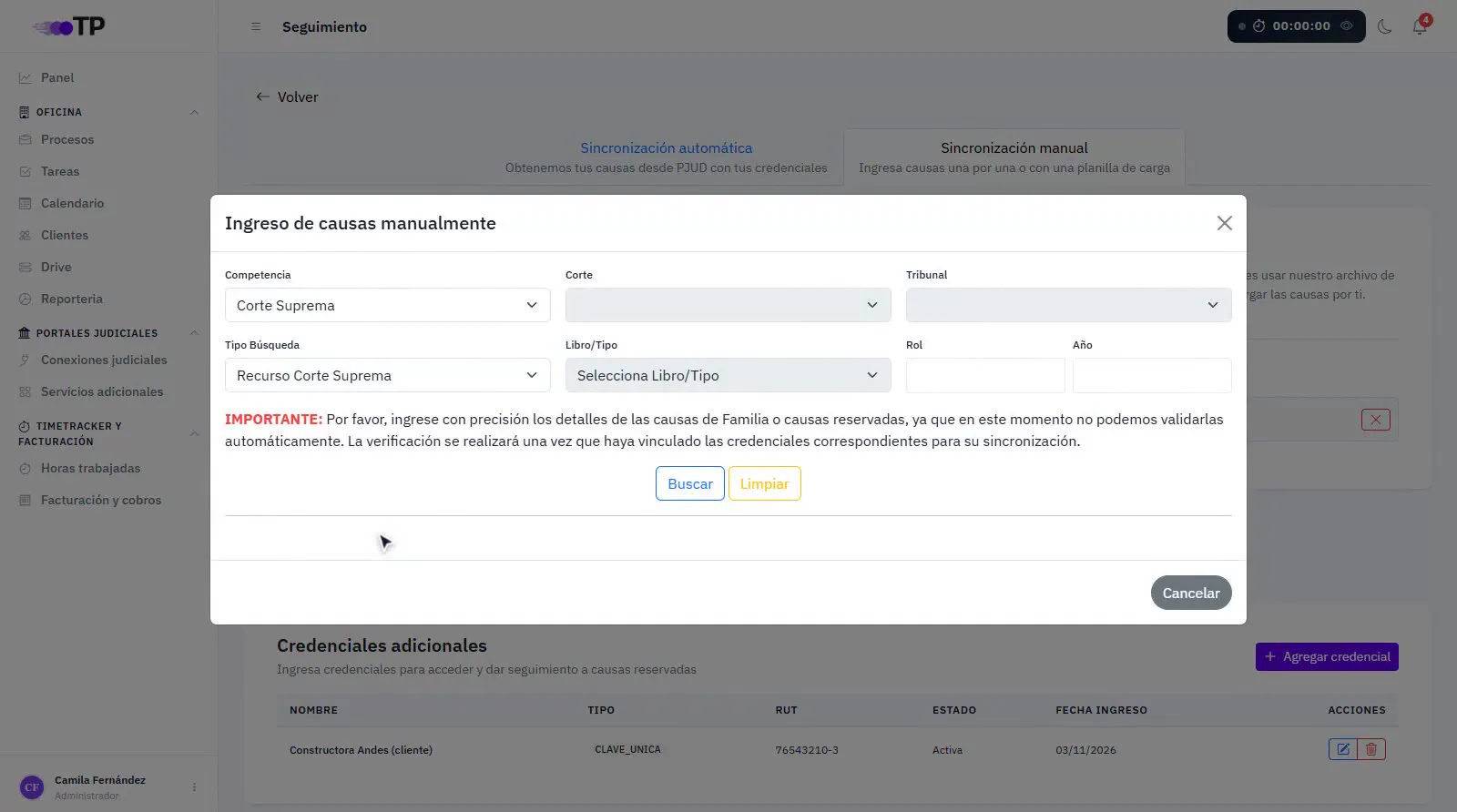
Presiona Agregar causa manualmente. Se abre la ventana Ingreso de causas manualmente.
6Competencia, corte y tribunal# 0:29
Elige la Competencia: Corte Suprema, Corte Apelaciones, Civil, Laboral, Penal, Cobranza o Familia. Según cuál elijas, se habilitan la Corte y el Tribunal para que los elijas de la lista.
Campos que cambian según la competencia
- Tipo Búsqueda
- En Corte Suprema y Corte Apelaciones eliges si buscas por recurso o, en la Suprema, por caratulado.
- Rol o Rit / Ruc
- En algunas competencias eliges si buscas por Rol o Rit o por Ruc.
- Fecha Ingreso
- Solo en Familia: la fecha en que ingresó la causa.
- Caratulado
- Solo al buscar por caratulado en la Corte Suprema.
7Rol y año# 0:37
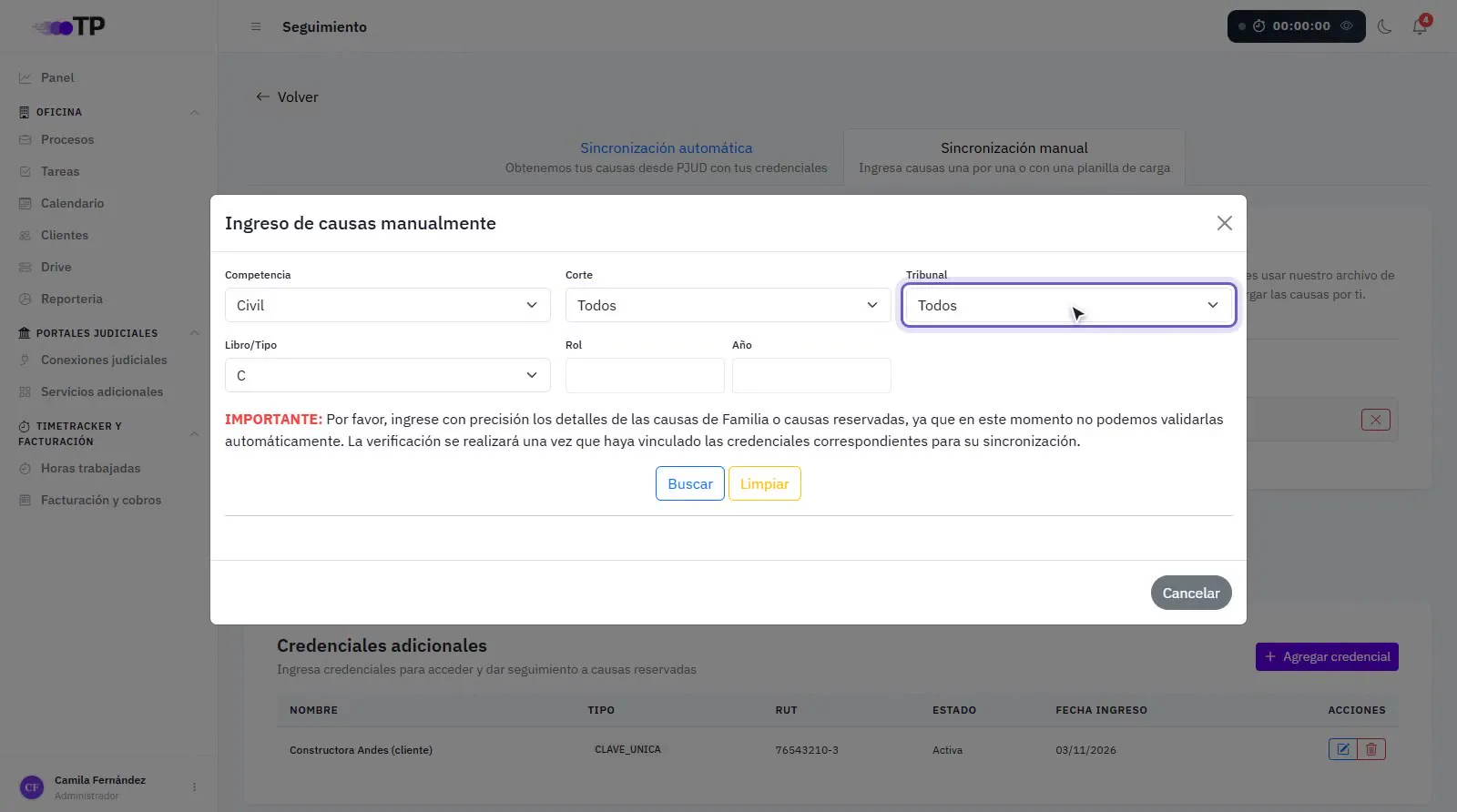
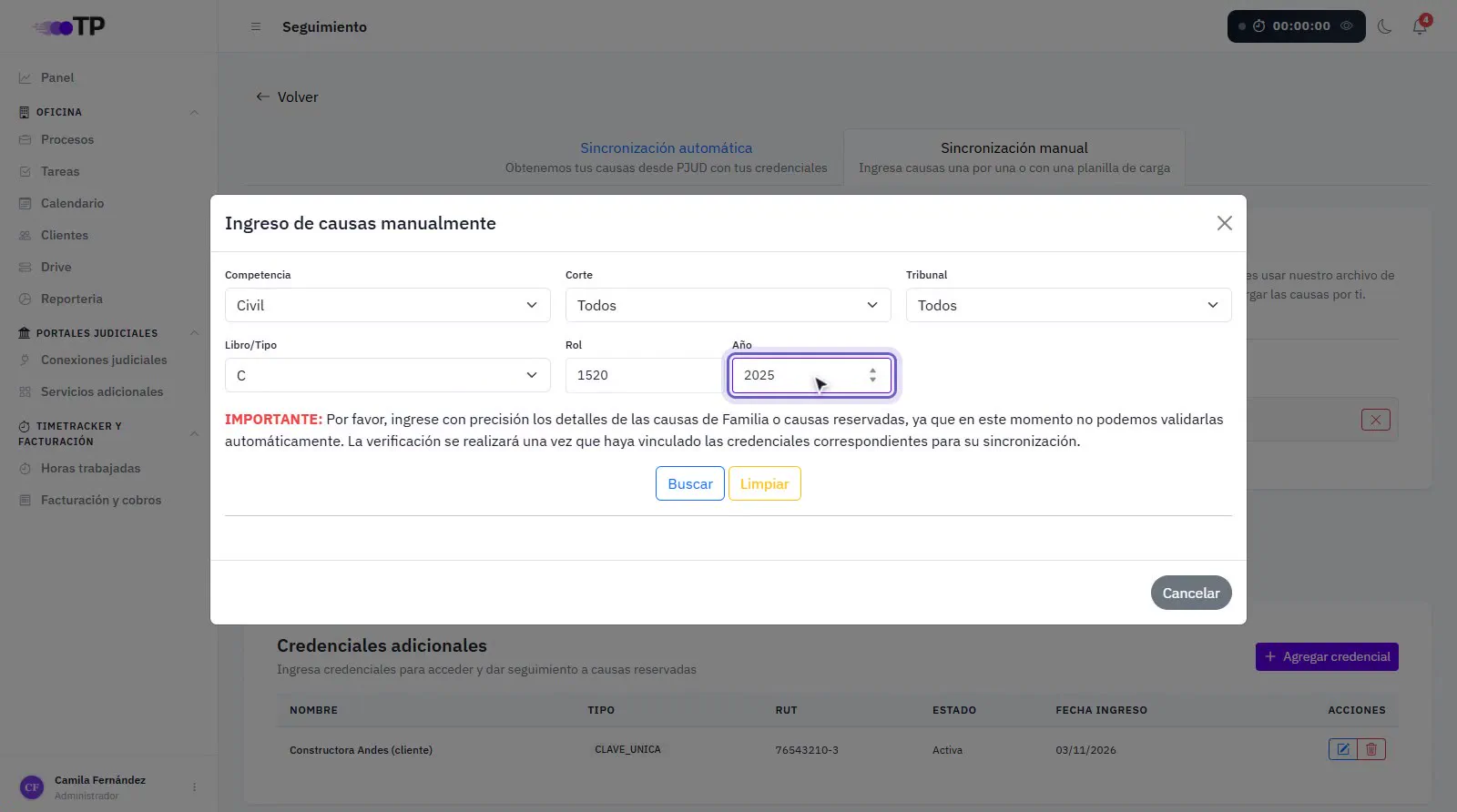
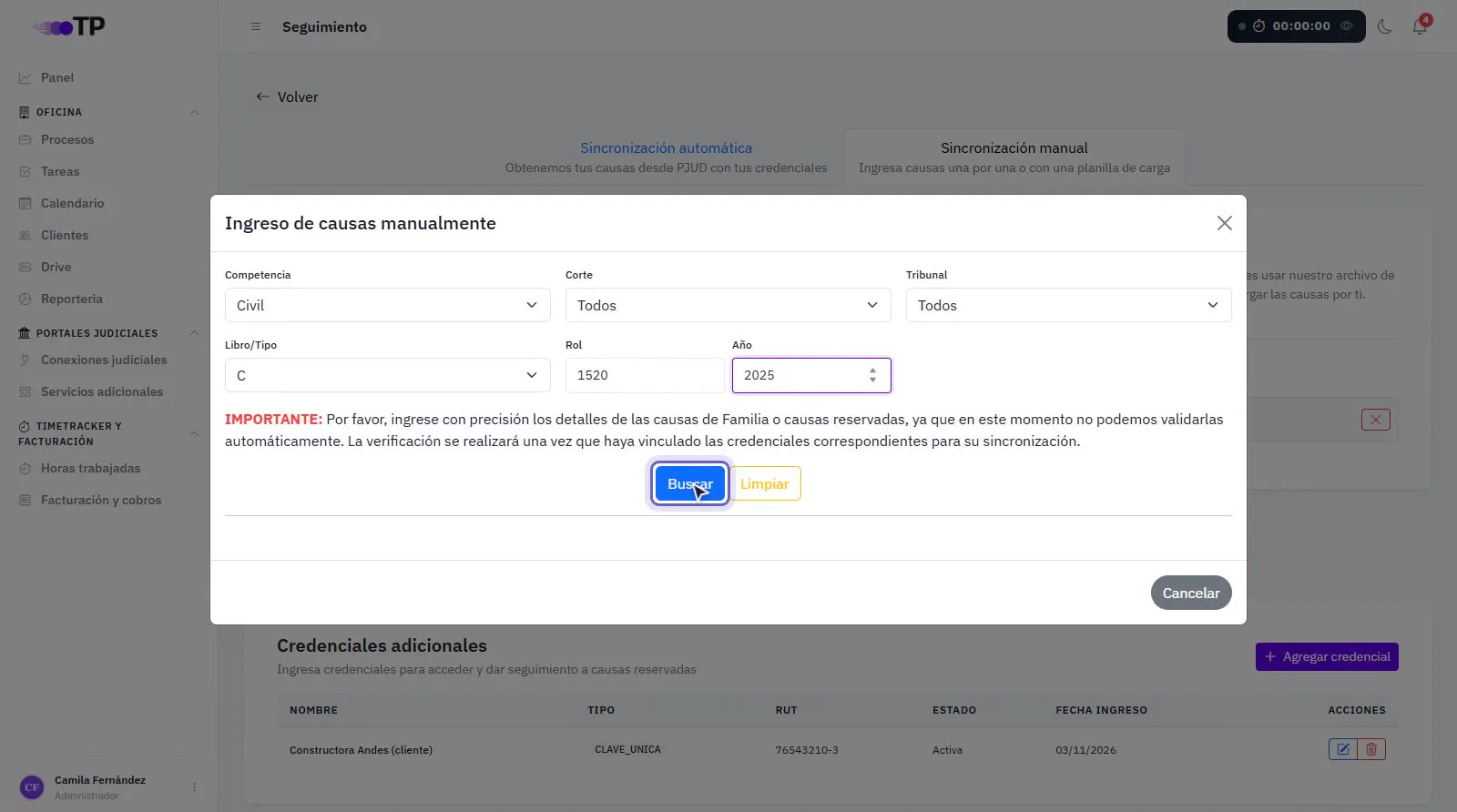
Completa el Libro/Tipo, el Rol y el Año de la causa. Con Limpiar borras lo ingresado.
8Buscar# 0:45
Presiona Buscar. Consultamos el PJUD en ese momento, así que puede tardar unos segundos. Entre una búsqueda y la siguiente hay que esperar unos segundos.
Lo que puede mostrar la búsqueda
- Enlazar
- La causa se encontró y está disponible: presiona Enlazar para ingresarla.
- Causa ya inscrita
- Ya la tiene otra persona de tu oficina. Con Ver Causas ves quién es el titular y puedes Solicitar participar de estas causas; te avisamos cuando te dé acceso.
- Causa no encontrada en el sistema público
- No pudimos validarla en el PJUD. Si crees que existe, puedes ingresarla asignándole una credencial, y la verificamos con ella.
- No hay resultados
- Revisa los datos e intenta nuevamente.
9Confirmar el ingreso# 0:51
Al presionar Enlazar: 1. Revisa la causa en Estás ingresando la siguiente causa y presiona Continuar. 2. En Confirma el ingreso de tu causa, elige una credencial si la causa es reservada. En Familia, o si la causa no se encontró en el sistema público, la credencial es obligatoria. 3. Presiona Confirmar Ingreso.
Al terminar se abre la página de la causa. Cuando termine de sincronizar, la agrupamos con sus cuadernos, exhortos y demás causas relacionadas, y le creamos su proceso.