Cómo buscar, filtrar y hacer cambios masivos en procesos
Cómo encontrar procesos con filtros y aplicar cambios a muchos procesos a la vez.
De qué se trata
Cuando tienes muchos procesos, la lista con filtros te ayuda a encontrar lo que necesitas y a hacer cambios en varios a la vez: asignarles un cliente, usuarios o atributos, fusionar procesos duplicados o exportar la lista.
Restricciones y consideraciones
- Para fusionar, los procesos deben ser del mismo usuario y no pueden tener los dos un flujo activo. Si ambos lo tienen, quita primero el flujo del que vas a eliminar.
- Al fusionar, el proceso que no eliges se elimina; sus datos pasan al que mantienes.
Ver el procedimiento en video 1:11
1Abrir Procesos# 0:03
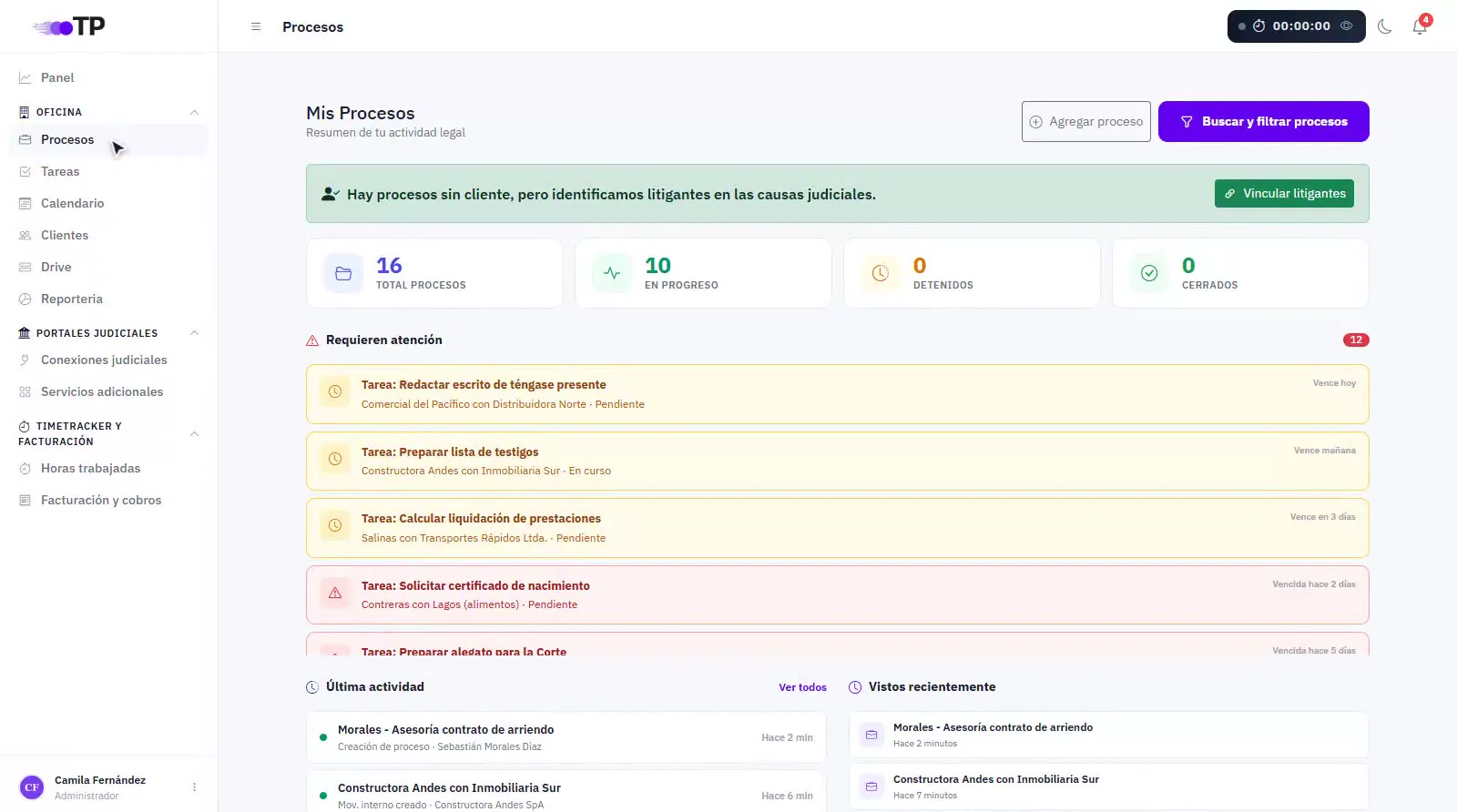
En el menú lateral, dentro de Oficina, entra a Procesos.
2Resumen de procesos# 0:09
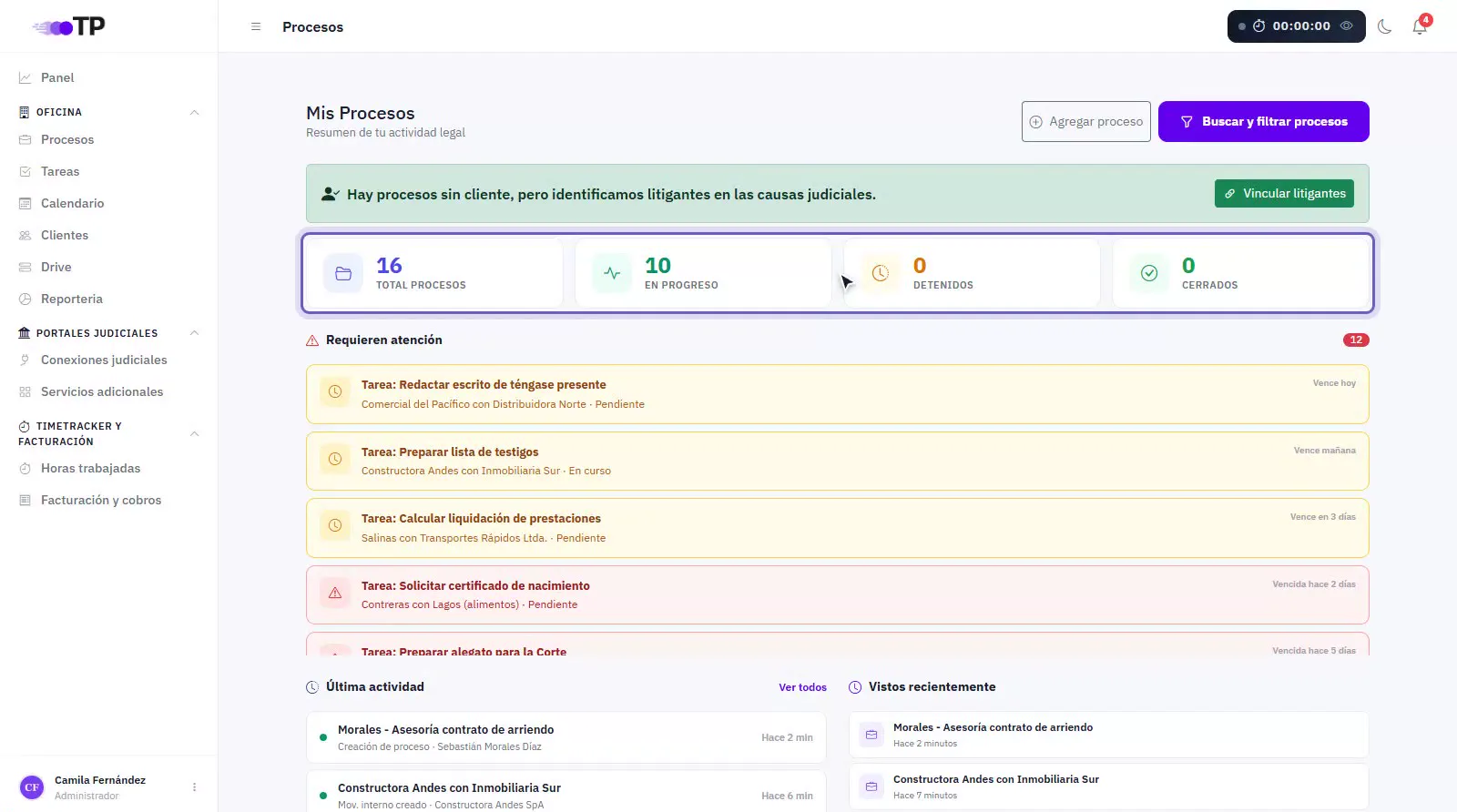
En Mis Procesos ves cuántos procesos tienes en total, en progreso, detenidos y cerrados, y cuáles requieren atención.
3Buscar y filtrar# 0:16
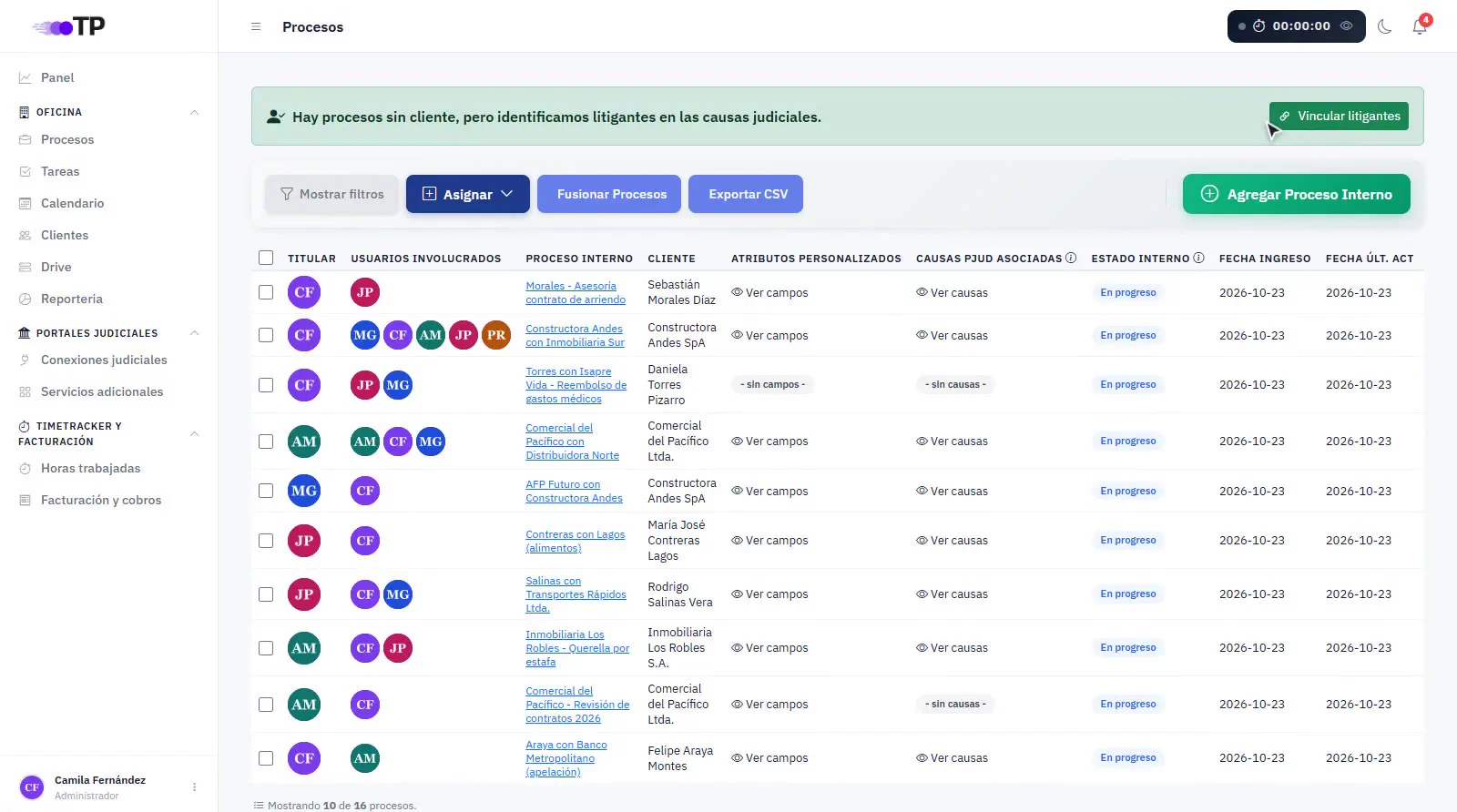
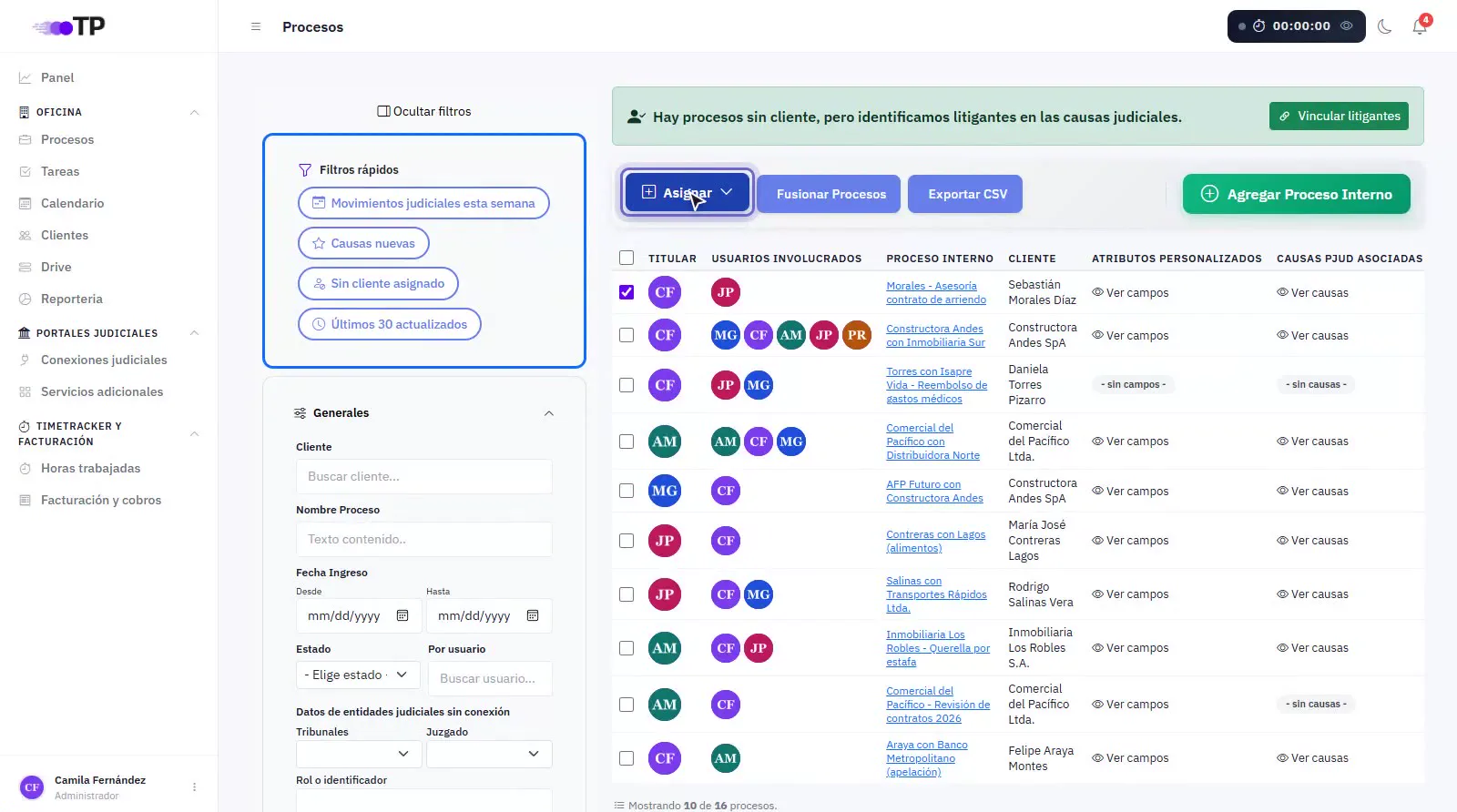
Presiona Buscar y filtrar procesos. Verás la tabla con el titular, los usuarios involucrados, el cliente, los atributos, las causas asociadas, el estado interno y las fechas de cada proceso.
4Mostrar filtros# 0:21
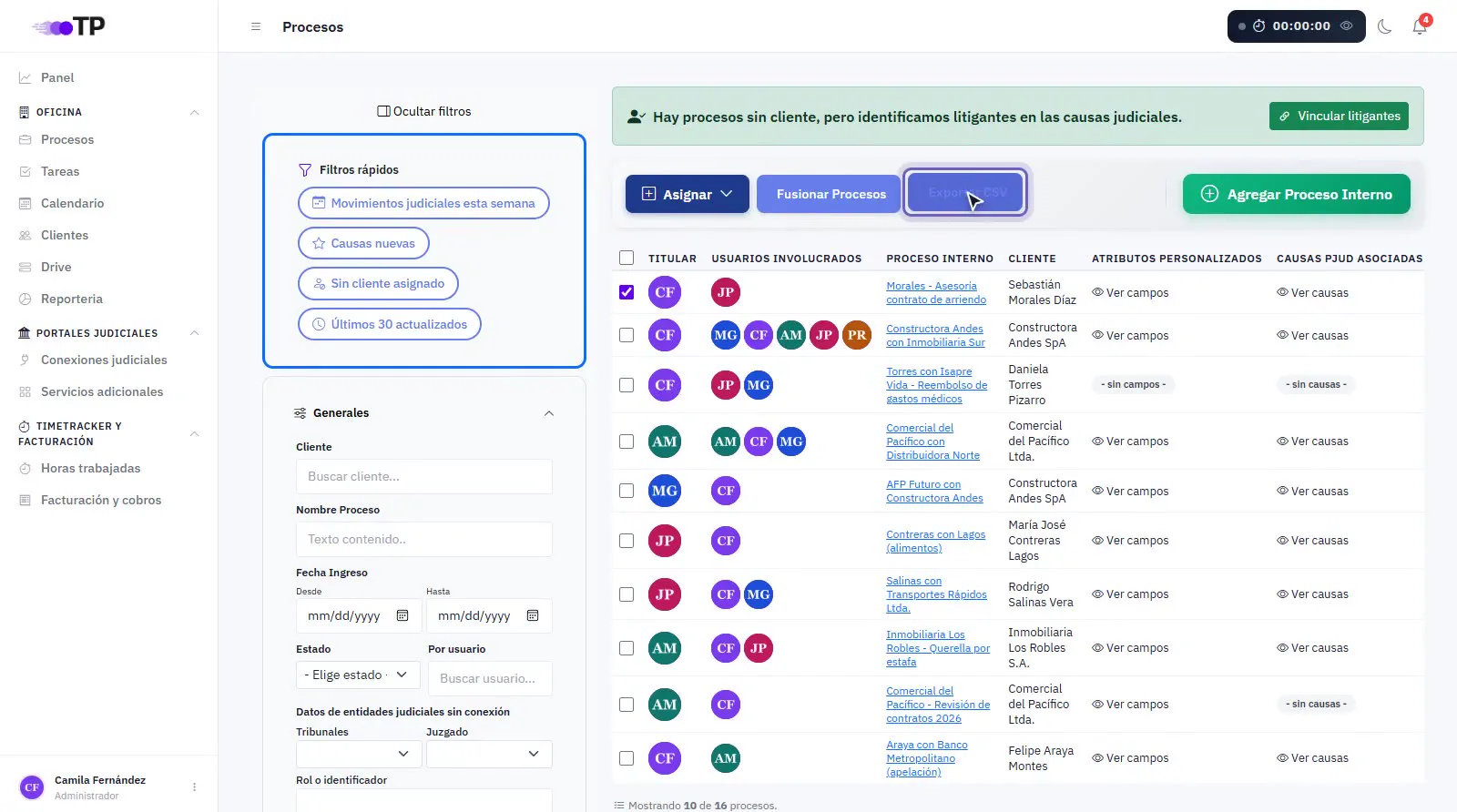
Presiona Mostrar filtros.
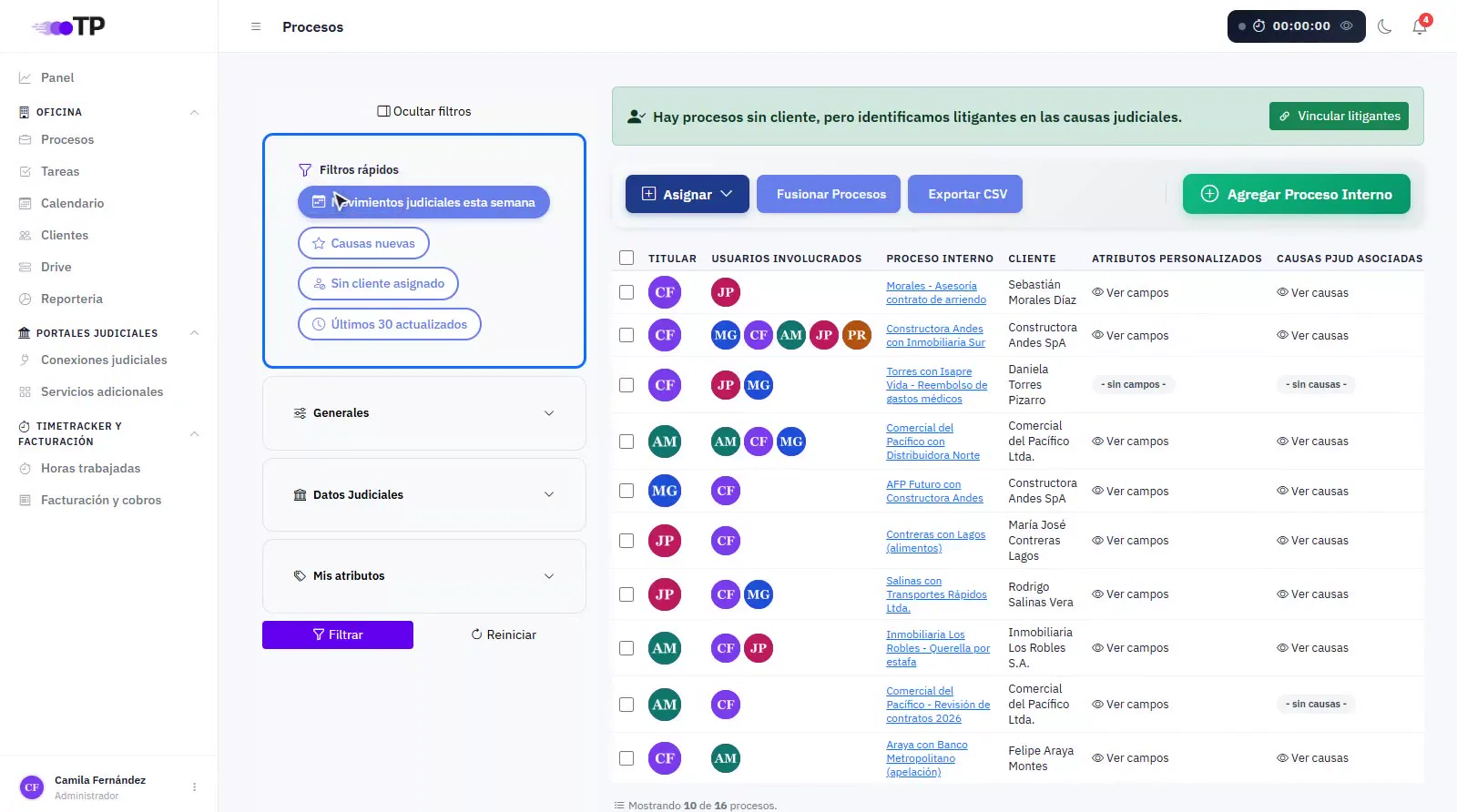
5Filtros rápidos# 0:26
Los filtros rápidos muestran con un clic los procesos con movimientos judiciales esta semana, las causas nuevas, los procesos sin cliente asignado o los últimos 30 actualizados.
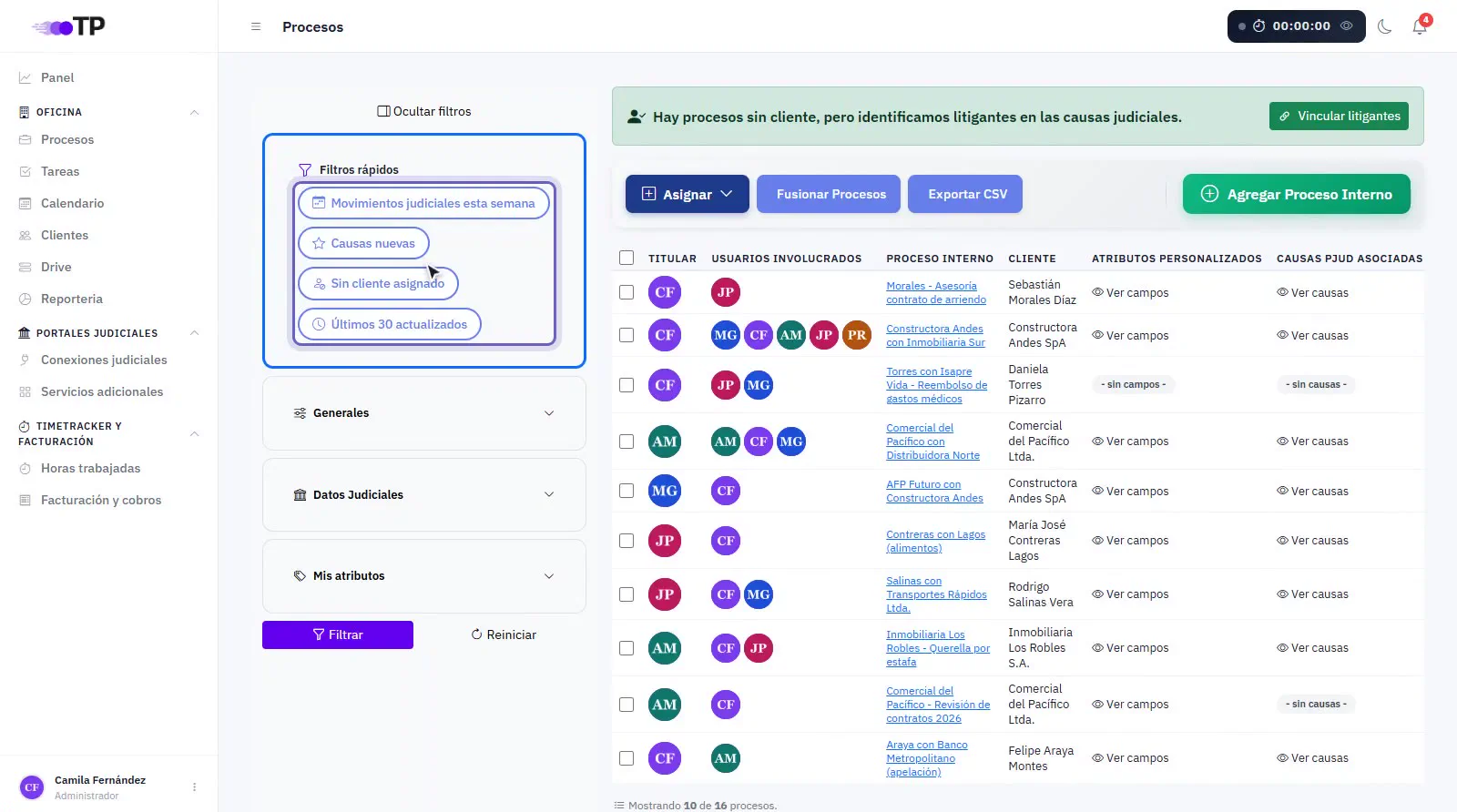
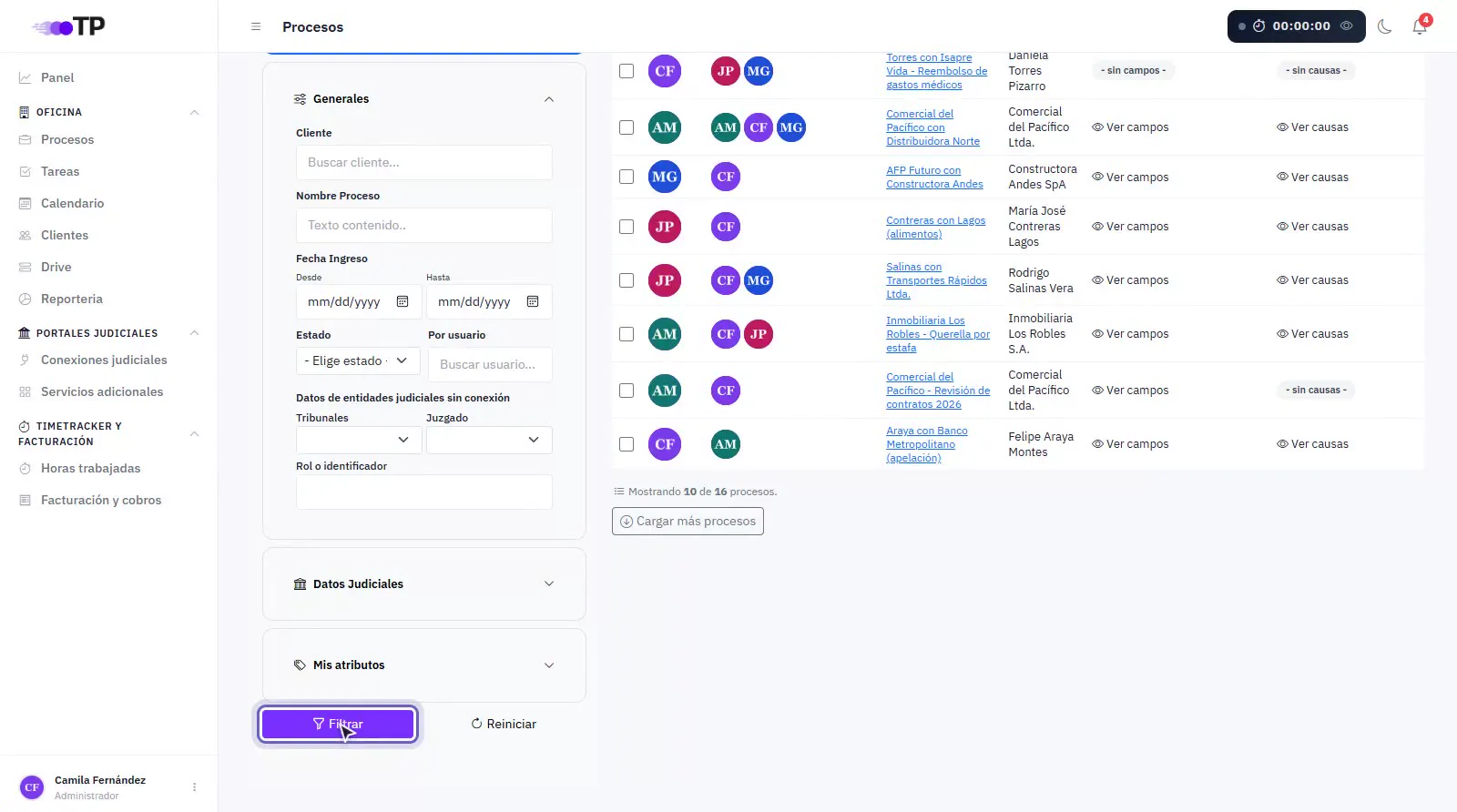
6Filtros detallados# 0:36
En Generales, Datos Judiciales y Mis atributos combinas filtros: cliente, nombre del proceso, fechas, estado (Creada, En progreso, Detenida por inactividad, Cerrada o Archivada.), usuario, tribunal, rol y tus atributos personalizados. Presiona Filtrar, o Reiniciar para limpiarlos.
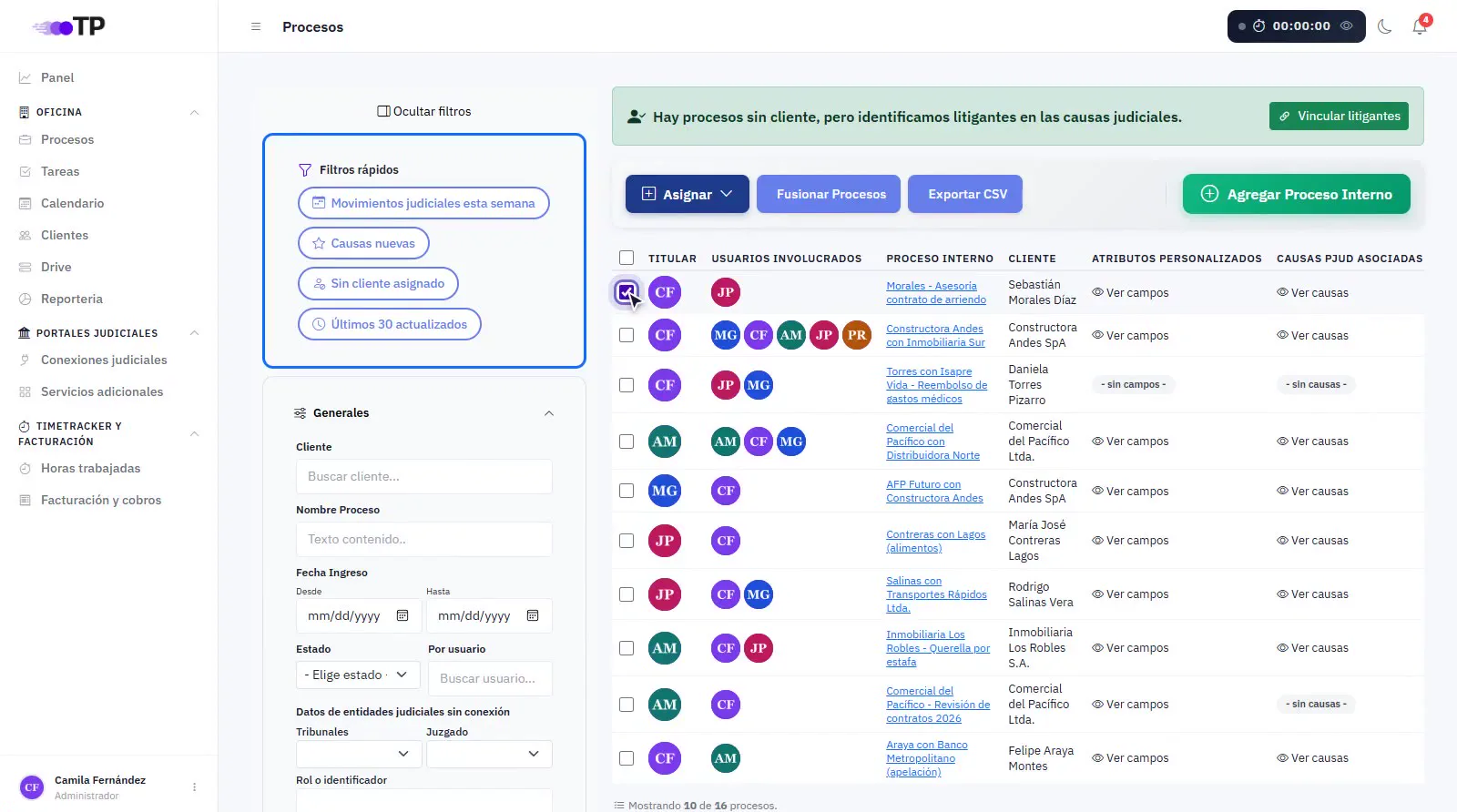
7Seleccionar procesos# 0:44
Marca los procesos que quieres cambiar, o márcalos todos con la casilla de la cabecera.
8Acciones masivas# 0:47
Con Asignar les pones a todos los seleccionados, de una vez, un cliente, usuarios o atributos.
9Fusionar y exportar# 0:57
- Fusionar Procesos une dos procesos en uno: eliges cuál se mantiene, y el otro se elimina y sus datos (cliente, abogados, tareas, movimientos, causas, novedades, audiencias y flujos) pasan al que queda. Antes de confirmar ves el resultado final.
- Exportar CSV descarga la lista para trabajarla en Excel.