Cómo cargar causas con una planilla
Cómo ingresar muchas causas a la vez con la planilla de carga masiva.
De qué se trata
Si tienes muchas causas, no necesitas agregarlas una por una: completa nuestra planilla con todas ellas y súbela. Nosotros la procesamos y cargamos las causas por ti.
Antes de empezar
- Ten el rol, el tribunal y la materia de cada causa.
- Si alguna causa es reservada, registra antes su credencial adicional, para elegirla en la planilla.
Restricciones y consideraciones
- Cada causa en seguimiento consume cupo de causas de tu oficina, compartido entre todas las integraciones (PJUD y TTA). Si alcanzas el límite, no puedes agregar más hasta desactivar algunas o aumentar el cupo (un usuario que no es administrador debe pedirlo a su administrador).
- La carga se hace con nuestra planilla: descárgala y respeta su formato. Otro archivo se rechaza.
- Solo se aceptan archivos de Excel .xlsx.
Ver el procedimiento en video 0:57
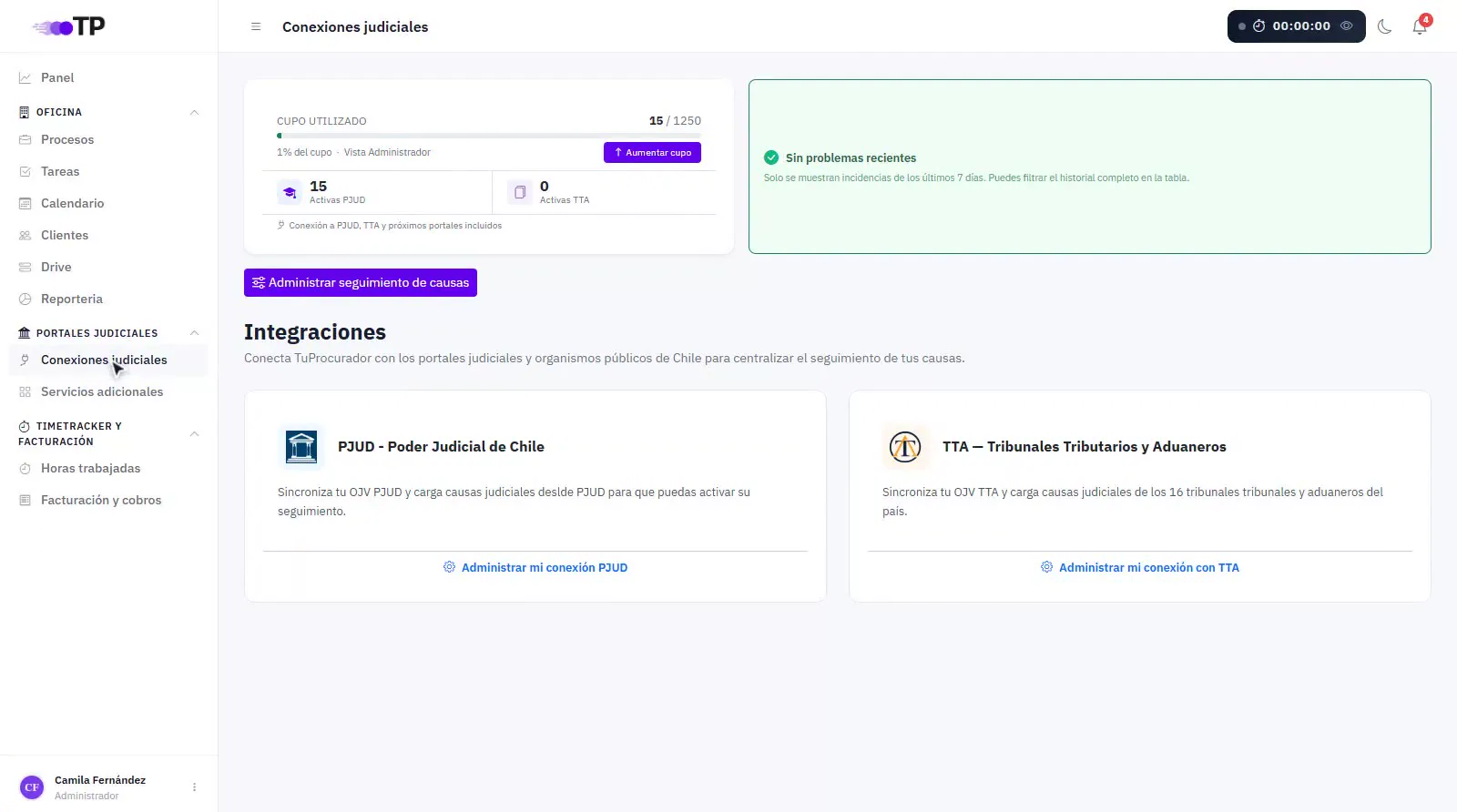
1Abrir Conexiones judiciales# 0:03
En el menú lateral, dentro de Portales judiciales, entra a Conexiones judiciales.
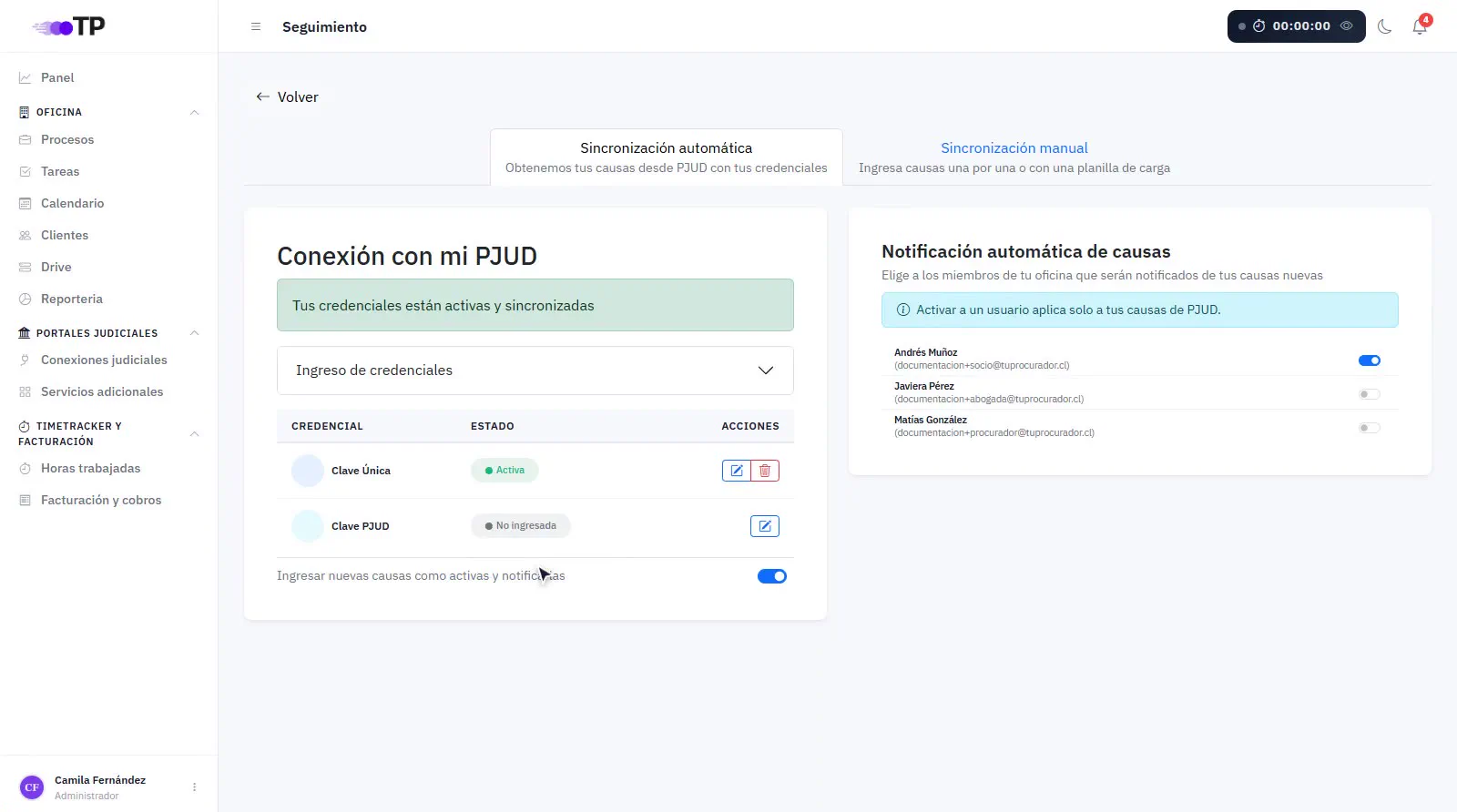
2Abrir la conexión con el PJUD# 0:10
Entra a Administrar mi conexión PJUD.
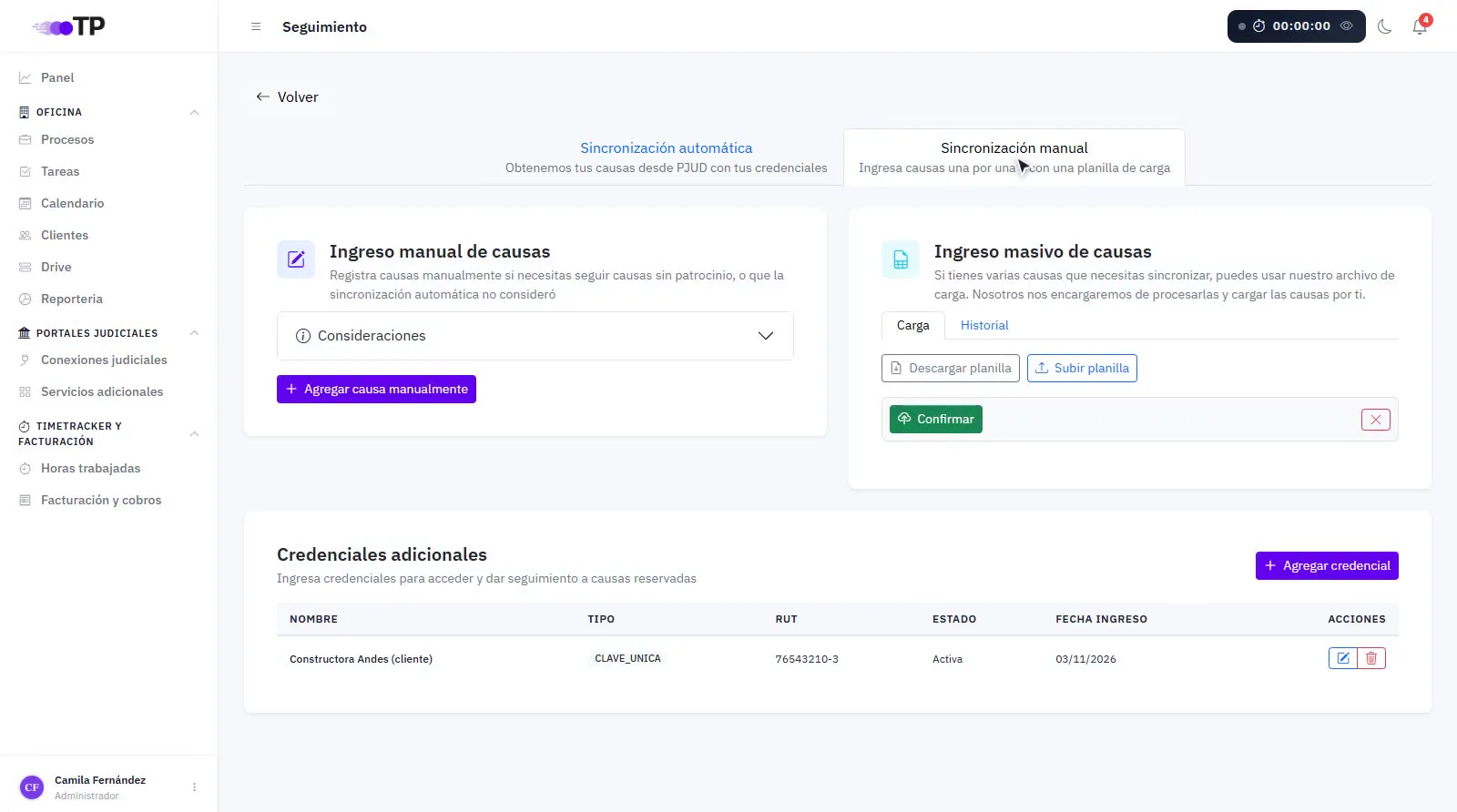
3Sincronización manual# 0:16
Abre la pestaña Sincronización manual. Ahí están el ingreso manual, el ingreso masivo y las credenciales adicionales.
4Descargar la planilla# 0:20
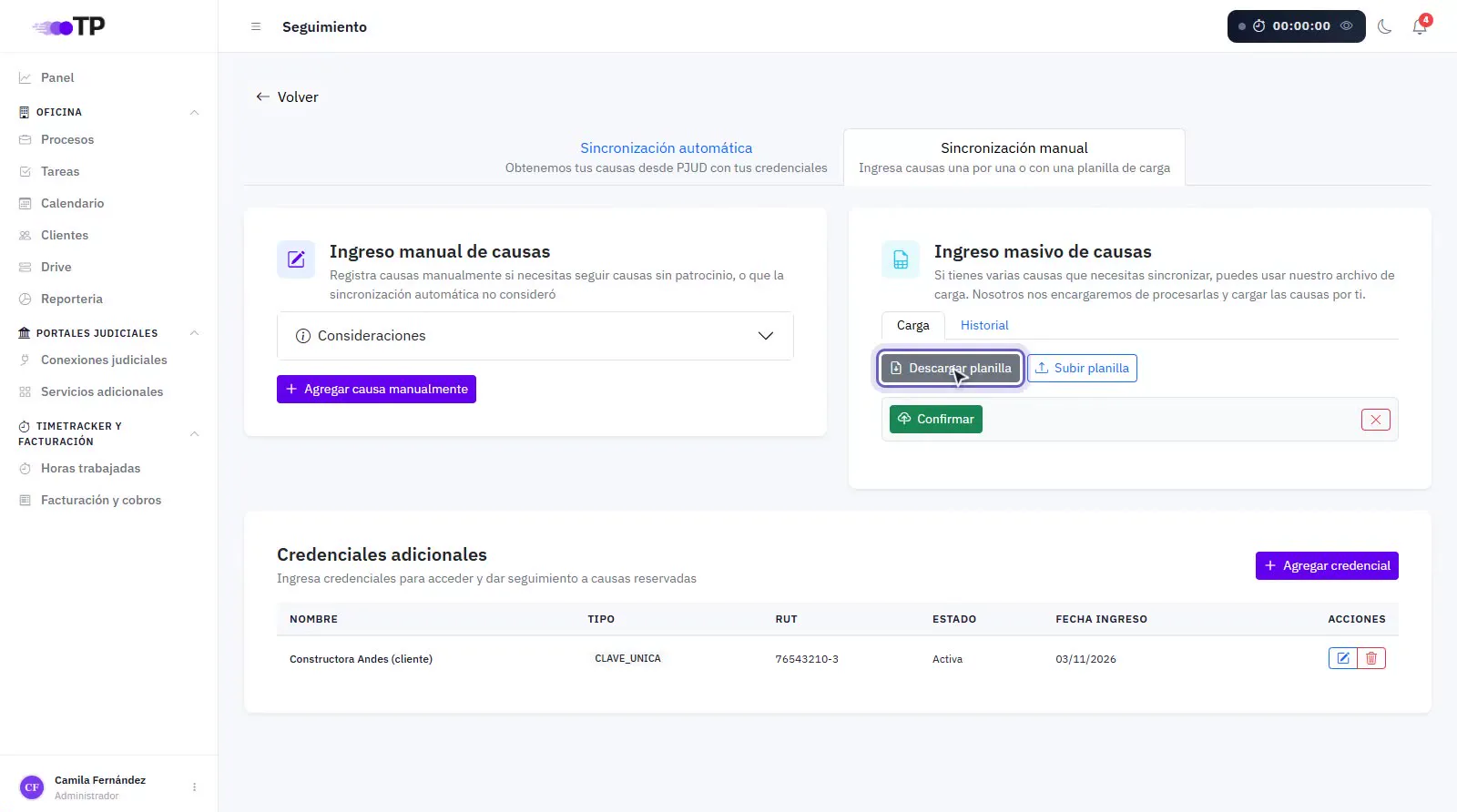
En Ingreso masivo de causas, en la pestaña Carga, presiona Descargar planilla.
5Completar la planilla# 0:24
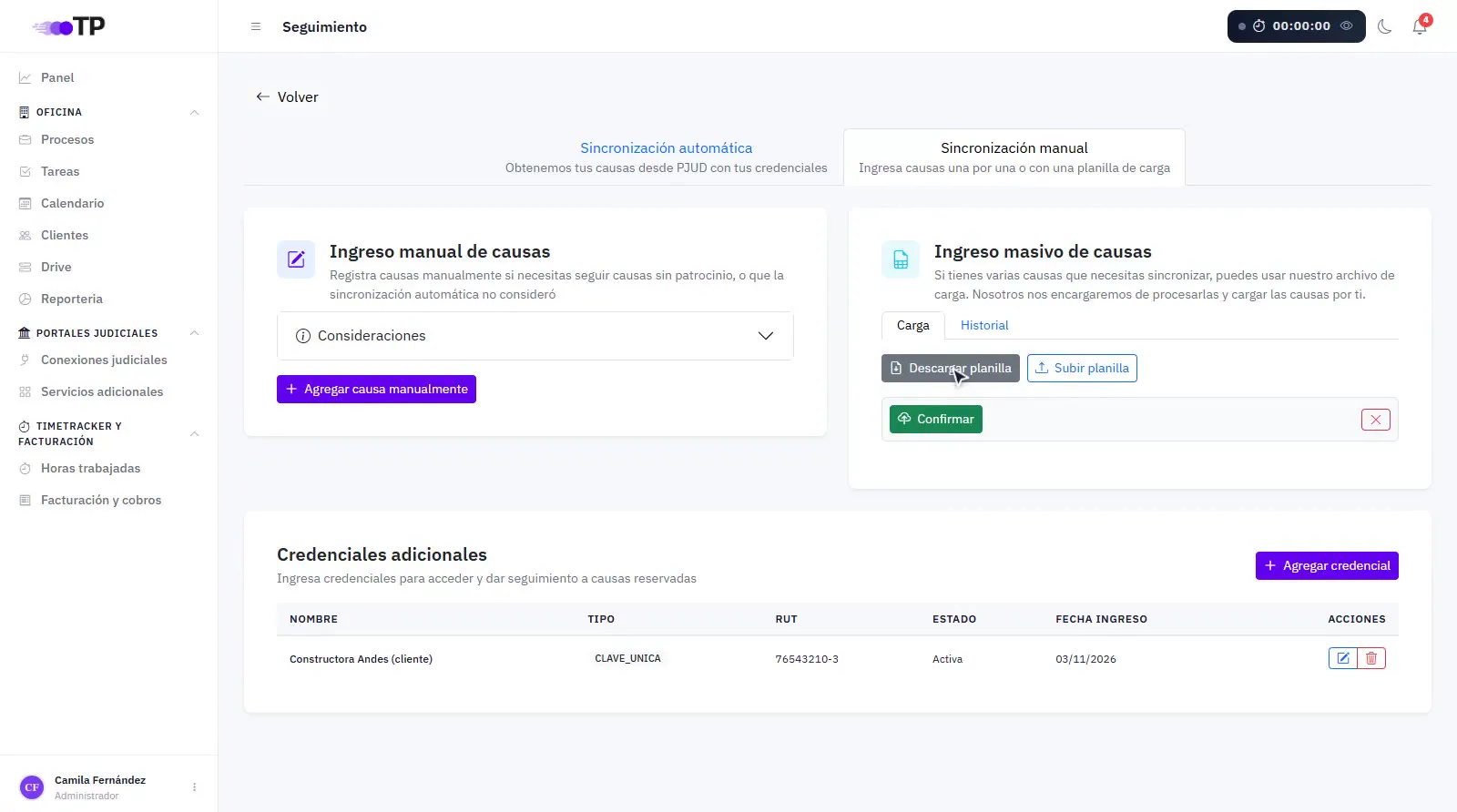
Completa la hoja Paso 1 - Registro de causas con una causa por fila, desde la tercera fila. Anota el tribunal y el caratulado lo más parecido posible a como aparecen en el PJUD.
Columnas de la planilla
- Materia/Poder
- CorteSuprema, CorteApelaciones, Civil, Laboral, Penal, Cobranza o Familia.
- Rol/Rit
- Obligatorio.
- Tribunal
- Elígelo de la lista de la planilla.
- Caratulado
- Como aparece en el PJUD.
- Asignar Credencial
- Sin credencial, o la credencial adicional con que consultamos la causa si es reservada.
6Subir la planilla# 0:33
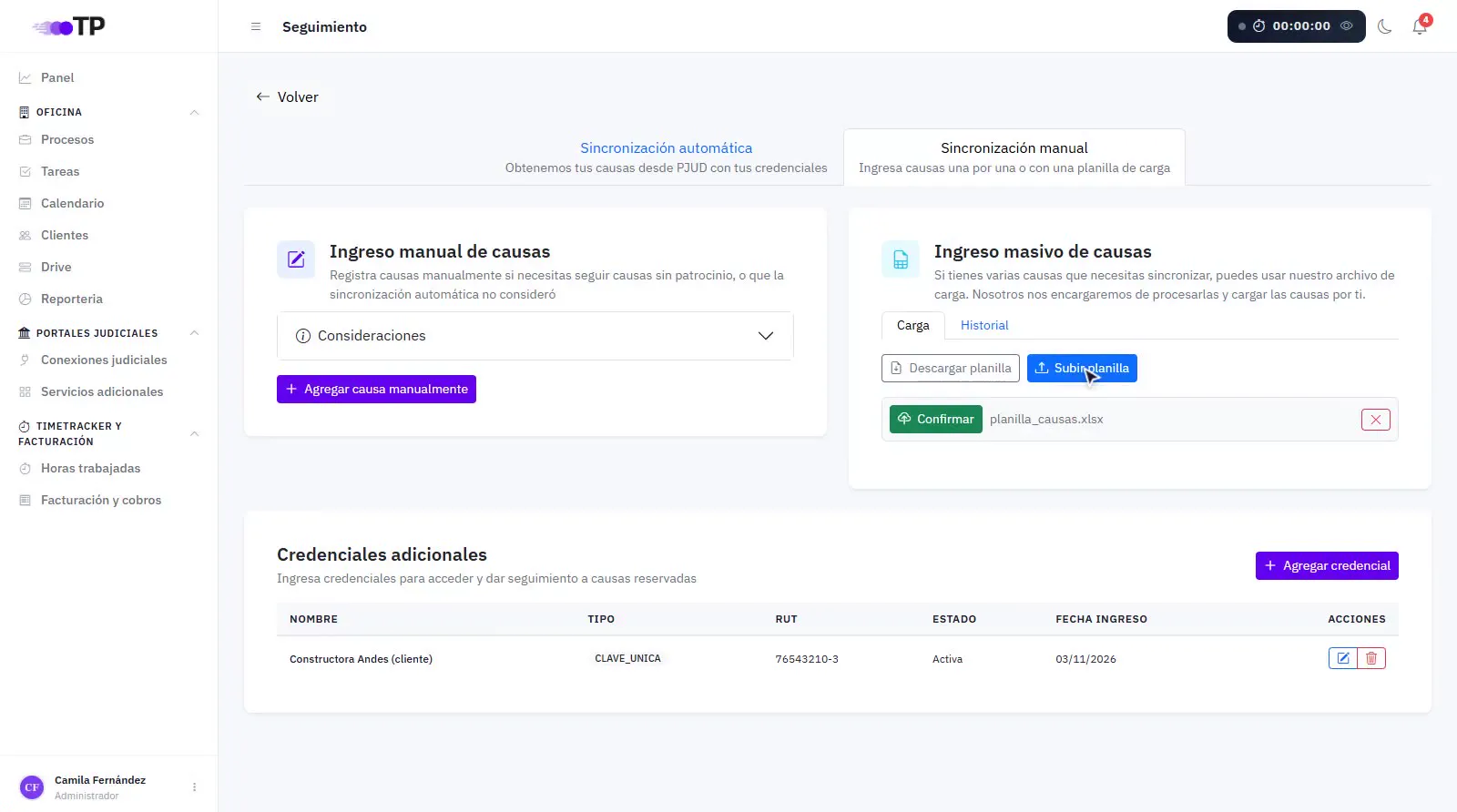
Presiona Subir planilla y elige el archivo. Revisamos el formato en ese momento.
Si el archivo tiene errores
- No es la planilla oficial
- Te pedimos descargar la planilla con Descargar planilla.
- Filas con errores
- Te mostramos cada fila con problemas: una Materia/Poder no válida, un Rol/Rit vacío, un tribunal que no está en la lista o una credencial mal indicada. Corrígelas y súbela de nuevo.
7Confirmar# 0:40
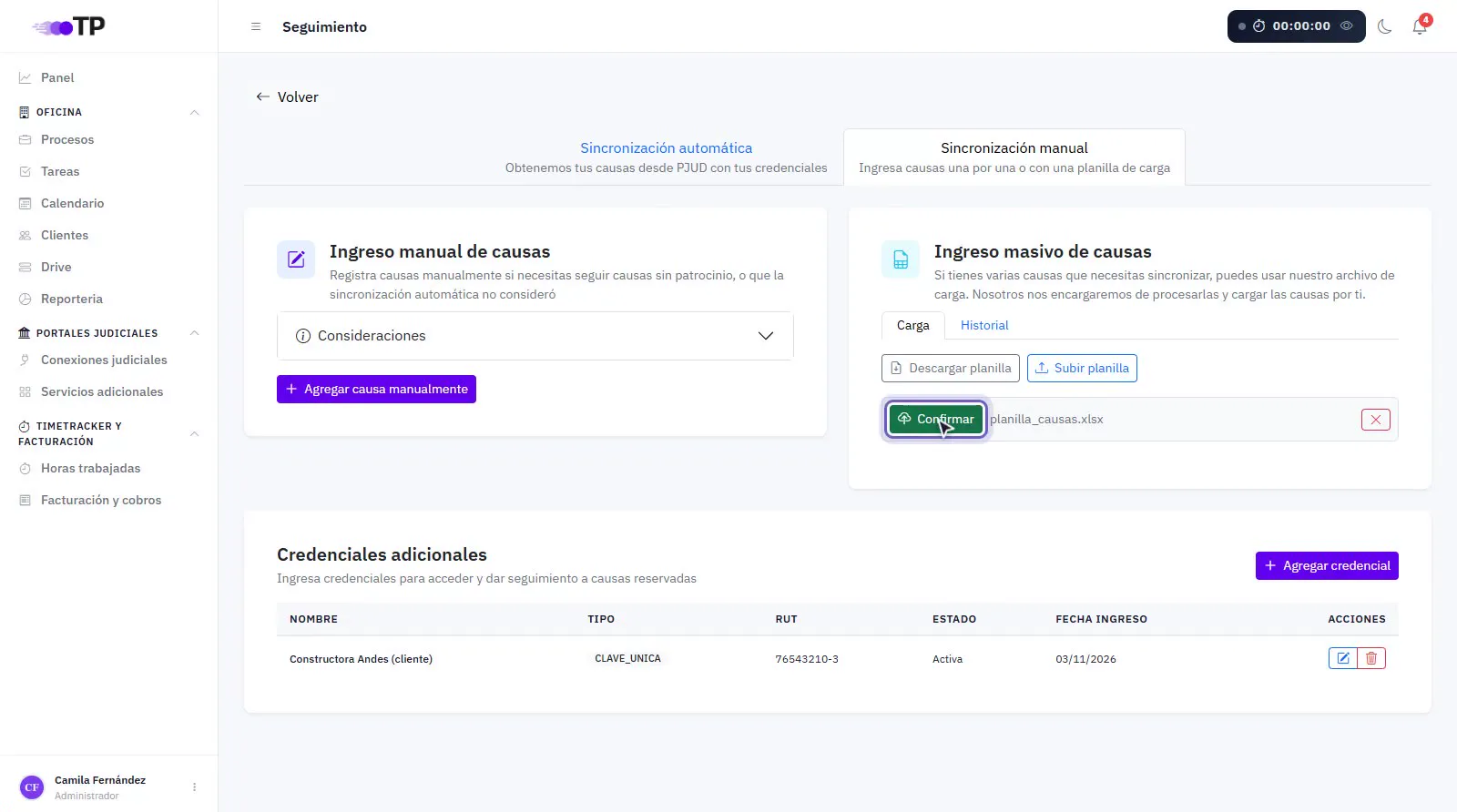
Si está todo bien, aparece el nombre del archivo. Presiona Confirmar para enviarlo, o la X para descartarlo.
Nosotros procesamos la planilla y cargamos las causas por ti. Las causas cargadas con éxito quedan en estado En sincronización mientras recabamos inicialmente todos sus datos. Sigue el avance en Historial y estados de las cargas.