Cómo compartir y vincular archivos
Cómo compartir archivos con tu equipo o con externos, vincularlos a procesos y revisar quién los ha visto.
De qué se trata
Decide quién ve cada archivo: compártelo con personas de tu oficina, con toda la oficina, o crea un enlace público protegido con contraseña para alguien de afuera. También puedes vincular un archivo a un proceso para que quede en su carpeta, junto al resto del caso.
Restricciones y consideraciones
- Los archivos de un proceso heredan sus permisos: los ve quien participa en ese proceso. Para que alguien más los vea, invítalo al proceso.
- Renombrar, eliminar o compartir un archivo lo puede hacer su dueño o un Socio del proceso.
- Solo se pueden vincular a un proceso los archivos que subiste al Drive, y solo los vincula su dueño.
- Un escrito se comparte con toda la oficina o con nadie, no por persona.
- Los archivos que vienen de un comentario, una novedad o una solicitud de documentos al cliente se eliminan desde el proceso, no desde el Drive.
- El enlace público pide una contraseña de al menos 4 caracteres. Tras 3 intentos fallidos se bloquea por 15 minutos.
Ver el procedimiento en video 1:22
1Abrir Drive# 0:03
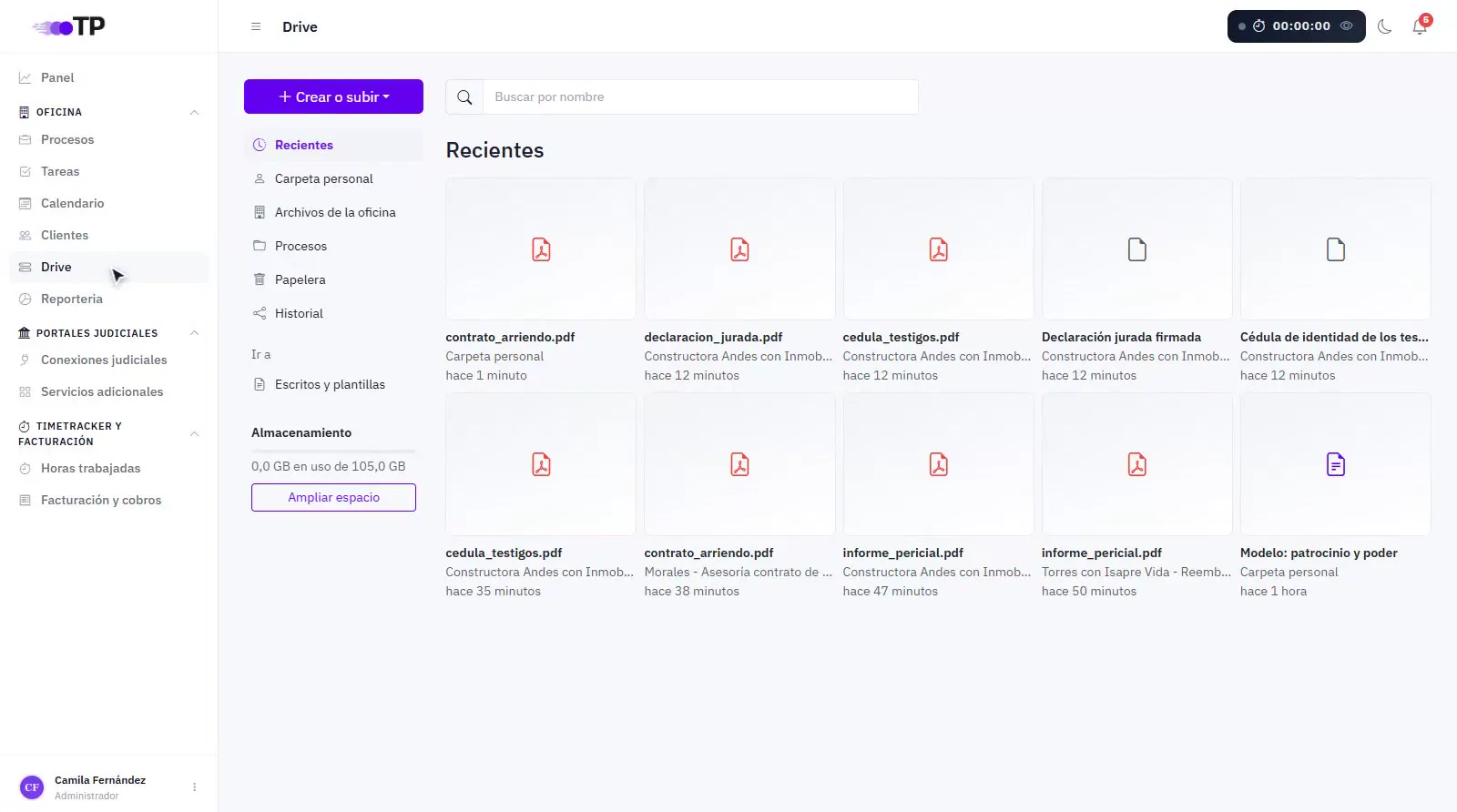
En el menú lateral, dentro de Oficina, entra a Drive.
2Ir a tu carpeta personal# 0:09
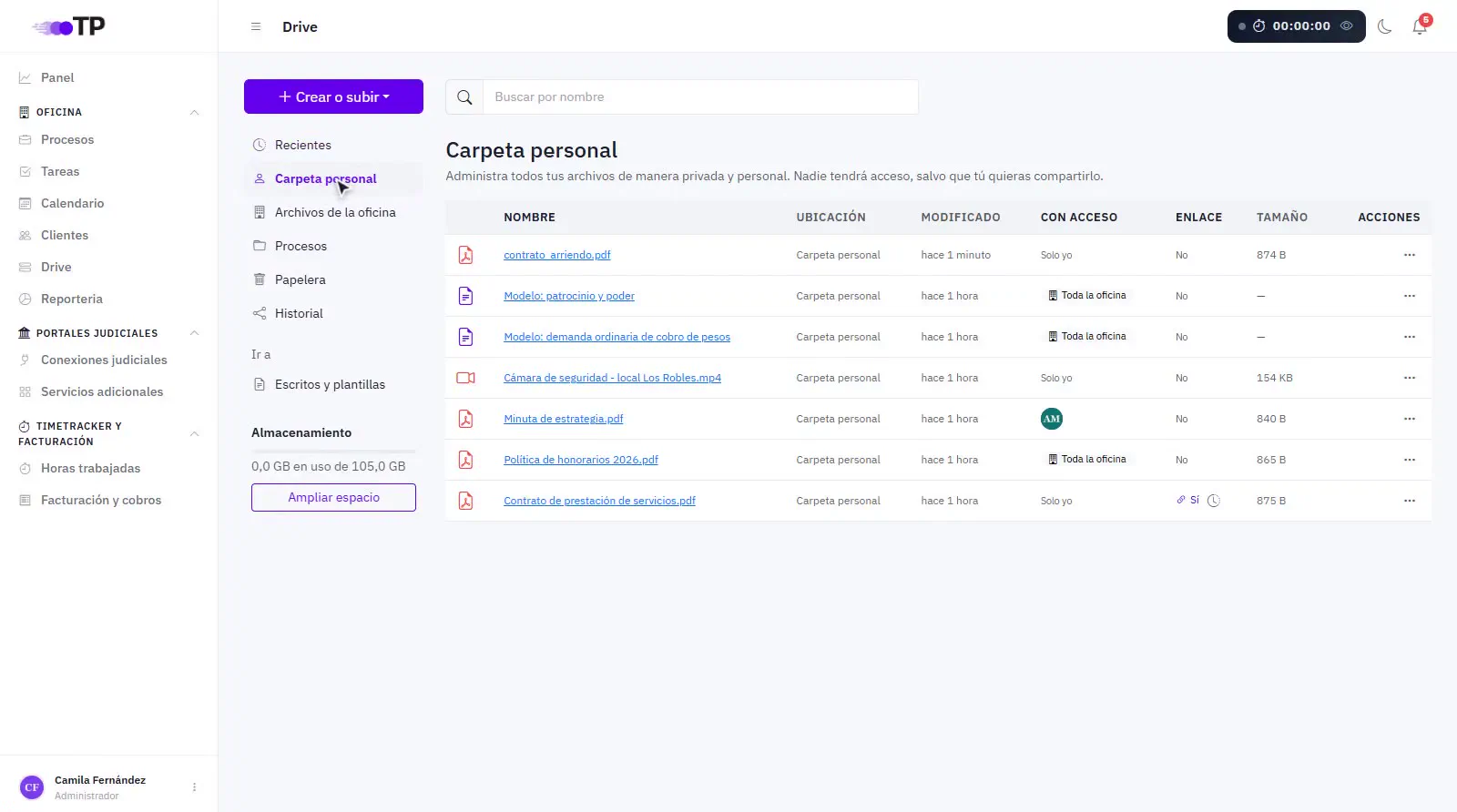
Entra a Carpeta personal. Aquí están tus archivos privados: nadie los ve salvo que los compartas.
3Quién tiene acceso# 0:13
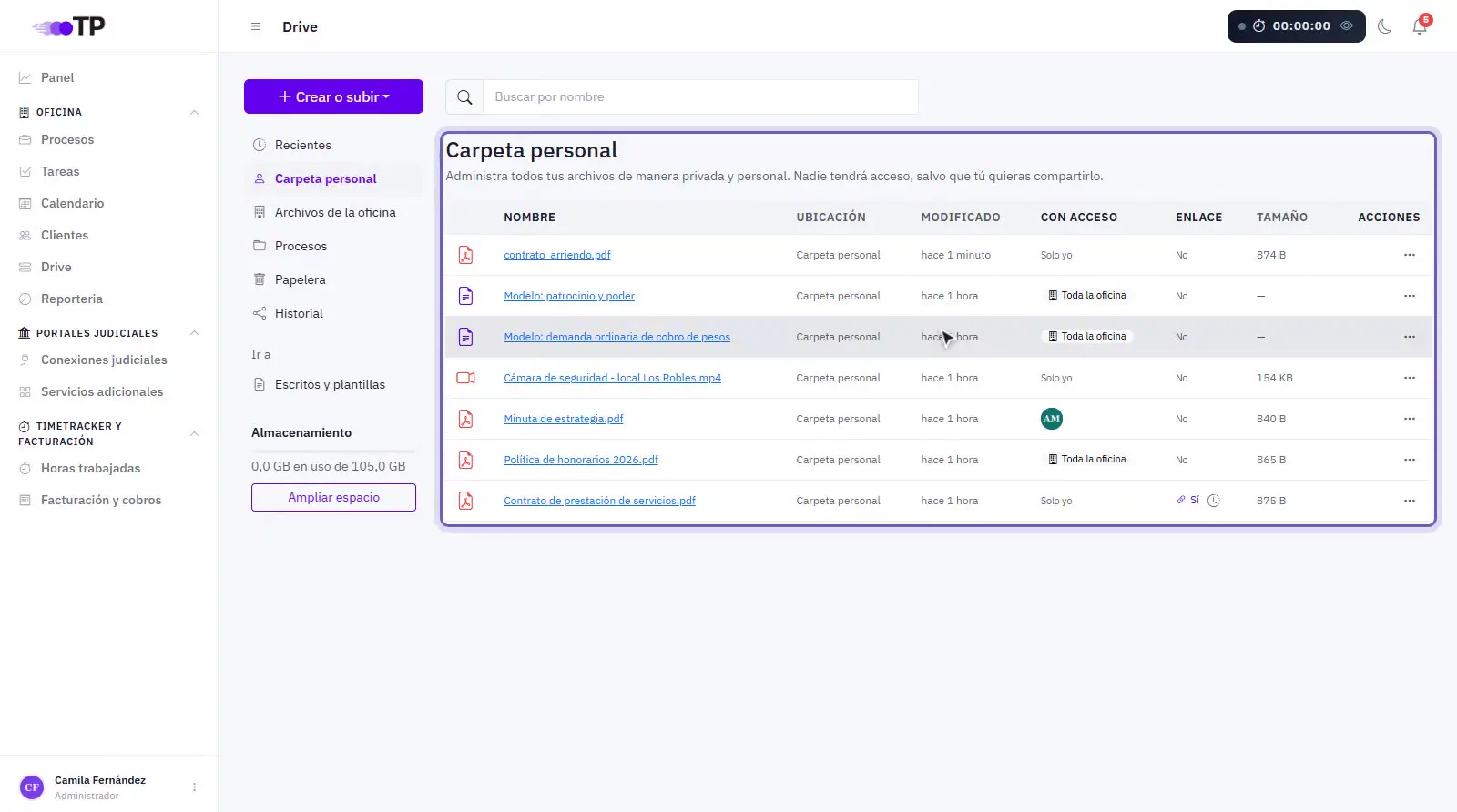
En cada archivo ves:
- Con acceso: con quién está compartido.
- Enlace: si tiene un enlace público activo.
Con Ver accesos externos revisas quién abrió el archivo desde su enlace público.
4Opciones de un archivo# 0:20
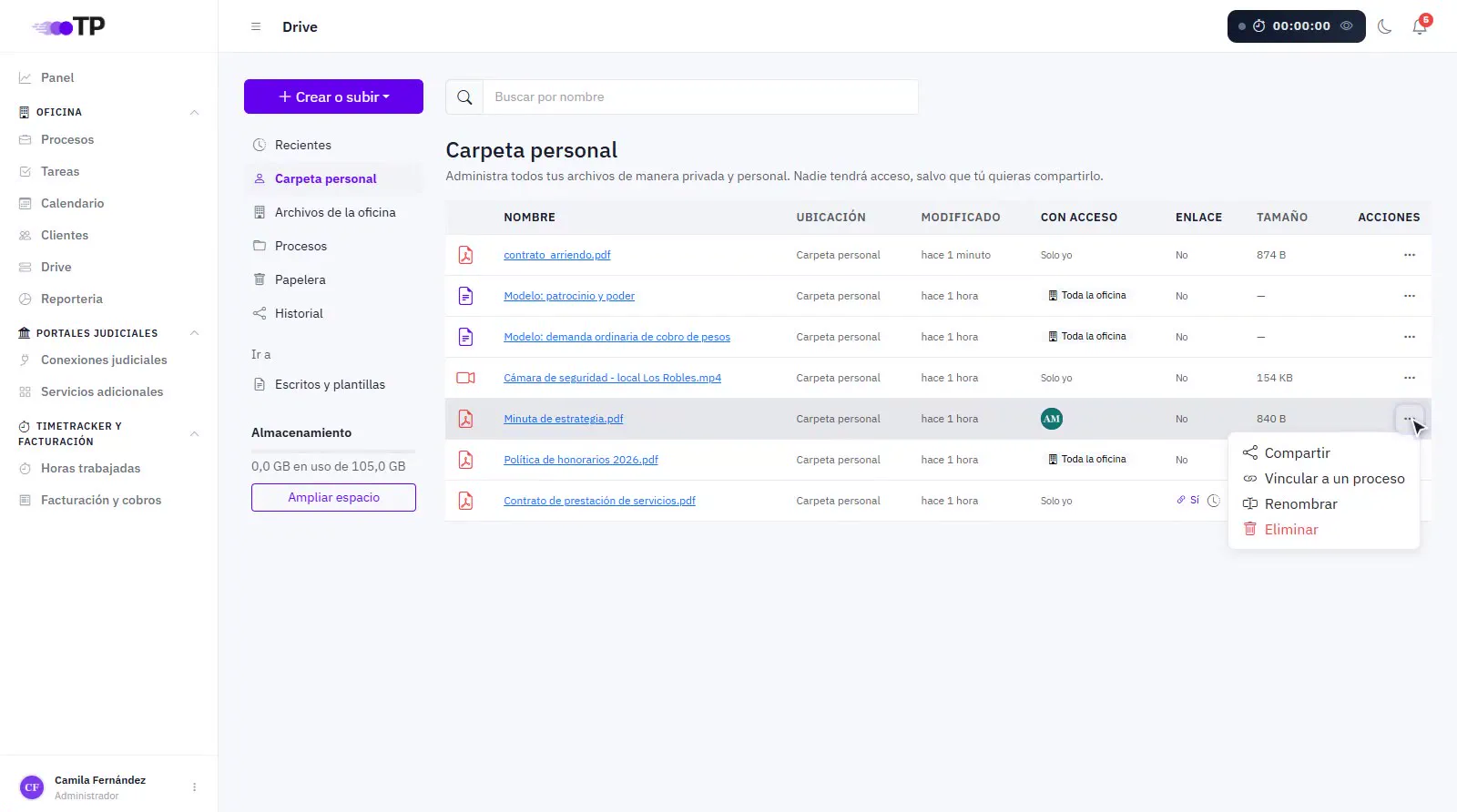
Abre los tres puntos de un archivo para ver sus opciones: Compartir, Vincular a un proceso, Renombrar y Eliminar.
5Compartir y vincular# 0:25
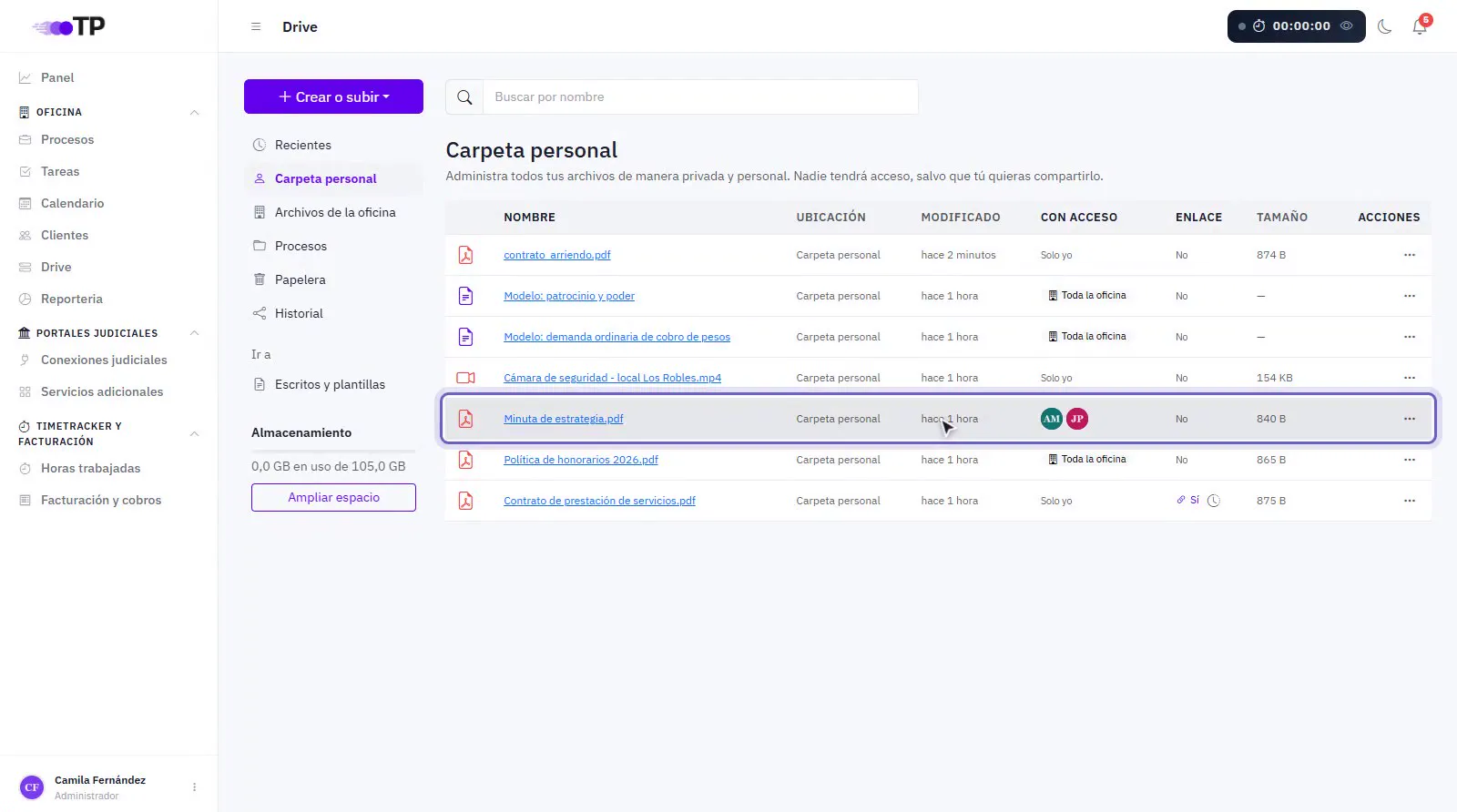
Con Compartir eliges quién lo ve:
- Solo yo.
- Personas de tu oficina que elijas.
- Toda la oficina.
En la misma ventana puedes crear un enlace público para alguien de afuera, con contraseña y, si quieres, fecha de vencimiento (ver Compartir un archivo con un enlace protegido).
Con Vincular a un proceso el archivo pasa a la carpeta de ese proceso (y, si quieres, a una de sus tareas).
6Otras opciones# 1:03
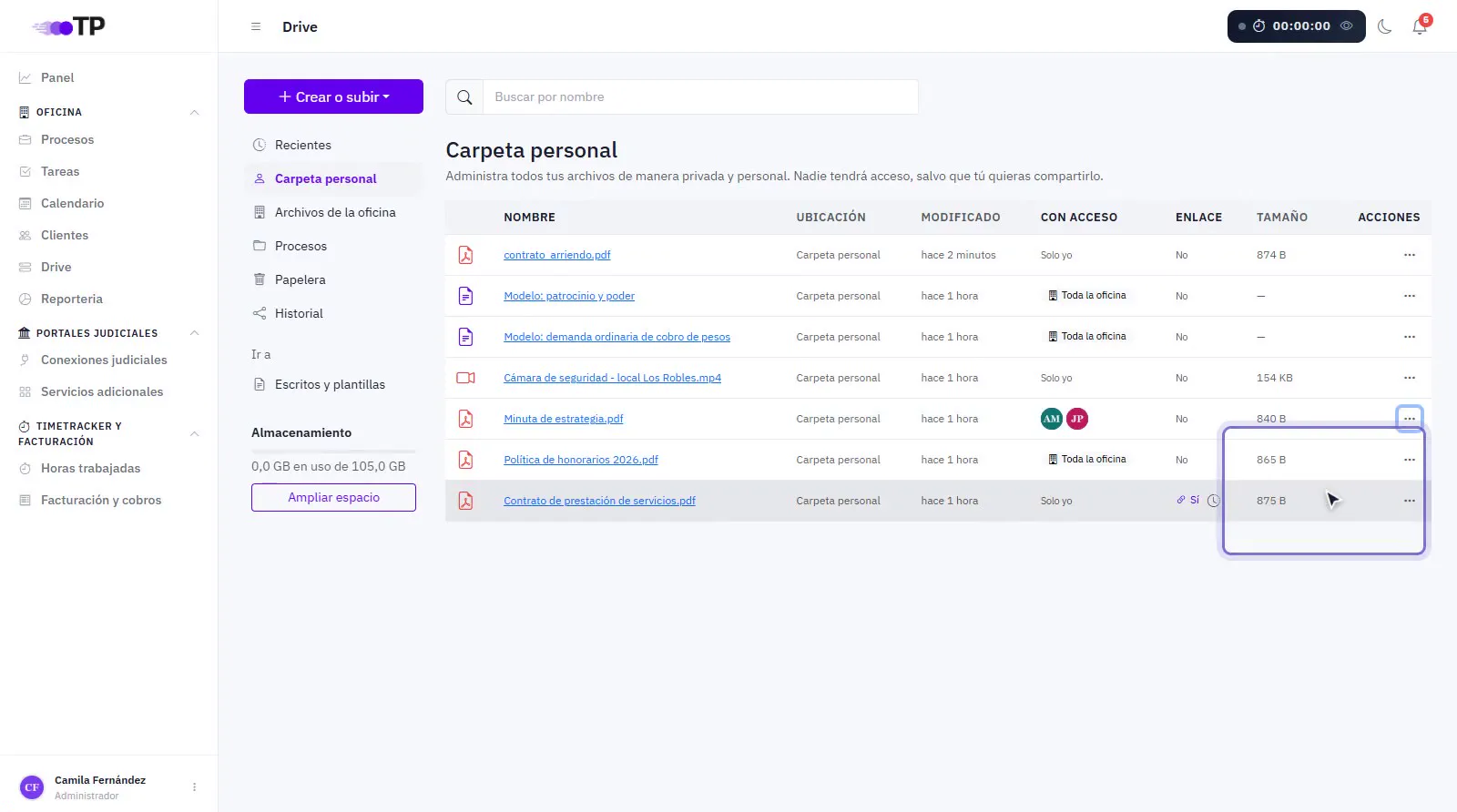
También puedes Renombrar o Eliminar el archivo. Si es un Word, puedes abrirlo como documento editable y seguir trabajándolo como escrito.
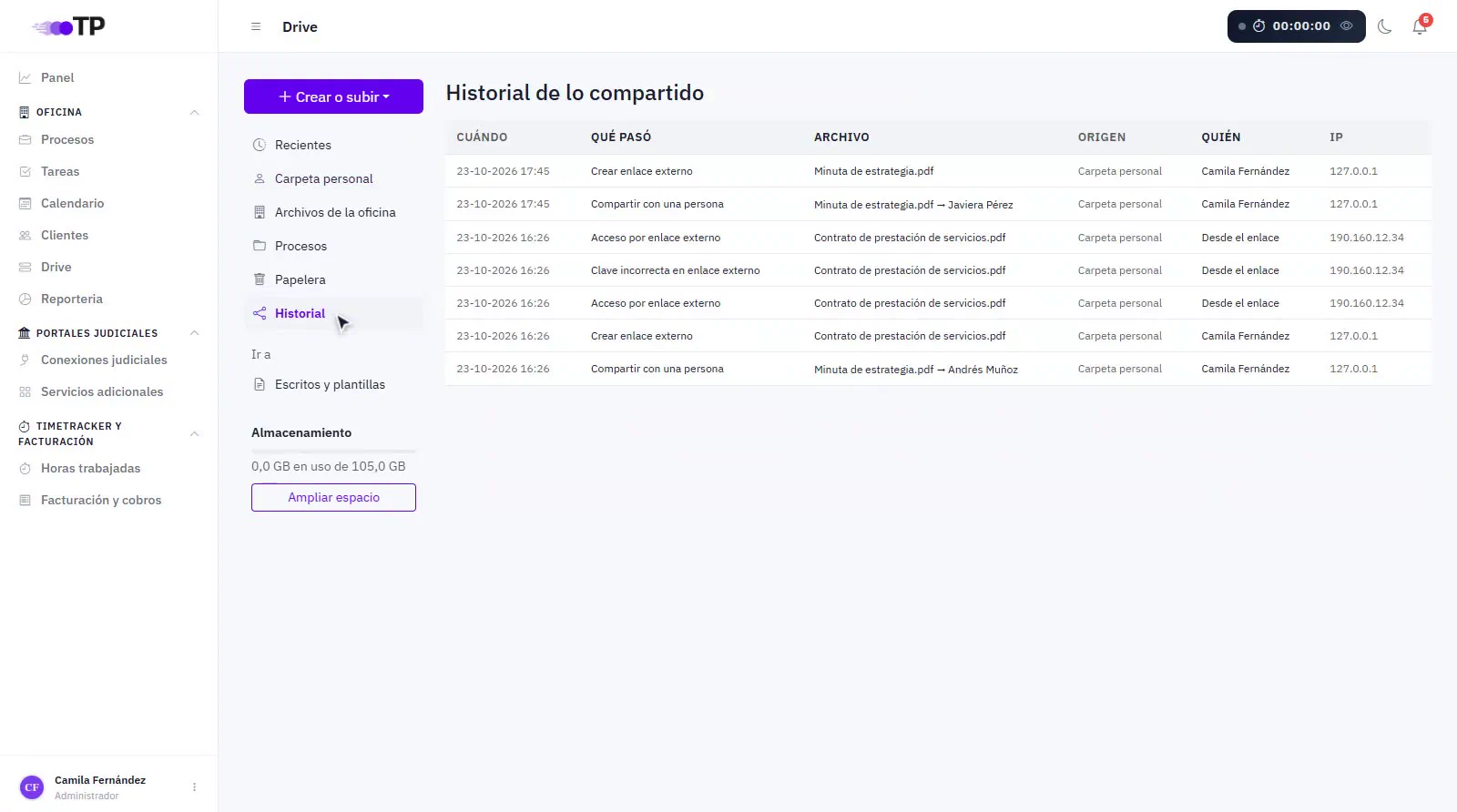
7Historial de lo compartido# 1:09
En Historial está todo lo que se ha compartido: cuándo, qué pasó (compartir, dejar de compartir, crear o revocar un enlace, accesos y contraseñas incorrectas), el archivo, el origen, quién y desde qué IP.