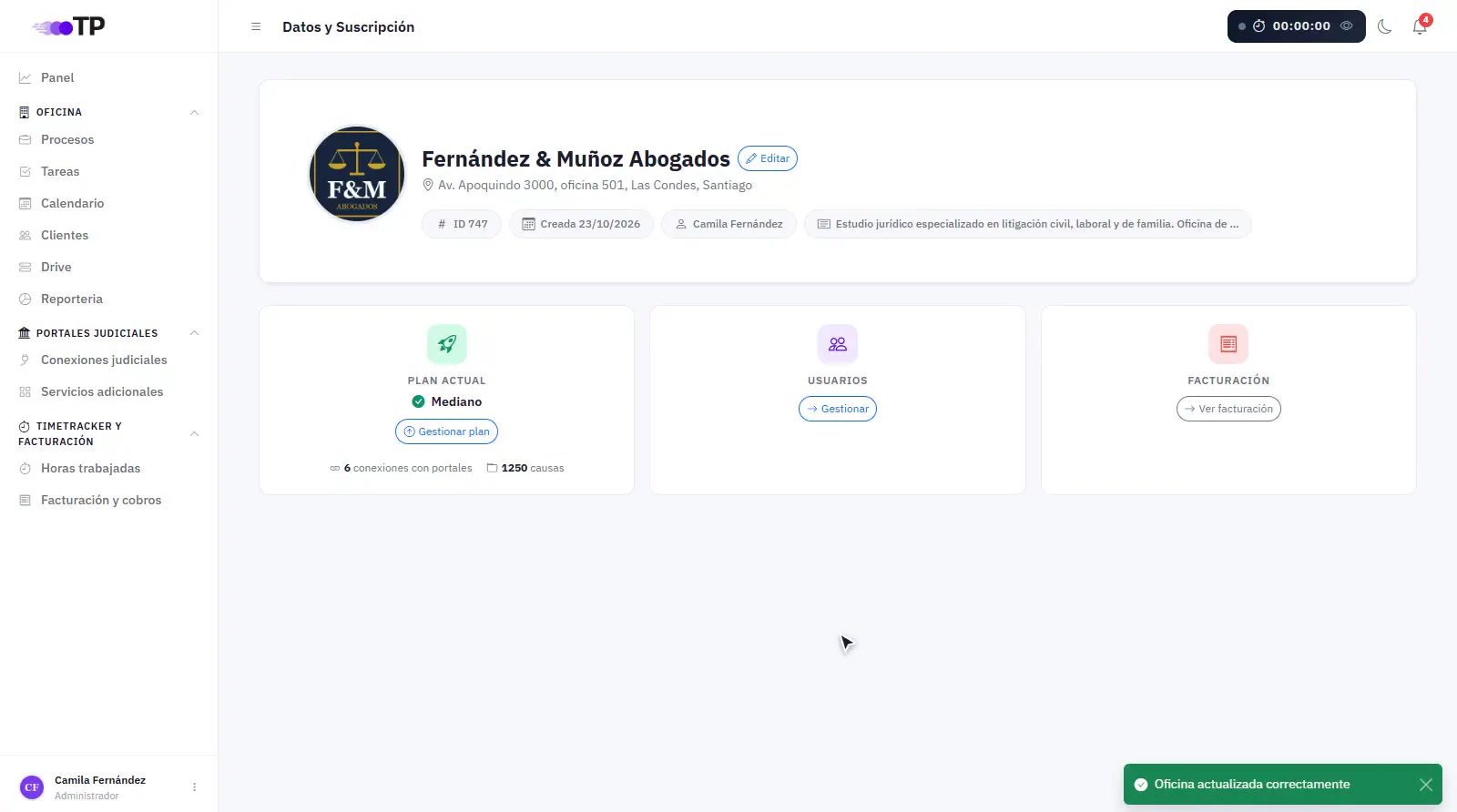
Cómo configurar tu oficina
Dónde está la configuración de la oficina y cómo editar su nombre, logo, descripción y dirección.
De qué se trata
La Configuración de oficina reúne todo lo que afecta a tu equipo completo: los datos de la oficina, tu plan, los usuarios, los atributos personalizados, los flujos de trabajo y las conexiones con otras herramientas. Los datos de la oficina (nombre, descripción y dirección) son los que identifican a tu estudio.
Antes de empezar
- Debes ser Administrador de la oficina.
Restricciones y consideraciones
- Solo los administradores acceden a la Configuración de oficina.
- Solo el dueño de la oficina puede modificar los datos de pago y el tipo de suscripción.
Ver el procedimiento en video 1:01
1Abrir Configuración de oficina# 0:03
Haz clic en tu nombre, abajo a la izquierda, y entra a Configuración de oficina.
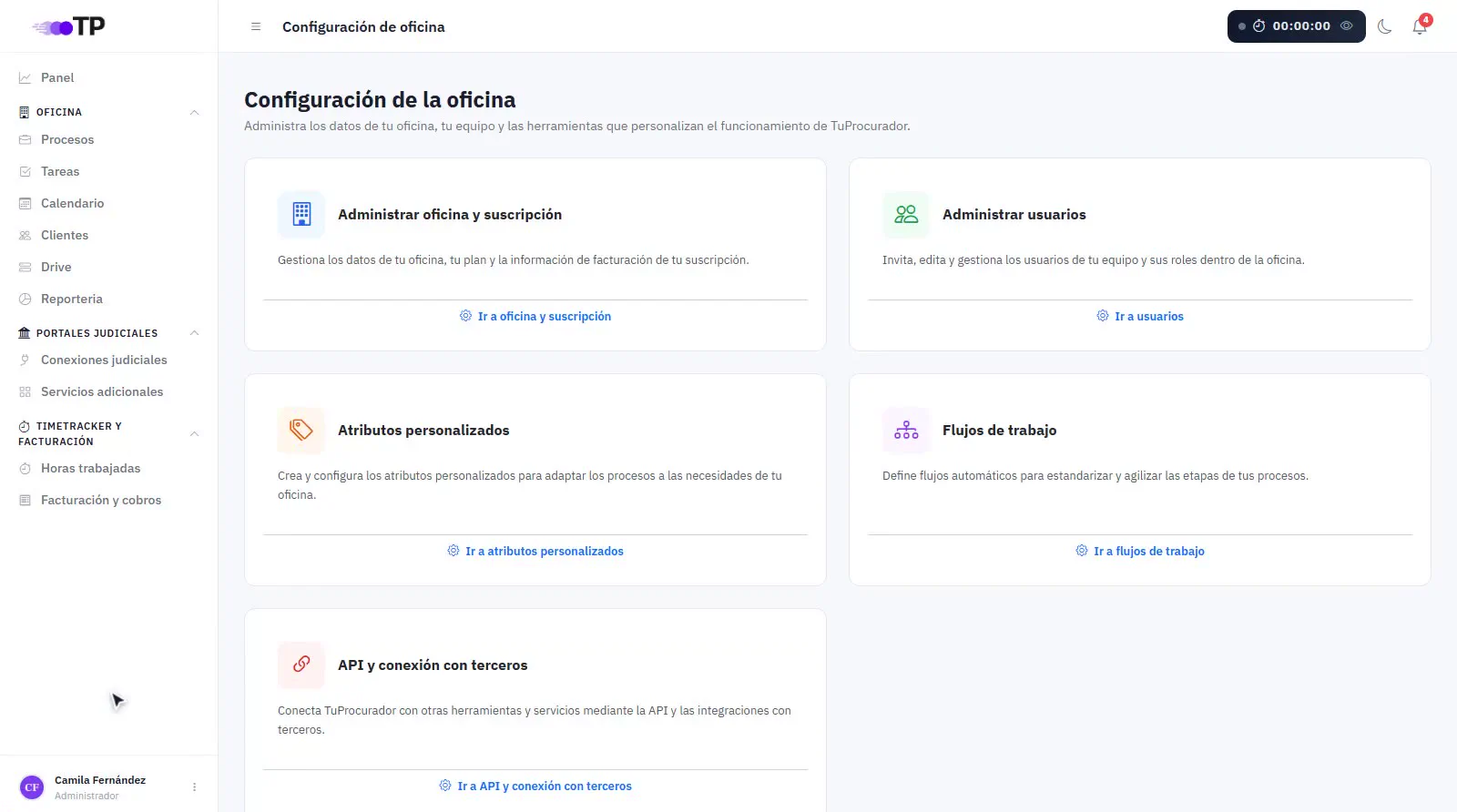
2Ir a los datos de la oficina# 0:12
Desde aquí llegas a todo lo de tu oficina:
- Administrar oficina y suscripción: datos de la oficina, plan y facturación.
- Administrar usuarios: invitar y gestionar a tu equipo.
- Atributos personalizados: campos propios para tus procesos.
- Flujos de trabajo: etapas automáticas para tus procesos.
- API y conexión con terceros: integraciones con otras herramientas.
Entra a Ir a oficina y suscripción.
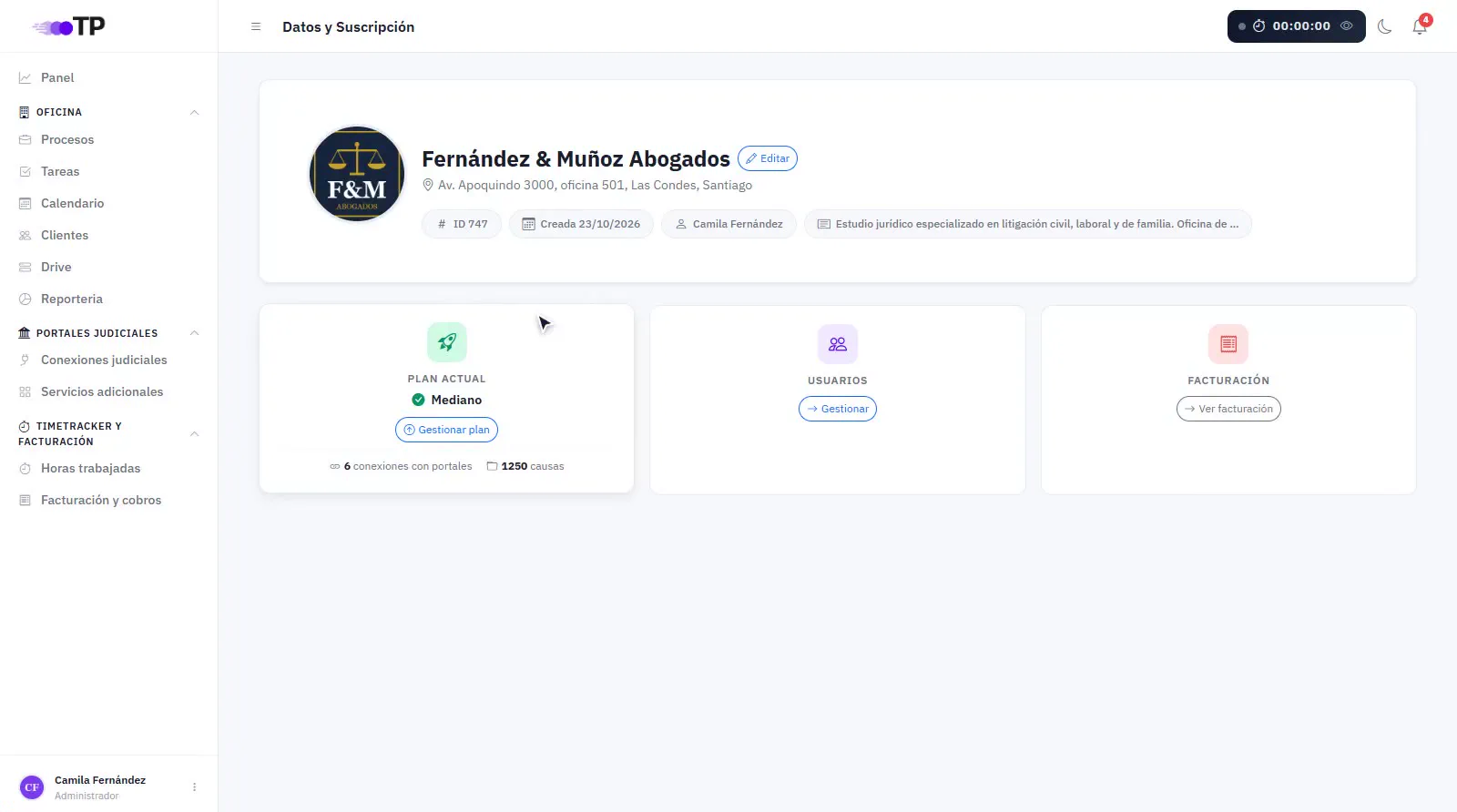
3Revisar el resumen# 0:21
Aquí ves el nombre y la dirección de tu oficina, tu plan y tu equipo. Desde esta pantalla también llegas a Gestionar plan y Ver facturación. Para cambiar los datos de la oficina presiona Editar.
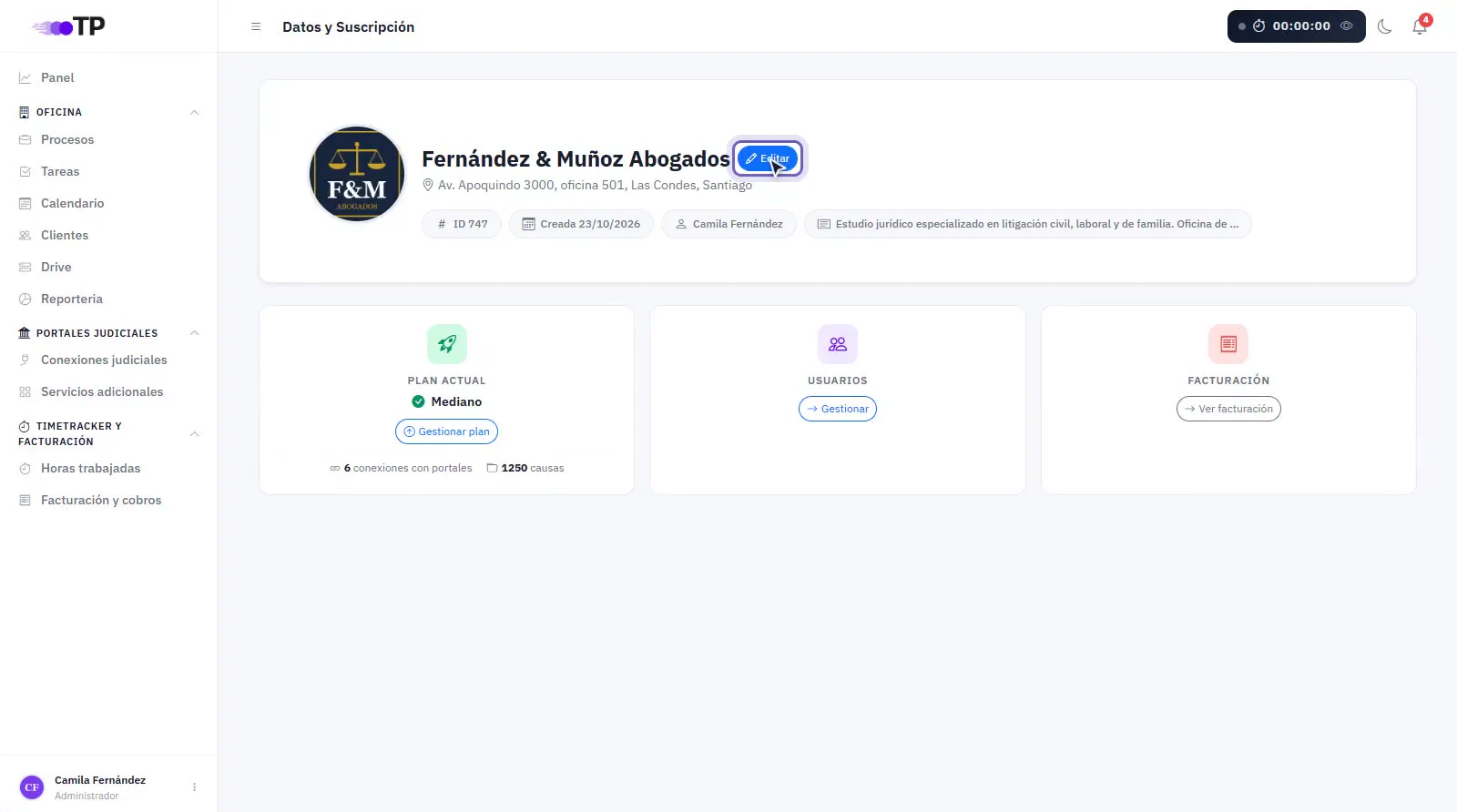
4Editar la oficina# 0:29
Presiona Editar para abrir el formulario Editar oficina.
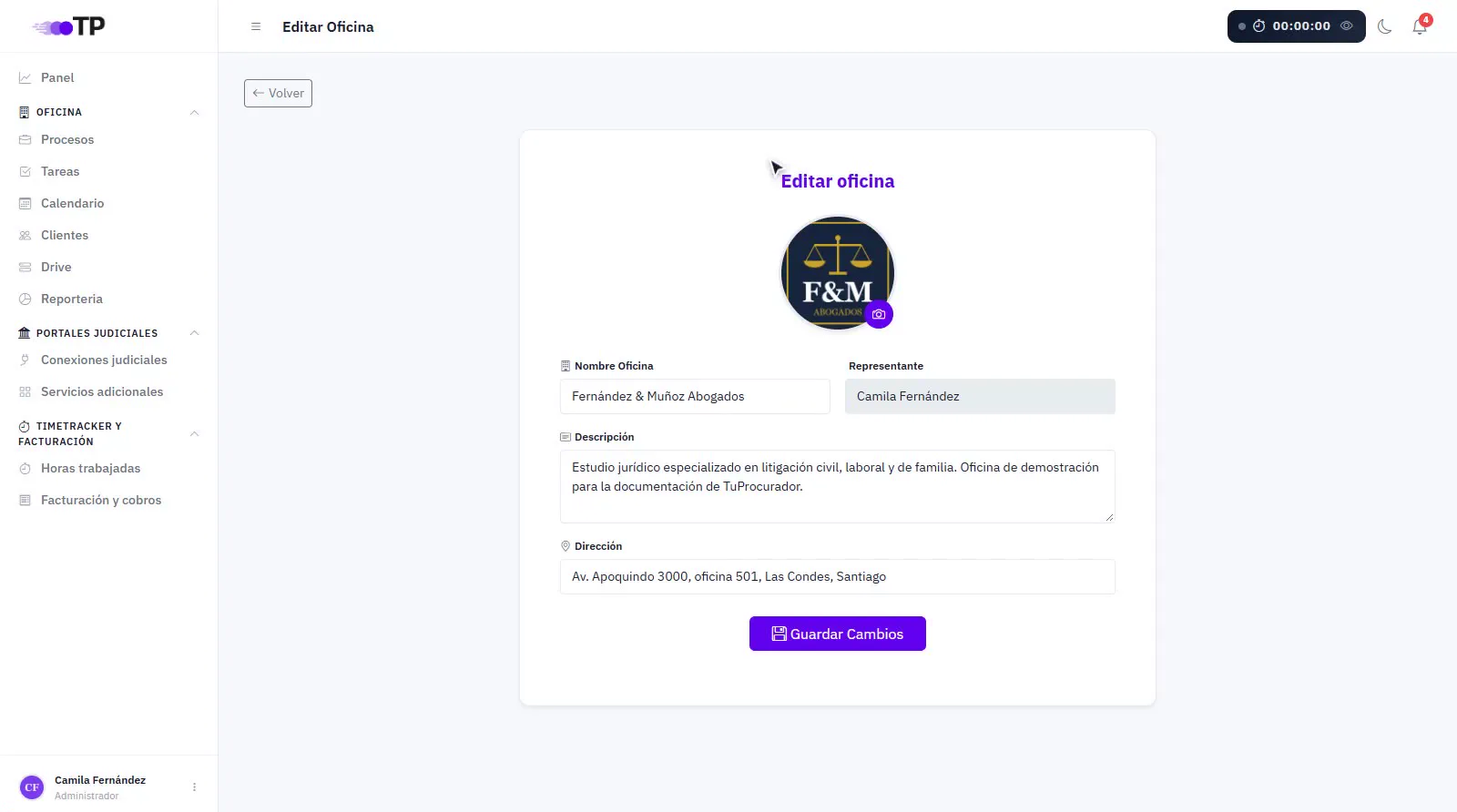
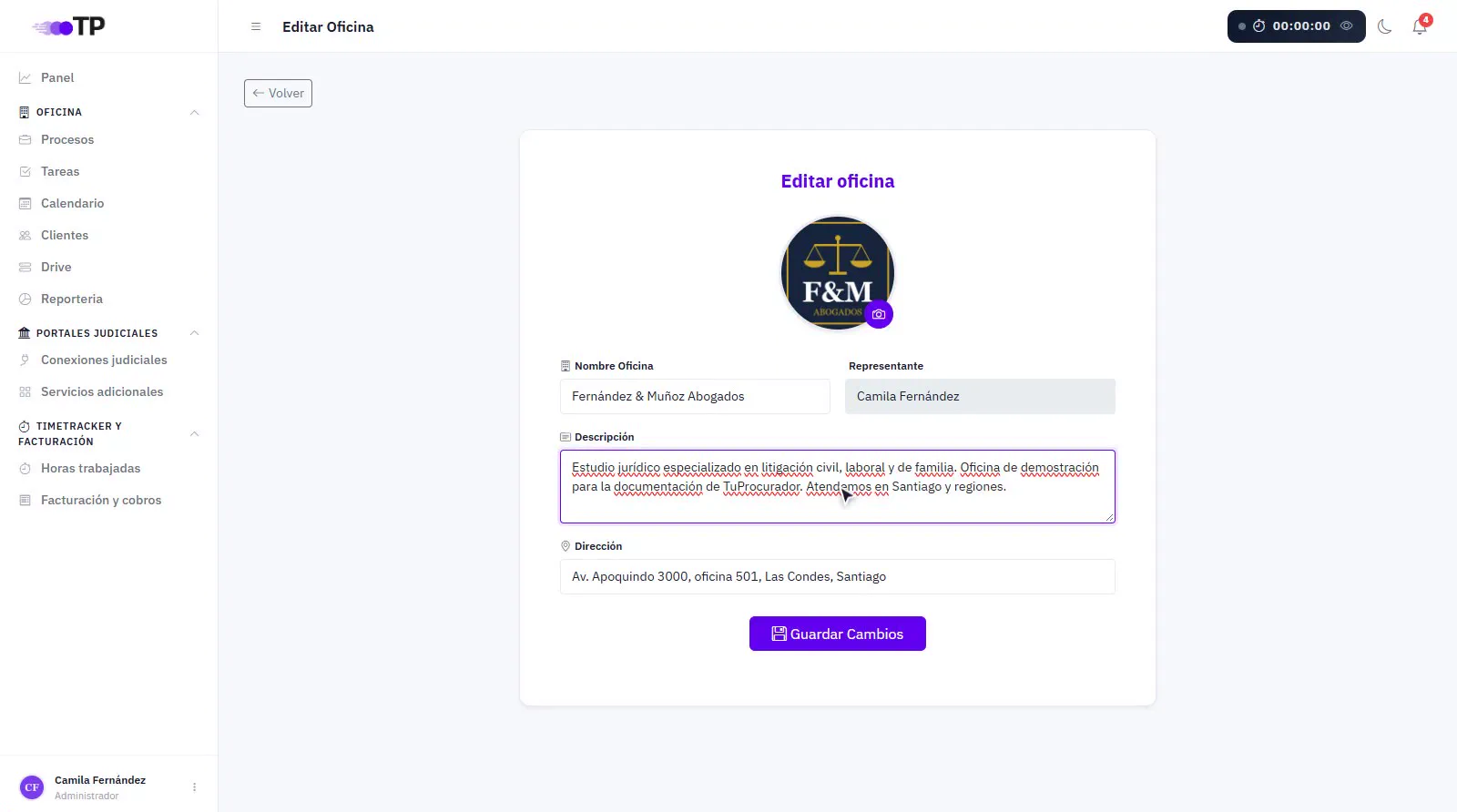
5Nombre y descripción# 0:34
Cambia el Nombre Oficina y agrega una Descripción corta de tu estudio, por ejemplo sus áreas de práctica.
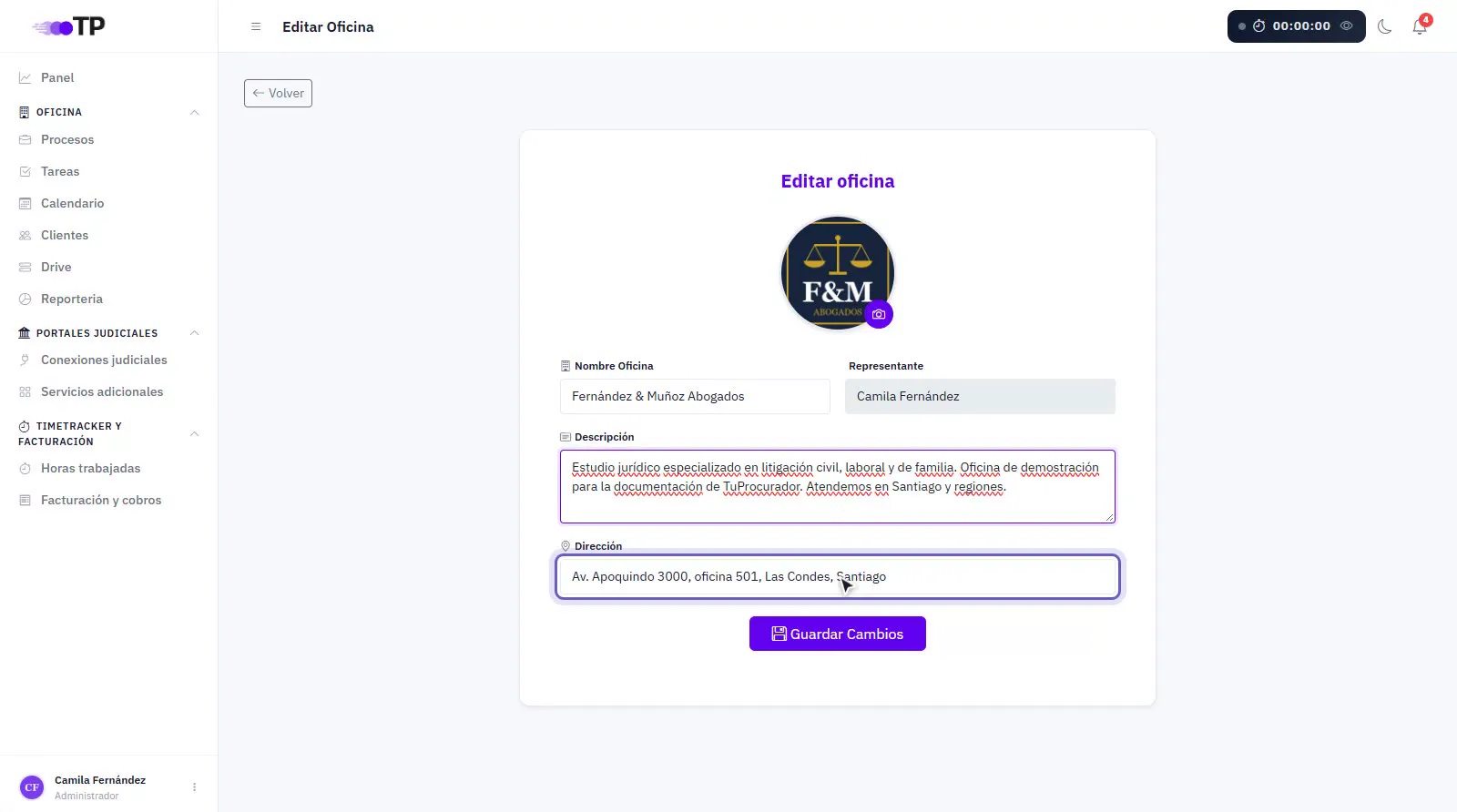
6Dirección# 0:42
Completa la Dirección de la oficina. Al escribir aparecen sugerencias para elegir la dirección exacta.
7Guardar# 0:46
Cuando termines, presiona Guardar Cambios.