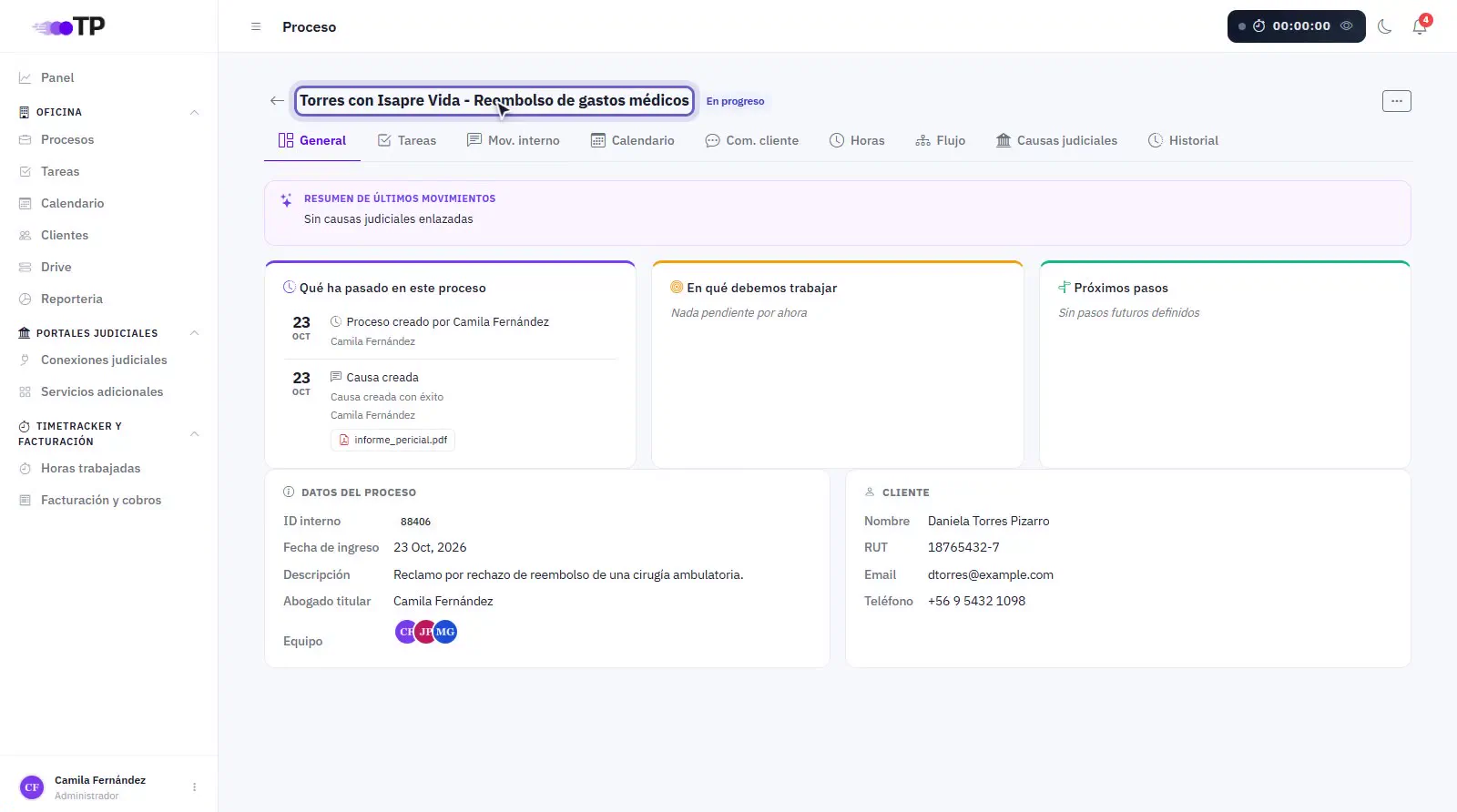
Cómo crear un proceso
Cómo crear un proceso interno paso a paso: cliente, detalles, datos judiciales, equipo, archivos y cobros.
De qué se trata
Un proceso es la carpeta de trabajo de cada caso: reúne al cliente, las causas judiciales, las tareas, los movimientos internos, los documentos, las horas y los cobros. Puedes crearlo antes de que exista una causa en tribunales y enlazarla después.
Antes de empezar
- Ten claro quién es el cliente (si es nuevo, puedes registrarlo en el mismo paso).
Restricciones y consideraciones
- Los administradores y los usuarios pueden crear procesos; el rol Facturación no.
- Solo puedes enlazar causas que ya estén registradas en TuProcurador. Si aún no está, puedes ingresar el tribunal y el rol a mano y enlazarla después.
- También puedes crear procesos de tribunales sin tramitación electrónica, como los Juzgados de Policía Local: ingresas el tribunal a mano y llevas el caso con movimientos internos, tareas y documentos.
- La sección de cobros solo aparece si tu oficina tiene habilitados los cobros a clientes.
Ver el procedimiento en video 1:45
1Abrir Procesos# 0:03
En el menú lateral, dentro de Oficina, entra a Procesos. Verás Mis Procesos, con un resumen de tus procesos por estado.
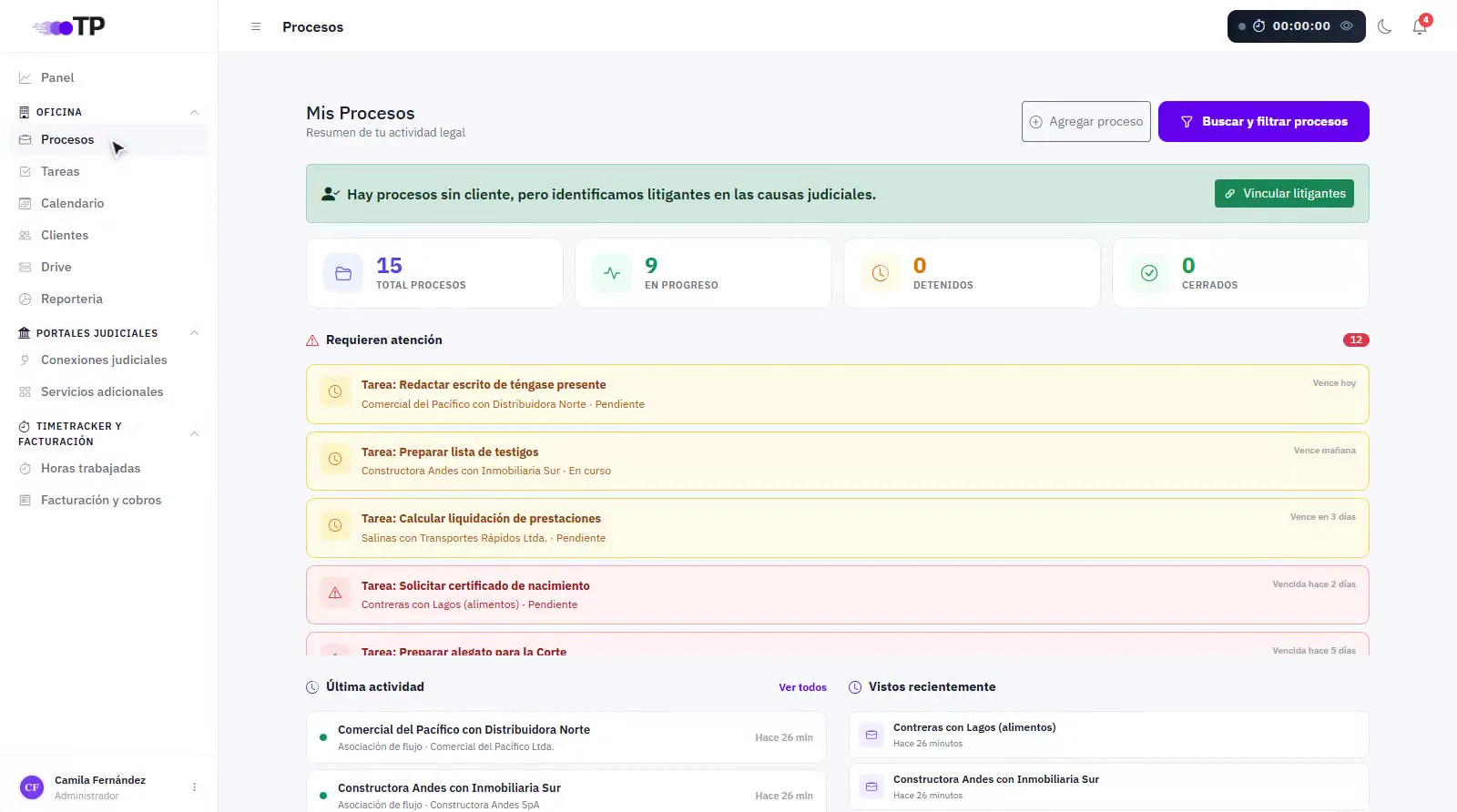
2Agregar proceso# 0:09
Presiona Agregar proceso. La creación avanza en pasos: cliente, detalles, datos judiciales, equipo, archivos y cobros.
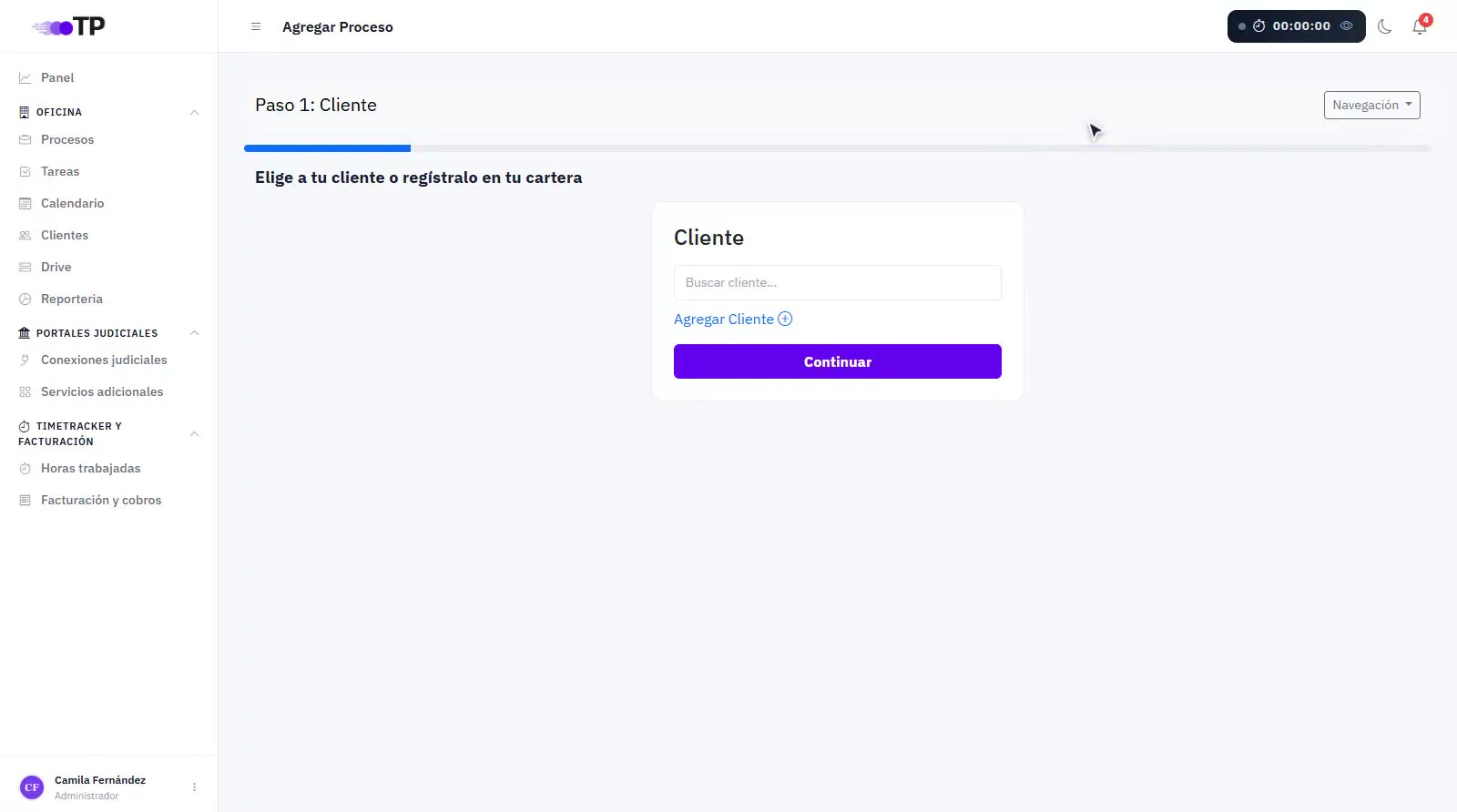
3Elegir el cliente# 0:14
Busca al Cliente por su nombre o correo. Si es nuevo, regístralo con Agregar Cliente sin salir de esta pantalla.
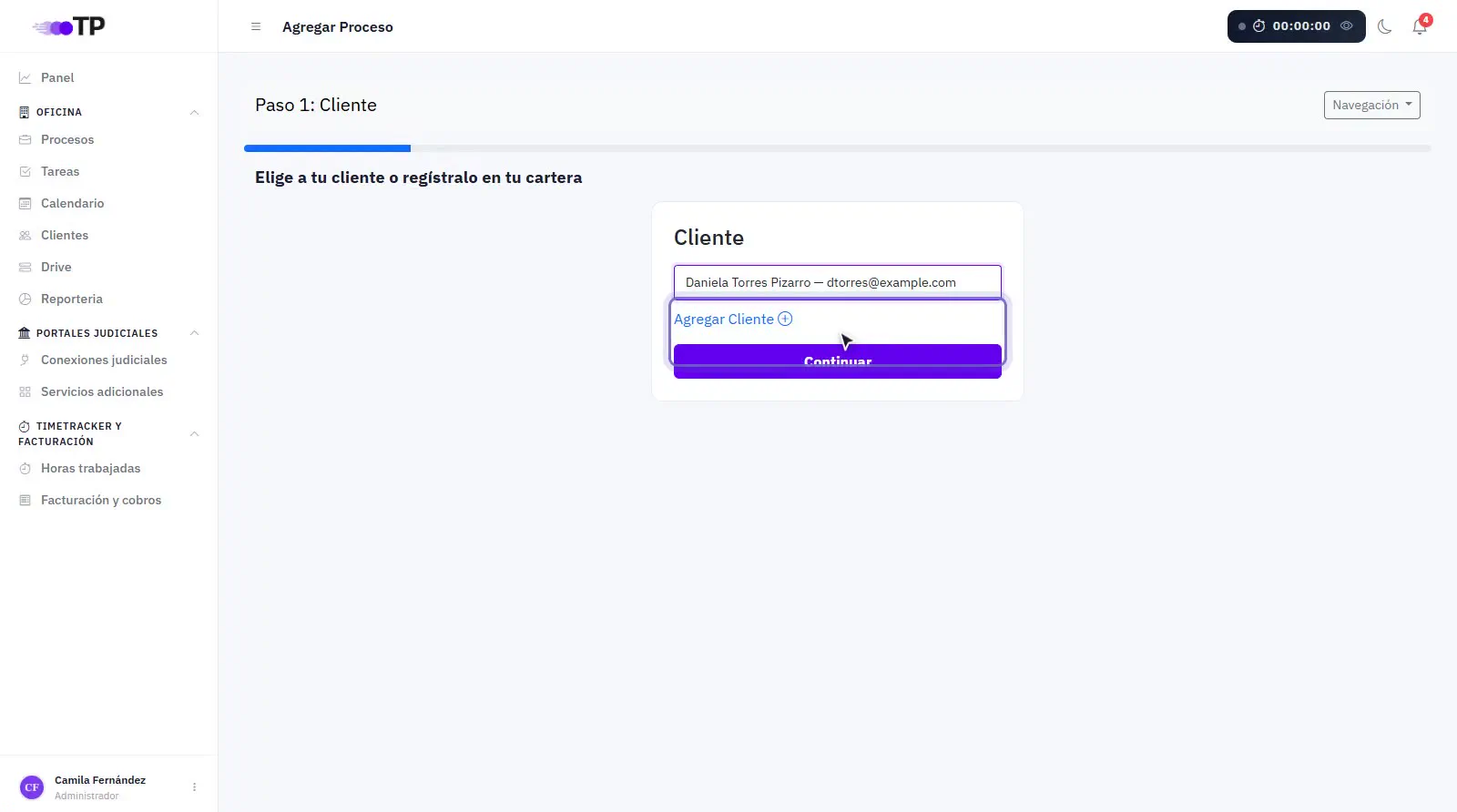
4Continuar# 0:21
Presiona Continuar para pasar a los detalles de la causa.
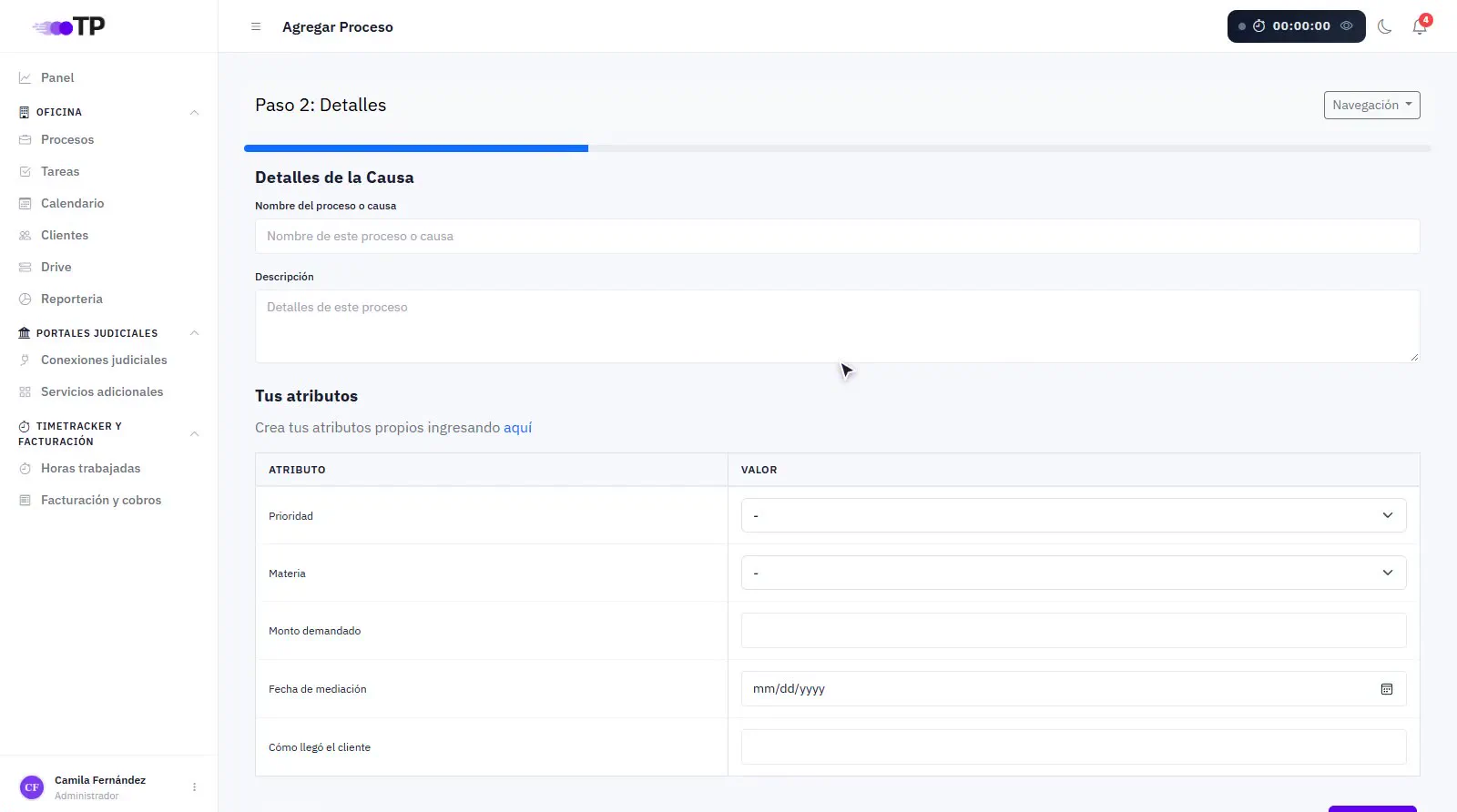
5Nombre y descripción# 0:25
Escribe el Nombre del proceso o causa y una Descripción con lo esencial del caso.
Más abajo, en Tus atributos, completas los campos personalizados de tu oficina, por ejemplo la materia.
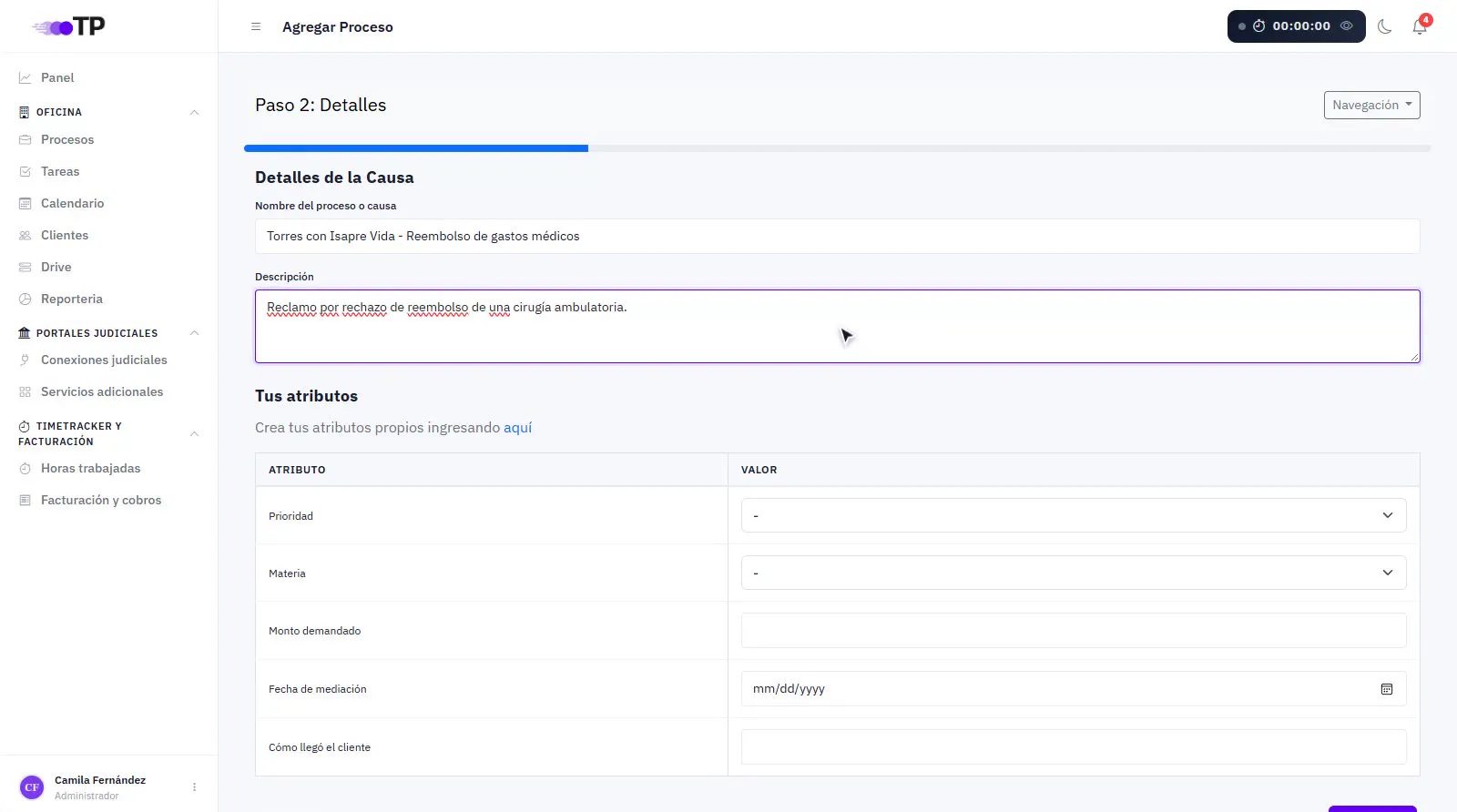
6Siguiente# 0:42
Presiona Siguiente para pasar a los datos judiciales.
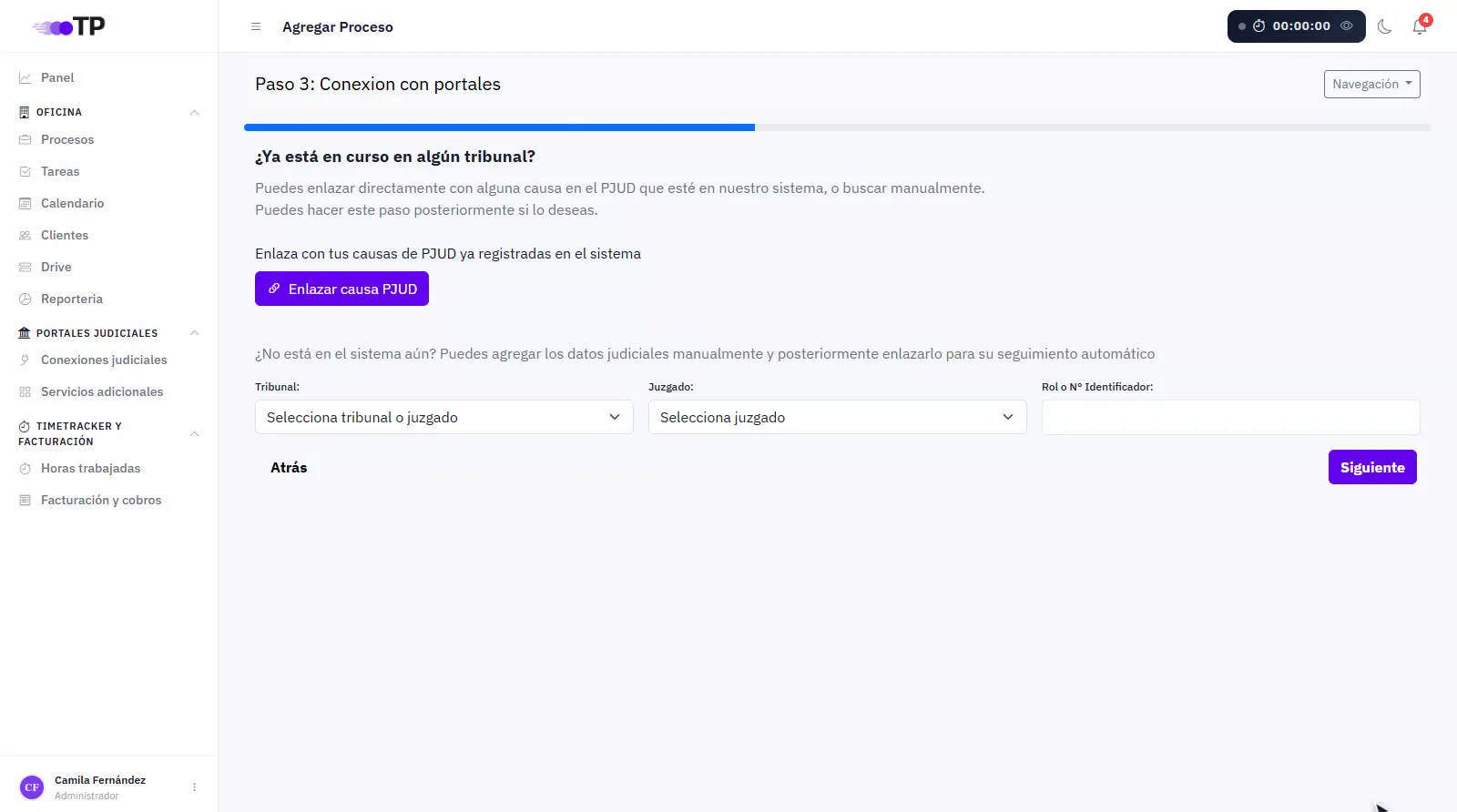
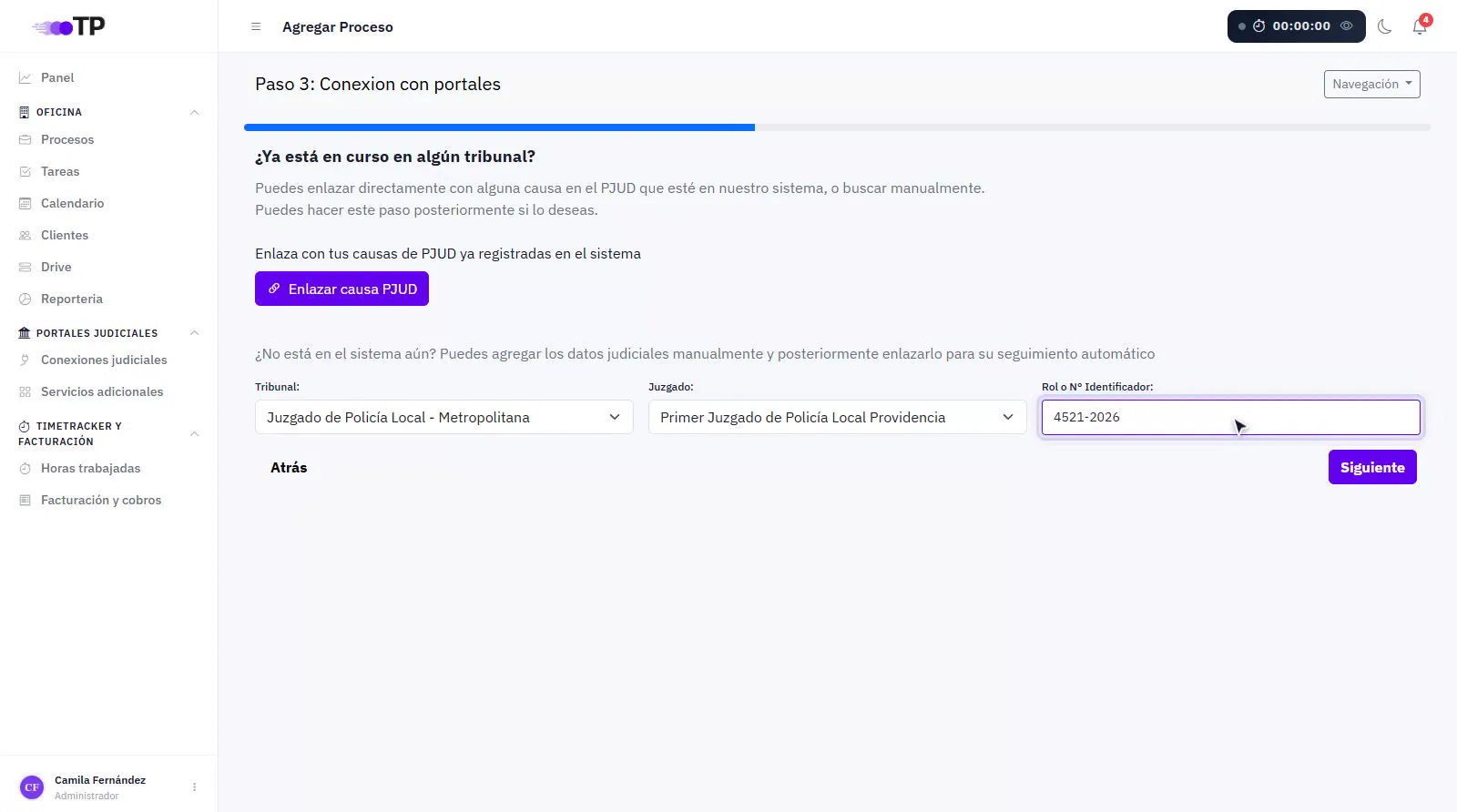
7Datos judiciales# 0:46
Responde ¿Ya está en curso en algún tribunal?:
- Si la causa ya está registrada en TuProcurador, enlázala con Enlazar causa PJUD: desde ahí sus movimientos aparecen en el proceso.
- Si todavía no está, o es de un tribunal sin tramitación electrónica (por ejemplo un Juzgado de Policía Local), elige a mano el Tribunal y el Juzgado, y escribe el Rol o N° Identificador.
Puedes dejar este paso para más adelante.
Tribunales que puedes ingresar a mano
- Juzgados de Policía Local
- De todas las regiones, de Arica a Magallanes. No tienen tramitación electrónica.
- Primera instancia
- Juzgados de letras, civiles, de familia, del trabajo, de garantía y tribunales orales en lo penal, agrupados por jurisdicción.
- Cortes
- La Corte Suprema y las 17 Cortes de Apelaciones.
- Tribunales Tributarios y Aduaneros
- Uno por región; cuatro en la Región Metropolitana.
- Fiscalías
- Las fiscalías regionales y locales del Ministerio Público.
- Tribunales electorales
- Los Tribunales Electorales Regionales y el TRICEL.
Qué pasa con los datos ingresados a mano
- Sin seguimiento automático
- El tribunal, el juzgado y el rol identifican la causa dentro del proceso, pero no traen movimientos. Registra los avances como movimientos internos.
- Enlazar después
- Si más adelante la causa queda registrada en TuProcurador (PJUD o TTA), enlázala desde el proceso para recibir sus movimientos.
8Equipo# 1:03
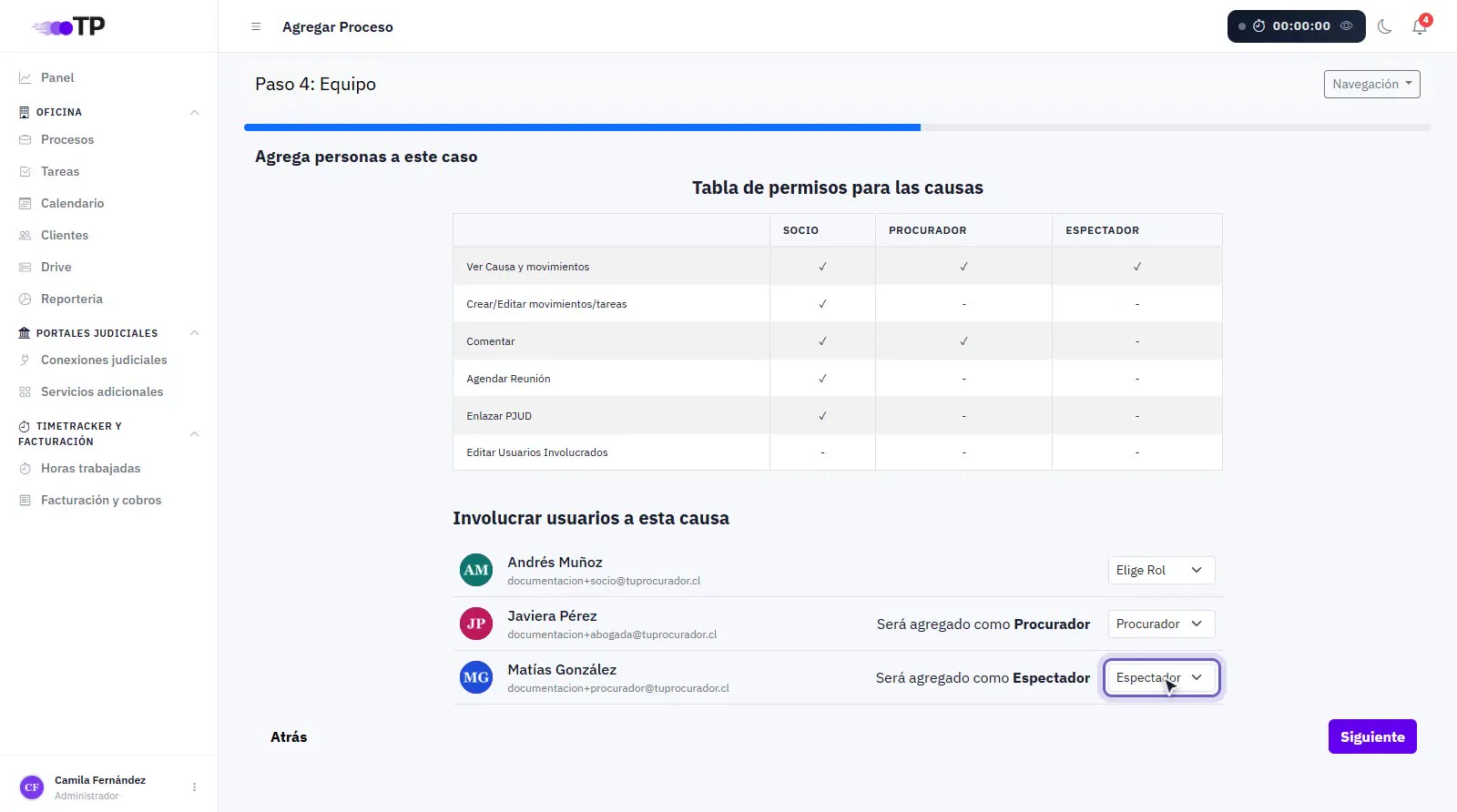
En Agrega personas a este caso eliges quién trabaja en el proceso y con qué rol:
- Socio: todo lo del Procurador, más editar el flujo, administrar quién participa y enlazar causas judiciales.
- Procurador: ve la causa y sus movimientos, crea y edita movimientos y tareas, comenta, agenda reuniones y envía novedades y solicitudes al cliente.
- Espectador: ve la causa y sus movimientos, y recibe las notificaciones del PJUD.
La tabla de permisos de esta pantalla muestra el detalle.
9Archivos# 1:11
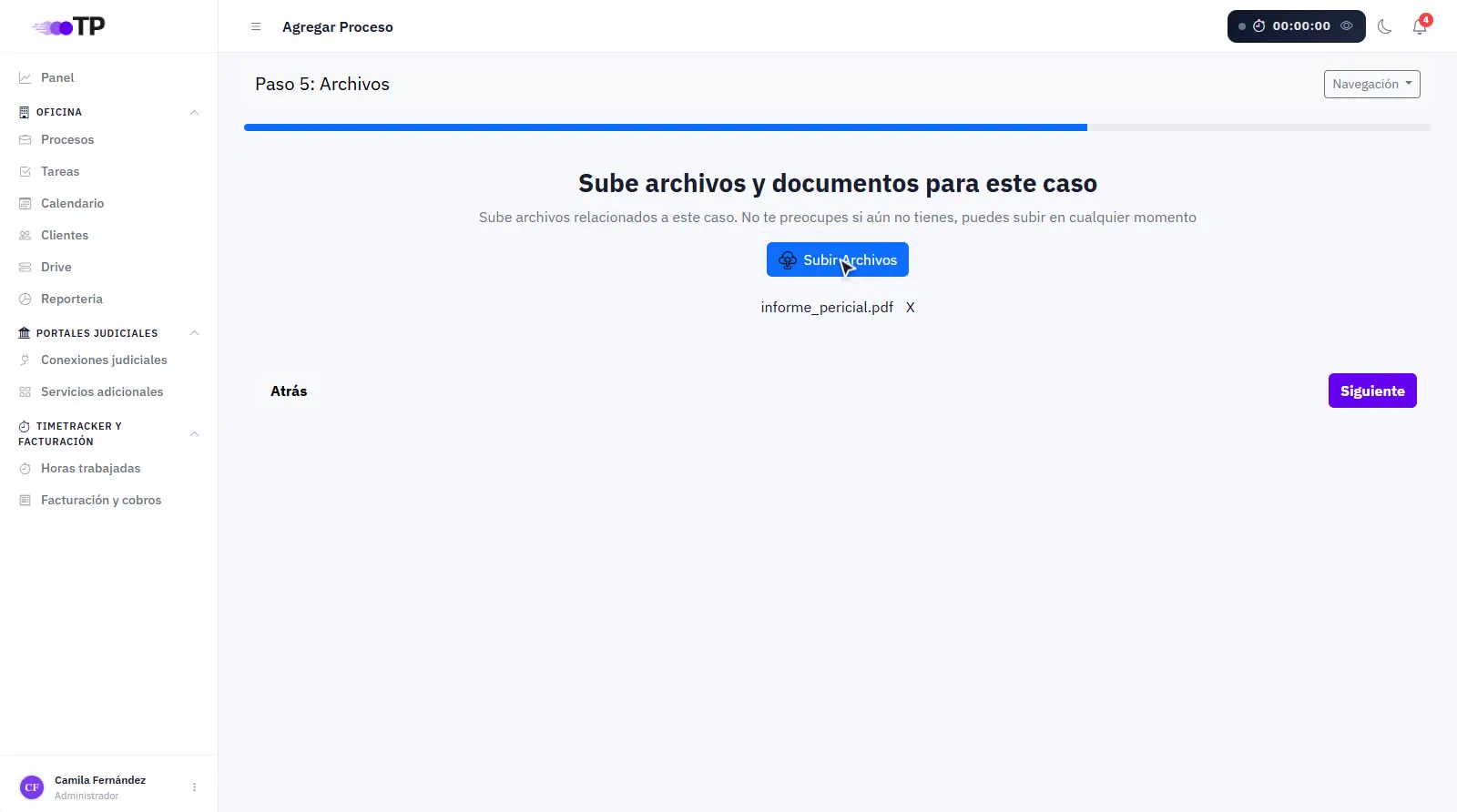
En Sube archivos y documentos para este caso agregas los documentos que ya tengas. Si aún no tienes, puedes subirlos después desde el proceso.
10Crear el caso# 1:19
Si tu oficina cobra a sus clientes desde TuProcurador, en Facturación al cliente configuras cómo se cobra este caso:
- Por hora: las horas del Time Tracker por la tarifa, incluidas en cada cobro.
- Por hitos: montos fijos en fechas que tú defines.
- Liquidación final: un porcentaje del monto total al cerrar el proceso.
- Automatizar creación de borradores de cobro: útil si cobras periódicamente; el sistema agrupa las horas facturables y los hitos en borradores.
Al final presiona Crear Caso.