Cómo crear y asignar tareas
Cómo registrar una tarea, asignarla a alguien de tu equipo, ponerle plazo, asociarla a un proceso y adjuntar archivos.
De qué se trata
Las tareas sirven para repartir el trabajo del equipo y no perder plazos. Cada tarea tiene un responsable, que la ejecuta, y un revisor, que la aprueba: quien crea la tarea queda como revisor. Puedes asociarla a un proceso para que aparezca también dentro de ese caso.
Antes de empezar
- La persona a quien asignes la tarea debe ser integrante activo de tu oficina.
Restricciones y consideraciones
- Solo puedes asignar tareas a integrantes activos de tu oficina.
- Cada archivo adjunto puede pesar hasta 25 MB.
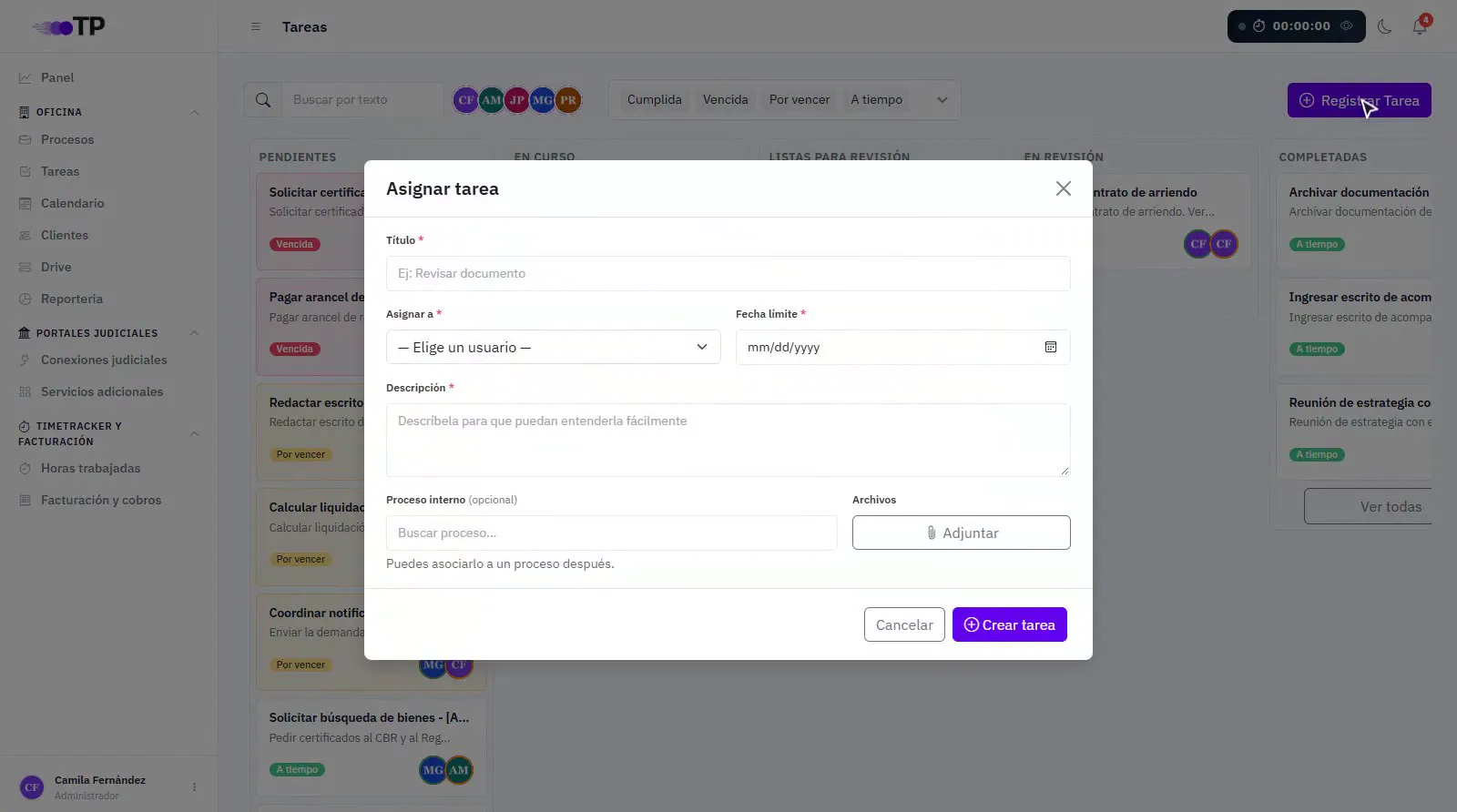
- Título, Asignar a, Fecha límite y Descripción son obligatorios.
- Si eres Administrador ves todas las tareas de la oficina. Si no, ves solo las tareas en que eres responsable o revisor.
Ver el procedimiento en video 1:22
1Abrir Tareas# 0:03
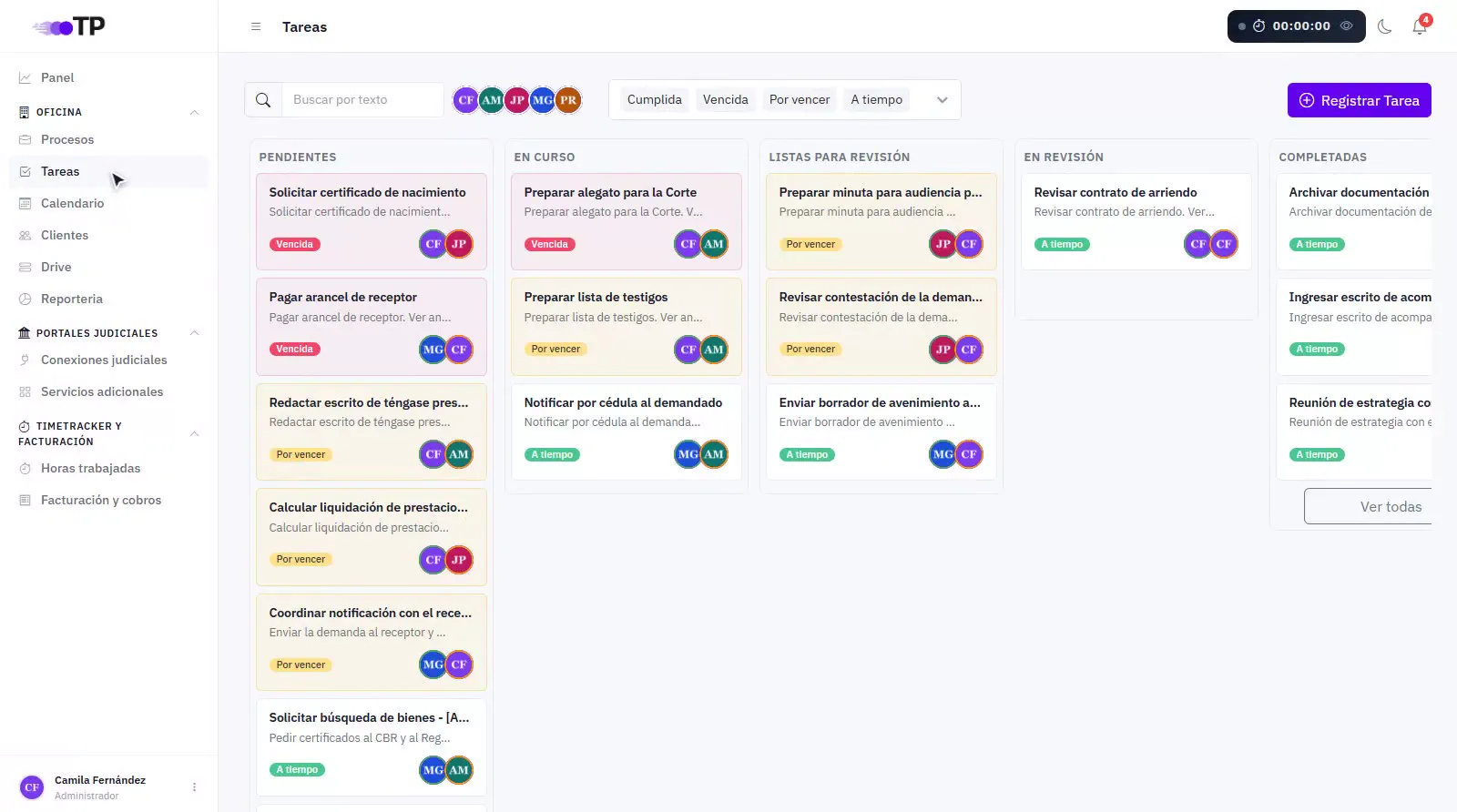
En el menú lateral, dentro de Oficina, entra a Tareas. Verás el tablero con todas tus tareas ordenadas por estado.
2Registrar una tarea# 0:09
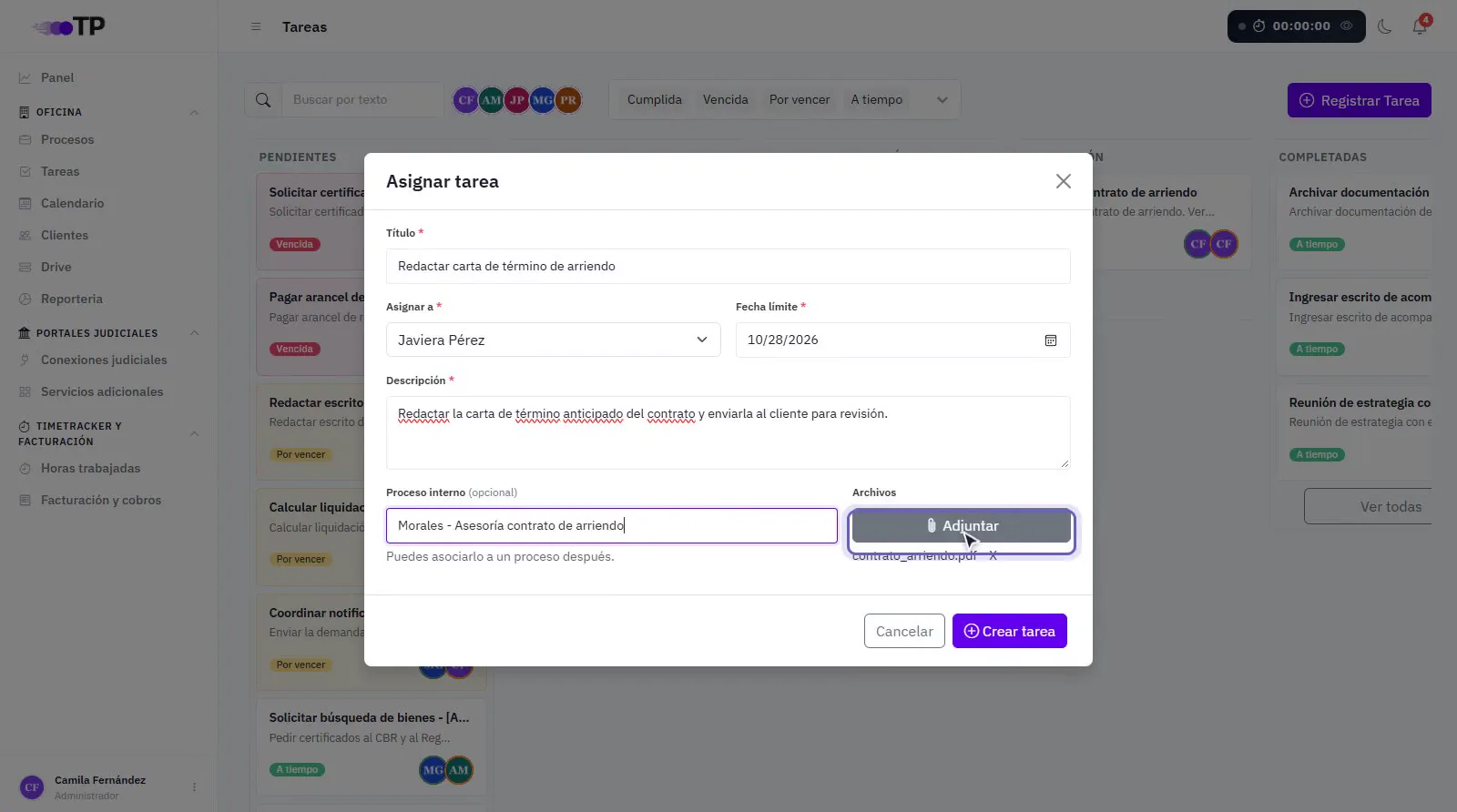
Presiona Registrar Tarea, arriba a la derecha del tablero. Se abre el formulario Asignar tarea.
3Título# 0:13
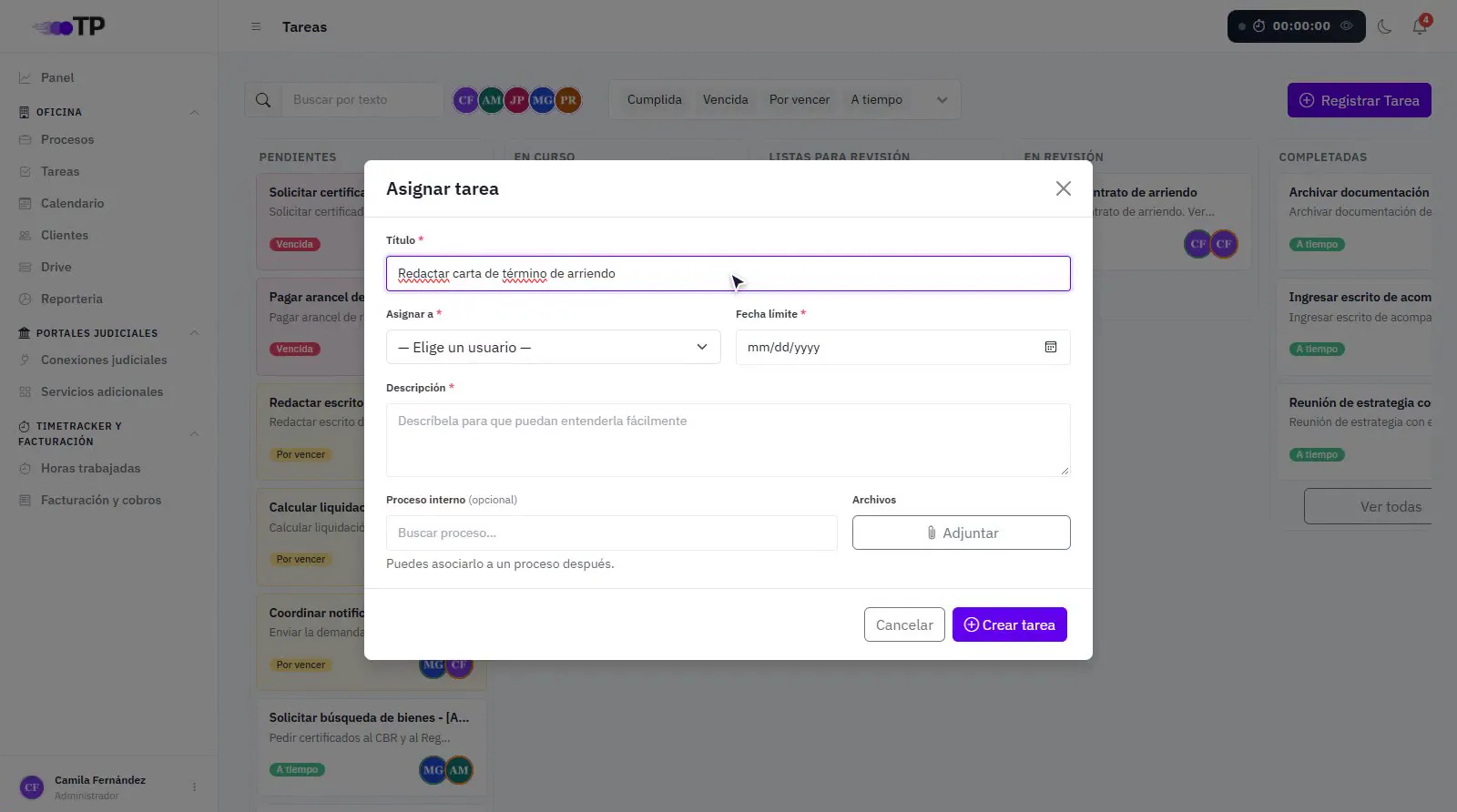
Escribe un Título corto que diga qué hay que hacer. Es lo que se verá en la tarjeta del tablero y en los avisos.
4Asignar a una persona# 0:20
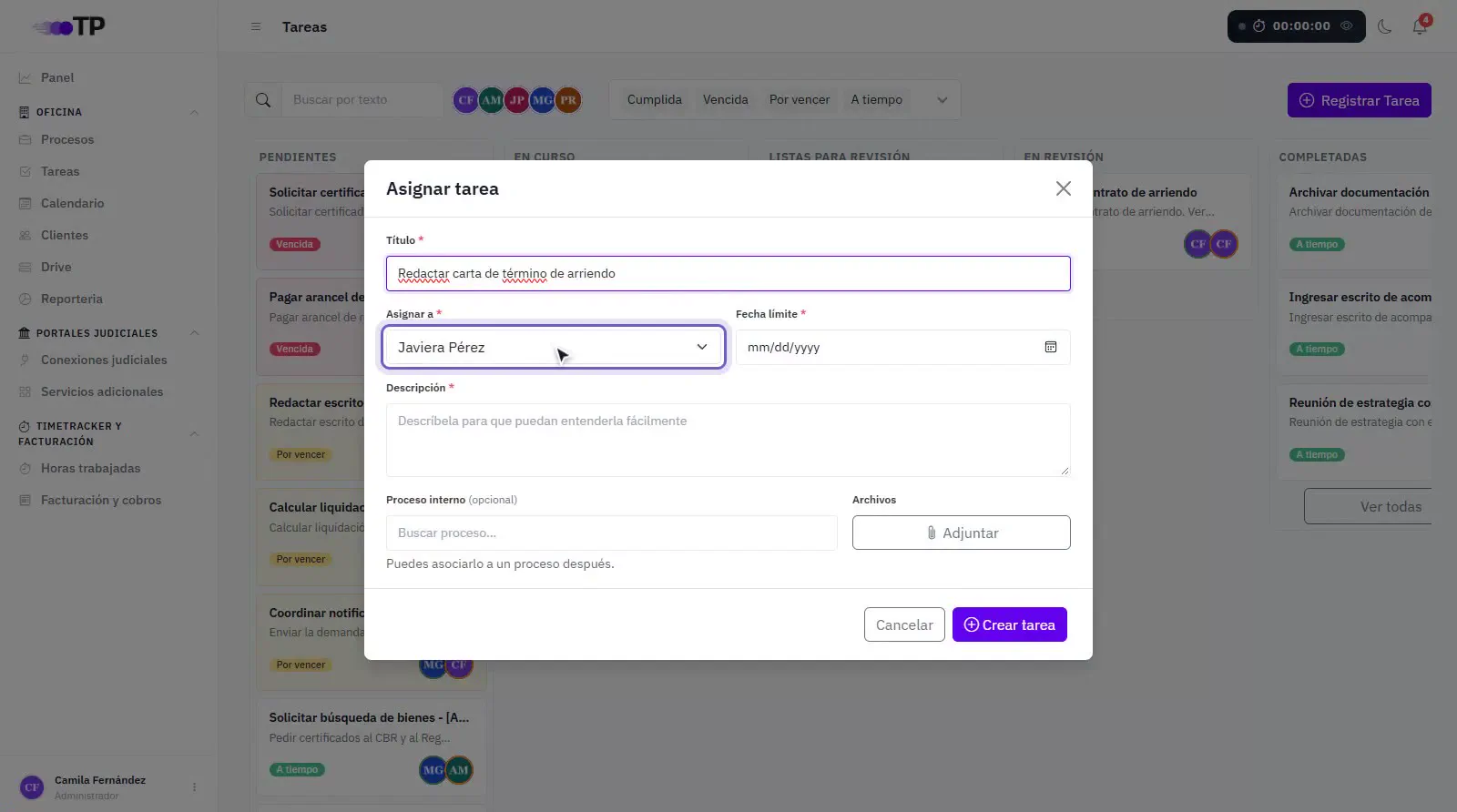
En Asignar a elige quién ejecuta la tarea. La lista muestra a los integrantes activos de tu oficina; tú apareces marcado.
Tú quedas como revisor: cuando el responsable la termine y la marque como lista para revisión, te aparecerá en Requieren tu atención.
5Fecha límite# 0:28
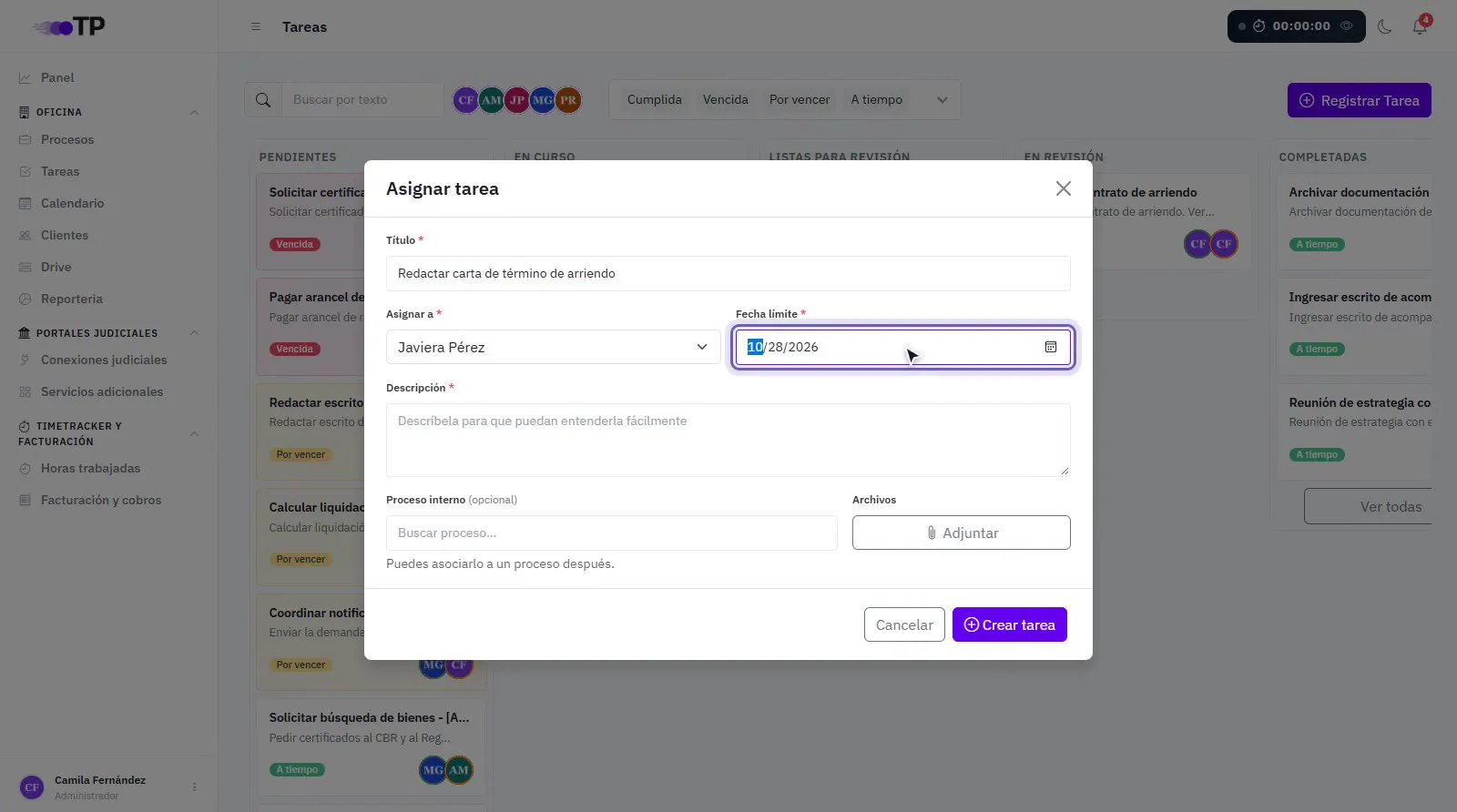
La Fecha límite define la etiqueta de plazo de la tarjeta.
La etiqueta de plazo se calcula sola a partir de la fecha límite:
- A tiempo: vence en más de 3 días.
- Por vencer: vence hoy o en los próximos 3 días.
- Vencida: la fecha límite ya pasó.
6Descripción# 0:38
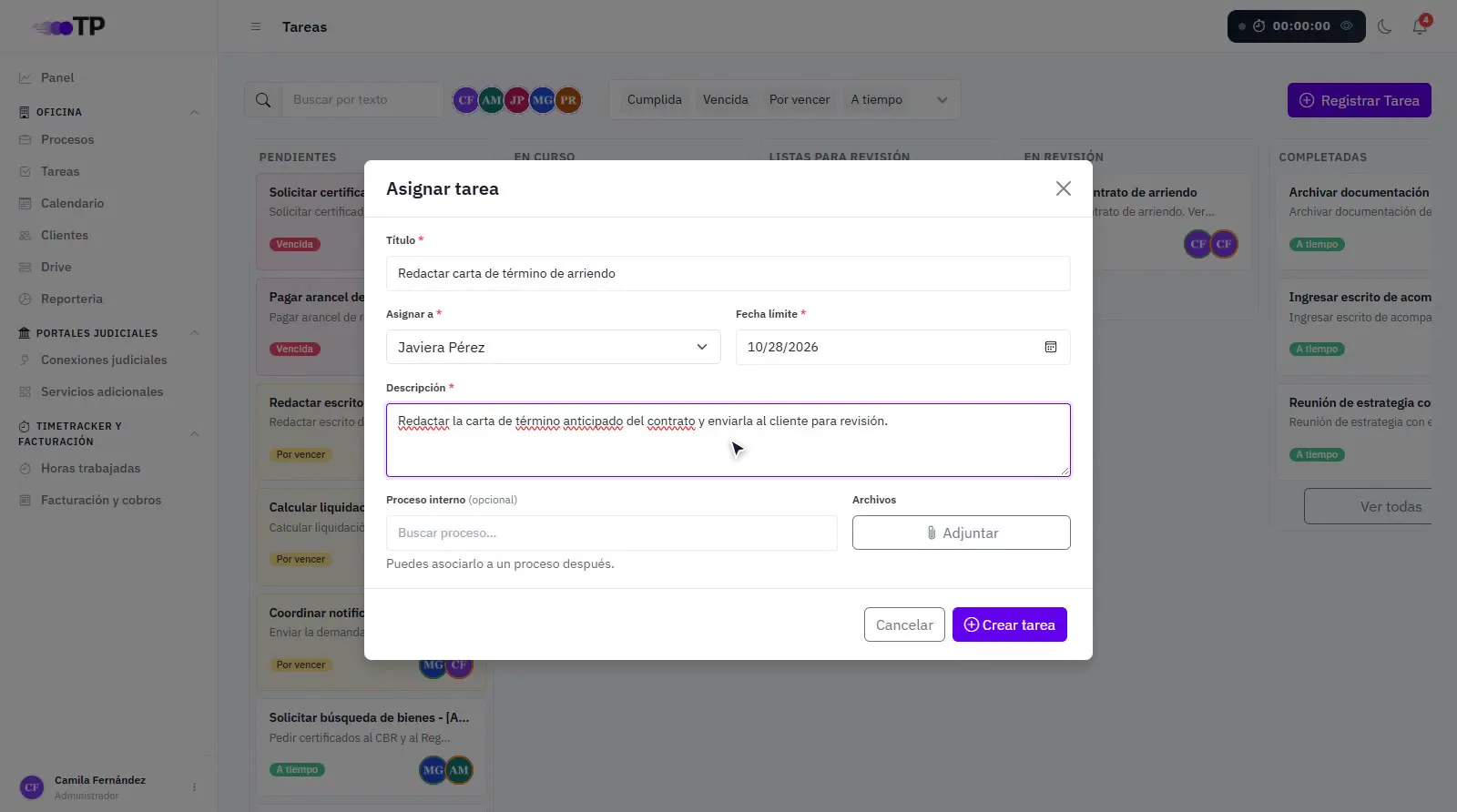
Agrega una Descripción con lo que se espera, el contexto y cualquier detalle que el responsable necesite para hacerla sin preguntar.
7Asociar un proceso# 0:50
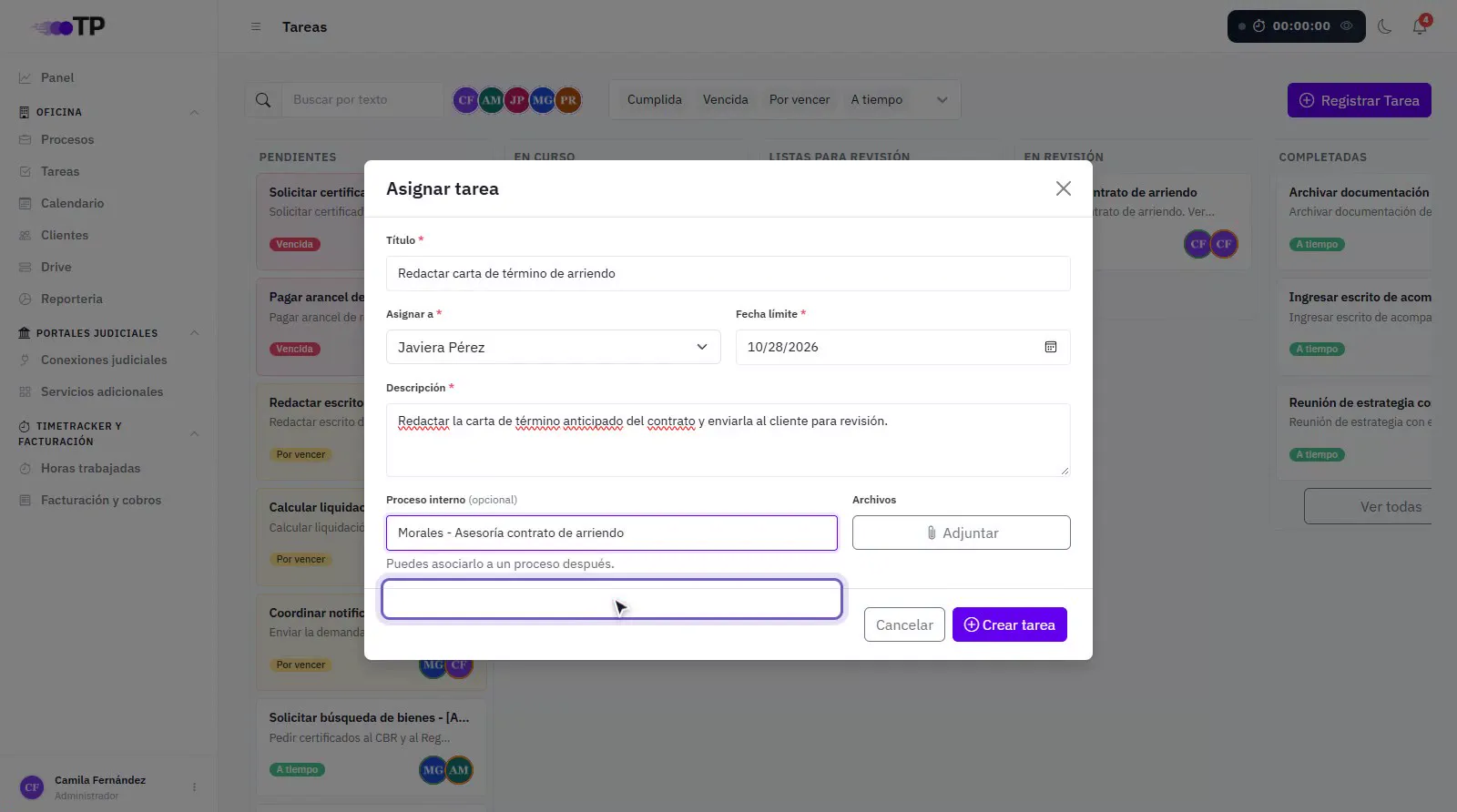
En Proceso interno busca el caso al que pertenece la tarea. Es opcional y lo puedes hacer después.
Una tarea asociada a un proceso aparece también en la pestaña Tareas de ese proceso.
8Adjuntar archivos# 0:58
Con Adjuntar sumas los documentos que el responsable necesita: borradores, antecedentes o instrucciones.
9Crear la tarea# 1:04
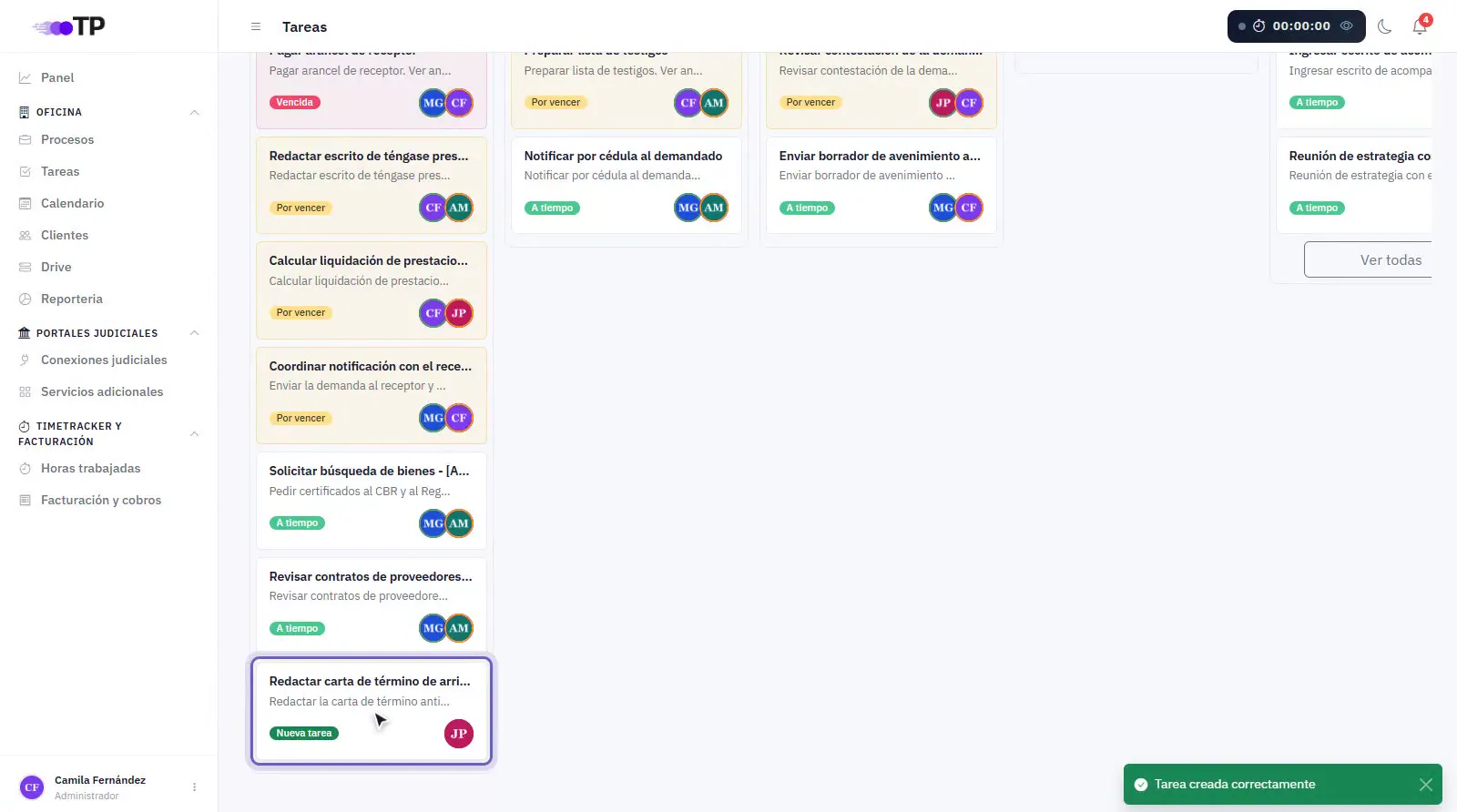
Presiona Crear tarea. La tarea queda en Pendientes y el responsable recibe el aviso.