Cómo dar acceso a la cobranza a tu equipo
Quién puede ver y gestionar Facturación y cobros, y cómo habilitar ese acceso a un integrante de tu oficina.
De qué se trata
Los cobros a clientes manejan la plata de tu oficina: notas de cobro, pagos de clientes, tarifas y datos bancarios. Por eso no los ve todo el equipo: cada persona necesita tener habilitados los pagos de clientes. Así decides quién cobra, sin abrirle la cobranza a todos.
Antes de empezar
- Debes ser Administrador o el dueño de la oficina.
Restricciones y consideraciones
- Sin este acceso, la persona no ve Facturación y cobros en su menú y, si entra por un enlace, ve un aviso de que no tiene permiso.
- Quienes tienen el acceso reciben los avisos de la cobranza, por ejemplo cuando una nota de cobro automática queda lista para revisar o cuando falta cupo para generarlas.
- Quitar el acceso no borra las notas ni los pagos que la persona registró.
- El rol Facturación es para la facturación de la oficina con TuProcurador (el plan): no se le habilitan los cobros a clientes.
Ver el procedimiento en video 0:52
1Abrir Configuración de oficina# 0:03
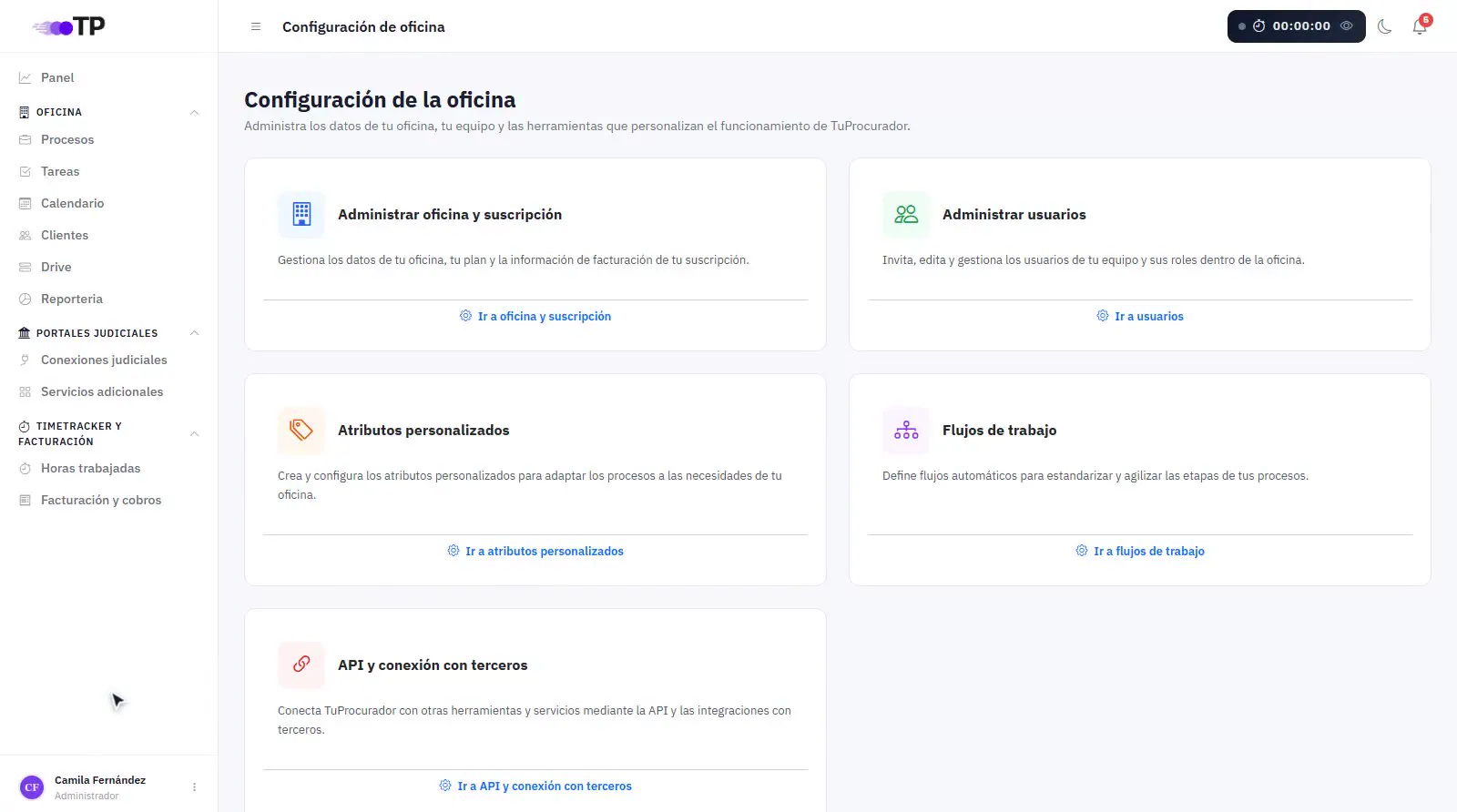
Haz clic en tu nombre, abajo a la izquierda, y entra a Configuración de oficina.
2Ir a Usuarios# 0:11
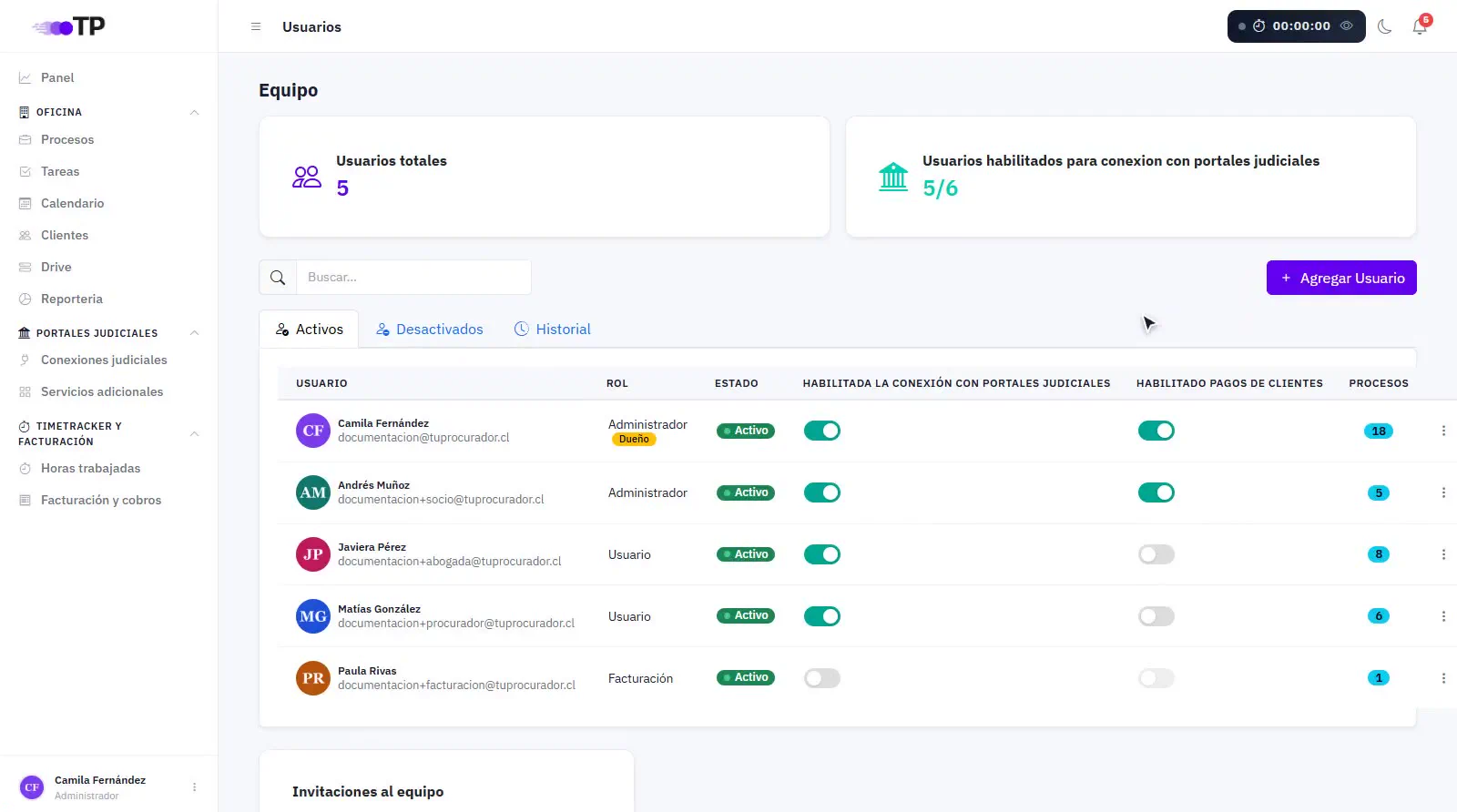
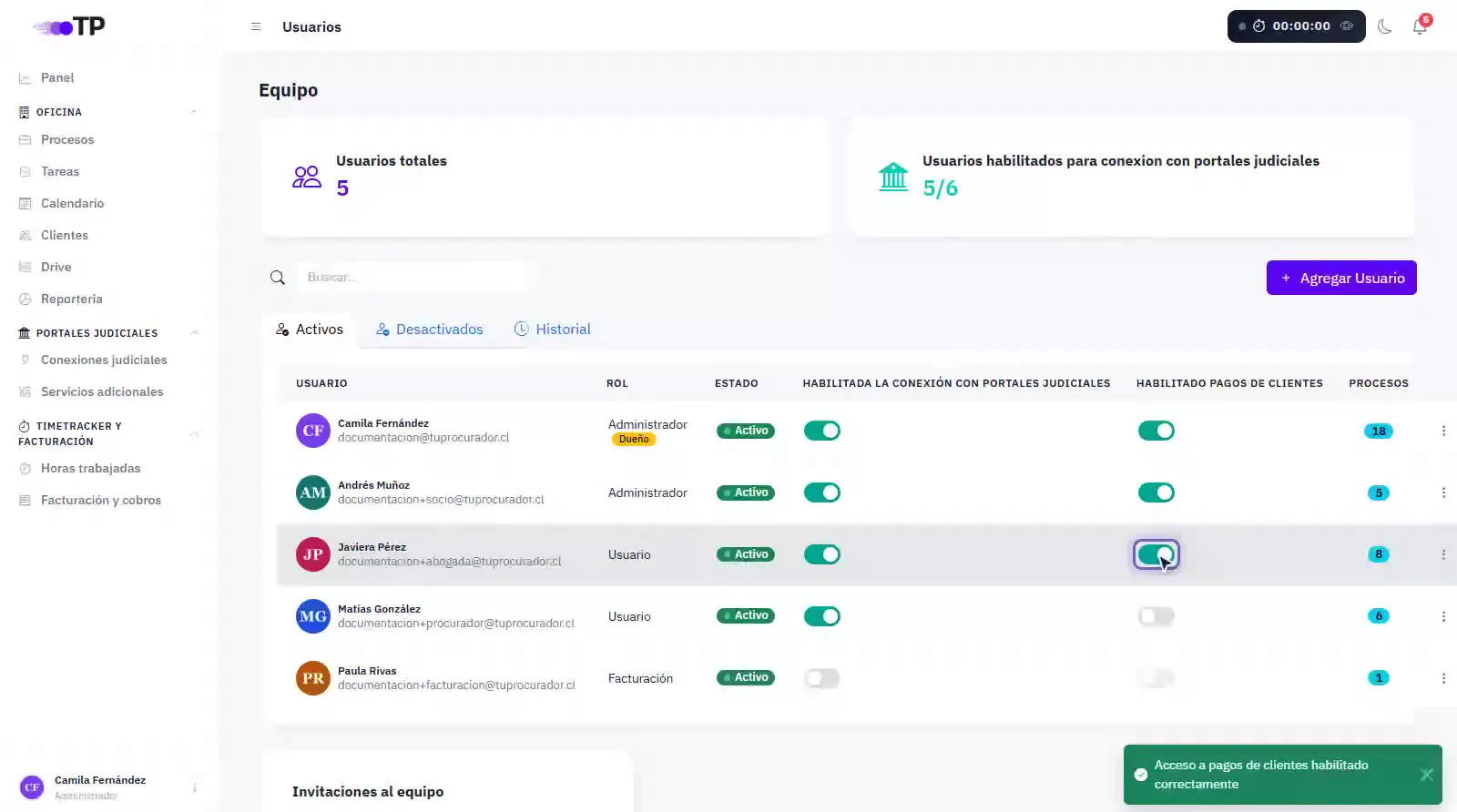
Entra a Ir a usuarios. Verás la tabla de tu equipo.
3Habilitado pagos de clientes# 0:17
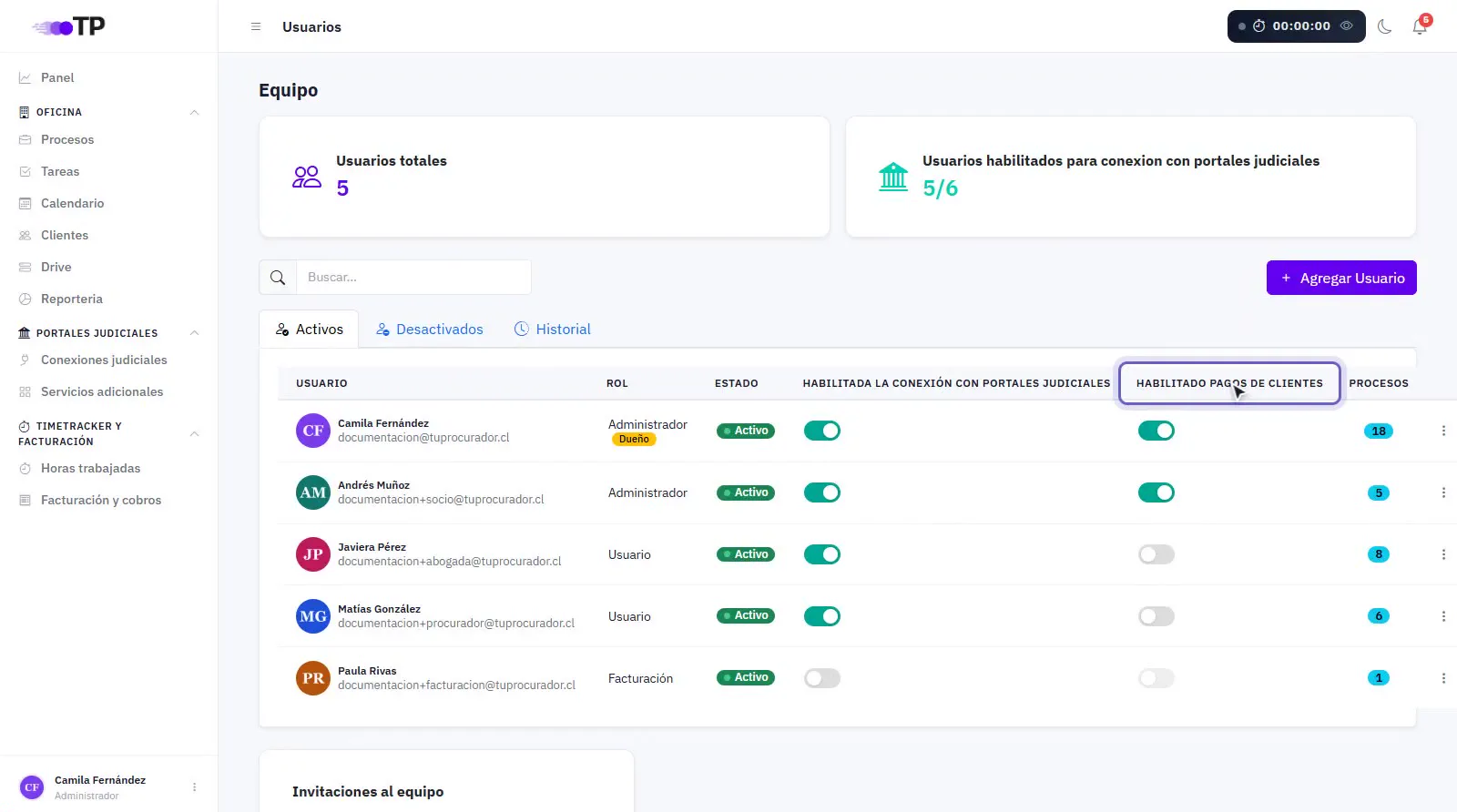
La columna Habilitado pagos de clientes muestra, con un interruptor, quién tiene acceso a los cobros a clientes.
4Habilitar a una persona# 0:23
Activa el interruptor de la persona. Se abre ¿Habilitar gestión de pagos de clientes?: presiona Habilitar acceso. Desde ese momento ve Facturación y cobros en su menú.
Con el acceso puede
- Notas de cobro
- Crear, emitir, anular y descargar notas de cobro.
- Pagos
- Registrar, editar y eliminar pagos, y confirmar o rechazar comprobantes de clientes.
- Configuración
- Tarifas, automatizaciones y datos bancarios.
- Avisos
- Recibir las notificaciones de la cobranza.
5Quitar el acceso# 0:36
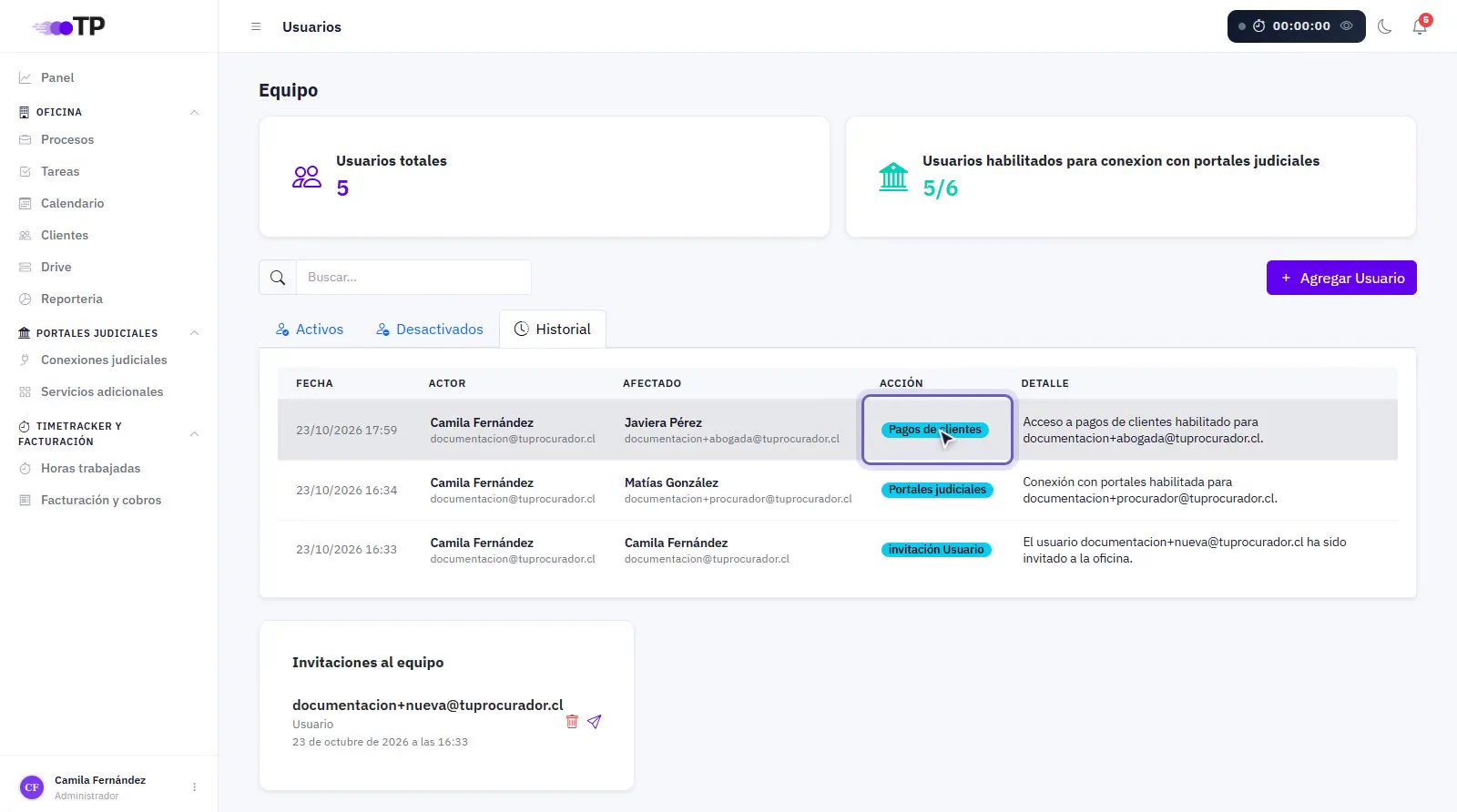
Para quitarlo, desactiva el interruptor y confirma. Cada cambio queda en la pestaña Historial del equipo, con quién lo hizo y a quién afectó.