Cómo emitir y cobrar una nota de cobro
Cómo enviar una nota de cobro al cliente y registrar su pago.
De qué se trata
Una nota de cobro pasa de Borrador a Pendiente cuando la emites: el cliente recibe un correo con su nota y un enlace para verla y pagar. Después registras los pagos, adjuntas la boleta o factura y, si hubo un error, la anulas. Revisa todos los estados en Estados de una nota de cobro.
Antes de empezar
- Necesitas tener habilitados los pagos de clientes en tu usuario (ver Dar acceso a la cobranza).
- Para que el cliente reciba el correo, debe tener un correo registrado.
Restricciones y consideraciones
- Solo puedes cambiar los cobros e impuestos de una nota mientras está en Borrador.
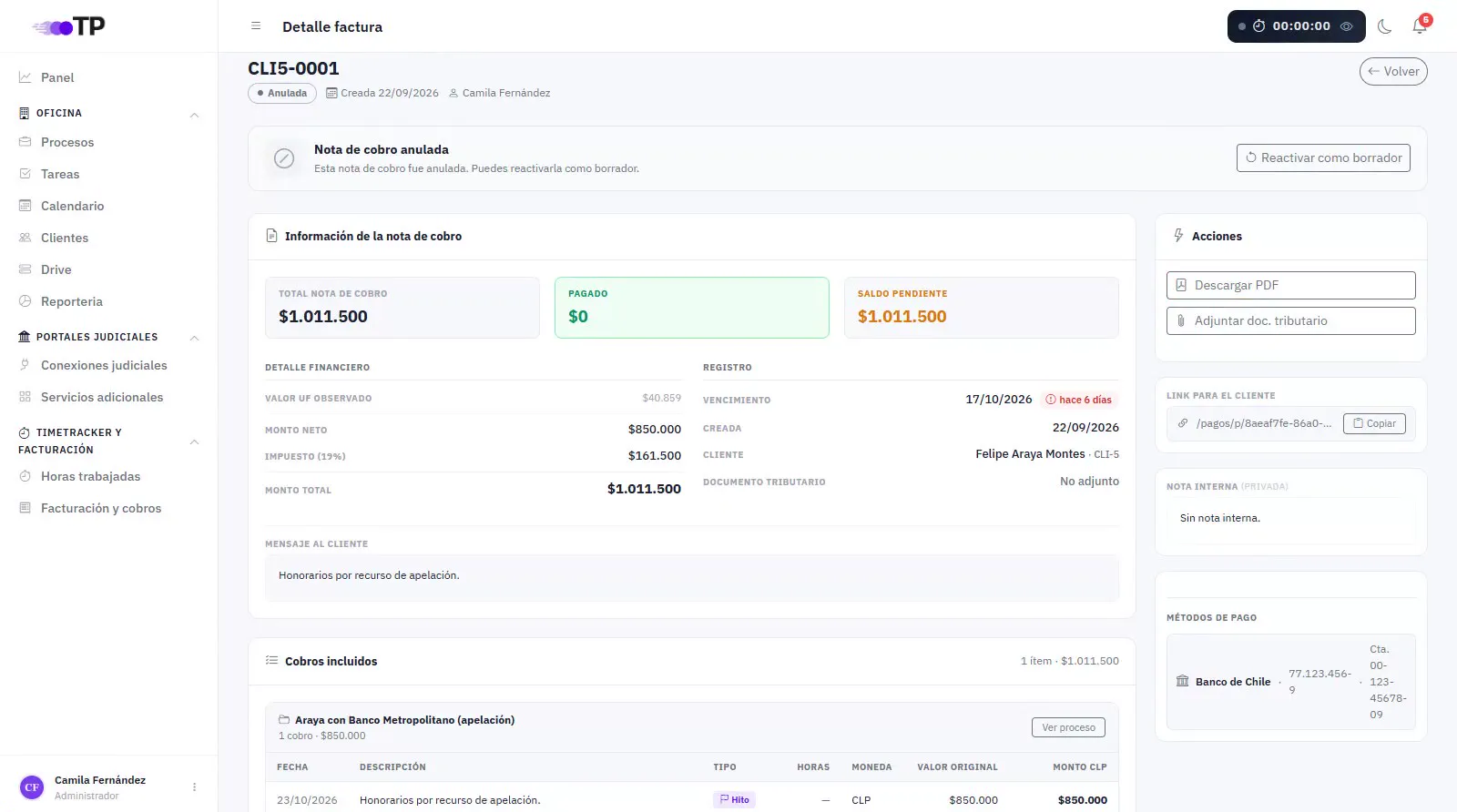
- Una nota anulada deja de contar en tu cupo; puedes reactivarla como borrador si no tiene comprobantes.
Ver el procedimiento en video 2:00
1Abrir Facturación y cobros# 0:03
Entra a Facturación y cobros en el menú de la izquierda, dentro de TimeTracker y Facturación. Solo lo ven las personas con los pagos de clientes habilitados.
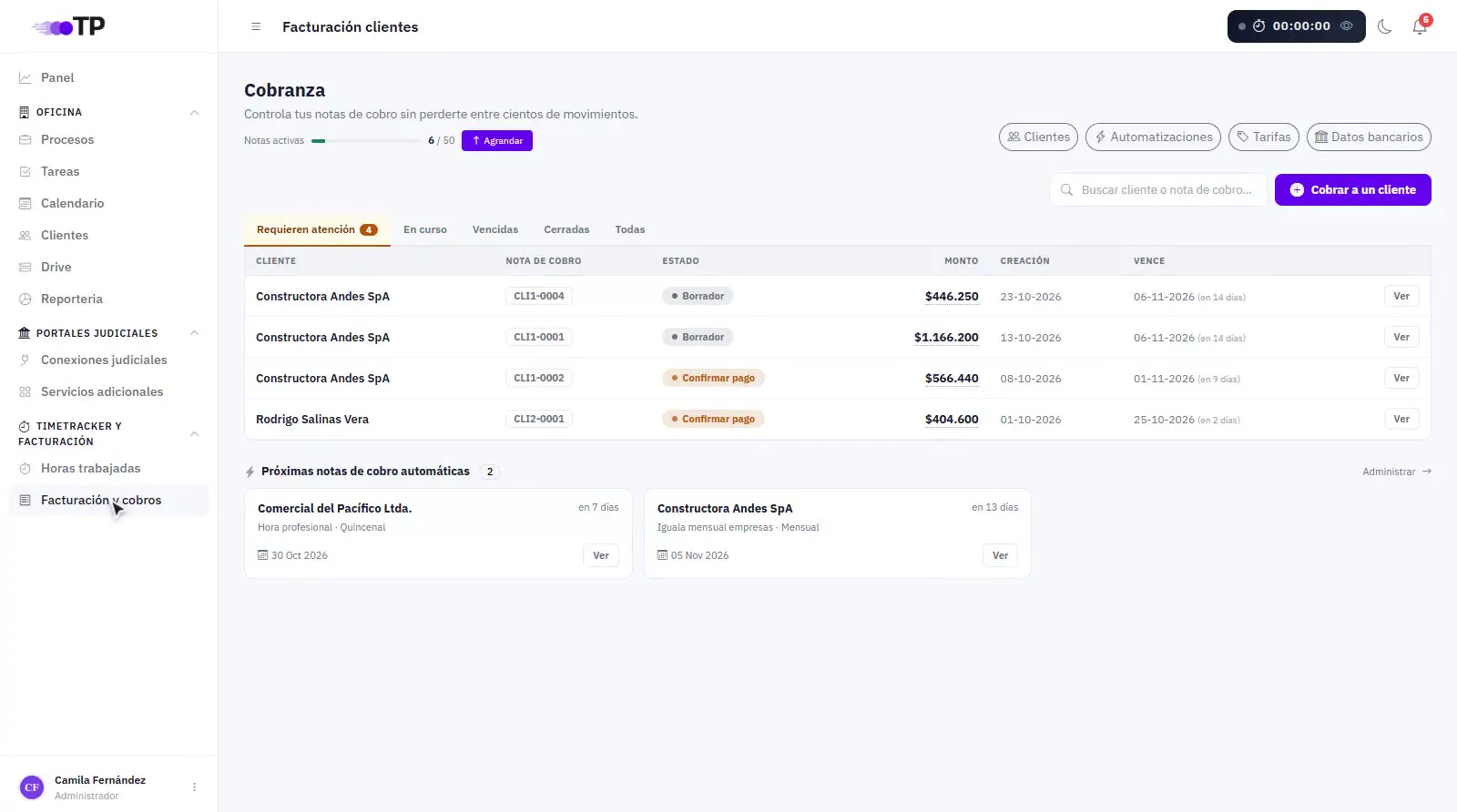
2Todas las notas# 0:10
Abre la pestaña Todas para ver todas tus notas de cobro con su estado.
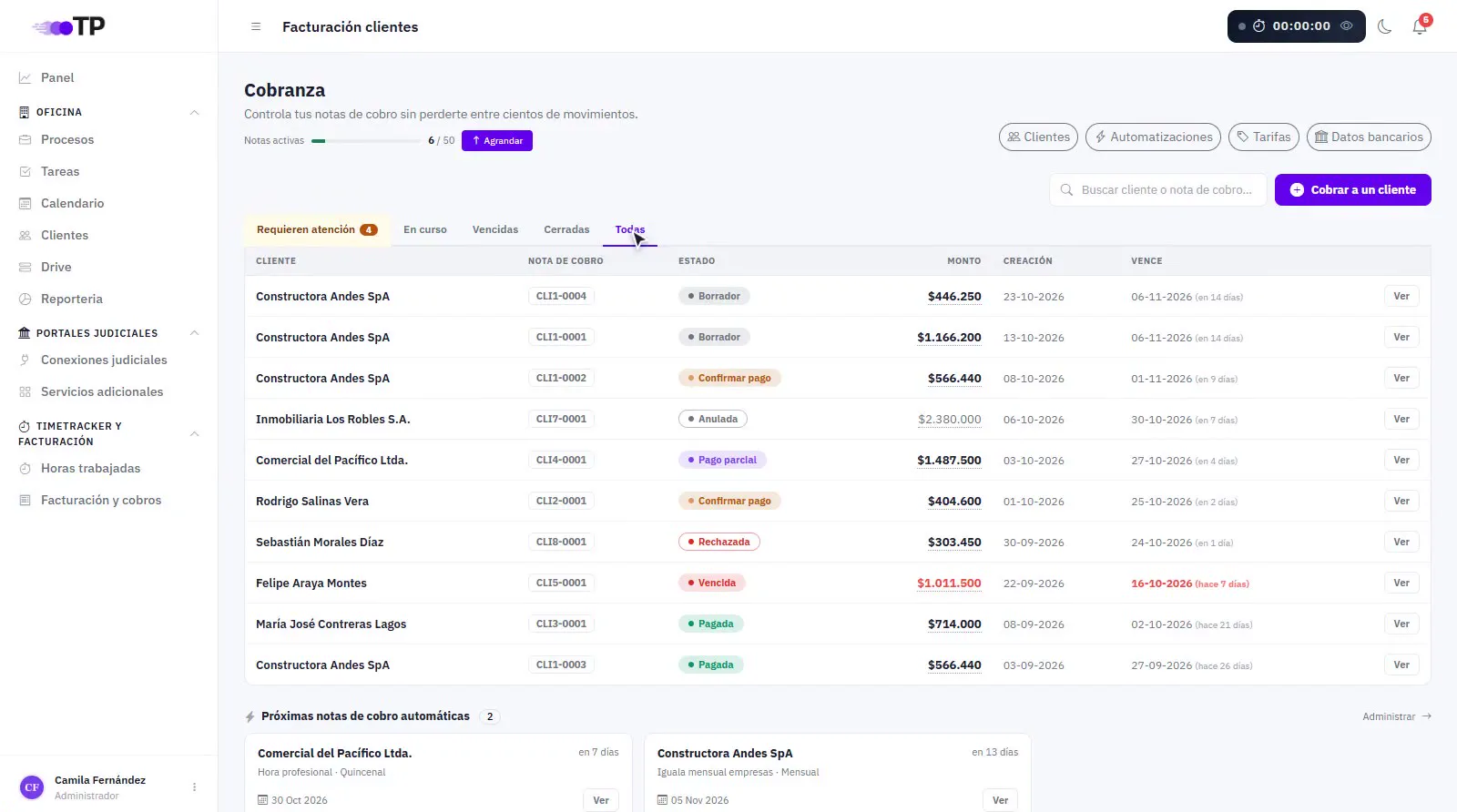
3Abrir un borrador# 0:14
Presiona Ver en una nota en Borrador.
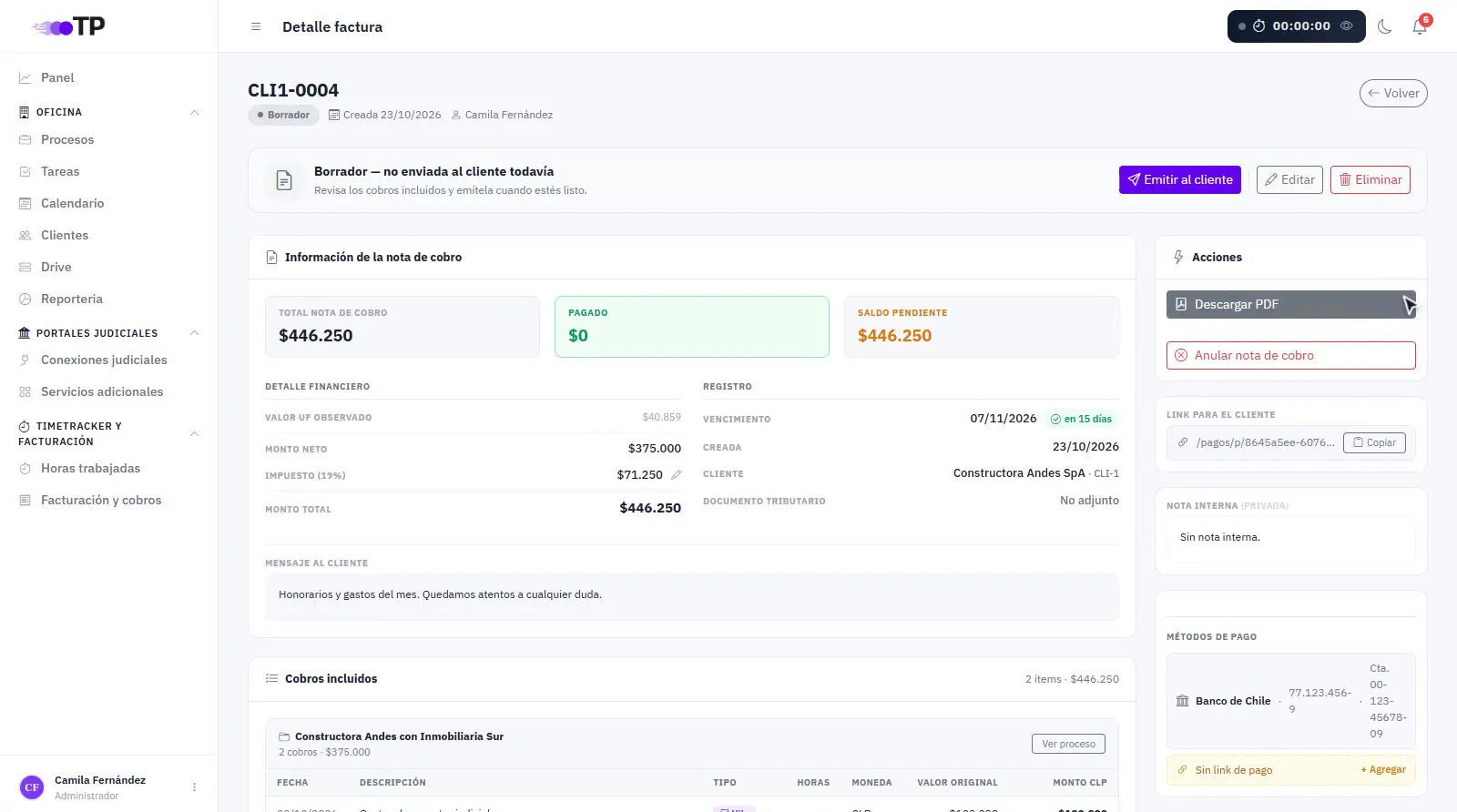
4Revisar y emitir# 0:19
Revisa la nota: el total, el detalle financiero (neto, impuesto, UF) y los cobros incluidos. Presiona Emitir al cliente, elige la fecha de vencimiento, escribe el mensaje para el cliente y confirma. La nota pasa a Pendiente y el cliente recibe el correo.
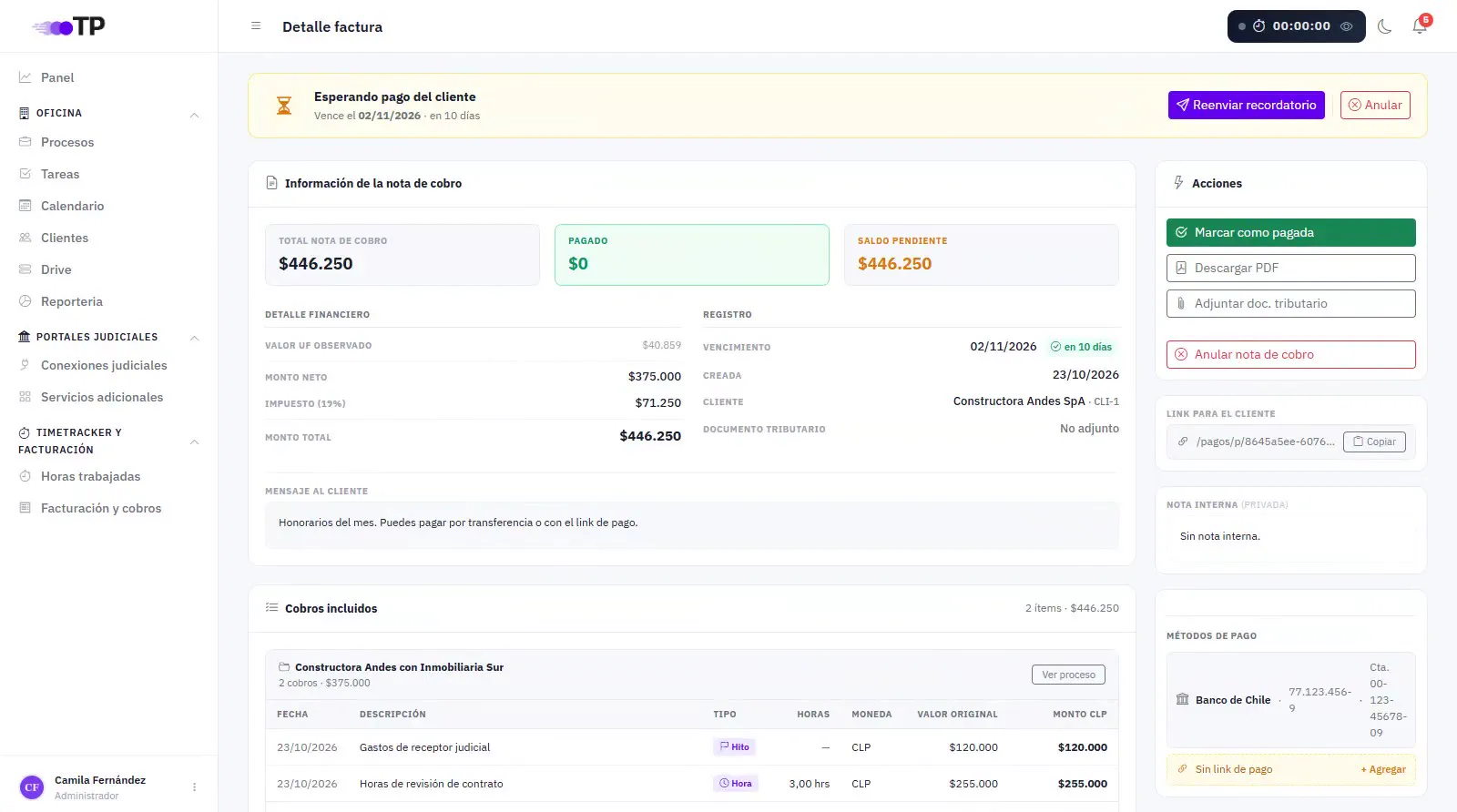
5Abrir una nota emitida# 0:44
Abre una nota ya emitida, en Pendiente.
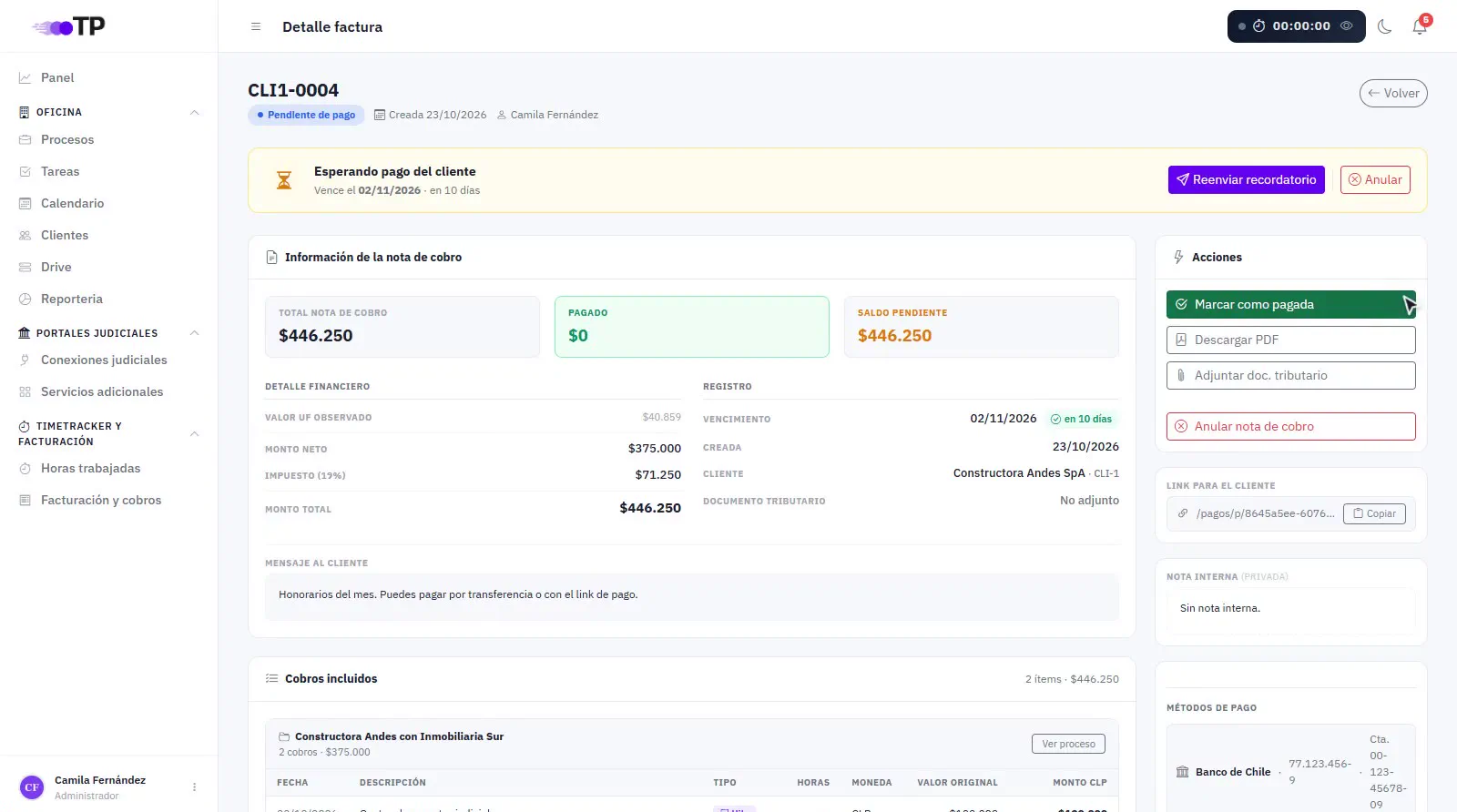
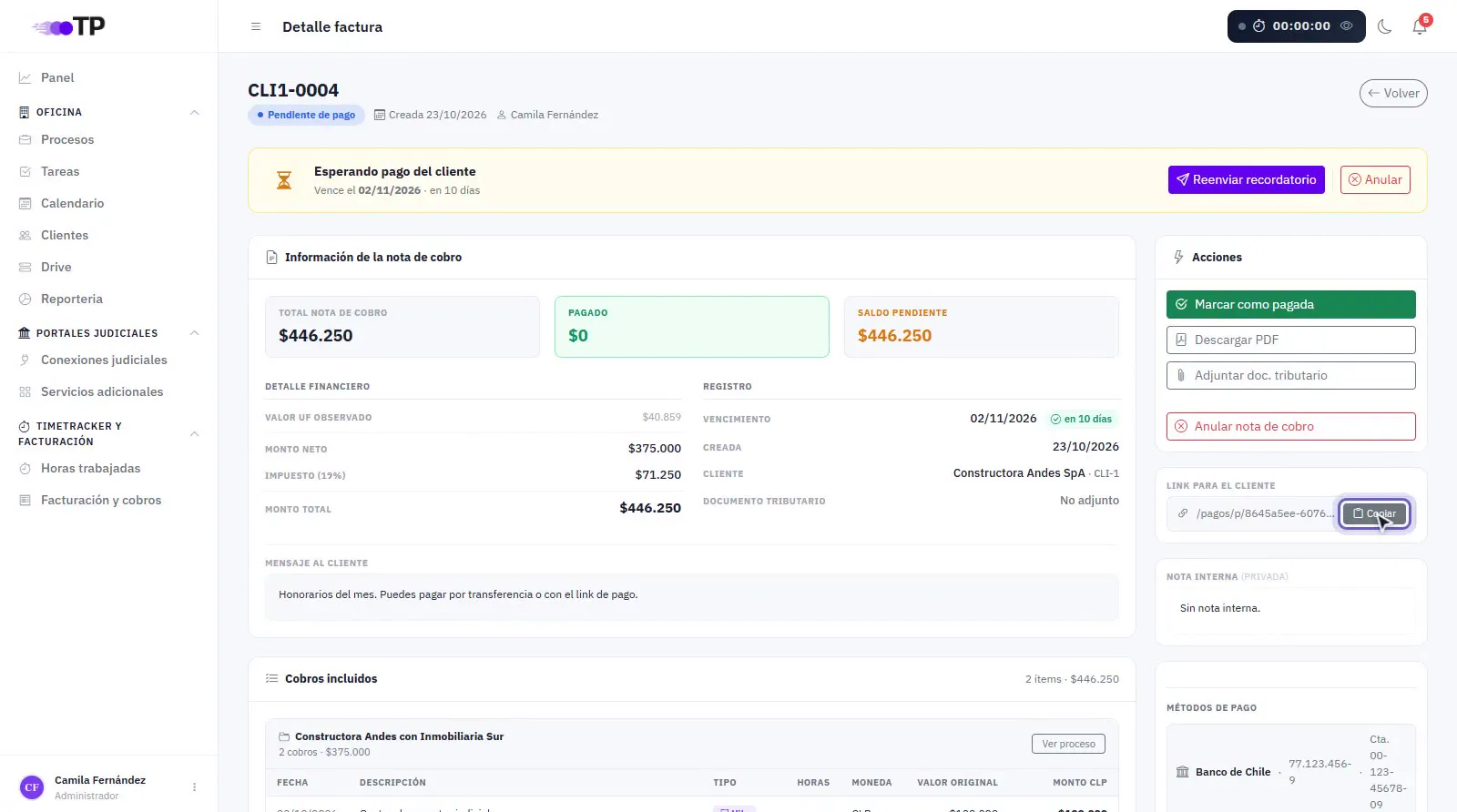
6Enlace para el cliente# 0:55
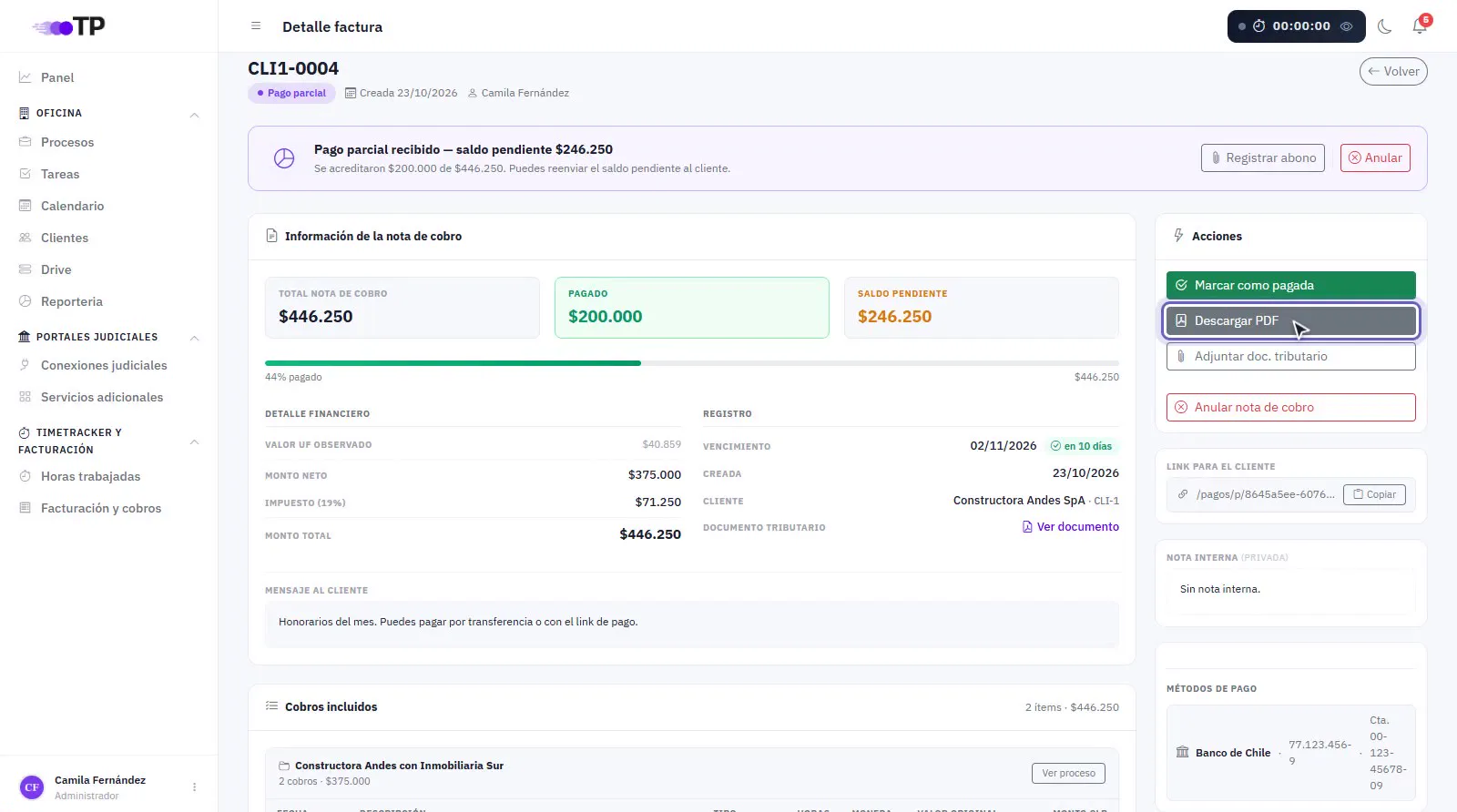
En Link para el cliente copias el enlace de la nota para enviarlo por WhatsApp u otro medio. En Métodos de pago ves tus datos bancarios y puedes agregar tu propio link de pago en línea.
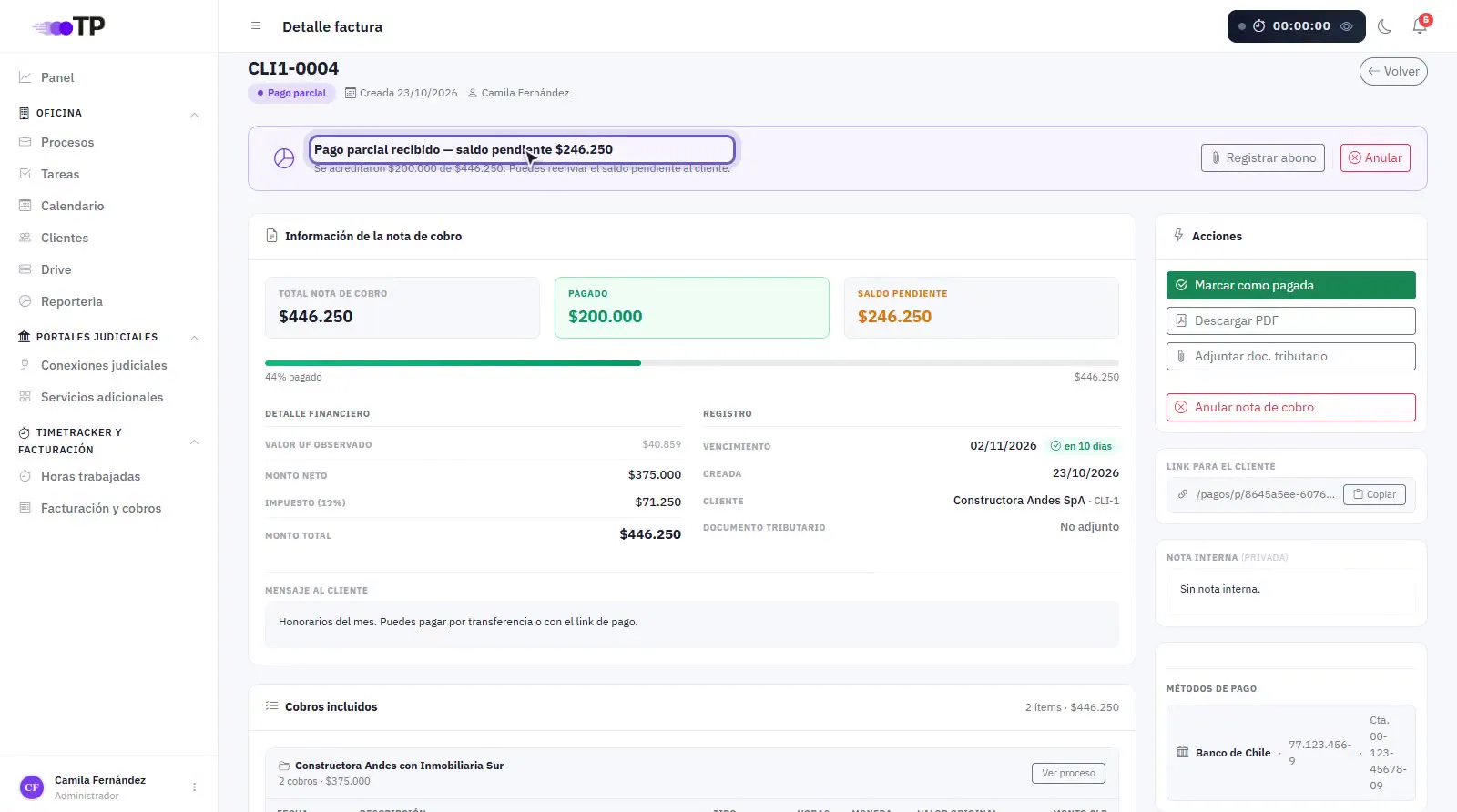
7Registrar el pago# 1:04
Cuando el cliente pague, presiona Registrar pago, indica el monto pagado y, si quieres, adjunta el comprobante. Si el monto cubre el saldo, la nota queda Pagada; si no, ves lo acreditado y el saldo pendiente. Con Marcar como pagada registras de una vez el saldo completo.
8Documento tributario y PDF# 1:18
Con Adjuntar doc. tributario subes la boleta o factura (PDF o imagen, hasta 10 MB): el cliente la ve en su nota. Con Descargar PDF bajas la nota de cobro.
9Anular# 1:33
Si una nota tiene un error, ábrela y presiona Anular nota de cobro, y confirma. Queda Anulada y sale de tu cupo de notas activas.