Cómo enlazar causas judiciales a un proceso
Cómo conectar un proceso con sus causas del Poder Judicial y decidir quién recibe los avisos de movimientos.
De qué se trata
Enlazar una causa judicial a un proceso une el trabajo interno del caso con lo que pasa en tribunales: sus movimientos aparecen dentro del proceso y puedes avisar automáticamente al equipo y al cliente. Un proceso puede tener varias causas enlazadas, por ejemplo distintos cuadernos o instancias del mismo juicio.
Antes de empezar
- La causa debe estar registrada en TuProcurador (por sincronización automática o ingreso manual).
Restricciones y consideraciones
- Solo un Socio del proceso puede enlazar causas.
- Si dejas de seguir una causa no pierdes su información ni sus movimientos, pero dejas de recibirla en tus correos diarios. Puedes reactivarla después, aunque se pierde su registro de historial. Si es el cuaderno principal de una causa civil, también se desactivan los demás cuadernos.
Ver el procedimiento en video 1:40
1Abrir Procesos# 0:07
En el menú lateral, dentro de Oficina, entra a Procesos.
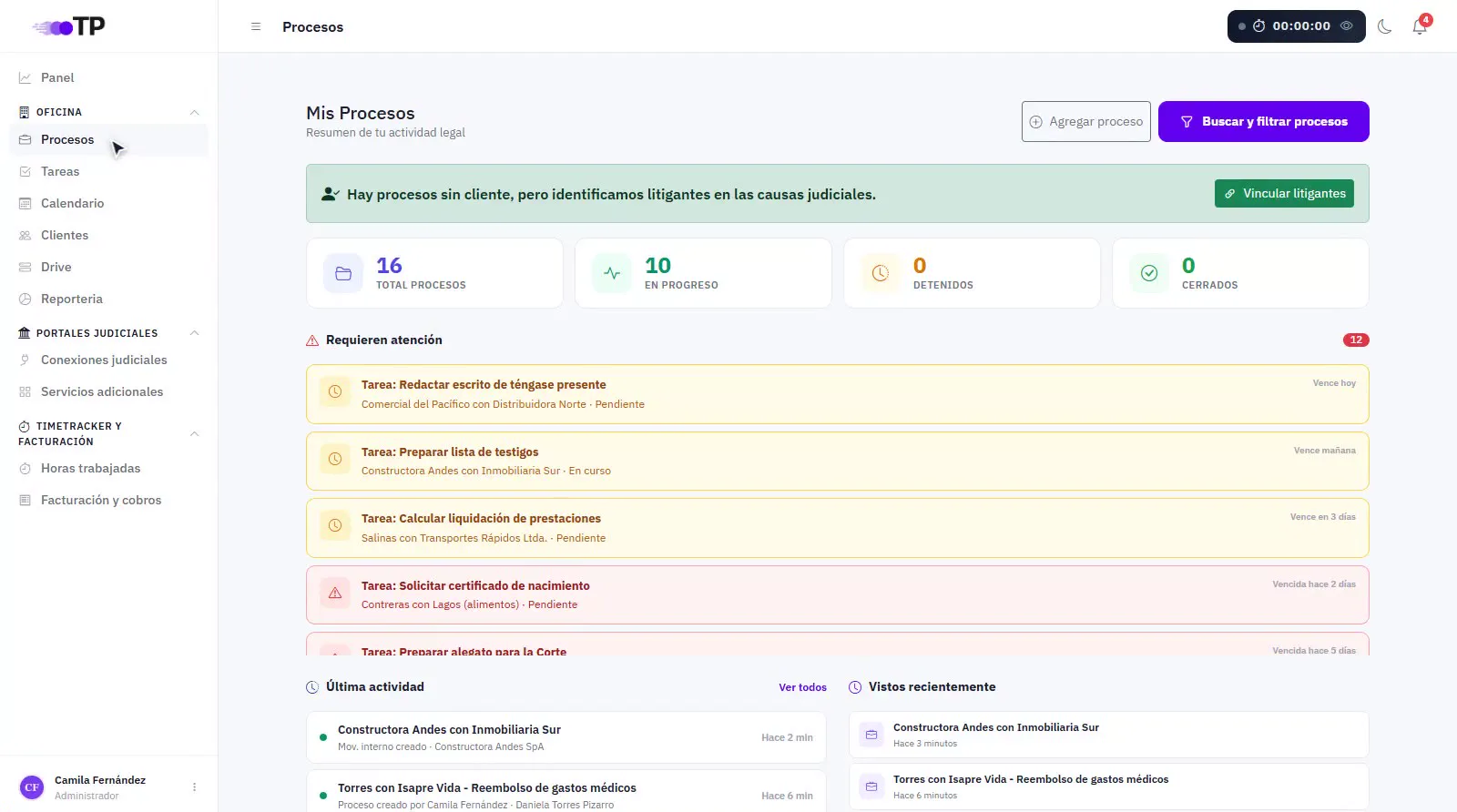
2Ir a la lista de procesos# 0:12
Presiona Buscar y filtrar procesos para ver la lista completa.
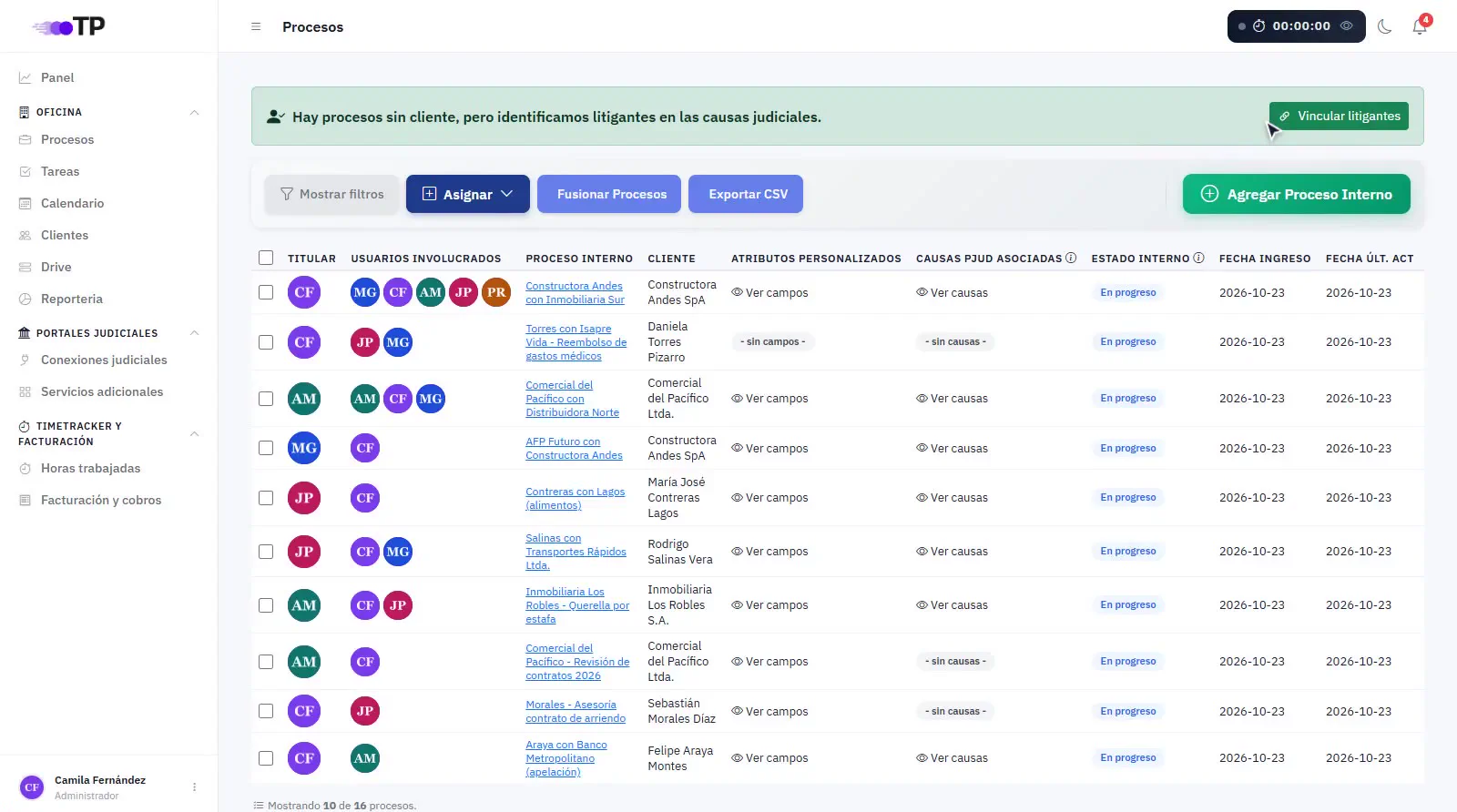
3Abrir un proceso# 0:18
Haz clic en el nombre del proceso al que quieres enlazar la causa.
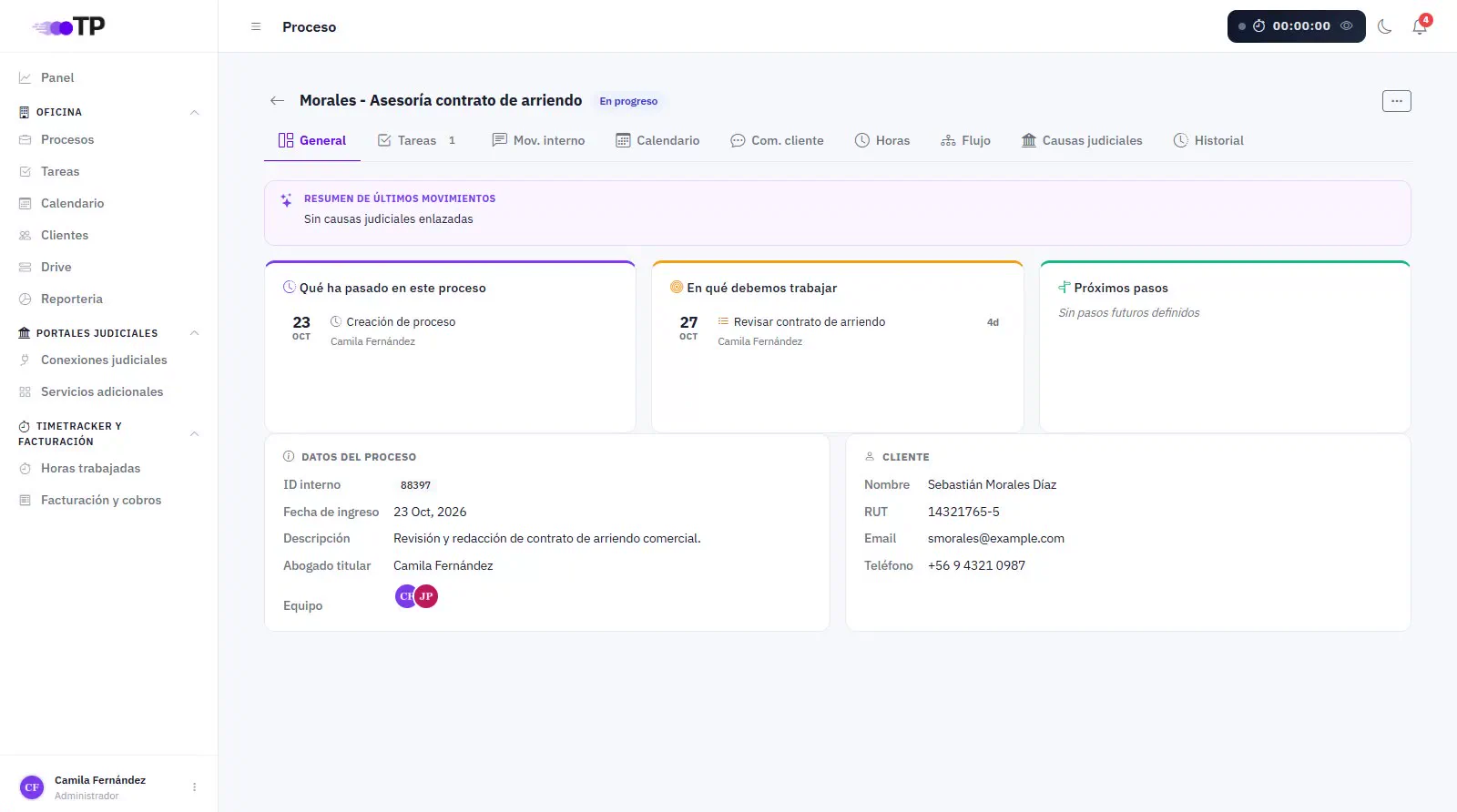
4Pestaña Causas judiciales# 0:25
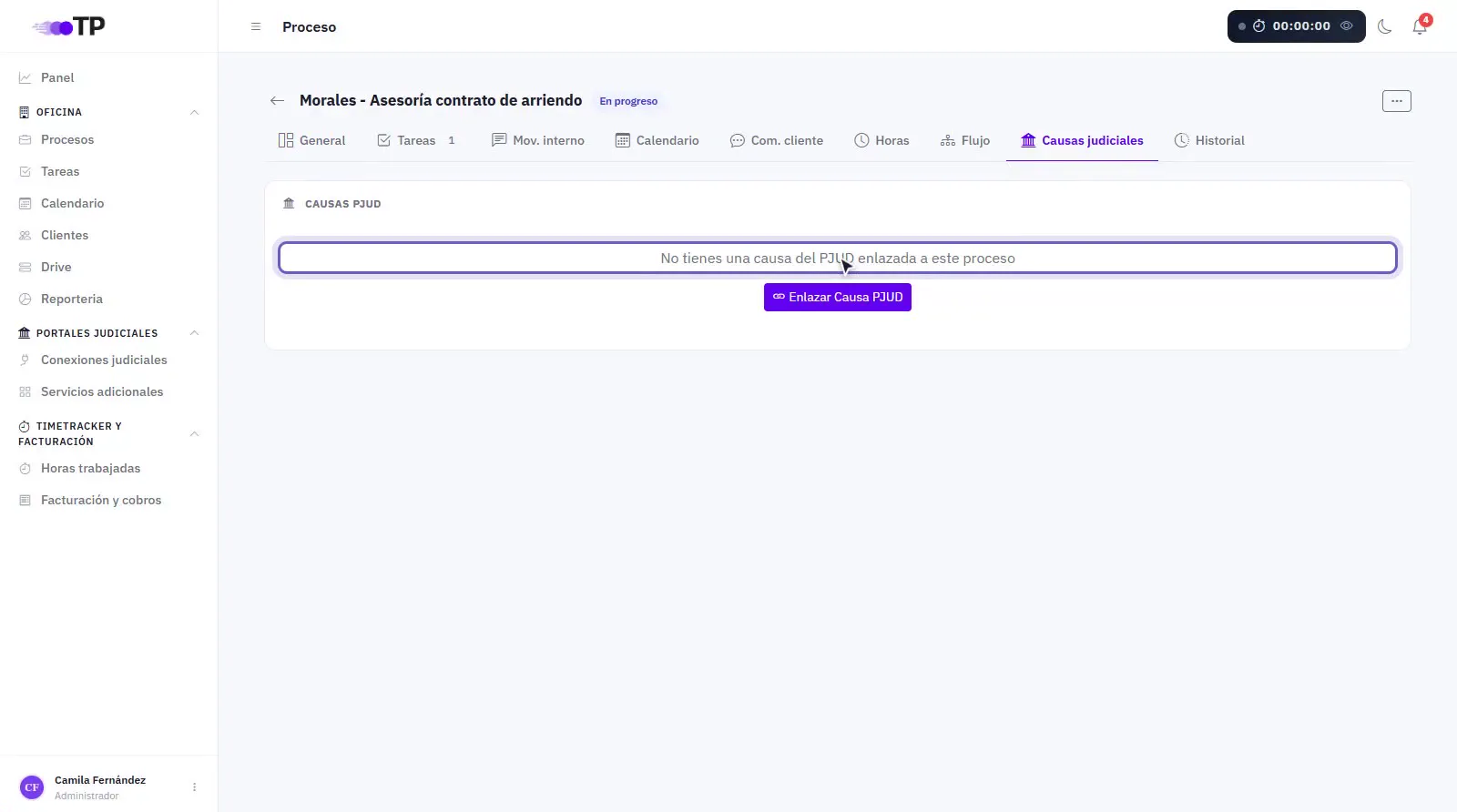
Abre la pestaña Causas judiciales. Si el proceso aún no tiene una causa enlazada, verás el aviso «No tienes una causa del PJUD enlazada a este proceso» y el botón Enlazar Causa PJUD.
5Enlazar causa# 0:32
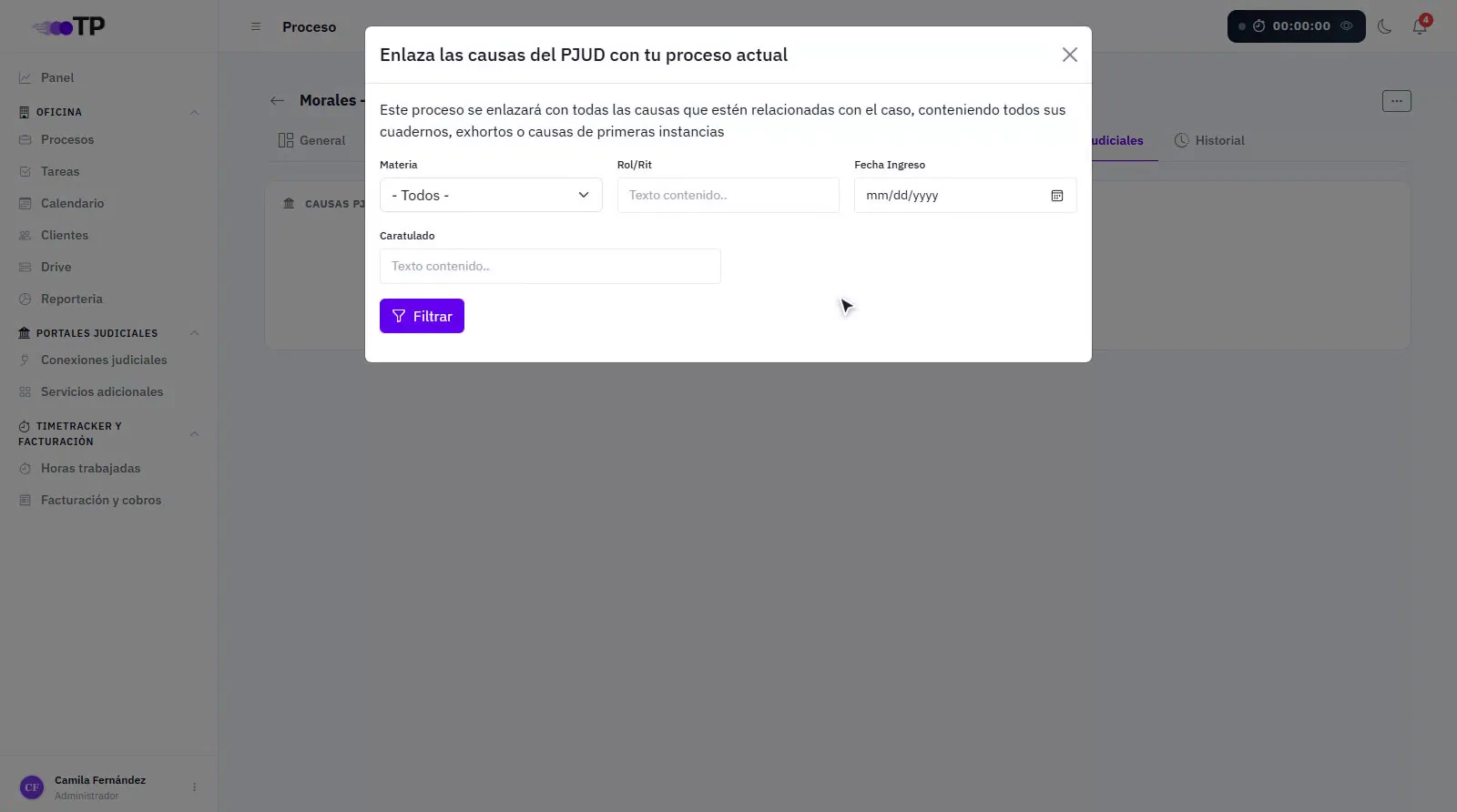
Presiona Enlazar Causa PJUD. Se abre una ventana para buscar entre las causas judiciales que ya están registradas en TuProcurador.
6Buscar la causa# 0:37
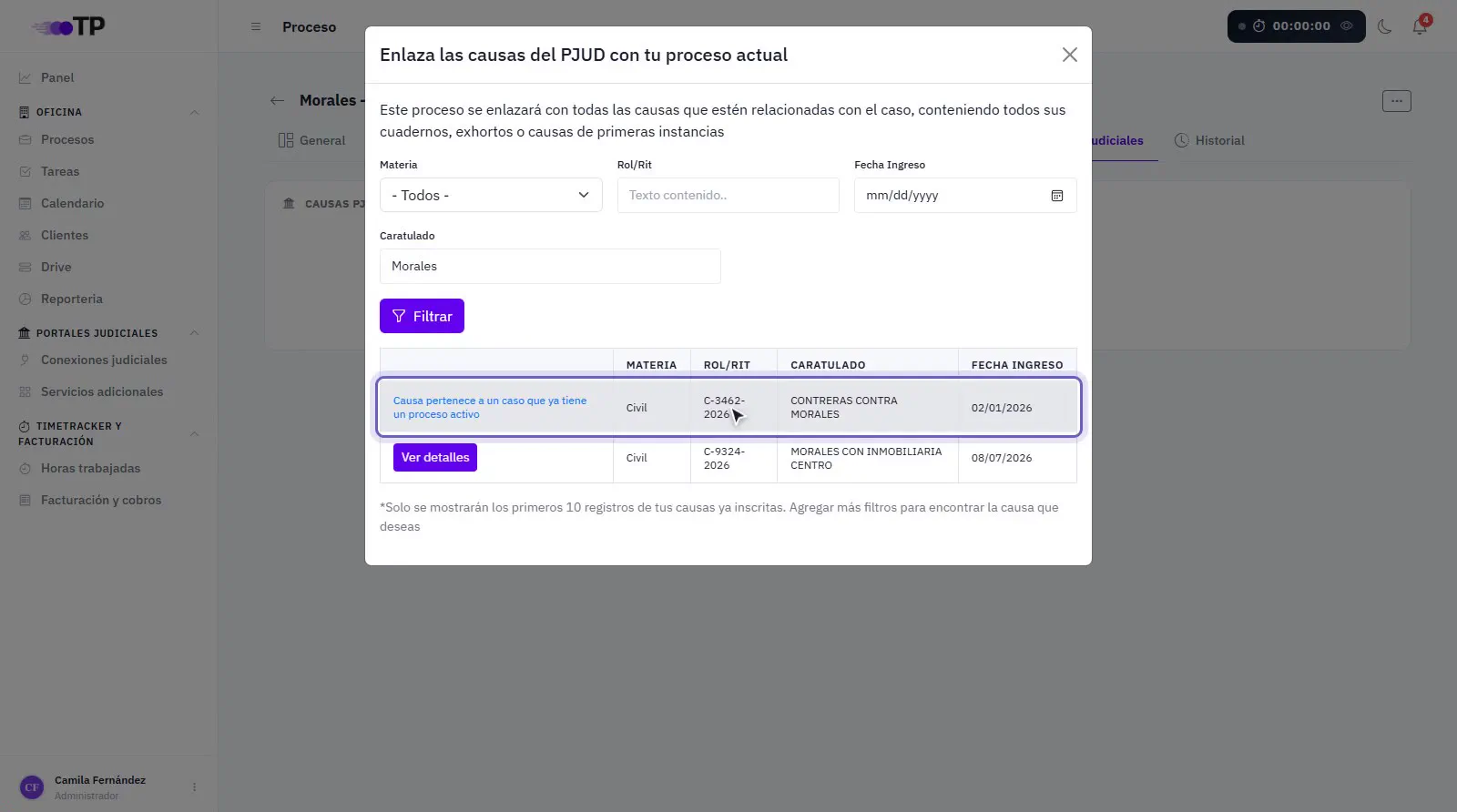
Usa los filtros y presiona Filtrar:
Filtros
- Materia
- Corte Suprema, Corte Apelaciones, Civil, Familia, Laboral, Penal o Cobranza.
- Rol/Rit
- Parte del rol o RIT, por ejemplo «C-1234».
- Caratulado
- Parte del nombre de la causa, por ejemplo el apellido del cliente.
- Fecha Ingreso
- Causas ingresadas desde esa fecha.
Resultados
- Ver detalles
- La causa está libre: puedes enlazarla.
- Causa pertenece a un caso que ya tiene un proceso activo
- Ya está enlazada a otro proceso; el enlace lleva a ese proceso.
- No hay resultados para tu búsqueda
- La causa aún no está en TuProcurador: primero sincronízala o ingrésala en Conexiones judiciales.
- Primeros 10
- Solo se muestran 10 resultados: agrega filtros si no ves la causa.
- Qué causas ves
- Un administrador ve las causas de toda la oficina; los demás, solo las que ingresaron.
7Revisar sus cuadernos# 0:46
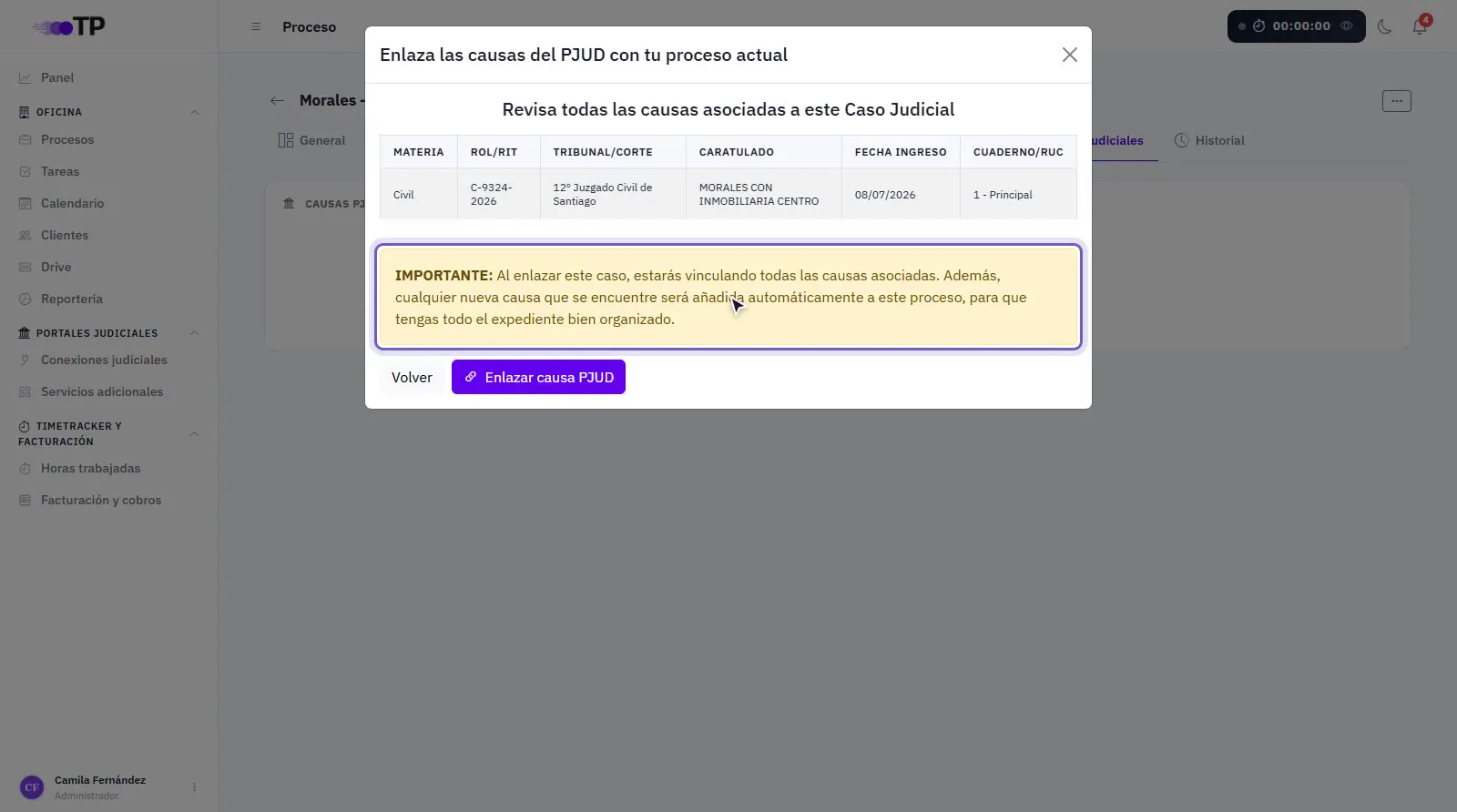
Presiona Ver detalles para revisar todas las causas del caso que se van a enlazar: sus cuadernos, exhortos y causas de primera instancia, con materia, rol, tribunal, carátula, fecha de ingreso y cuaderno.
8Confirmar el enlace# 0:55
Presiona Enlazar causa PJUD y confirma en ¿Estás seguro de que deseas enlazar todo este caso judicial a este proceso?. La página se recarga y la causa queda enlazada. Con Volver regresas a la búsqueda.
9Causas enlazadas# 1:10
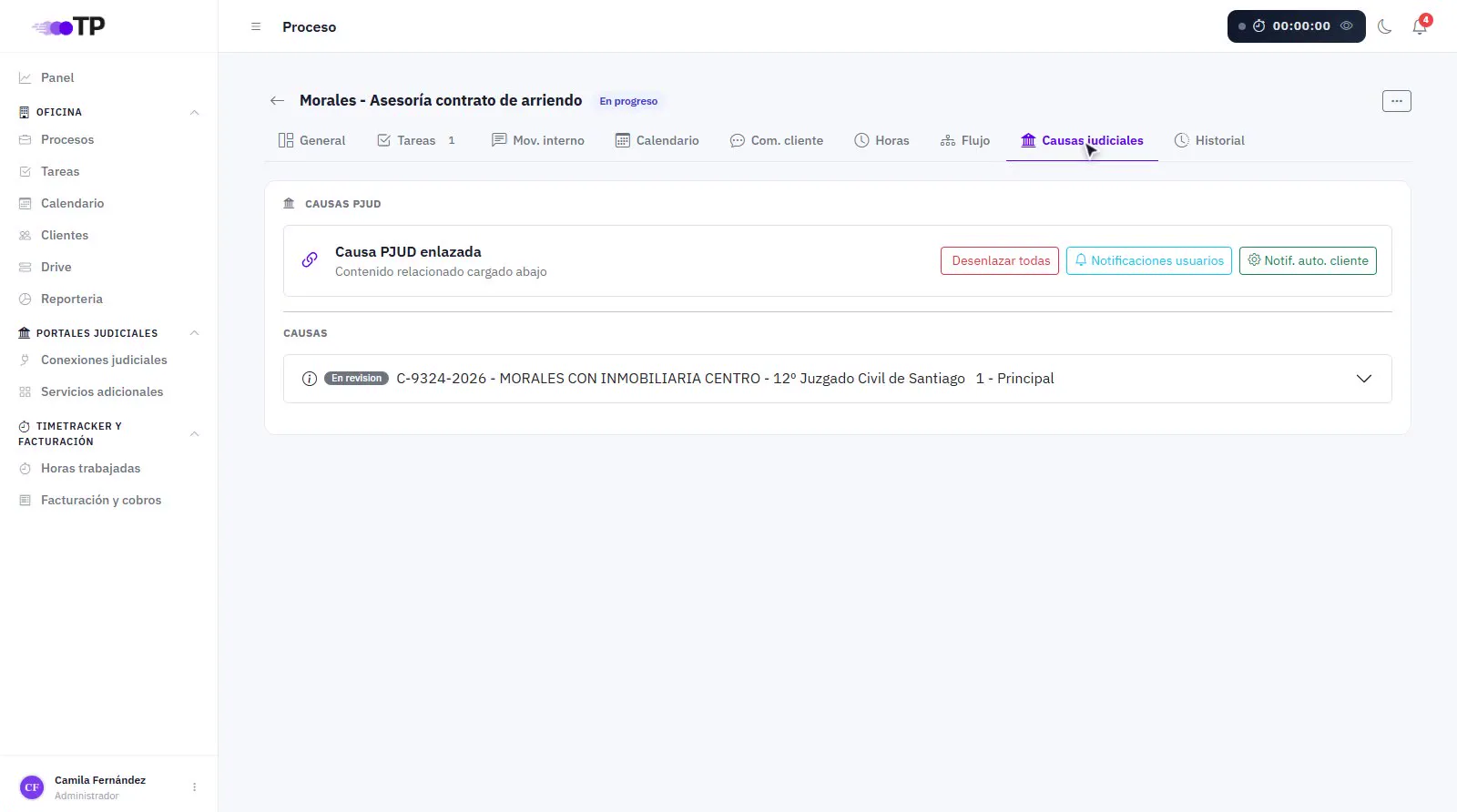
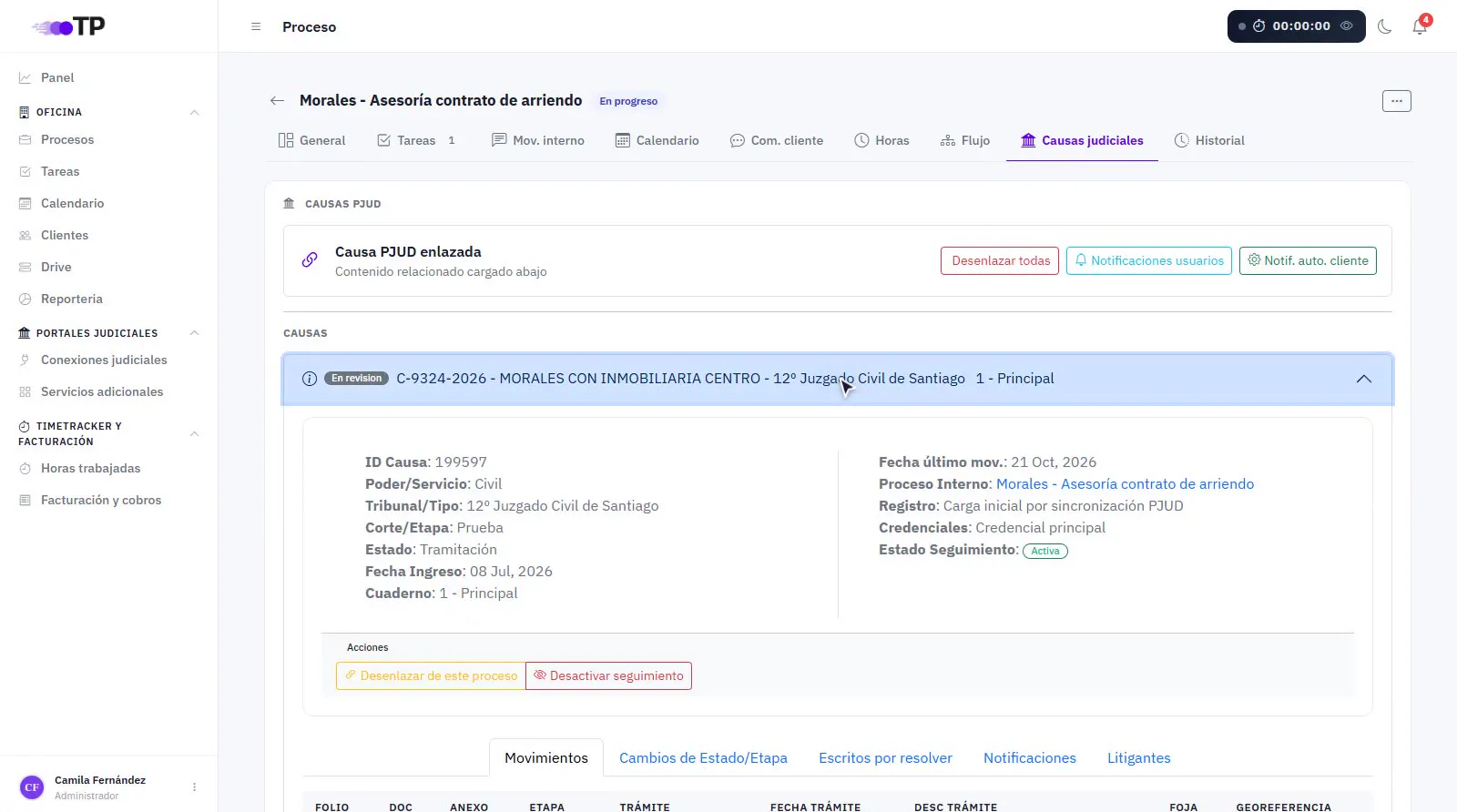
En Causas judiciales ves ahora las causas enlazadas, con su estado de actividad, rol, carátula, tribunal y cuaderno. Al abrir una ves su detalle y sus movimientos.
Con Desenlazar todas quitas todas las causas del proceso.
10Avisos al equipo# 1:18
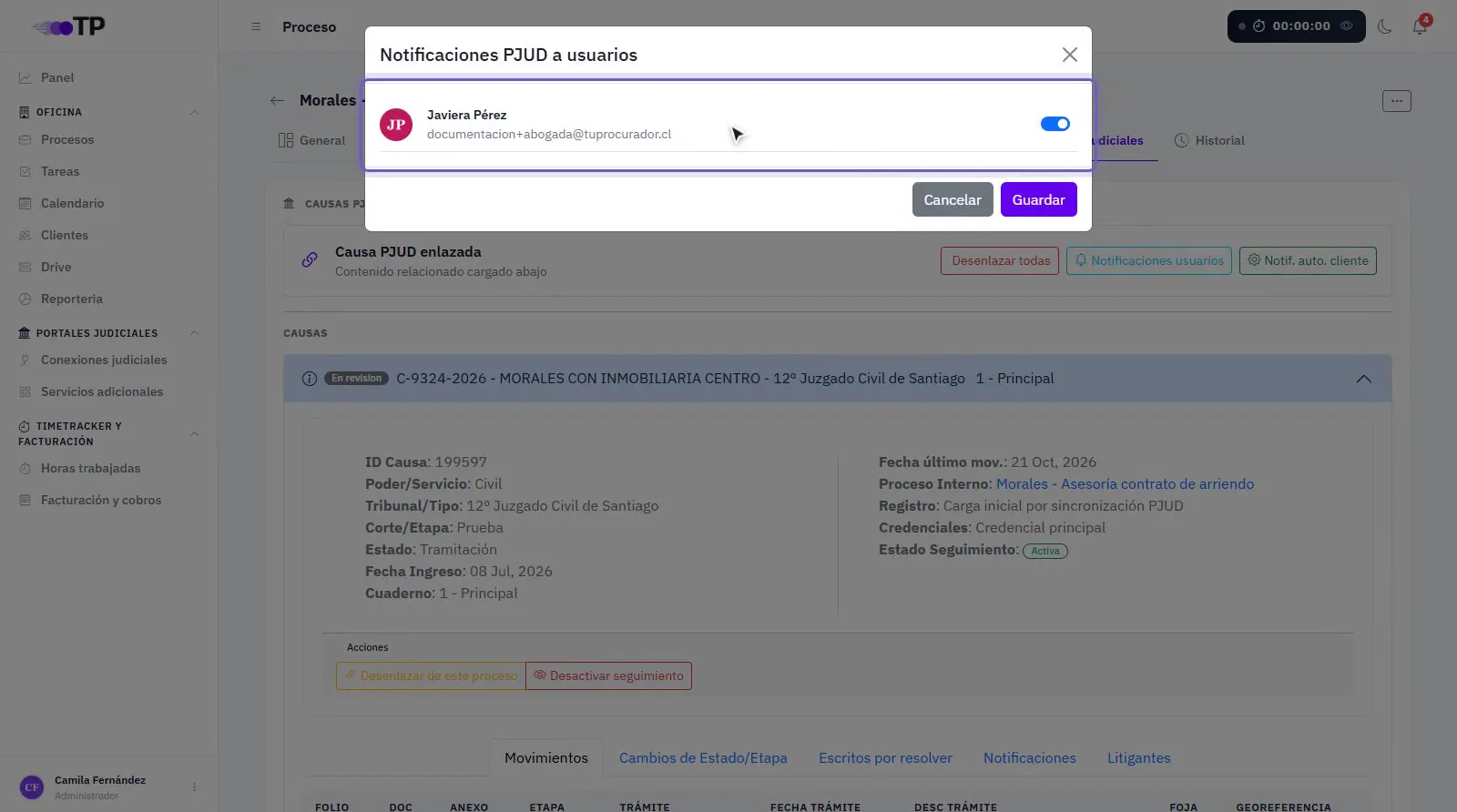
En Notificaciones usuarios activas o desactivas, para cada persona del proceso, el aviso de cada movimiento de sus causas judiciales.
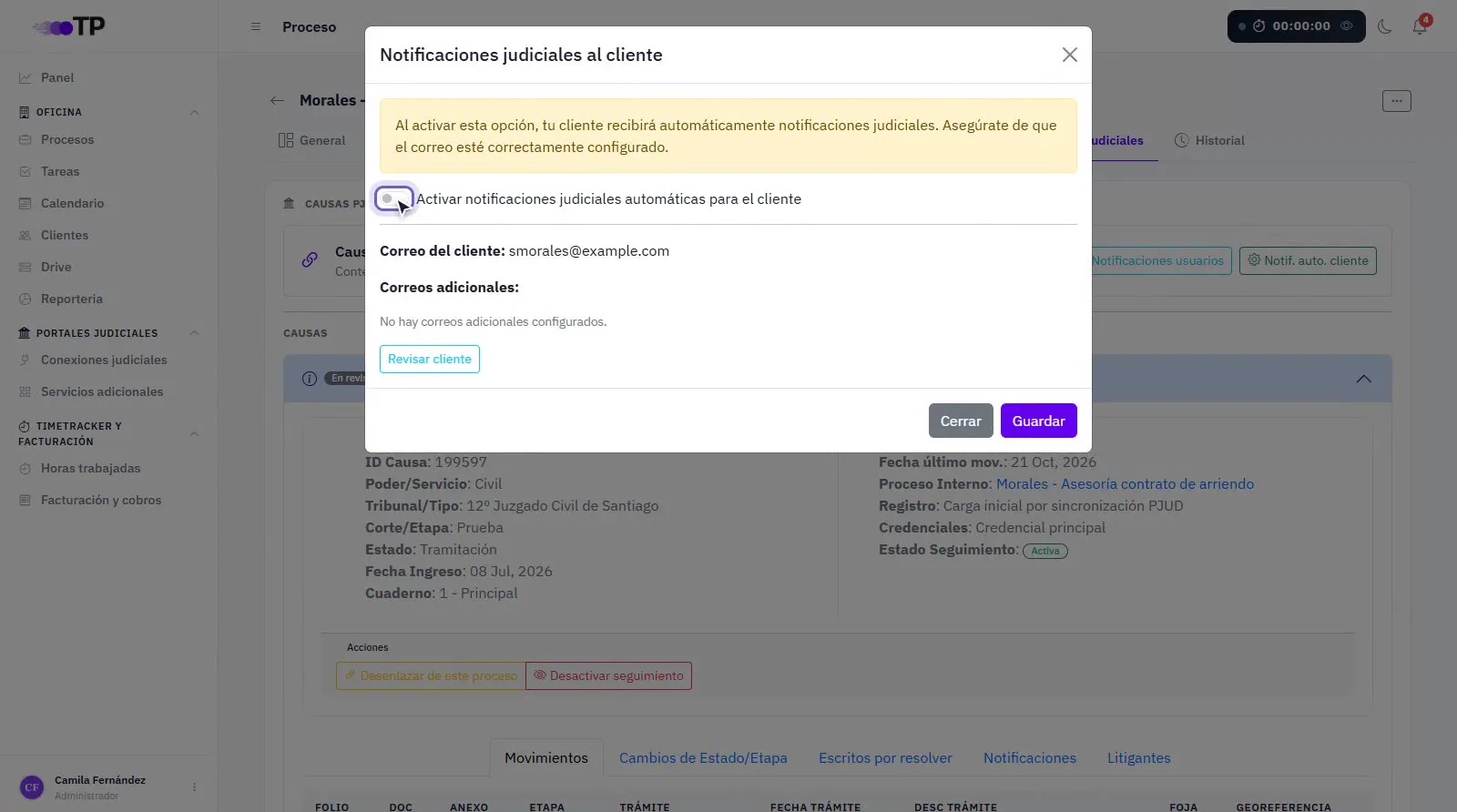
11Avisos al cliente# 1:24
En Notif. auto. cliente activas el envío automático de los movimientos judiciales al cliente. La ventana muestra el correo del cliente y sus correos adicionales, que también los reciben.