Cómo invitar y administrar a tu equipo
Cómo invitar personas a tu oficina, qué permite cada rol y cómo administrar a los integrantes.
De qué se trata
En Usuarios armas tu equipo: invitas a cada persona por correo, le das un rol que define lo que puede hacer, y decides si puede conectar sus causas desde los portales judiciales y gestionar los pagos de clientes. Cada cambio queda registrado en el historial del equipo.
Antes de empezar
- Debes ser Administrador de la oficina.
- Ten el correo de la persona que vas a invitar.
Restricciones y consideraciones
- Habilitar la conexión con portales judiciales a una persona consume un cupo de tu plan. Arriba de la tabla ves cuántos cupos usas.
- Solo el dueño de la oficina puede modificar los datos de pago y el tipo de suscripción.
- Desactivar a alguien desactiva sus sincronizaciones y las causas conectadas con su credencial o con las credenciales adicionales que agregó. Si tenía monitores de RUT, sus avisos se desactivan y pasan a ti.
Ver el procedimiento en video 1:51
1Abrir Configuración de oficina# 0:03
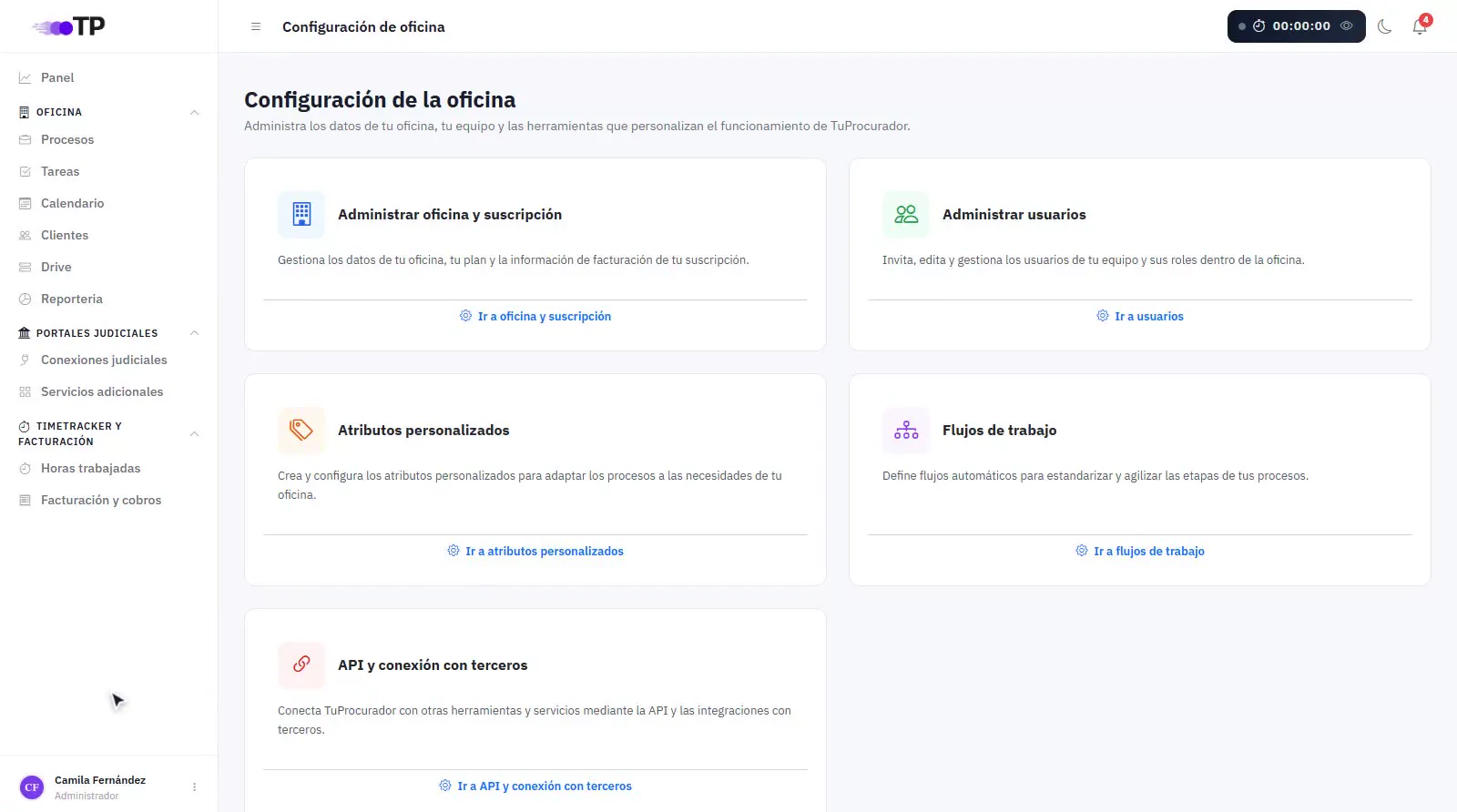
Haz clic en tu nombre, abajo a la izquierda, y entra a Configuración de oficina.
2Ir a Usuarios# 0:12
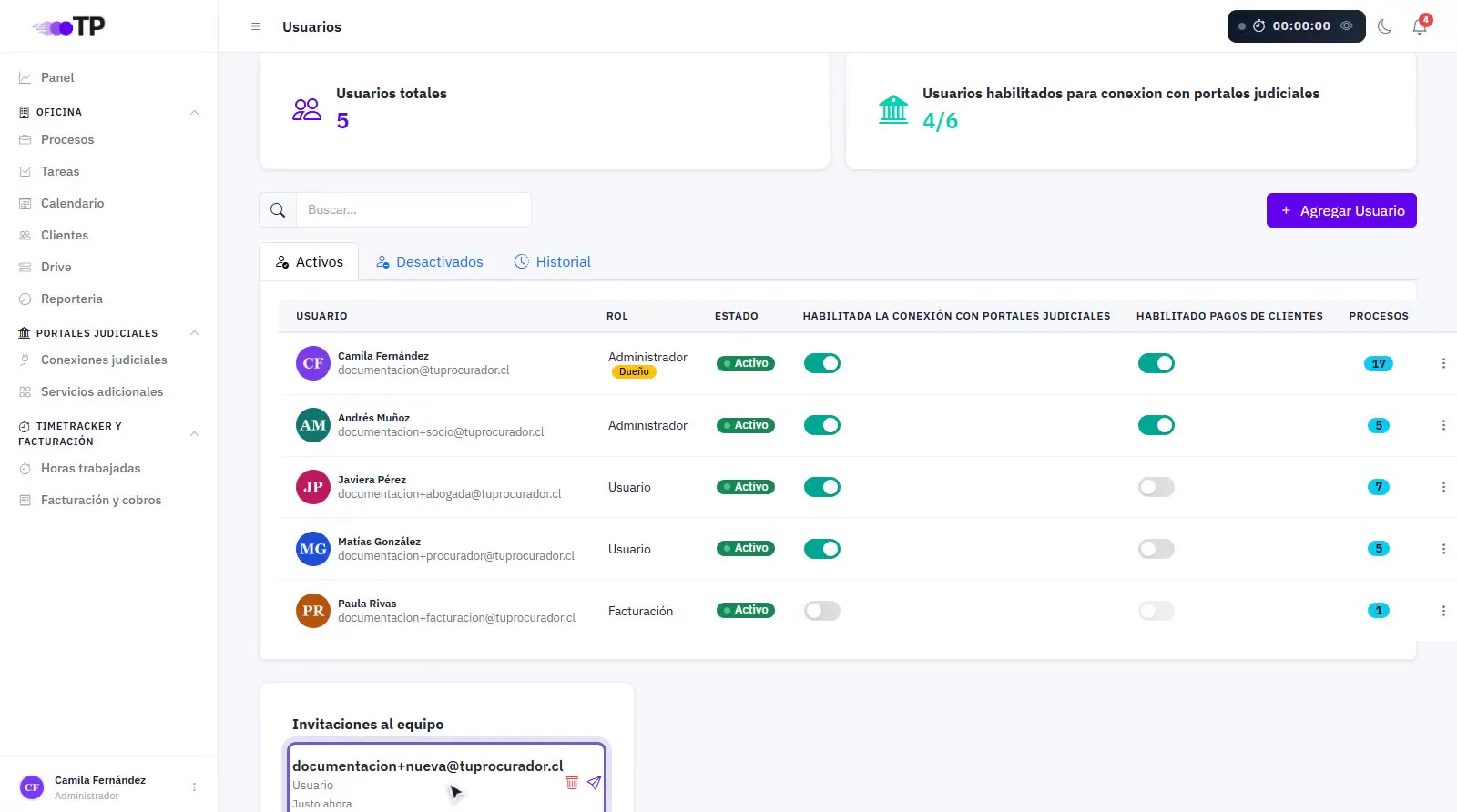
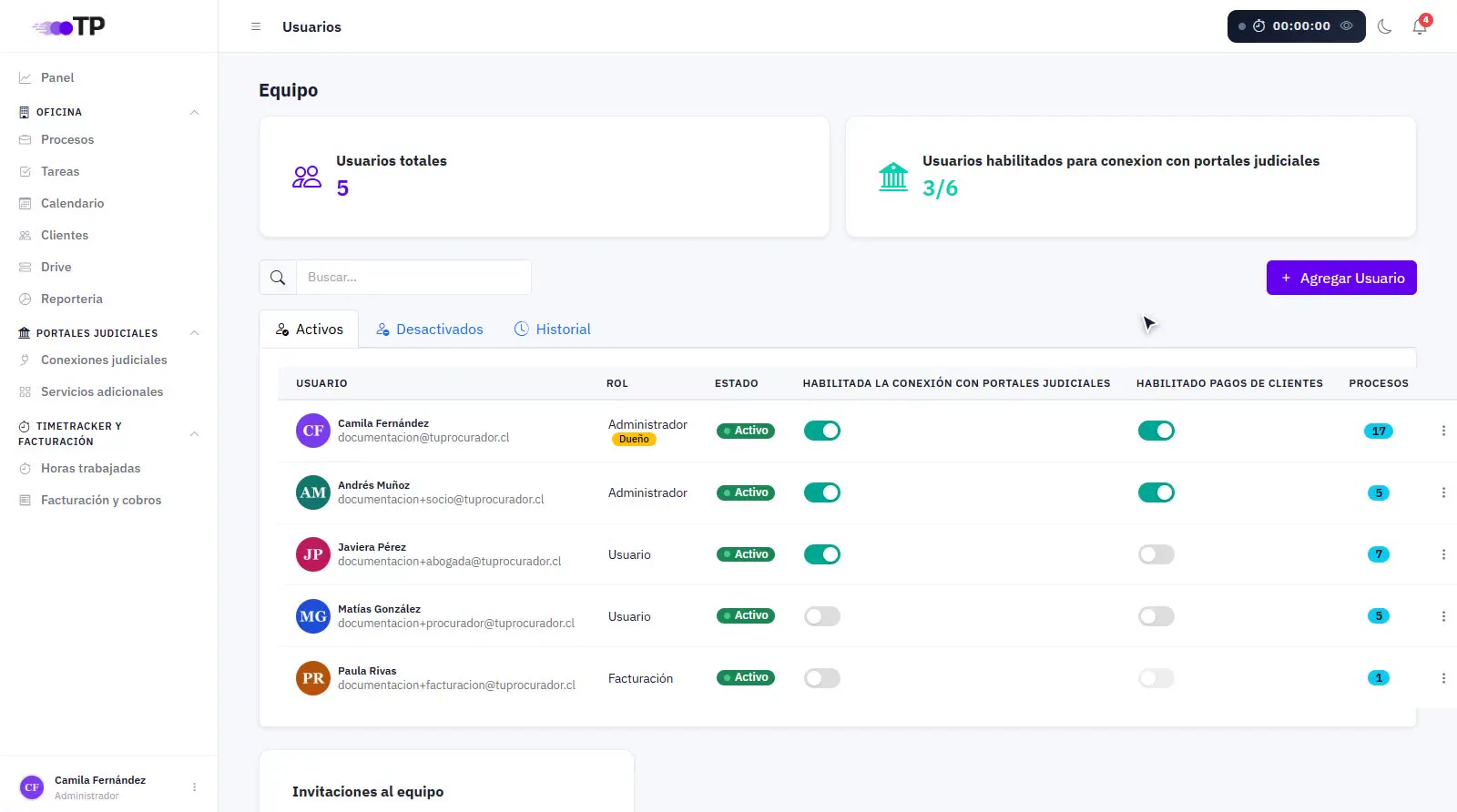
Entra a Ir a usuarios. Verás la tabla de tu equipo, con las pestañas Activos, Desactivados e Historial.
3Cupos de conexión# 0:19
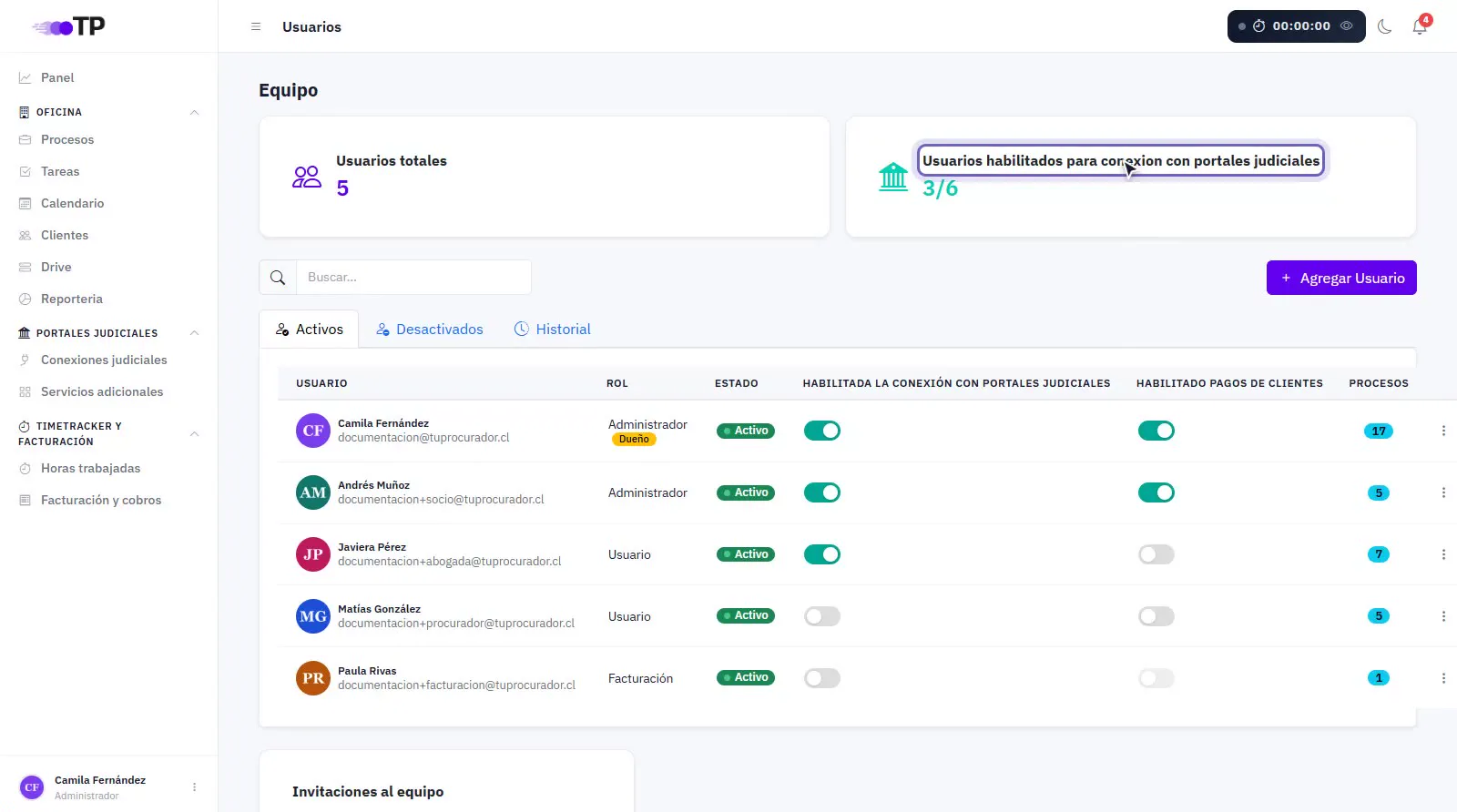
Arriba ves cuántos usuarios tienes y cuántos están habilitados para conectarse a los portales judiciales, según los cupos de tu plan.
4Agregar un usuario# 0:26
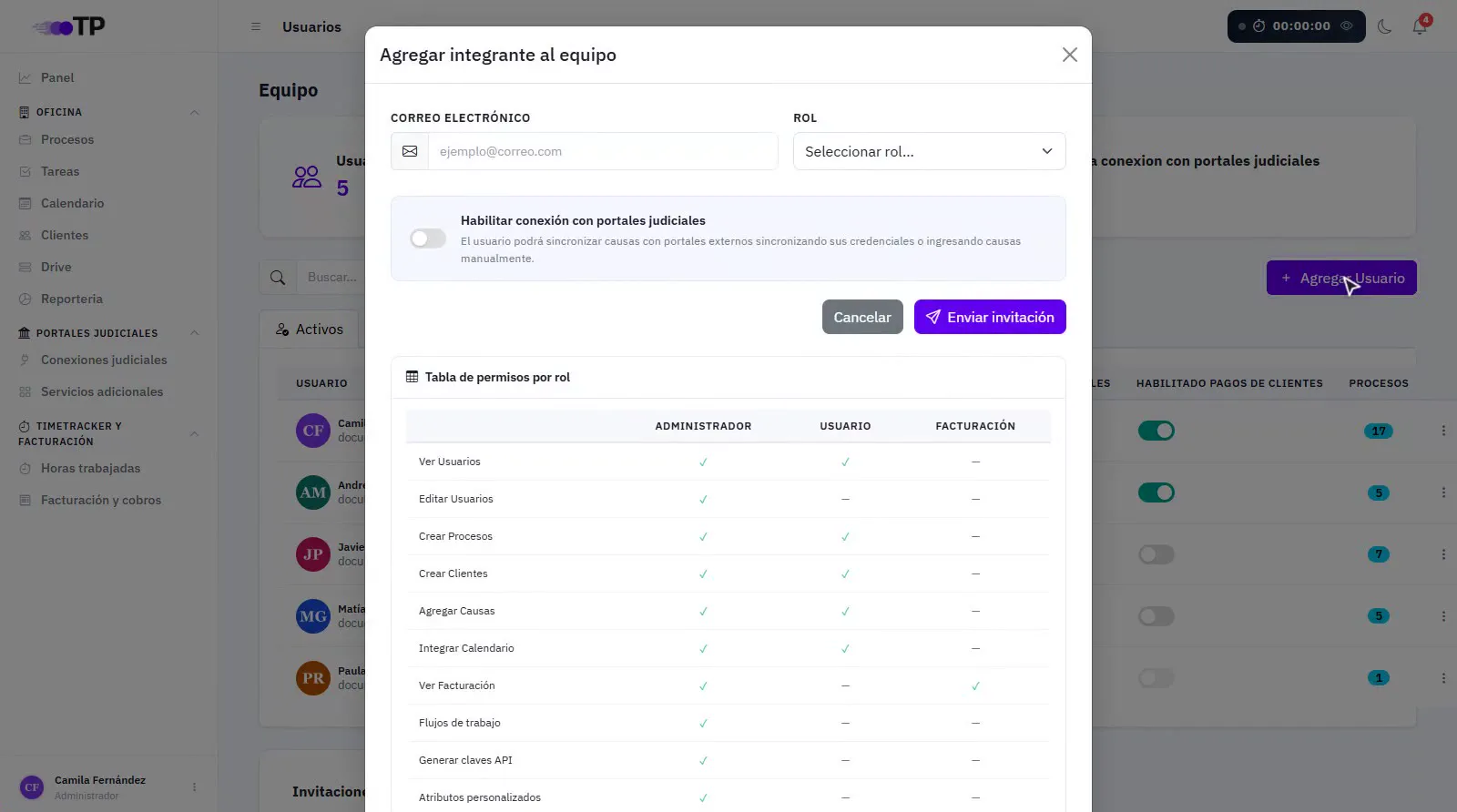
Para invitar a alguien, presiona Agregar Usuario. Se abre el formulario Agregar integrante al equipo.
5Correo de la persona# 0:30
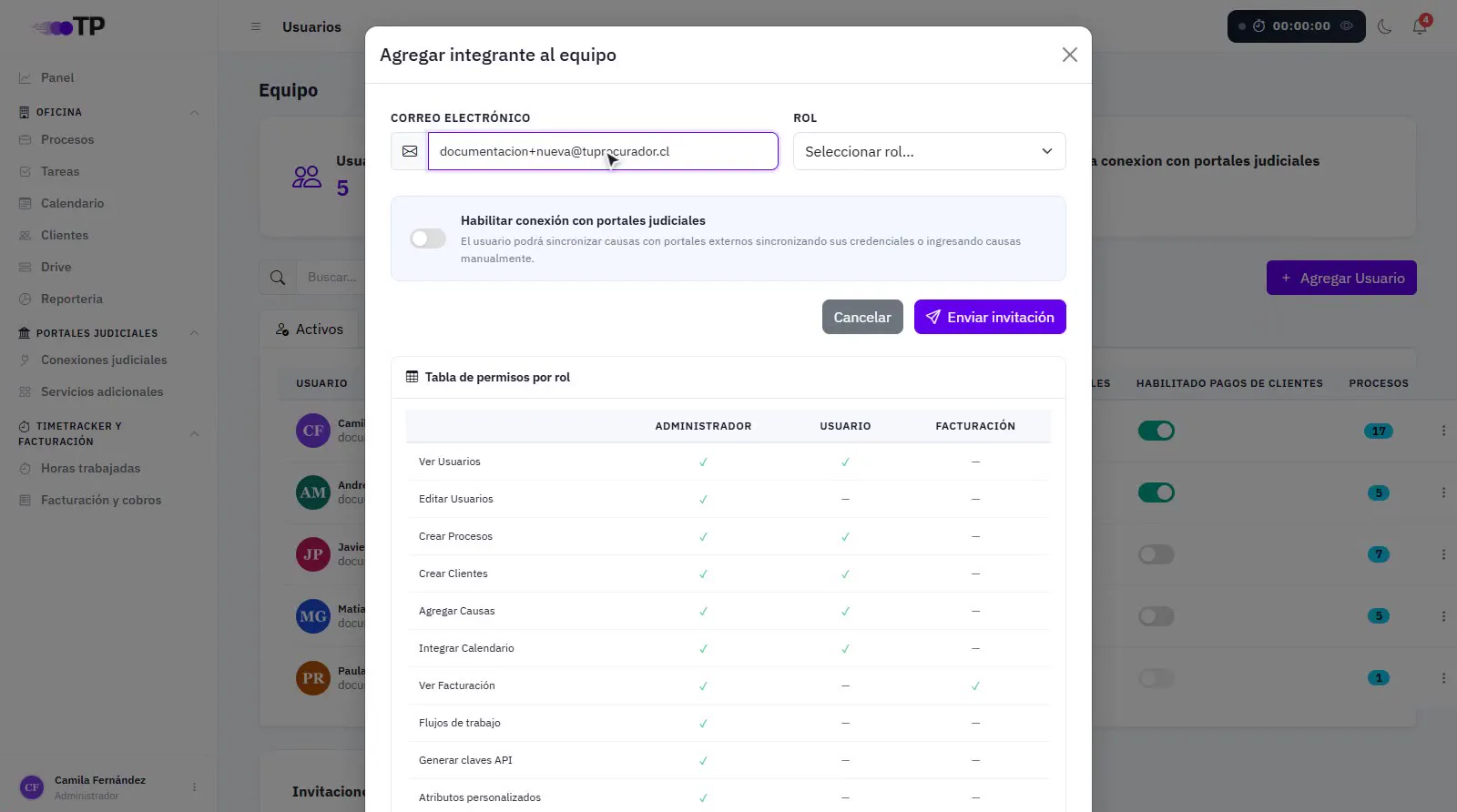
Escribe el Correo electrónico de la persona. Le llegará una invitación para unirse a tu oficina.
6Elegir el rol# 0:36
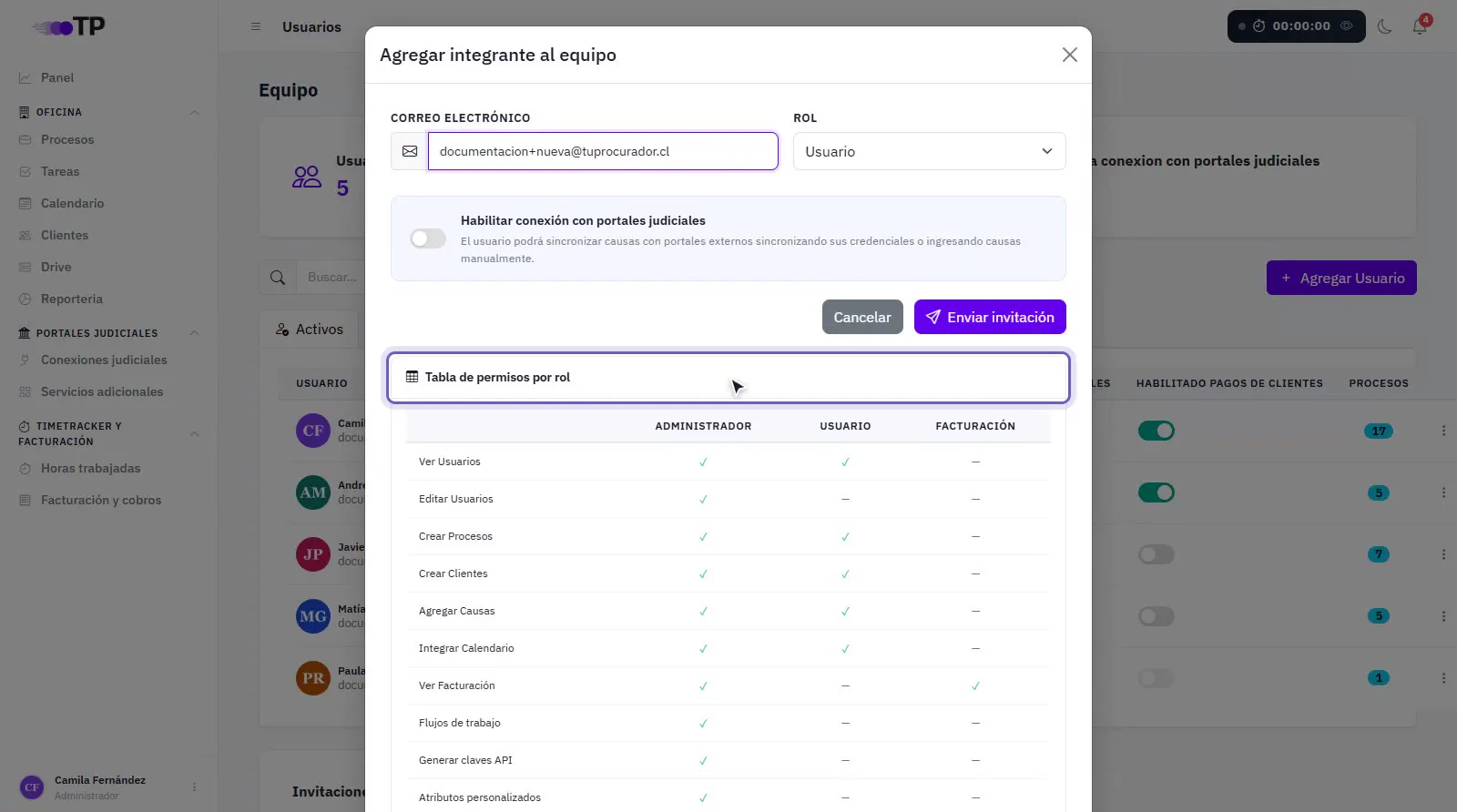
Elige el Rol. Define lo que la persona puede hacer:
- Administrador: ve y gestiona todo, incluidos usuarios, facturación, flujos de trabajo, atributos personalizados y claves API.
- Usuario: crea procesos, clientes y causas, e integra su calendario. Ve a los demás usuarios, pero no los edita.
- Facturación: solo ve la facturación de la oficina con TuProcurador (el plan y sus pagos).
Debajo del formulario está la tabla con los permisos de cada rol.
7Conexión con portales# 0:44
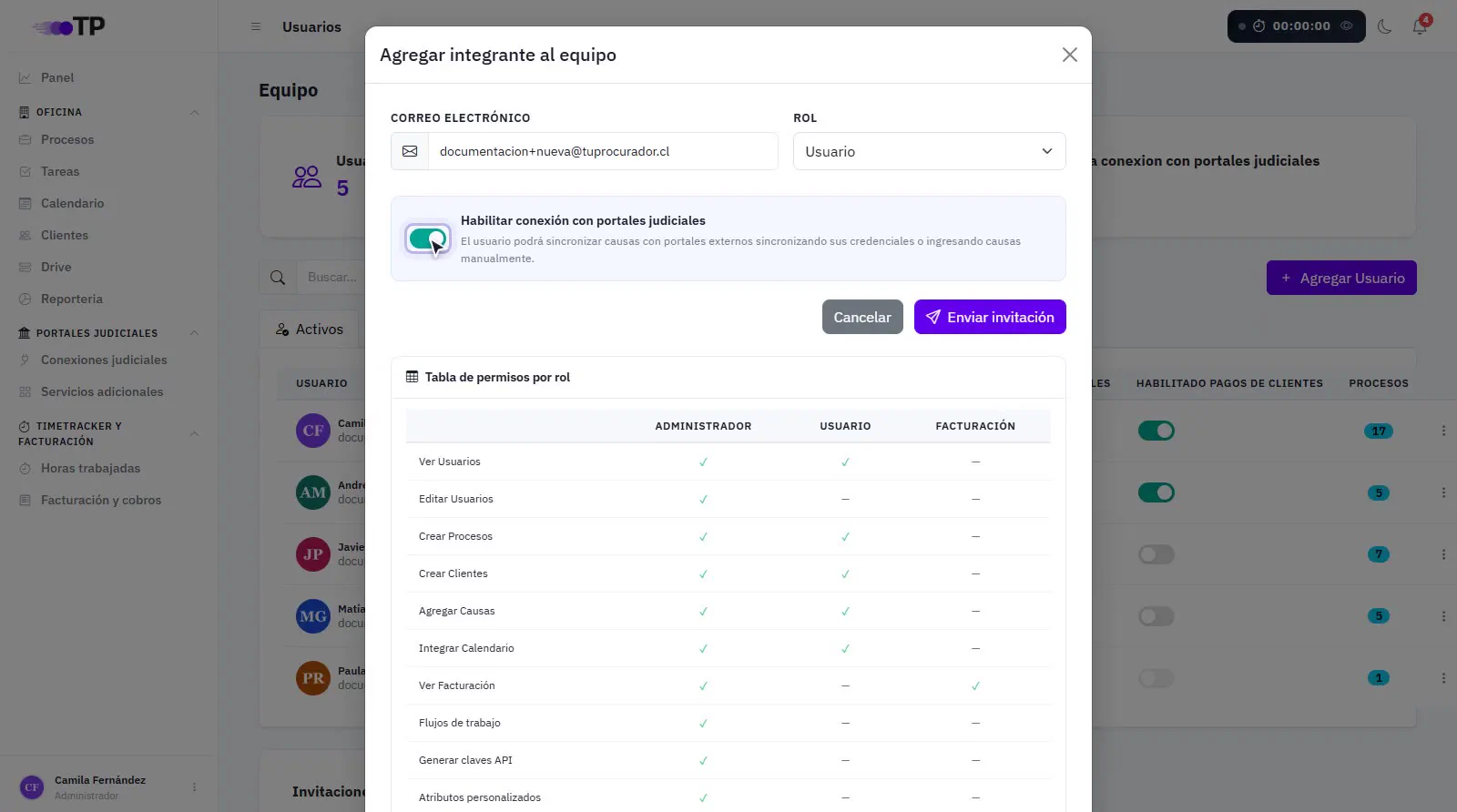
Activa Habilitar portales judiciales si la persona va a conectar su cuenta del Poder Judicial u otros portales para sincronizar sus causas.
8Enviar la invitación# 0:53
Presiona Enviar invitación. La persona recibe un correo con el enlace para unirse; mientras no lo acepte, aparece en Invitaciones al equipo.
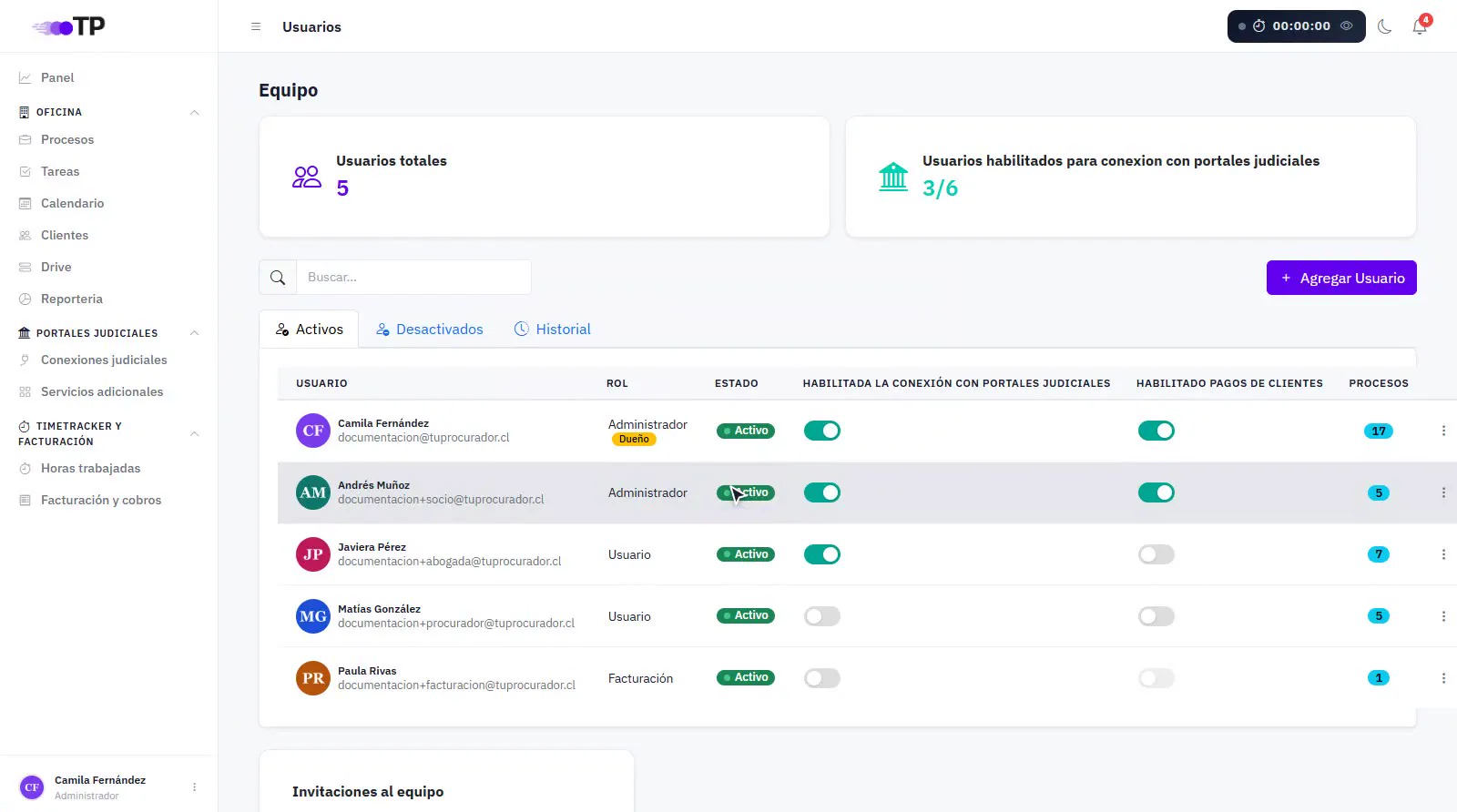
9Permisos de cada integrante# 1:04
En la tabla activas o quitas a cada persona dos permisos con sus interruptores: Habilitada la conexión con portales judiciales y Habilitado pagos de clientes. Cada cambio pide confirmación y queda en el Historial.
Conexión con portales judiciales
- Qué permite
- Que la persona conecte su Clave Única u otras credenciales para que TuProcurador sincronice y siga sus causas.
- Cupos
- Tu plan trae una cantidad de cupos (por ejemplo, 6 en el plan Mediano). Cuentan los usuarios habilitados y las invitaciones pendientes con la conexión activada. Sin cupos, no se puede habilitar a nadie más.
- Quién la cambia
- Solo los administradores. El rol Facturación no puede tenerla.
- Al quitarla
- Se desactivan sus sincronizaciones: sus causas conectadas, sus credenciales adicionales y sus avisos de monitoreo de RUTs dejan de funcionar, y el cupo queda libre.
- Al devolverla
- Sus causas, credenciales y avisos se reactivan solos.
Pagos de clientes
- Qué permite
- Entrar a los cobros a clientes (menú Facturación y cobros): registrar, editar y eliminar pagos y notas de cobro. Ver la guía *Cómo dar acceso a la cobranza a tu equipo*.
- Quién la cambia
- Los administradores y el dueño de la oficina.
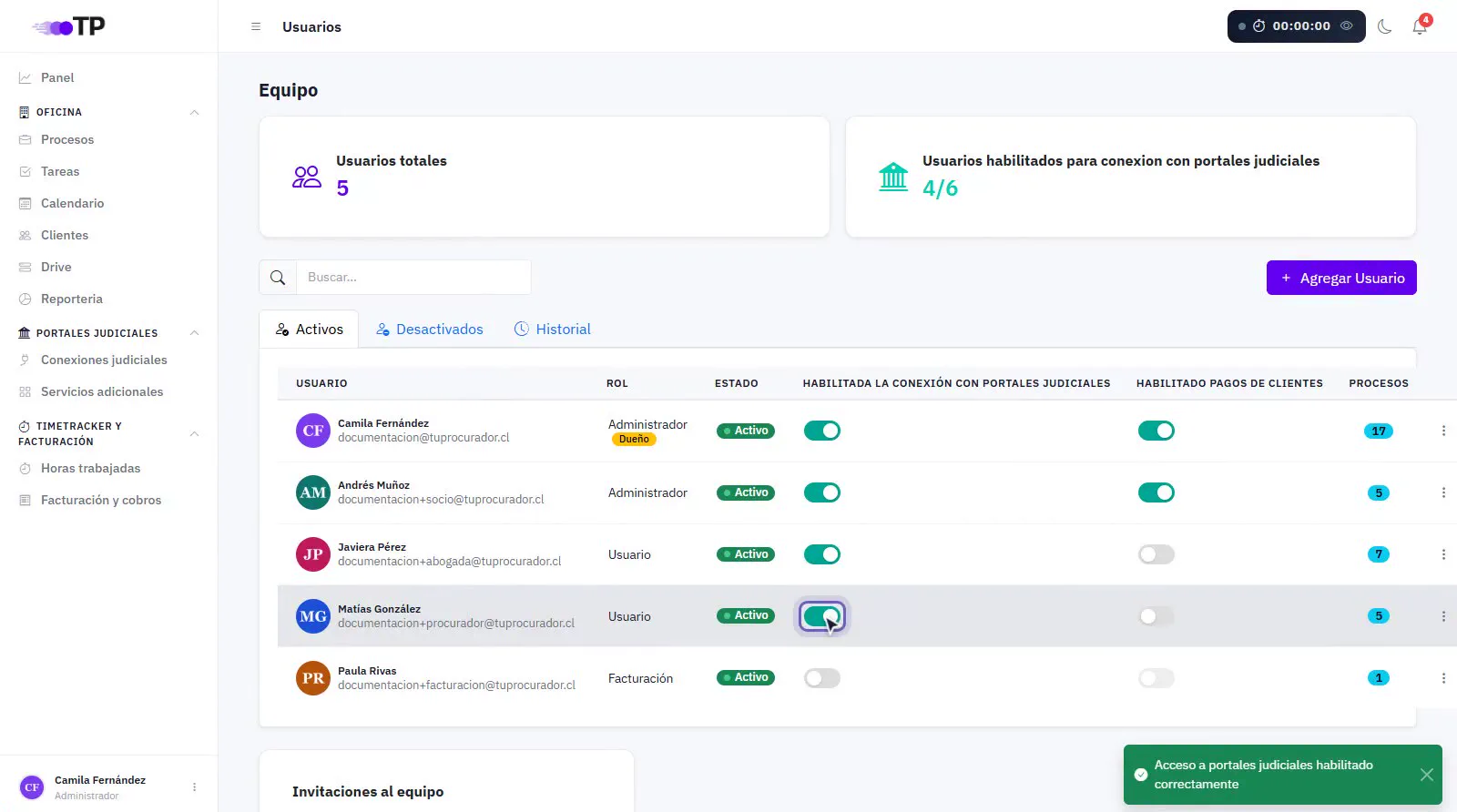
10Más opciones# 1:16
En los tres puntos de cada fila puedes editar su rol, ver sus procesos o desactivarlo.
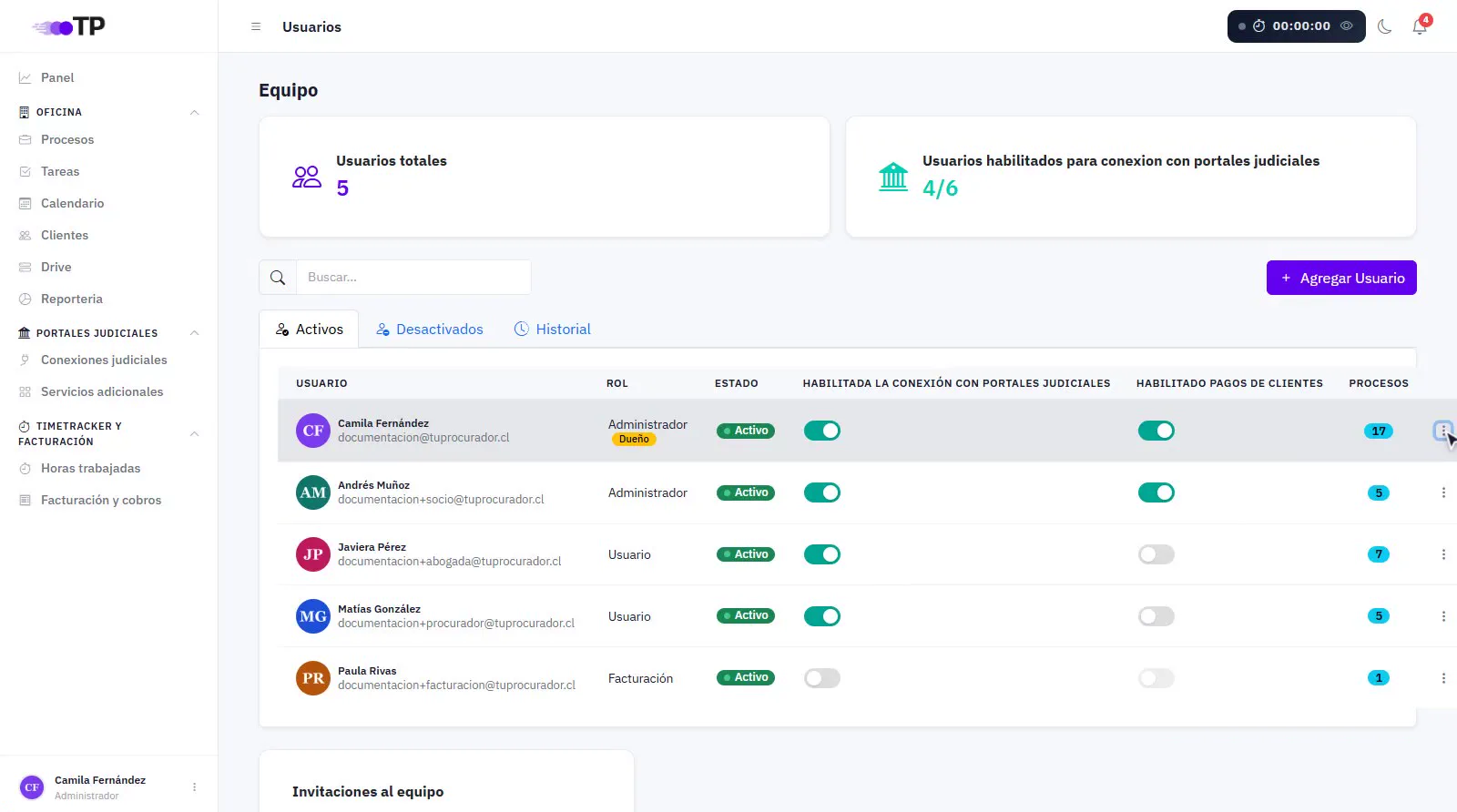
11Usuarios desactivados# 1:24
En Desactivados están quienes ya no trabajan contigo. Desde ahí puedes reactivarlos.
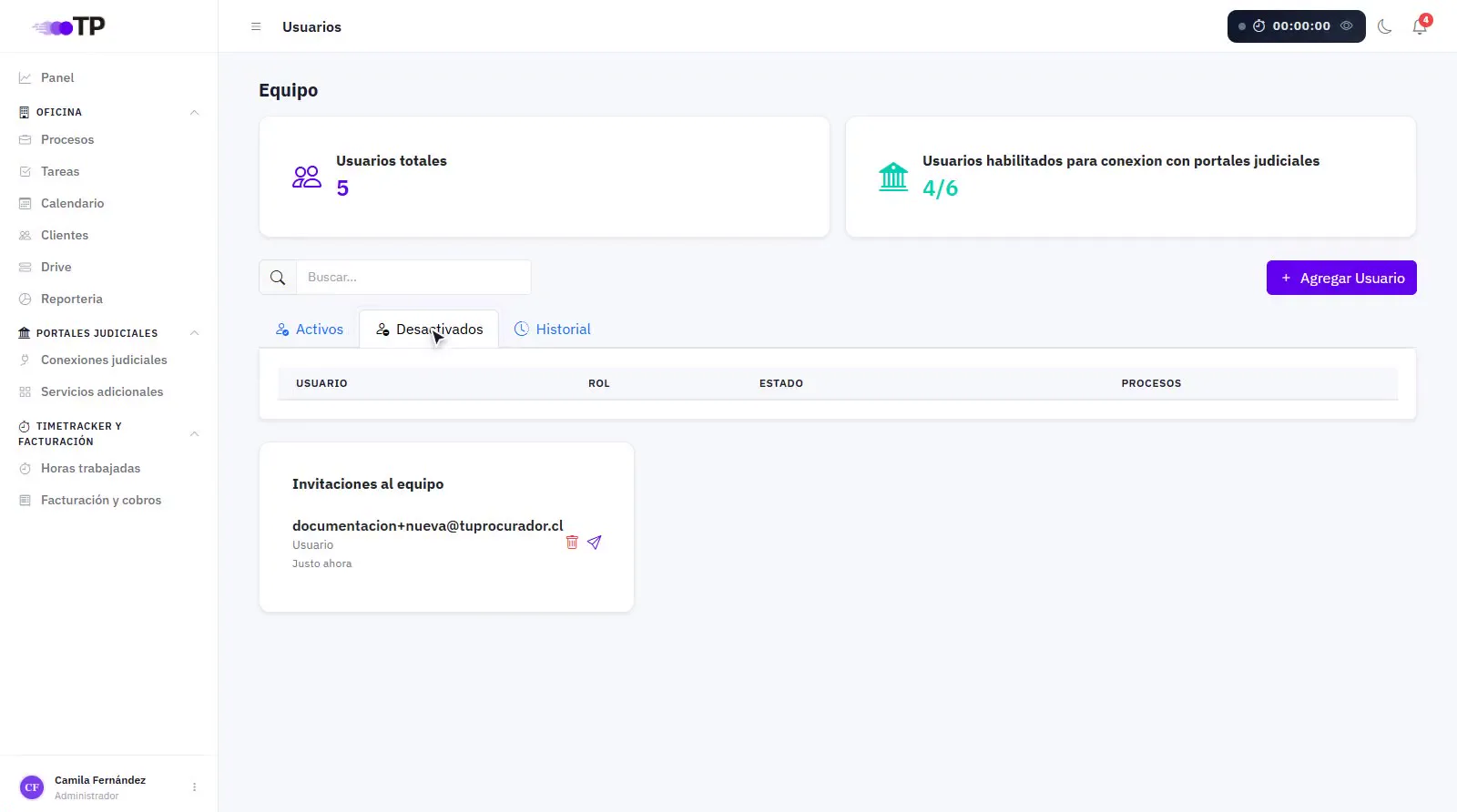
12Historial# 1:30
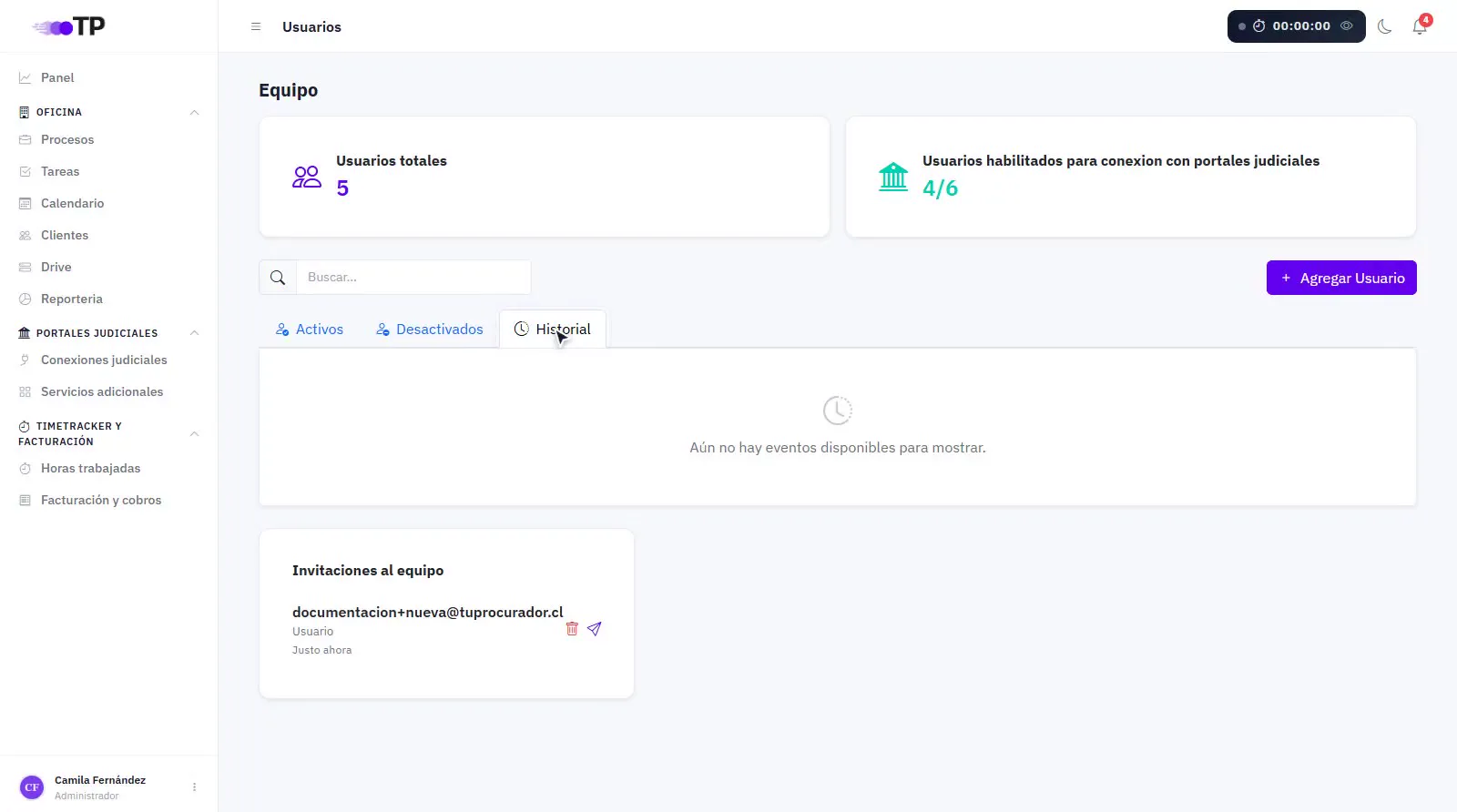
En Historial queda registro de cada cambio en el equipo: la fecha, quién lo hizo (Actor), a quién afectó (Afectado), la acción y su detalle.
13Invitaciones pendientes# 1:37
En Invitaciones al equipo ves las invitaciones que aún no se aceptan, como la que acabas de enviar, con su rol y fecha. Con los íconos las reenvías o las eliminas.