Cómo registrar cobros a un cliente
Cómo registrar los cobros de un cliente, incluidas sus horas y audiencias, y agruparlos en una nota de cobro.
De qué se trata
Cada cliente tiene su ficha de cobros: lo que te debe, lo pagado, sus cobros todavía sin nota y sus horas y audiencias por cobrar. Desde ahí registras cobros y los agrupas en una nota de cobro.
Antes de empezar
- Necesitas tener habilitados los pagos de clientes en tu usuario (ver Dar acceso a la cobranza).
- El cliente debe estar creado en Clientes.
Restricciones y consideraciones
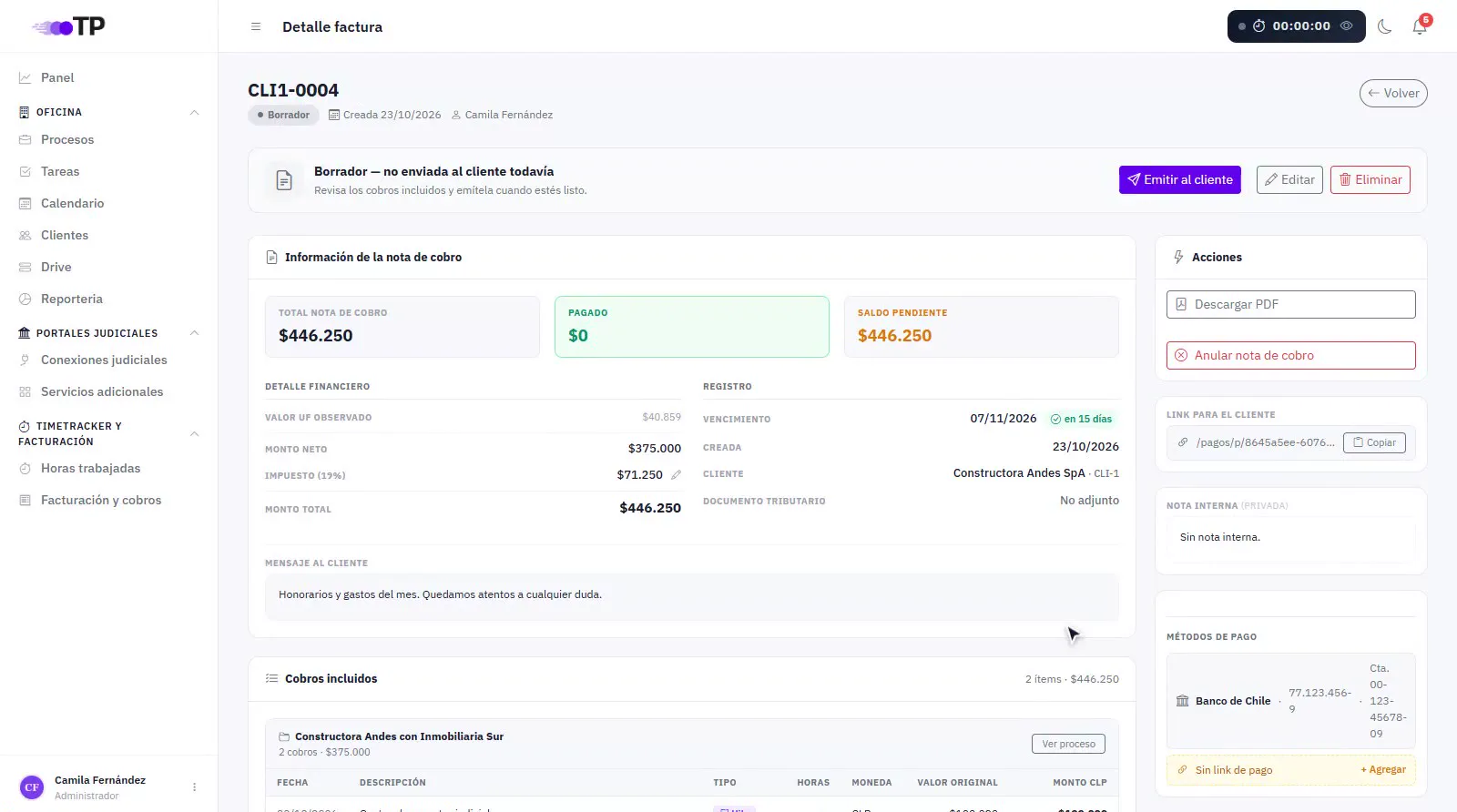
- Una nota nueva queda en Borrador: el cliente no la ve hasta que la emites.
- Cada nota creada usa cupo de notas activas de tu plan.
Ver el procedimiento en video 1:34
1Abrir Facturación y cobros# 0:06
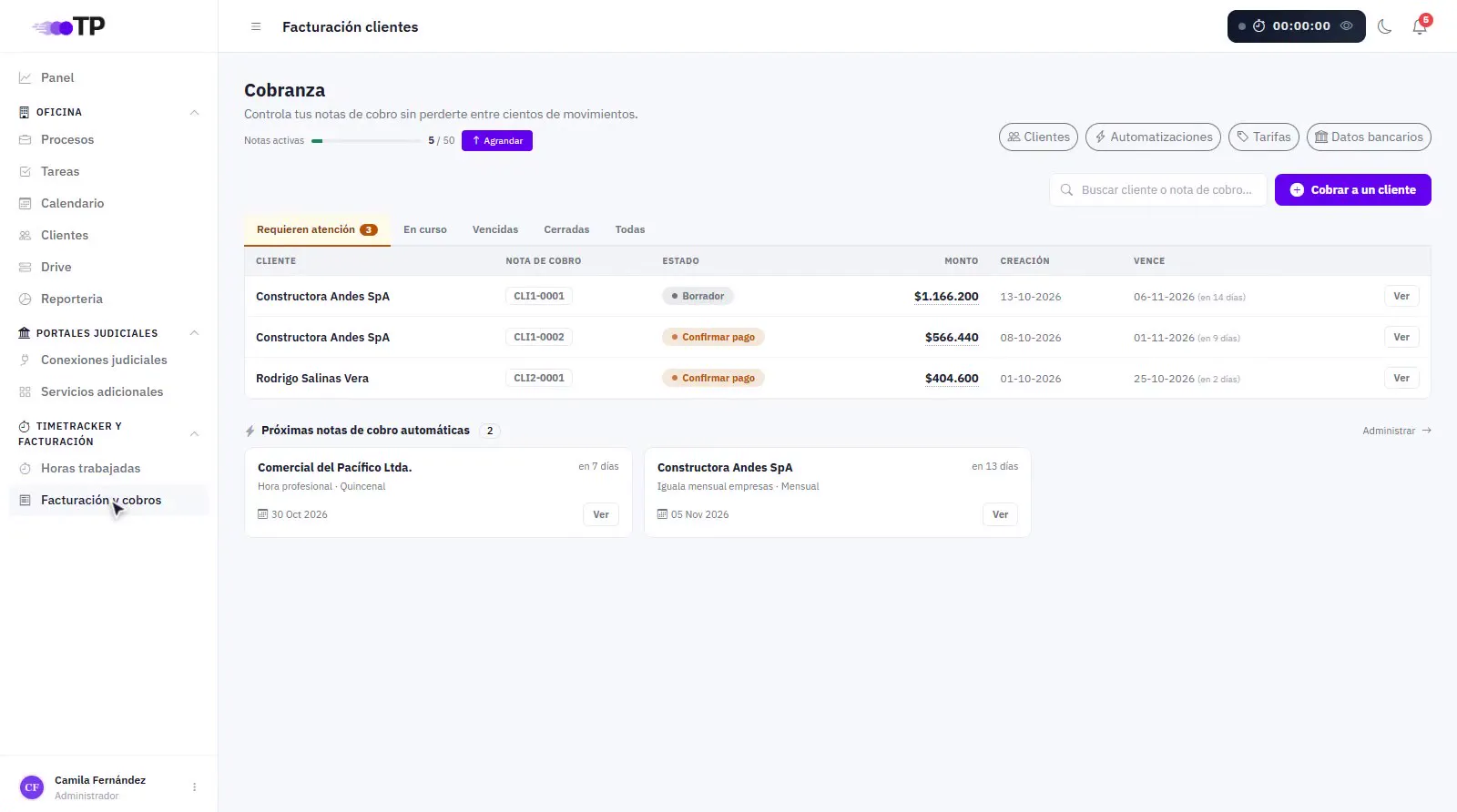
Entra a Facturación y cobros en el menú de la izquierda, dentro de TimeTracker y Facturación. Solo lo ven las personas con los pagos de clientes habilitados.
2Elegir un cliente# 0:13
Presiona Clientes, elige al cliente de la lista y presiona Continuar.
3Ficha del cliente# 0:24
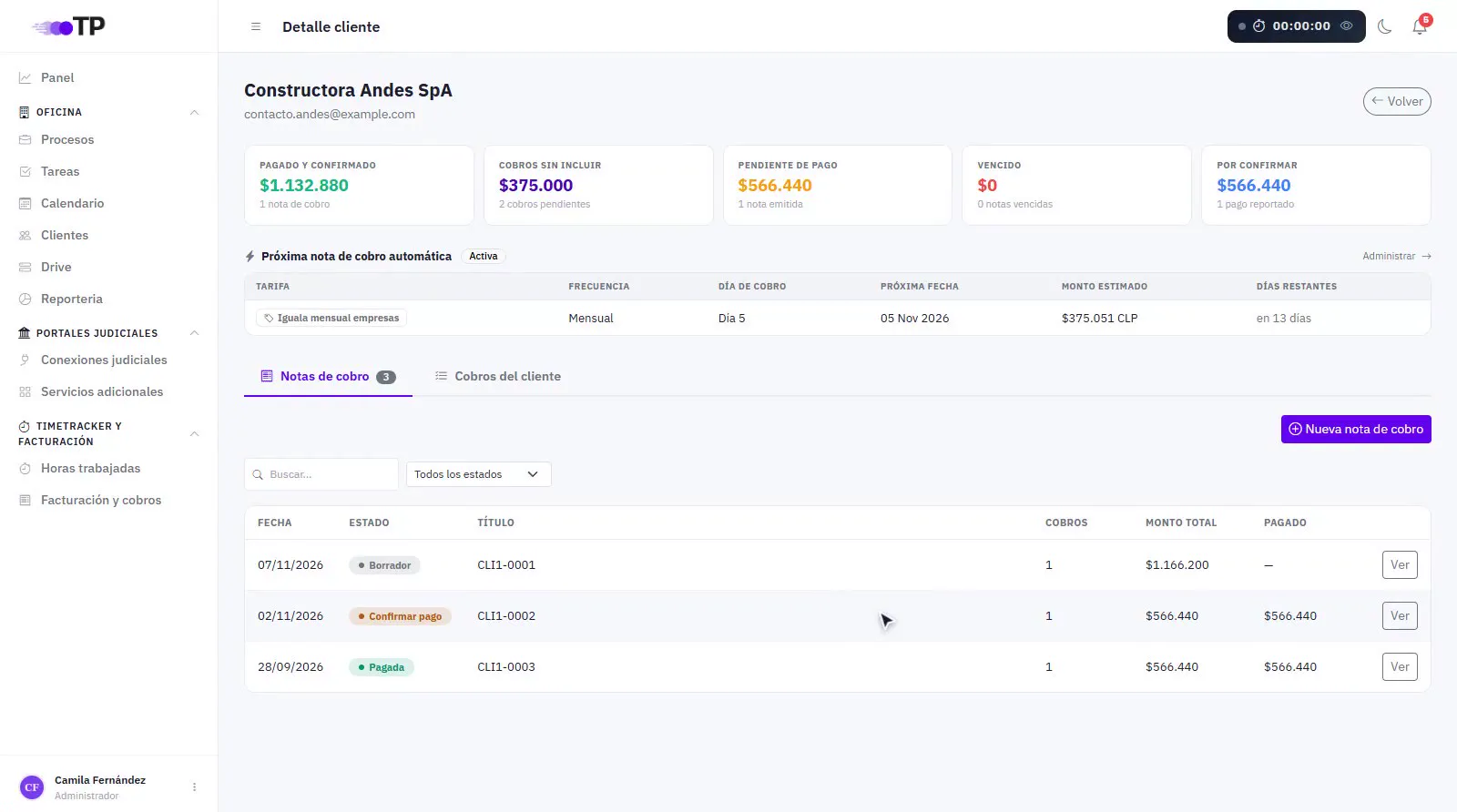
La ficha muestra el resumen de la cobranza del cliente.
Resumen
- Monto total
- Lo facturado al cliente.
- Pagado y confirmado
- Lo que ya pagó.
- Por confirmar
- Pagos con comprobante que aún debes confirmar.
- Pendiente de pago y Vencido
- Lo que falta cobrar, y cuánto ya pasó su fecha.
Próxima nota de cobro automática
- Tarifa, frecuencia y día de cobro
- La automatización del cliente, si tiene una. Si no, Configúrala aquí.
- Próxima fecha y monto estimado
- Cuándo se armará el próximo borrador y por cuánto.
Pestañas
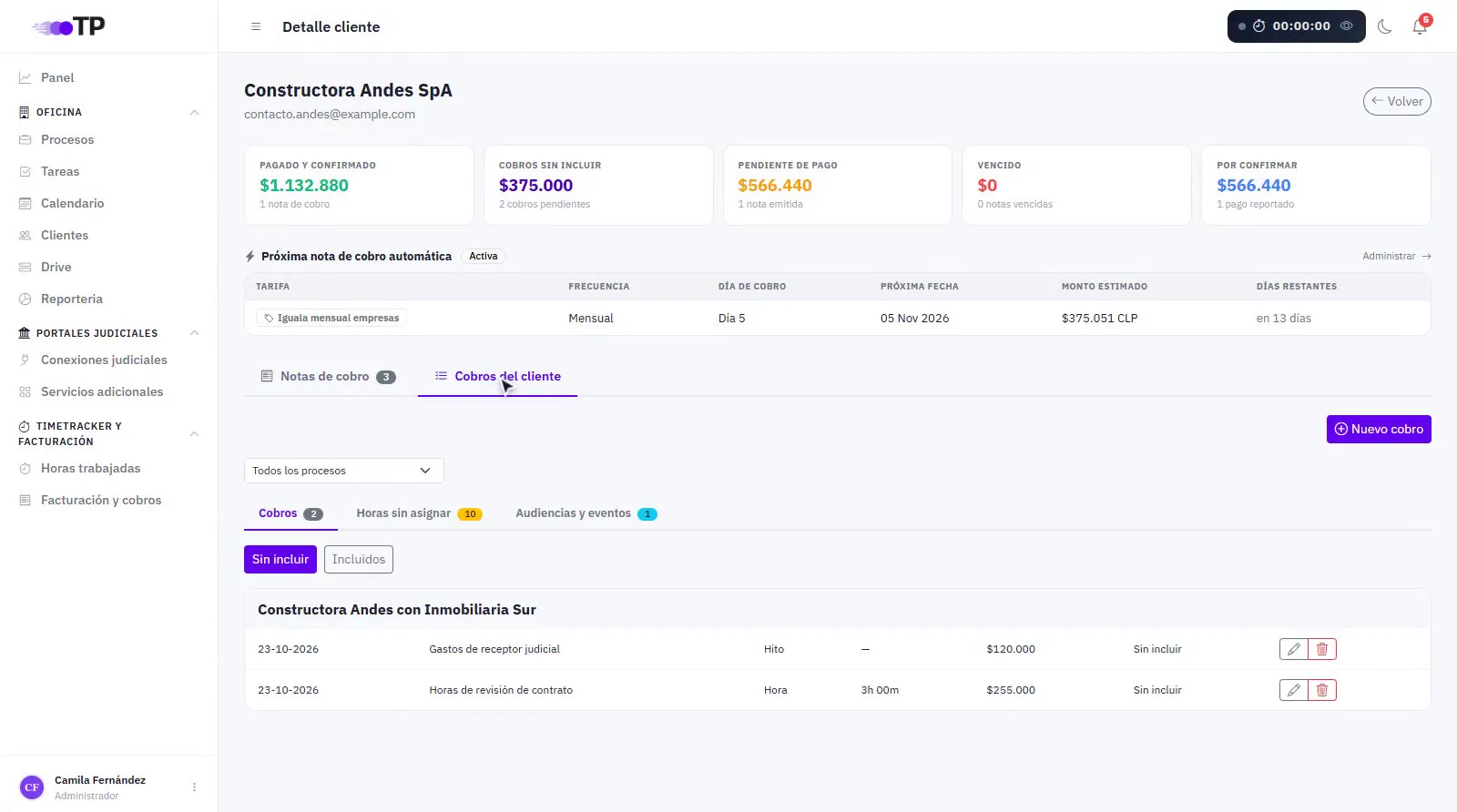
- Cobros
- Los cobros registrados que aún no están en una nota.
- Horas sin asignar
- Horas registradas al cliente sin cobro generado.
- Audiencias y eventos
- Audiencias del cliente sin cobro generado.
- Notas de cobro
- Las notas del cliente, con filtro por estado y proceso.
4Nuevo cobro# 0:30
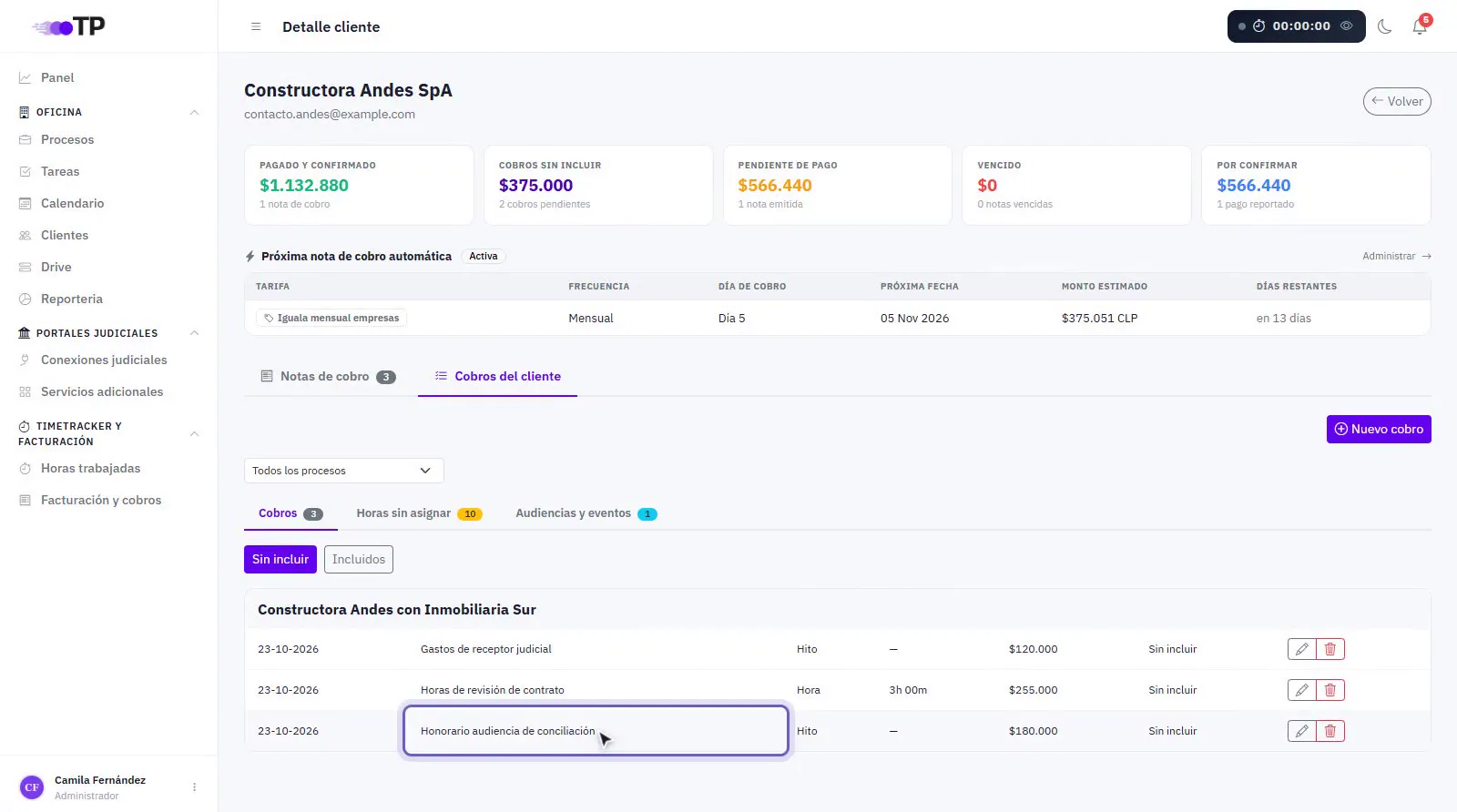
Presiona Nuevo cobro para registrar un hito o monto fijo: un honorario, un gasto. Elige el proceso (opcional), escribe la descripción y el monto en CLP o UF, y guárdalo. Aparece en Cobros.
5Horas y audiencias# 0:52
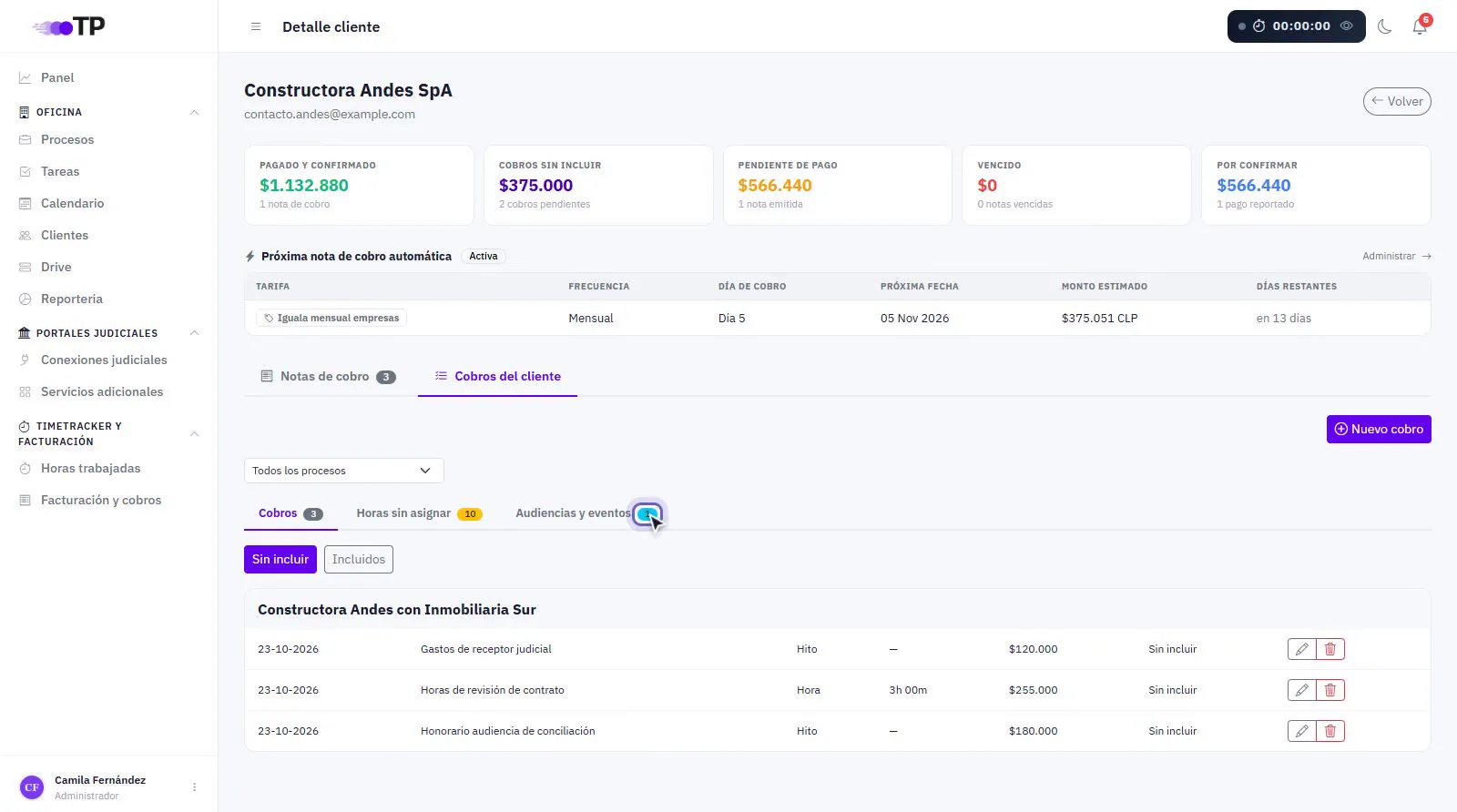
En Horas sin asignar y Audiencias y eventos conviertes en cobro el trabajo ya hecho: revisas el inicio y término, el proceso, la tarea y el valor hora, y creas el cobro.
6Crear una nota de cobro# 1:00
Abre Notas de cobro y presiona Nueva nota de cobro. A la izquierda están los ítems disponibles; agrégalos con + o arrástralos. Revisa el total, define el vencimiento y el mensaje para el cliente, y presiona Crear borrador.
La nota de cobro
- Ítems
- Cobros sin facturar, horas sin cobro y audiencias sin cobro.
- UF hoy
- Los ítems en UF se convierten a pesos con la UF del día.
- Impuesto
- 19 % por omisión; puedes cambiar la tasa o marcarla Exenta de impuestos.
- Comentarios para el cliente
- El cliente los ve en la nota y en el correo. Son obligatorios para emitirla.
- Nota interna
- Solo la ve tu equipo.