Cómo registrar tus horas
Cómo registrar el tiempo trabajado, asociarlo a procesos y tareas, y exportarlo.
De qué se trata
Registra el tiempo que dedicas a cada cliente, proceso y tarea. Así sabes en qué se va el tiempo de tu oficina y puedes cobrar las horas facturables a tus clientes con respaldo.
Restricciones y consideraciones
- Si no eres Administrador, solo ves y editas tus propias horas. Los administradores ven las de toda la oficina.
- Un registro debe durar al menos 10 segundos.
- Solo puedes asociar horas a procesos en que participas.
Ver el procedimiento en video 1:27
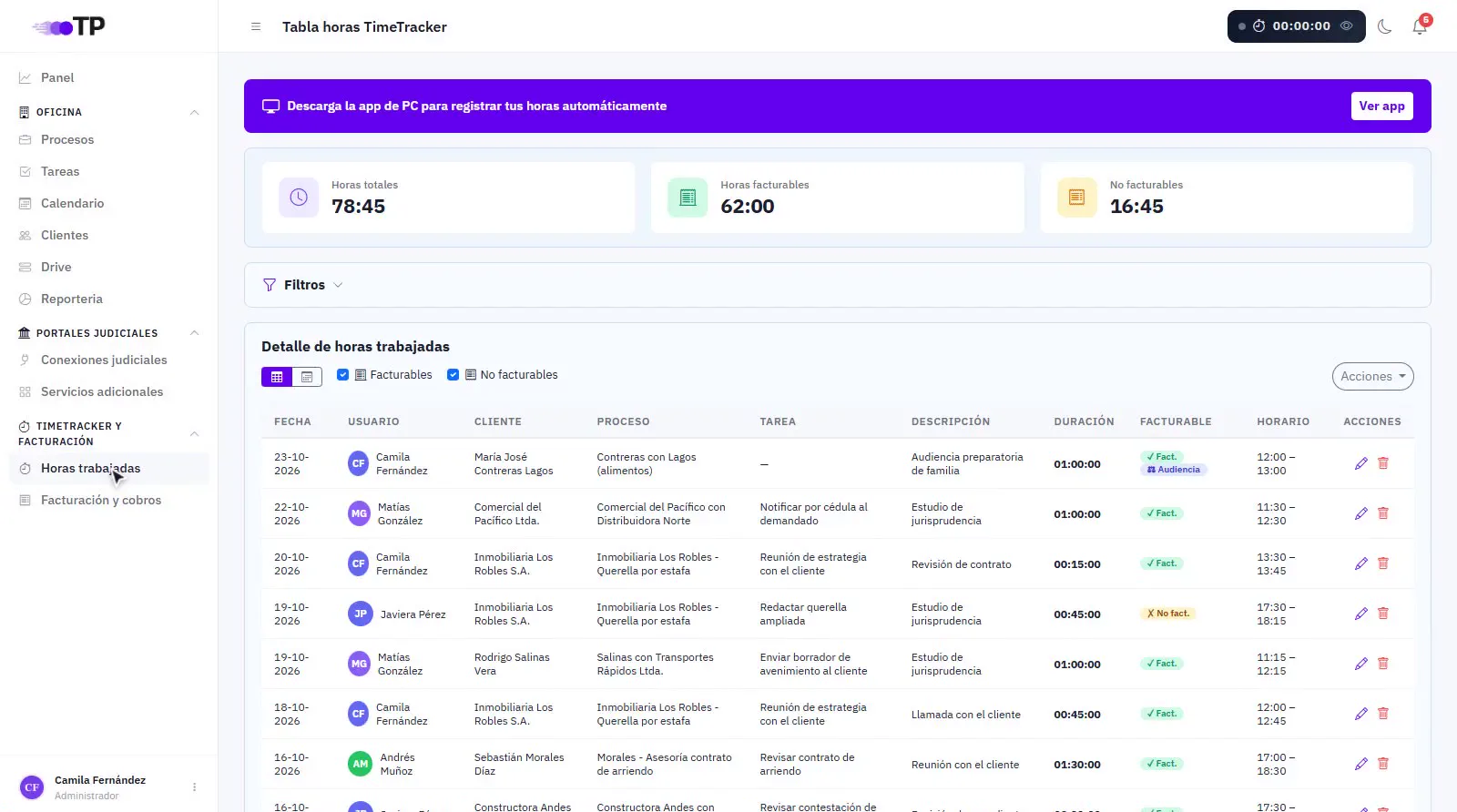
1Abrir Horas trabajadas# 0:03
En el menú lateral, dentro de TimeTracker y Facturación, entra a Horas trabajadas.
2Tus horas# 0:10
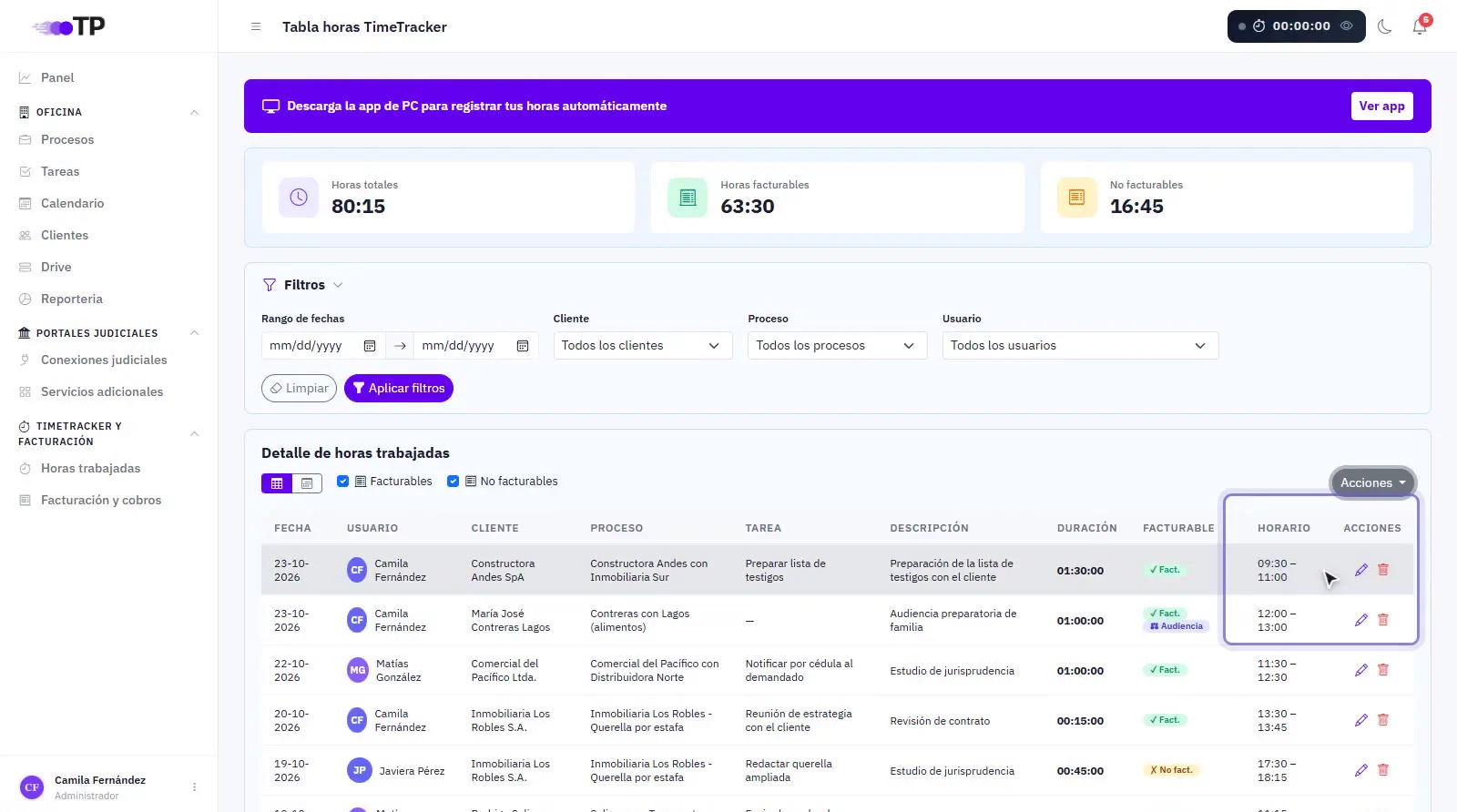
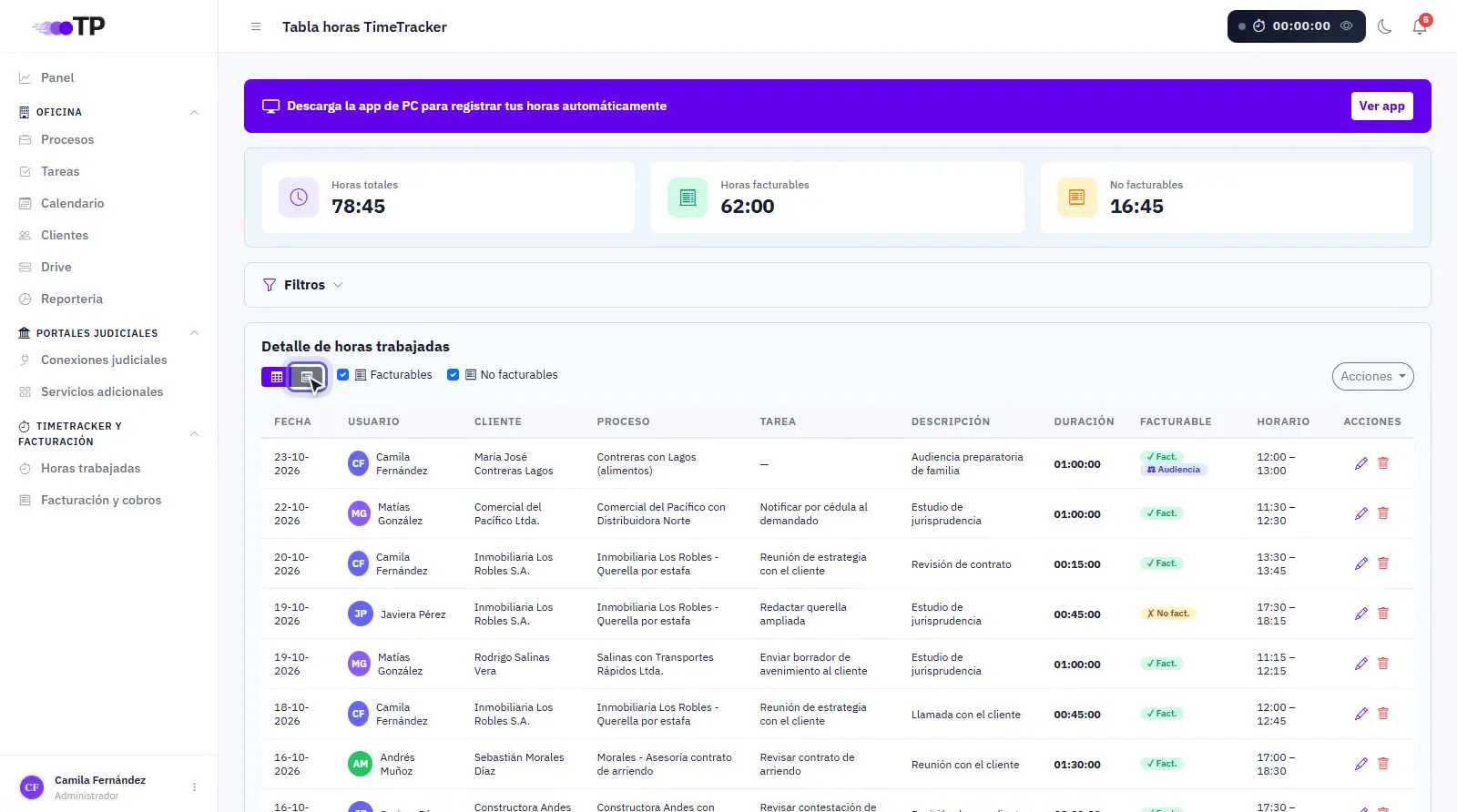
Aquí ves el detalle de horas trabajadas: fecha, usuario, cliente, proceso, tarea, descripción, duración, si es facturable y el horario. Puedes verlo en tabla o en calendario, y mostrar solo las facturables o las no facturables.
3Filtrar# 0:17
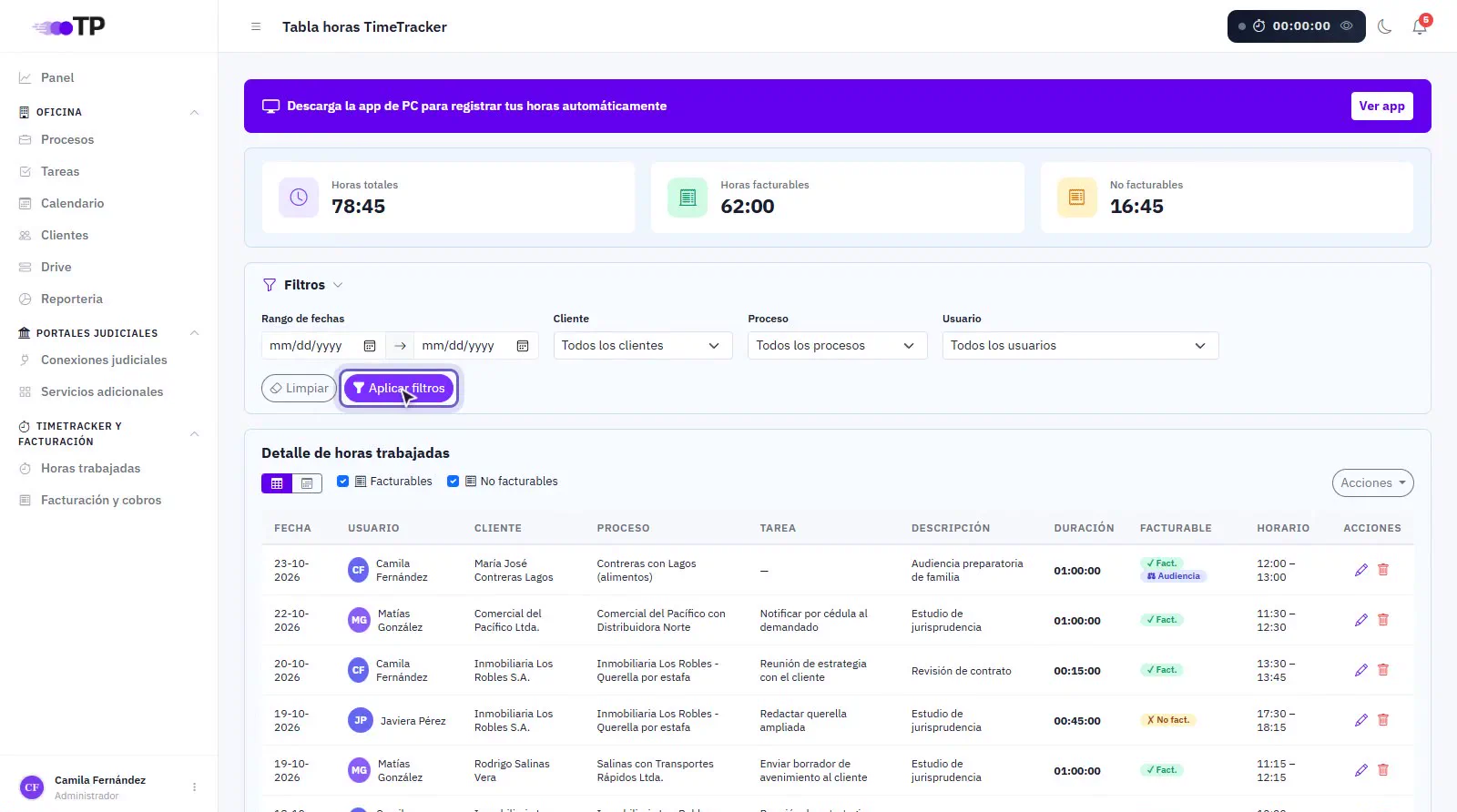
Abre Filtros para elegir un rango de fechas, un cliente, un proceso o un usuario, y presiona Aplicar filtros. Con Limpiar vuelves a ver todo.
4Agregar un registro# 0:24
Abre Acciones y elige Agregar registro.
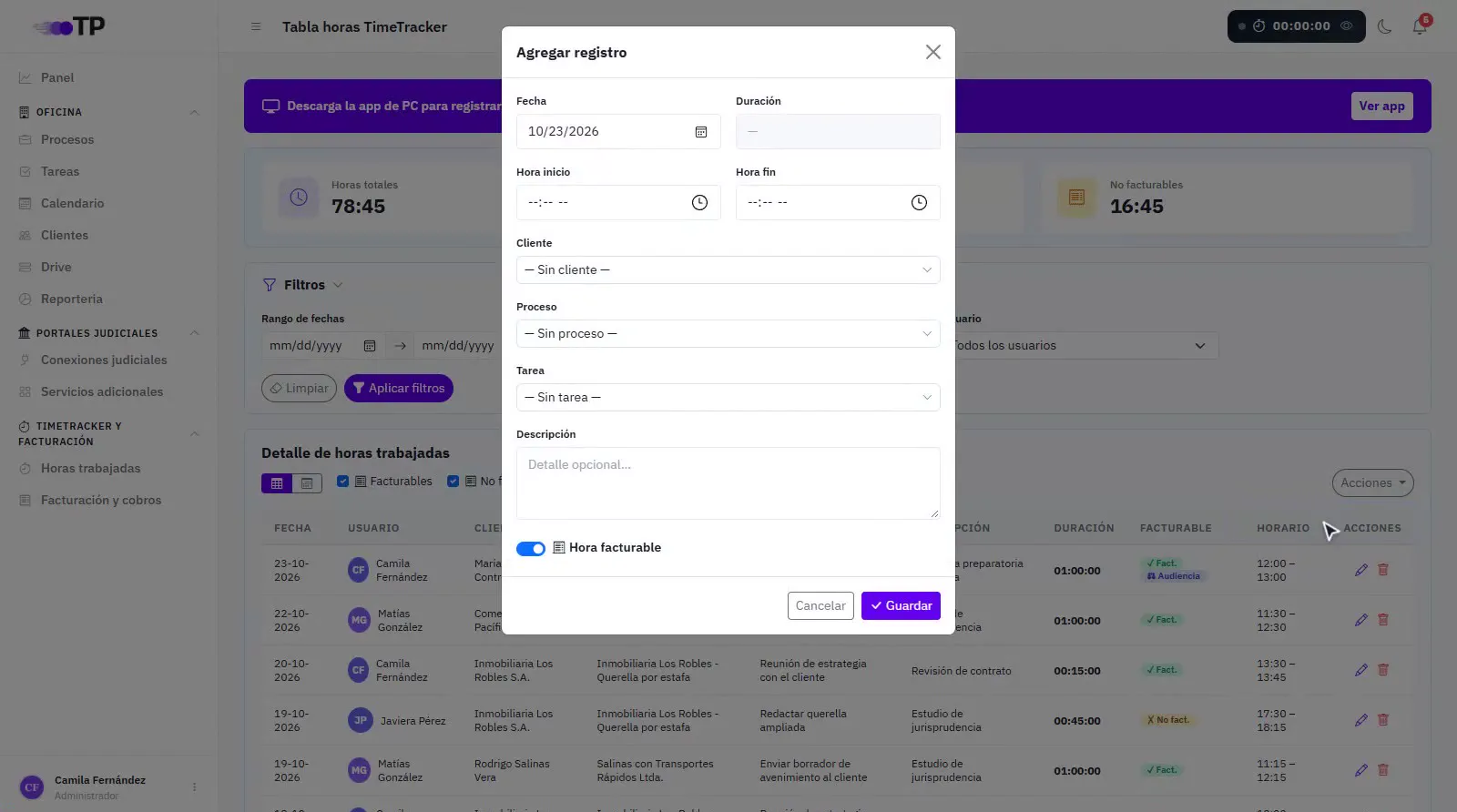
5Fecha y duración# 0:32
Indica la fecha y la duración, o la hora de inicio y de término: la duración se calcula sola.
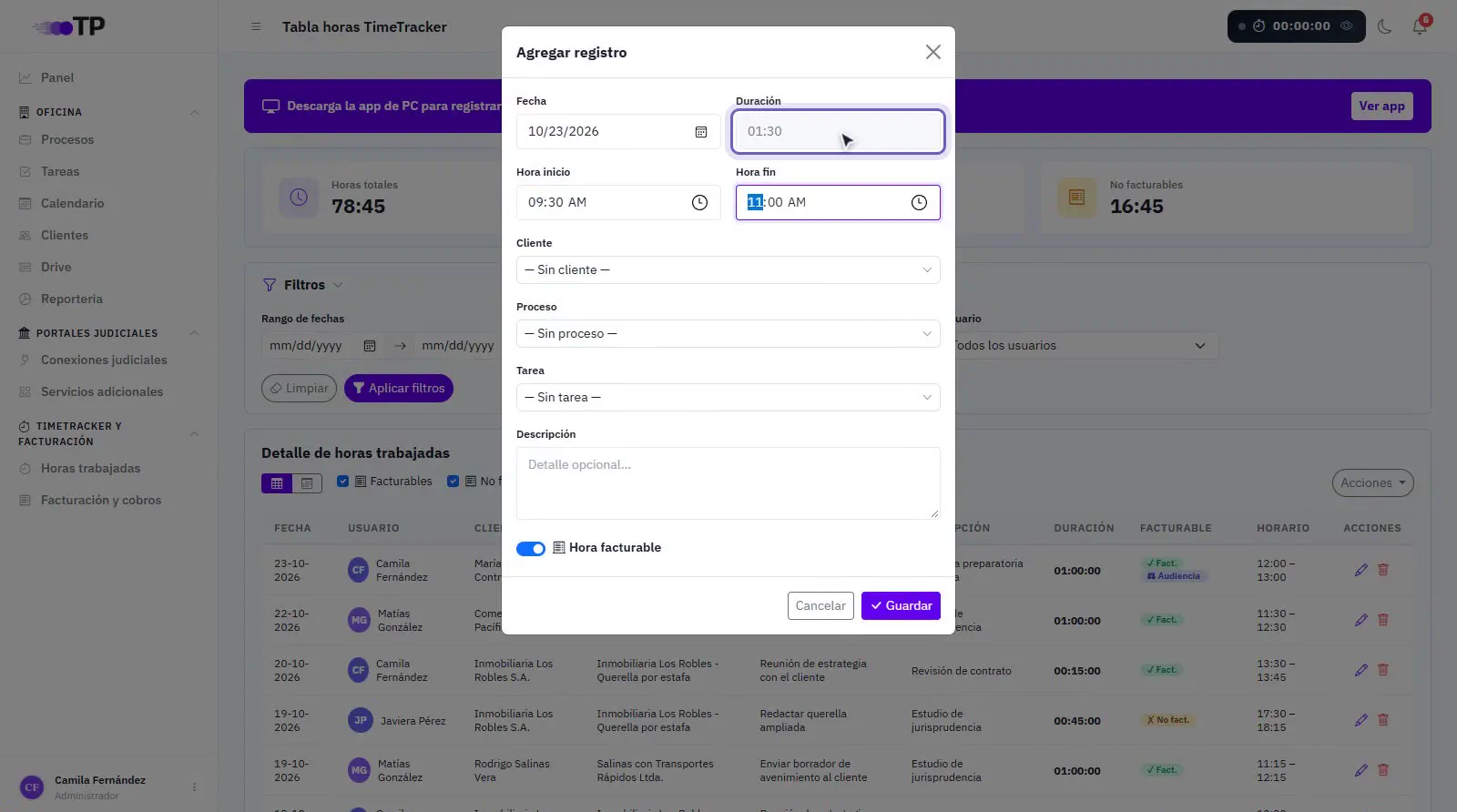
6Tarea y descripción# 0:39
Asocia el registro a una tarea y agrega una descripción de lo que hiciste. La tarea define el proceso y el cliente del registro.
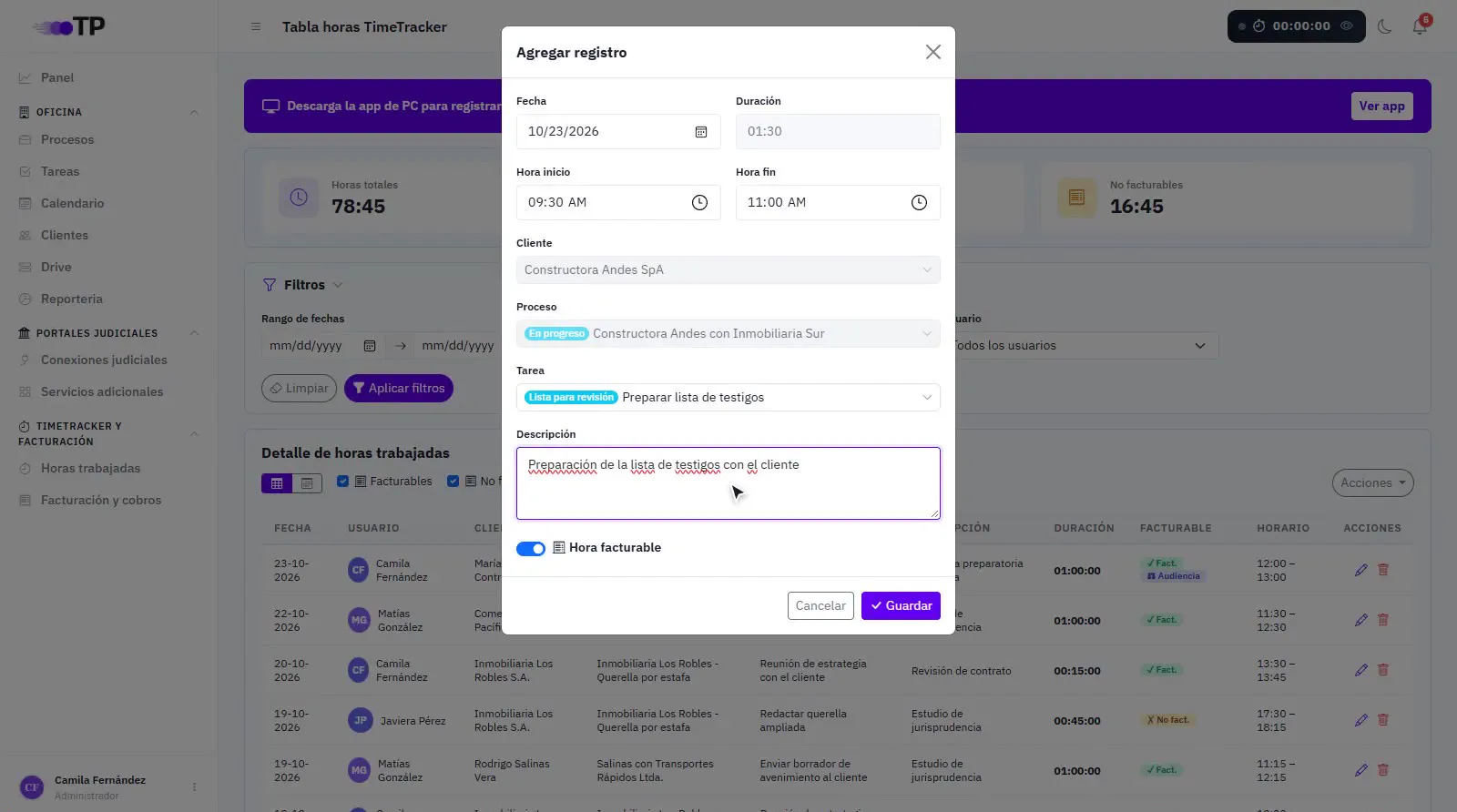
7Facturable# 1:02
Marca Hora facturable si este tiempo se le cobra al cliente, y presiona Guardar. Para cambiar un registro usa Editar o Eliminar en su fila.
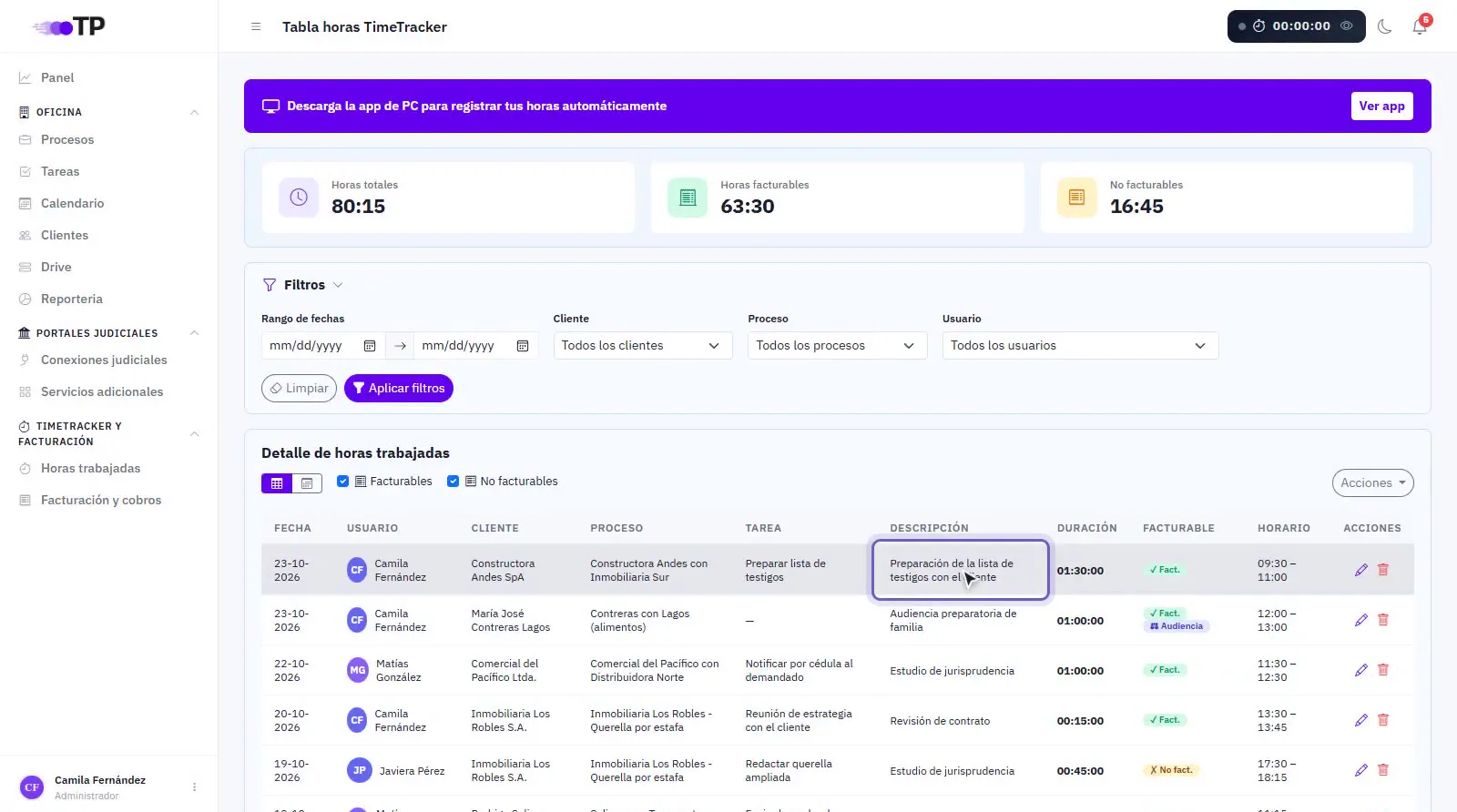
8Importar y exportar# 1:12
En Acciones también puedes:
- Importar audiencias: tus audiencias que todavía no tienen horas registradas pasan a ser registros.
- Exportar a Excel.
- Generar un reporte en PDF para el cliente.