Cómo revisar tus tareas
Cómo leer el tablero de tareas, encontrar una tarea, filtrar por persona o vencimiento y revisar el historial de tareas cerradas.
De qué se trata
El tablero de Tareas muestra de un vistazo en qué está el trabajo del equipo: qué falta empezar, qué está en curso, qué espera revisión y qué ya se cerró. Con el buscador y los filtros encuentras rápido lo que necesitas, y el historial guarda las tareas pasadas.
Restricciones y consideraciones
- Si eres Administrador ves todas las tareas de la oficina. Si no, ves solo las tareas en que eres responsable o revisor.
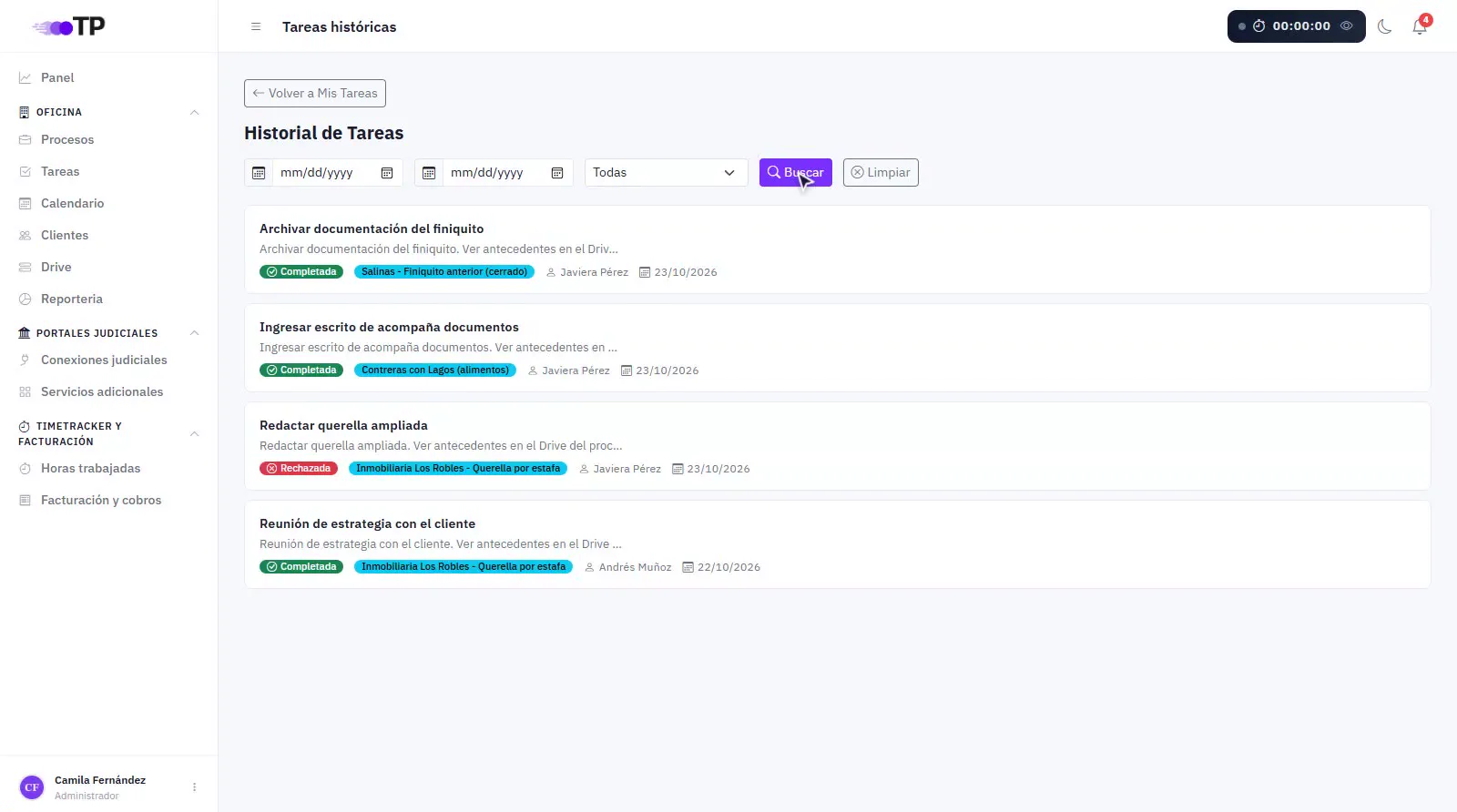
- Las columnas de tareas cerradas muestran solo las más recientes; las anteriores están en el Historial de tareas.
Ver el procedimiento en video 1:14
1Lo urgente en tu panel# 0:03
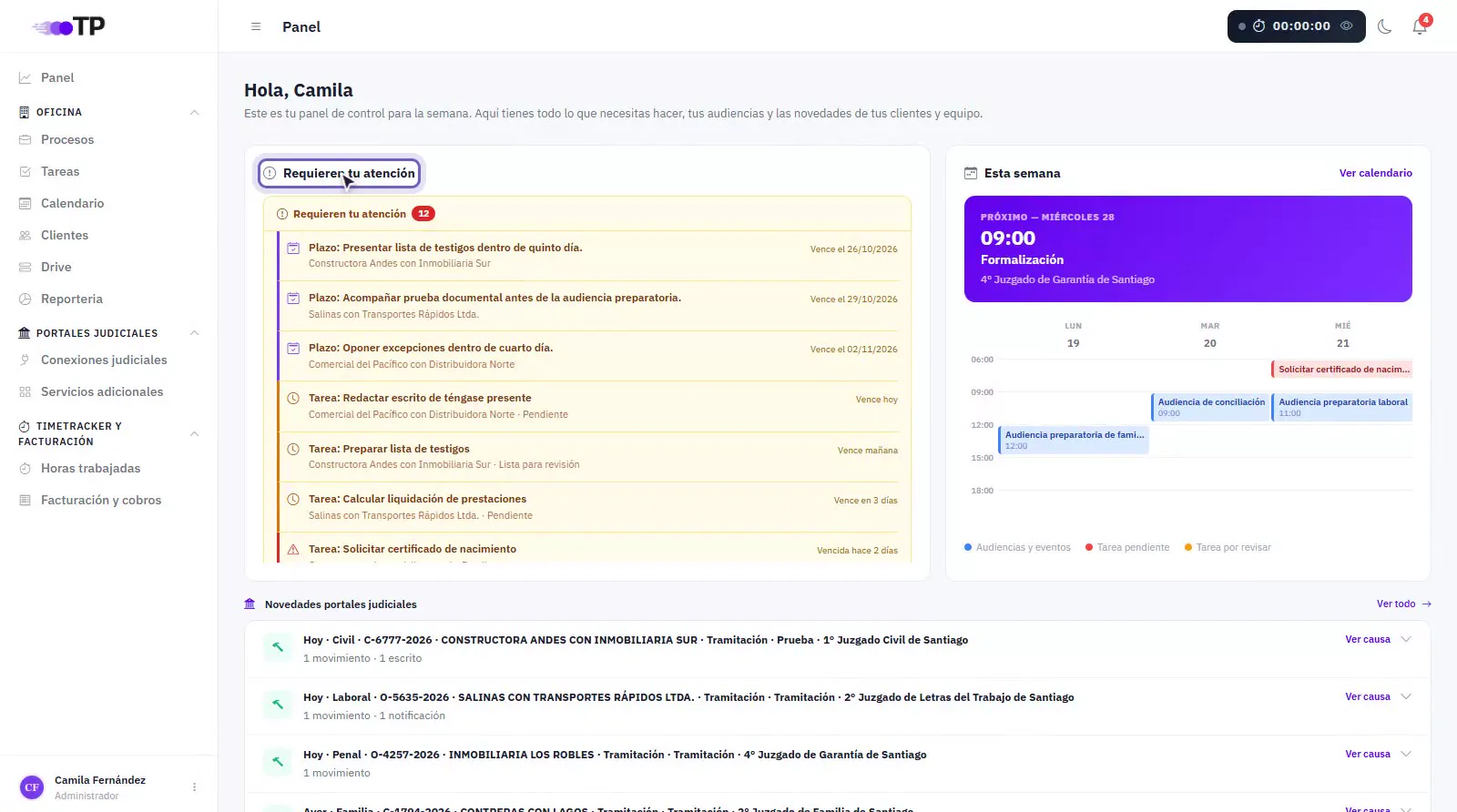
En tu Panel, el recuadro Requieren tu atención reúne lo urgente:
- Tareas que vencen pronto o que ya vencieron.
- Tareas listas para revisión en las que eres revisor.
Cada elemento muestra el proceso al que pertenece y cuánto falta (o cuánto pasó) desde su fecha límite.
2Abrir Tareas# 0:10
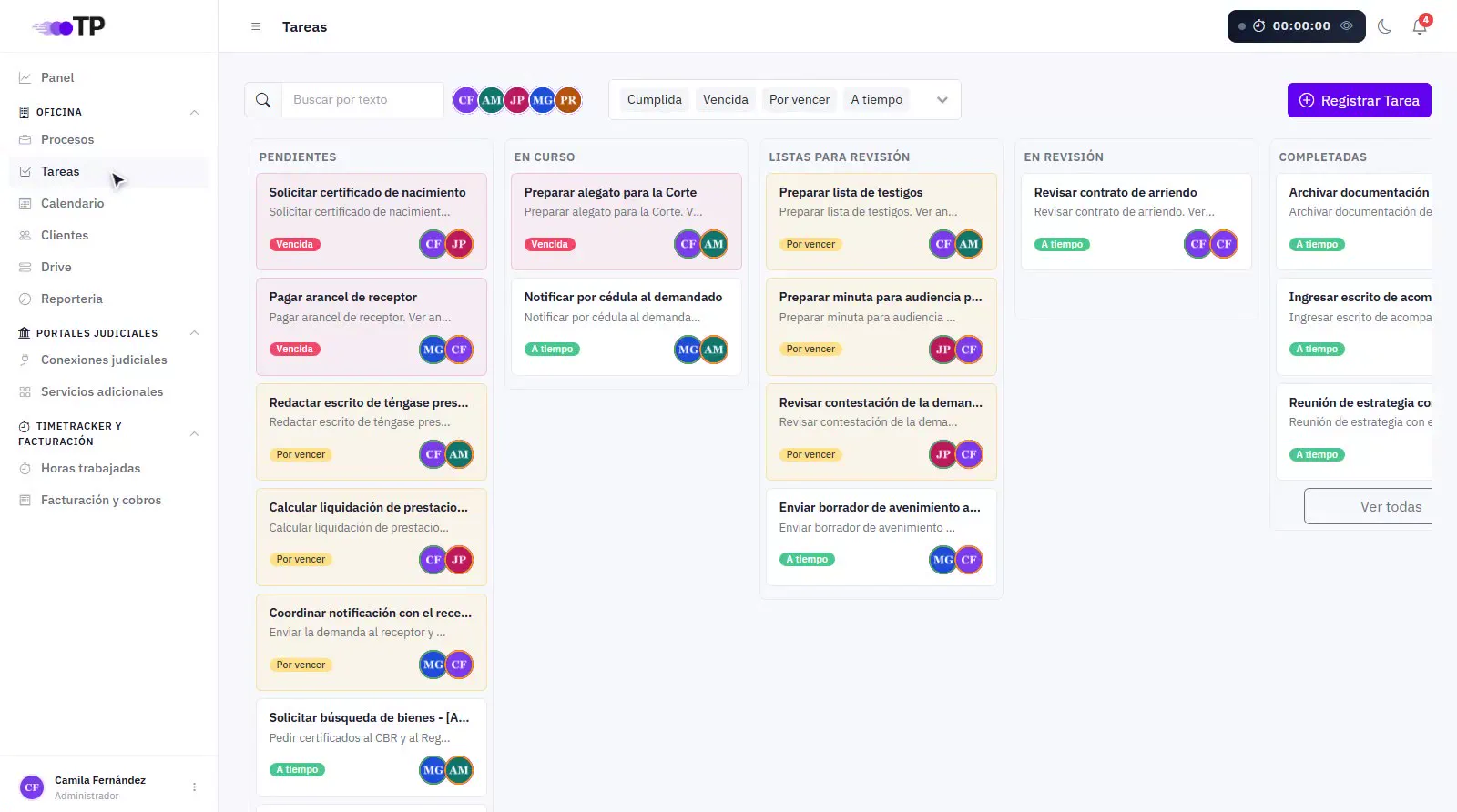
En el menú lateral, dentro de Oficina, entra a Tareas para ver todas tus tareas, no solo las urgentes.
3El tablero# 0:15
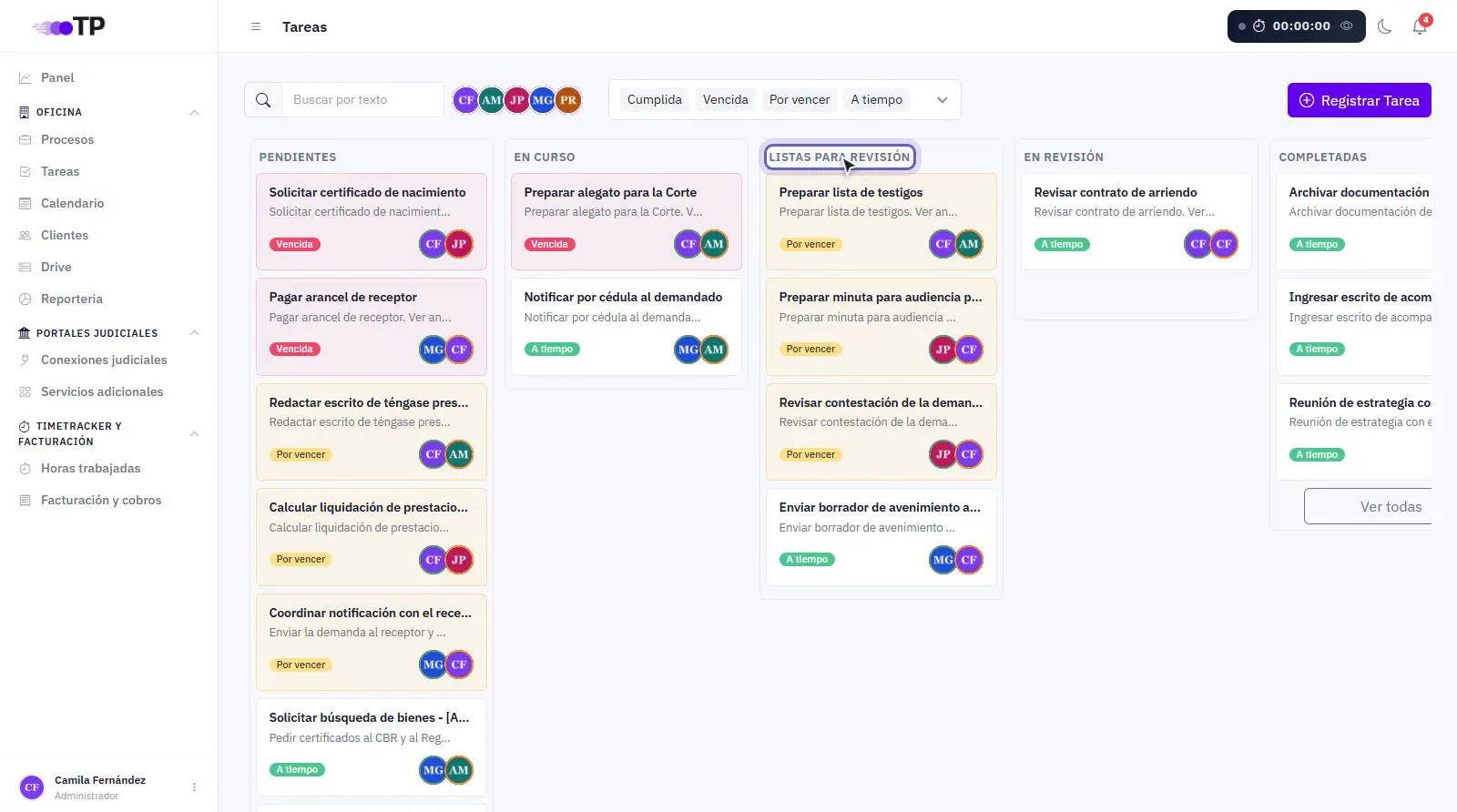
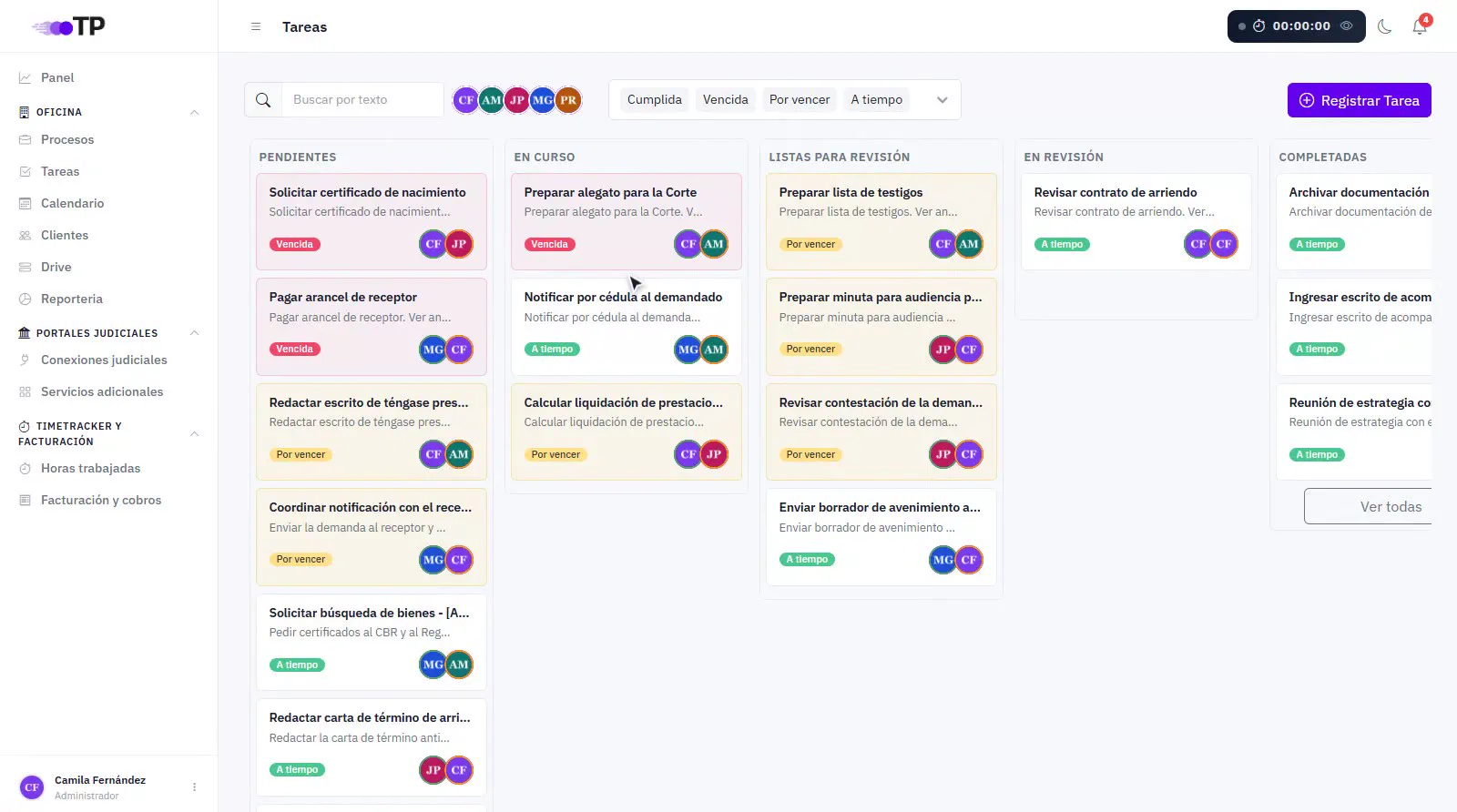
Las tareas se ordenan en columnas según su estado:
- Pendiente: recién creada, todavía no empieza.
- En curso: el responsable está trabajando en ella.
- Lista para revisión: el responsable la terminó y espera que el revisor la mire.
- En revisión: el revisor la está revisando.
- Completada: aprobada y cerrada.
- Rechazada: el revisor no la aprobó.
La etiqueta de plazo se calcula sola a partir de la fecha límite:
- A tiempo: vence en más de 3 días.
- Por vencer: vence hoy o en los próximos 3 días.
- Vencida: la fecha límite ya pasó.
4Mover una tarea# 0:27
Para cambiar el estado de una tarea, arrastra su tarjeta a otra columna. Es lo mismo que cambiar el Estado dentro de la tarea.
5Buscar# 0:36
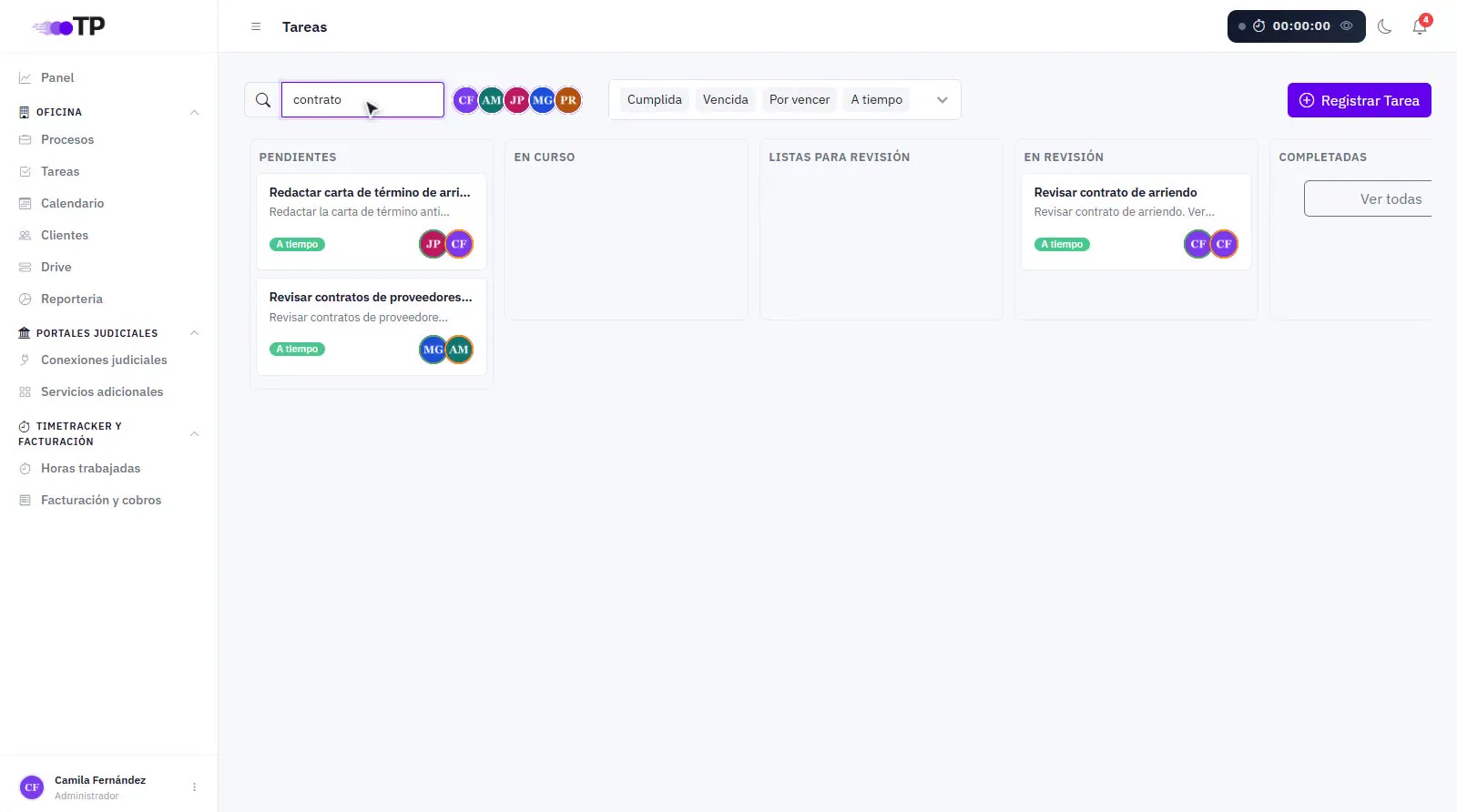
Escribe en el buscador y el tablero mostrará solo las tareas que coinciden, en todas las columnas.
6Filtrar por persona o vencimiento# 0:44
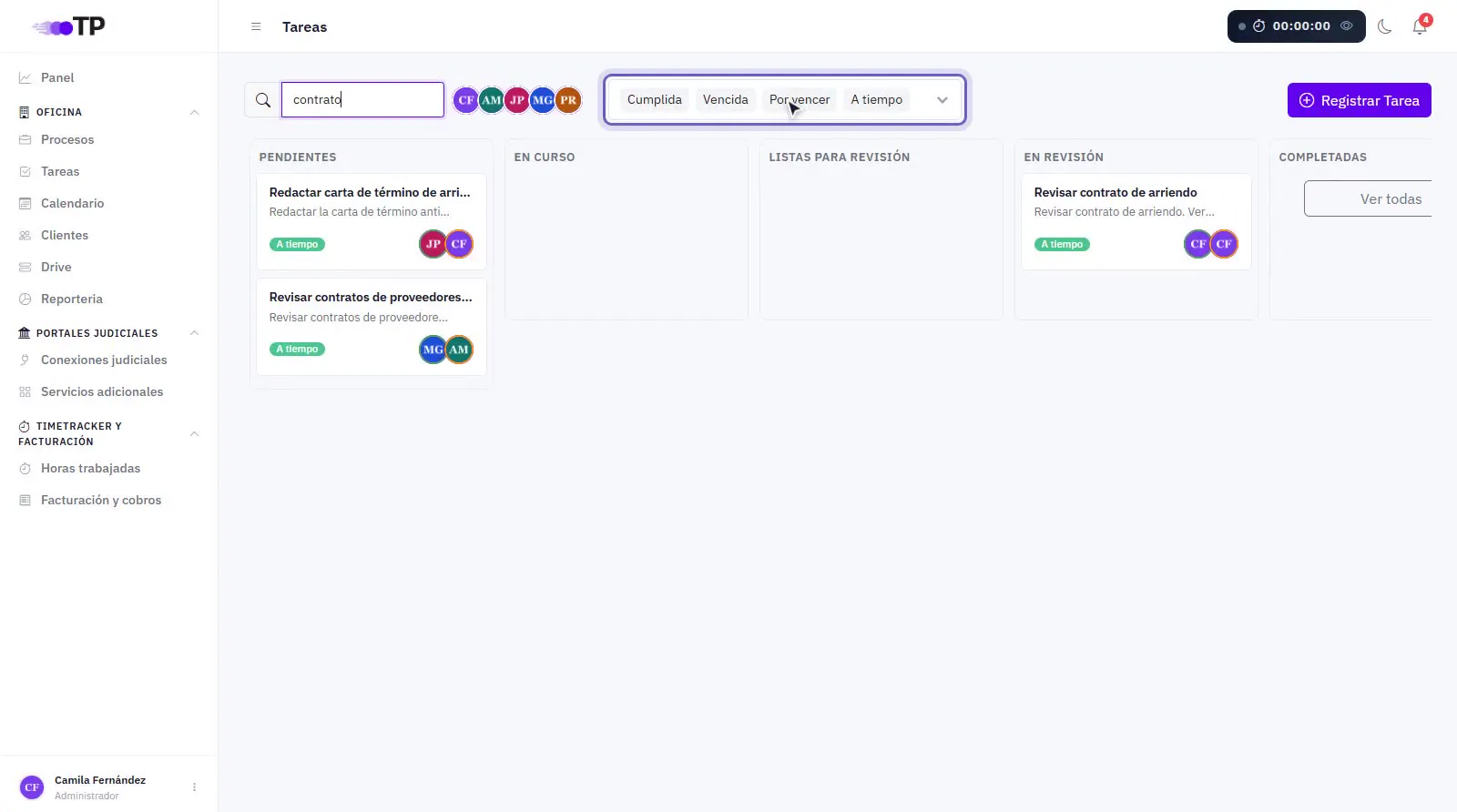
Haz clic en las fotos de tu equipo para ver solo las tareas de esa persona. Con el selector de plazos eliges qué etiquetas mostrar: A tiempo, Por vencer, Vencida o Cumplida.
7Tareas cerradas# 0:51
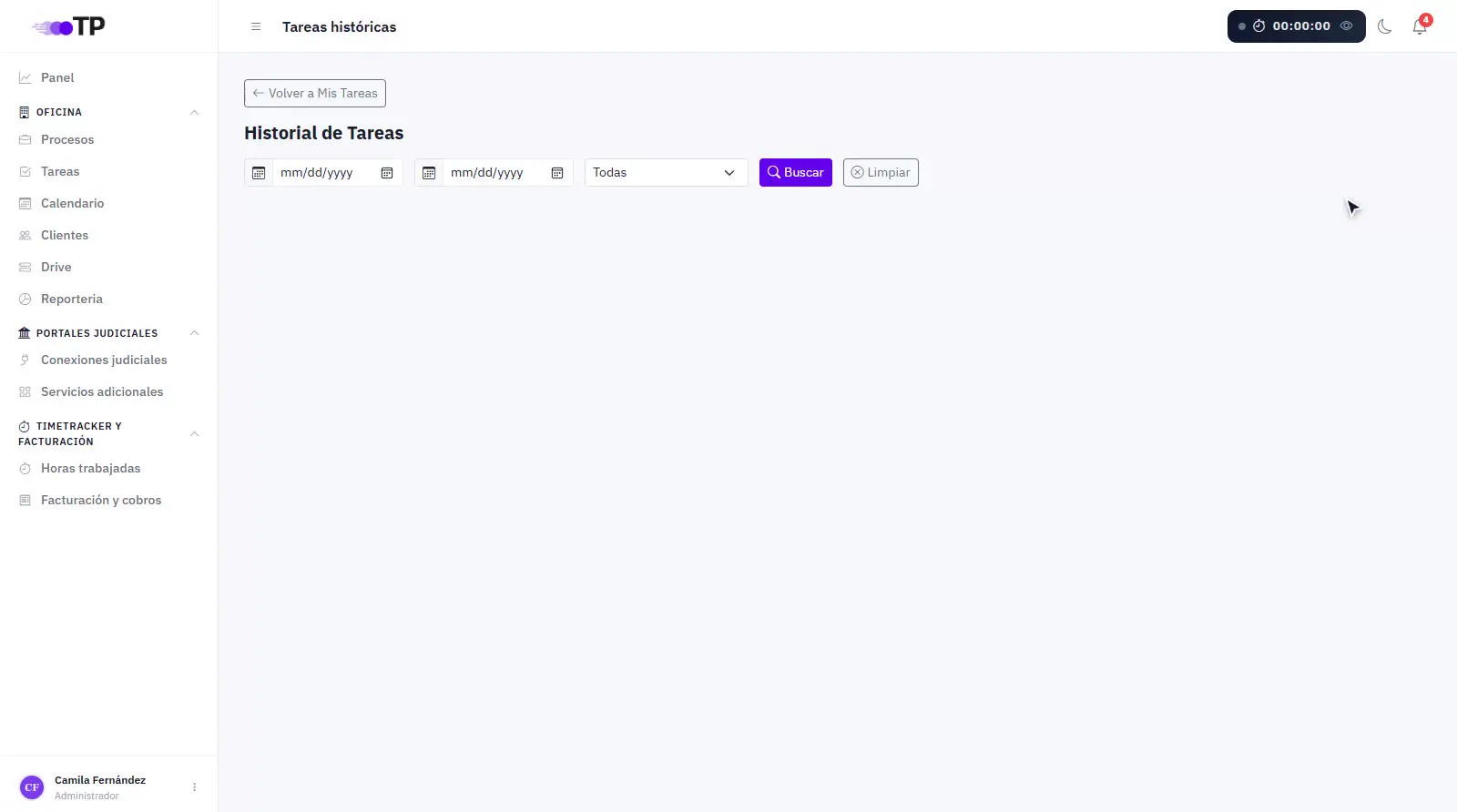
Las últimas columnas muestran las tareas completadas y rechazadas más recientes. Con Ver todas abres el historial completo.
8Historial de tareas# 0:58
En el Historial de tareas filtras por rango de fechas y por estado, y presionas Buscar.