Cómo trabajar en una tarea
Todo lo que puedes hacer dentro de una tarea: avanzar su estado, editarla, sumar archivos, comentar y revisar su historial.
De qué se trata
Dentro de una tarea está todo lo necesario para trabajarla: su estado, quién la ejecuta y quién la revisa, la fecha límite, los archivos, los comentarios del equipo y el historial de cambios. Desde aquí la tarea avanza hasta quedar completada.
Antes de empezar
- Debes ser el responsable o el revisor de la tarea, o Administrador de la oficina.
Restricciones y consideraciones
- Eliminar una tarea es definitivo: no hay papelera y no se puede recuperar. También desaparece del calendario.
- Cada archivo adjunto puede pesar hasta 25 MB.
- Cada cambio (estado, título, fecha, responsable) queda registrado en el Historial de la tarea.
- Si eres Administrador ves todas las tareas de la oficina. Si no, ves solo las tareas en que eres responsable o revisor.
Ver el procedimiento en video 1:37
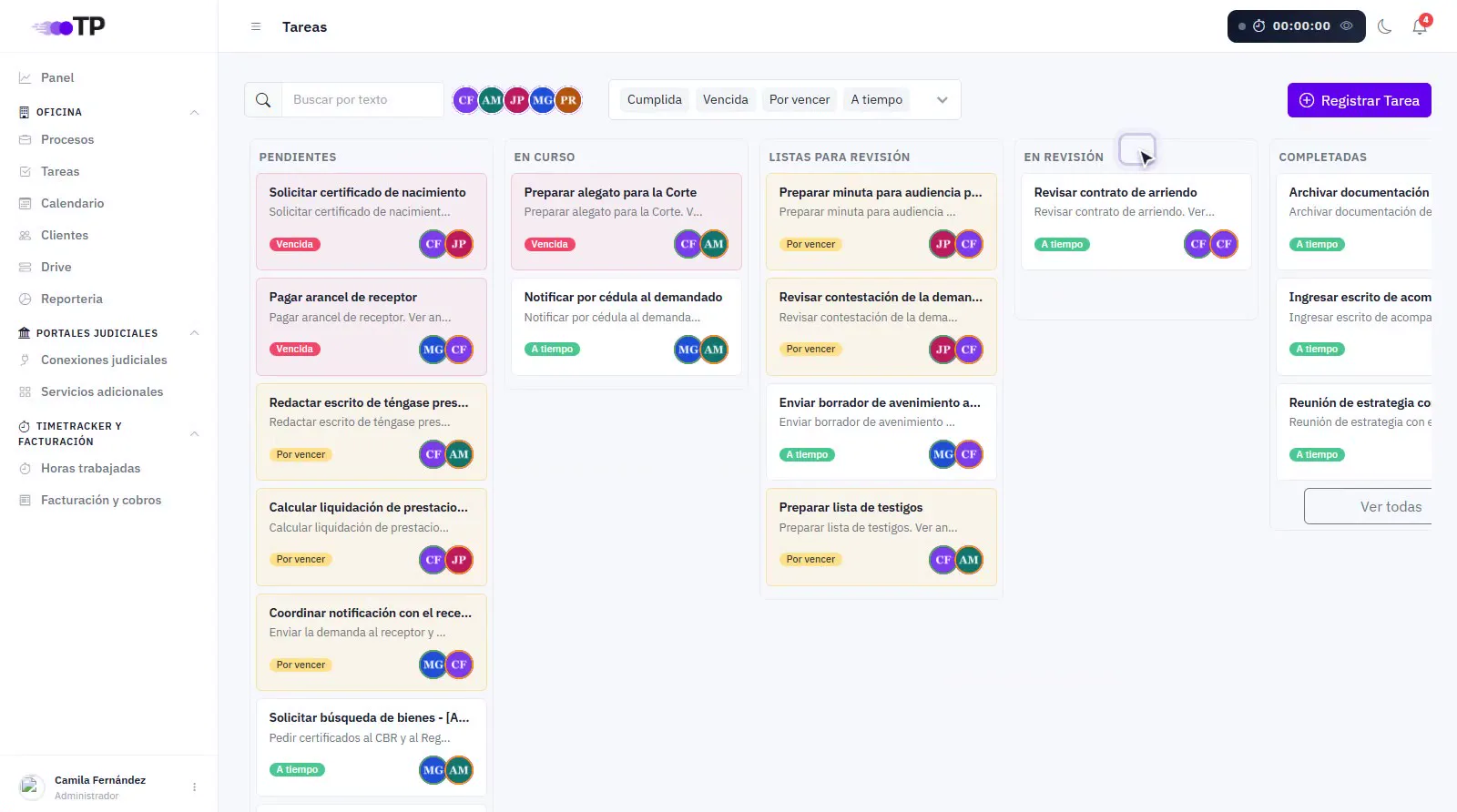
1Abrir Tareas# 0:09
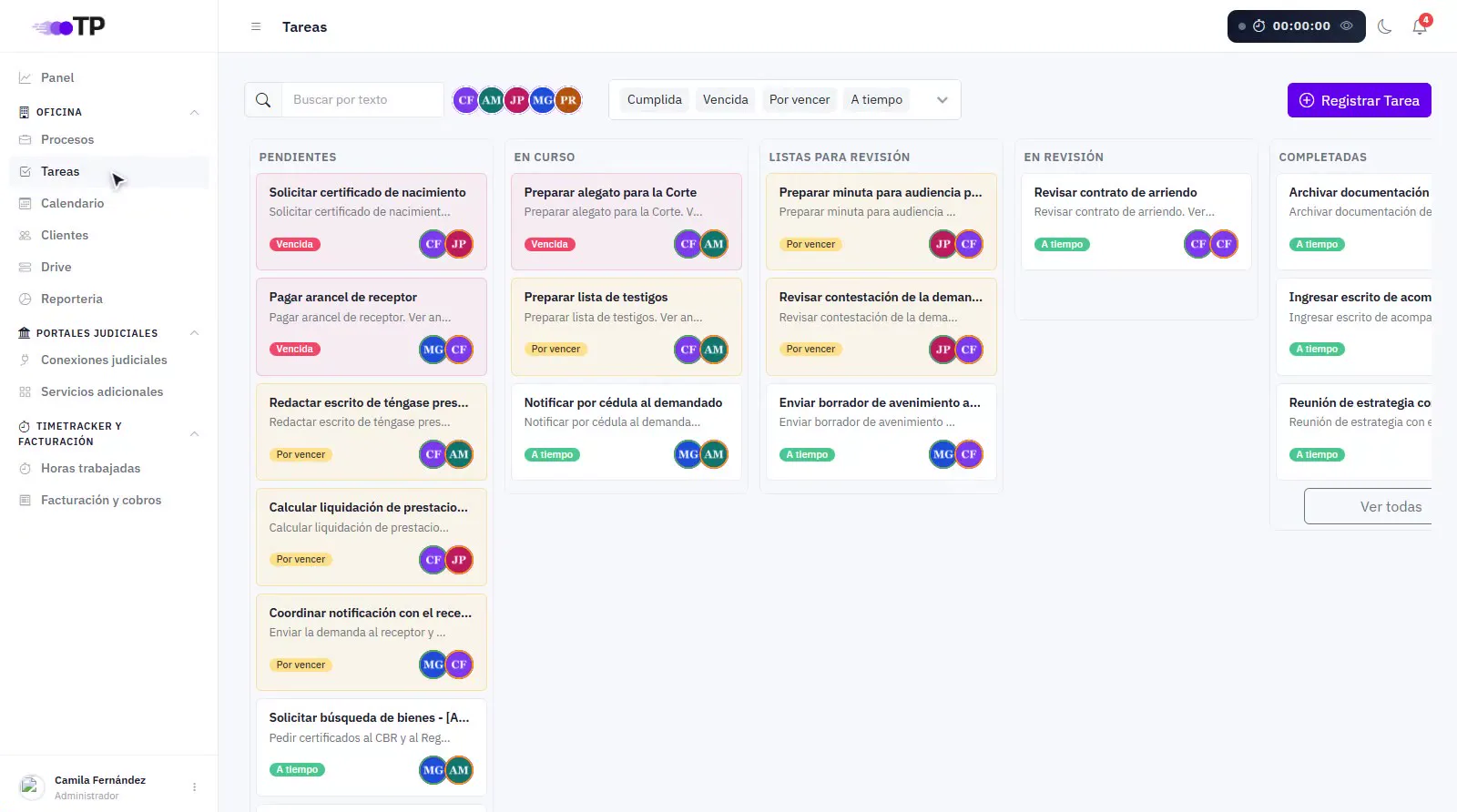
En el menú lateral, dentro de Oficina, entra a Tareas.
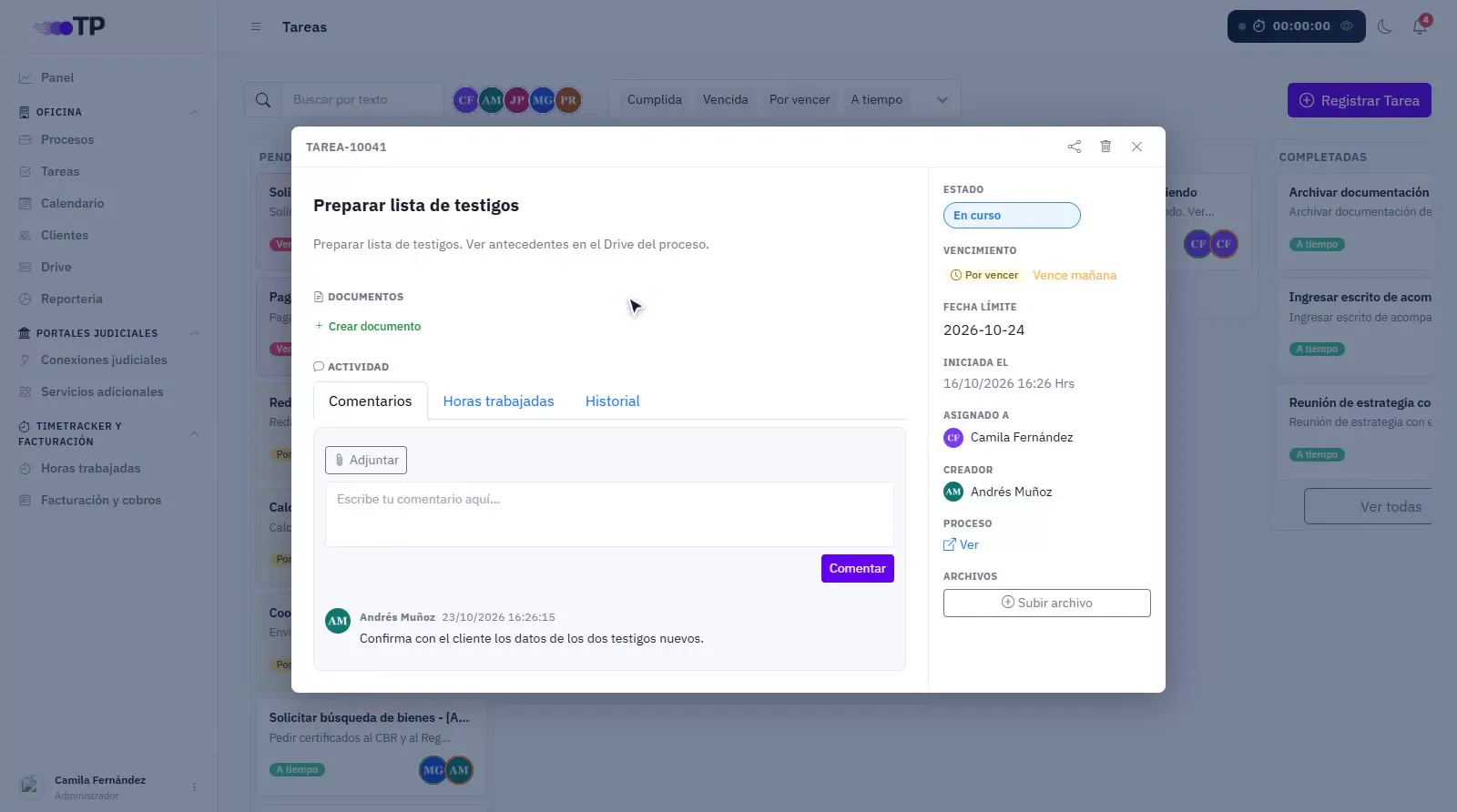
2Abrir la tarea# 0:15
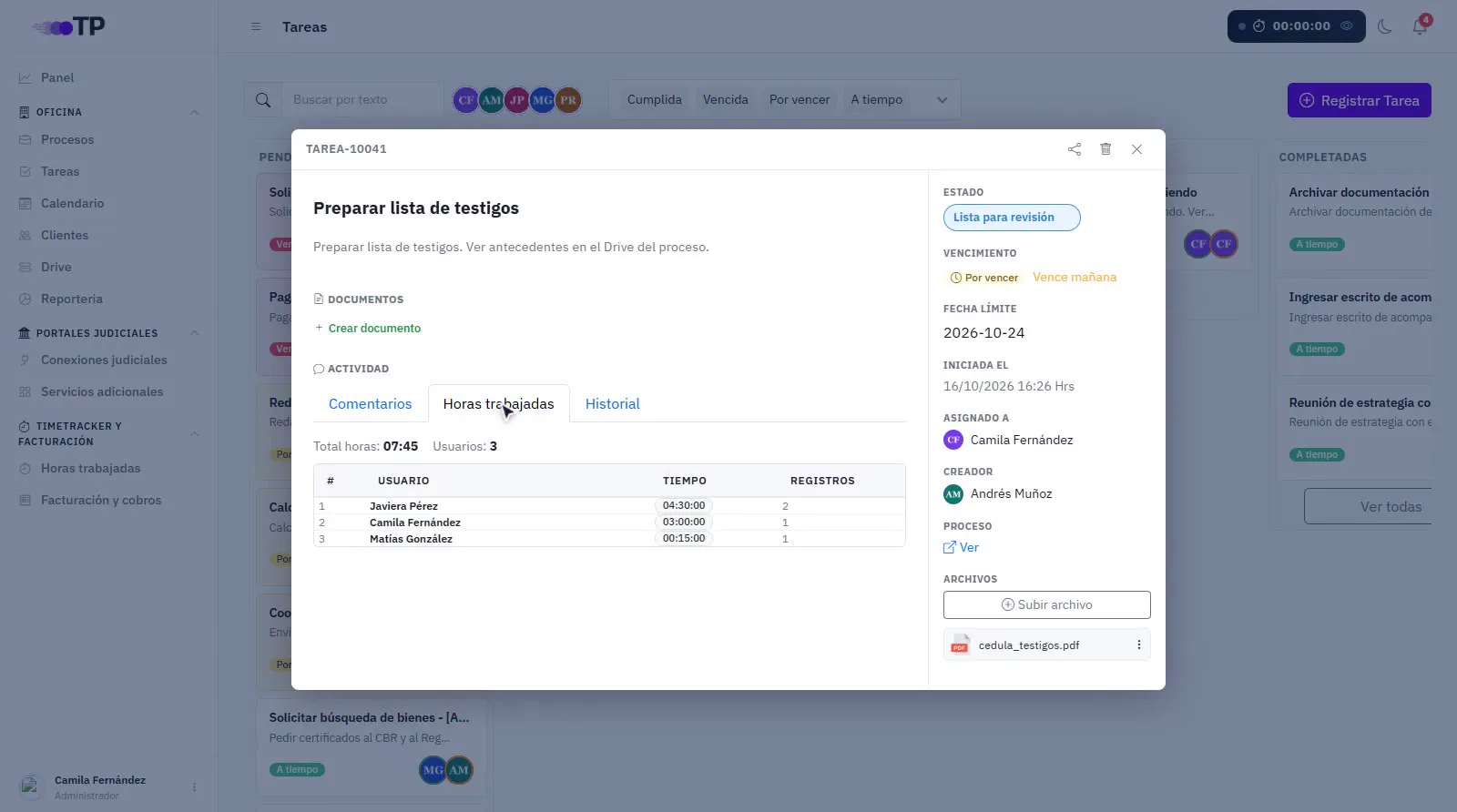
Haz clic en una tarjeta del tablero. Se abre el detalle de la tarea, con toda su información a la derecha y la actividad abajo.
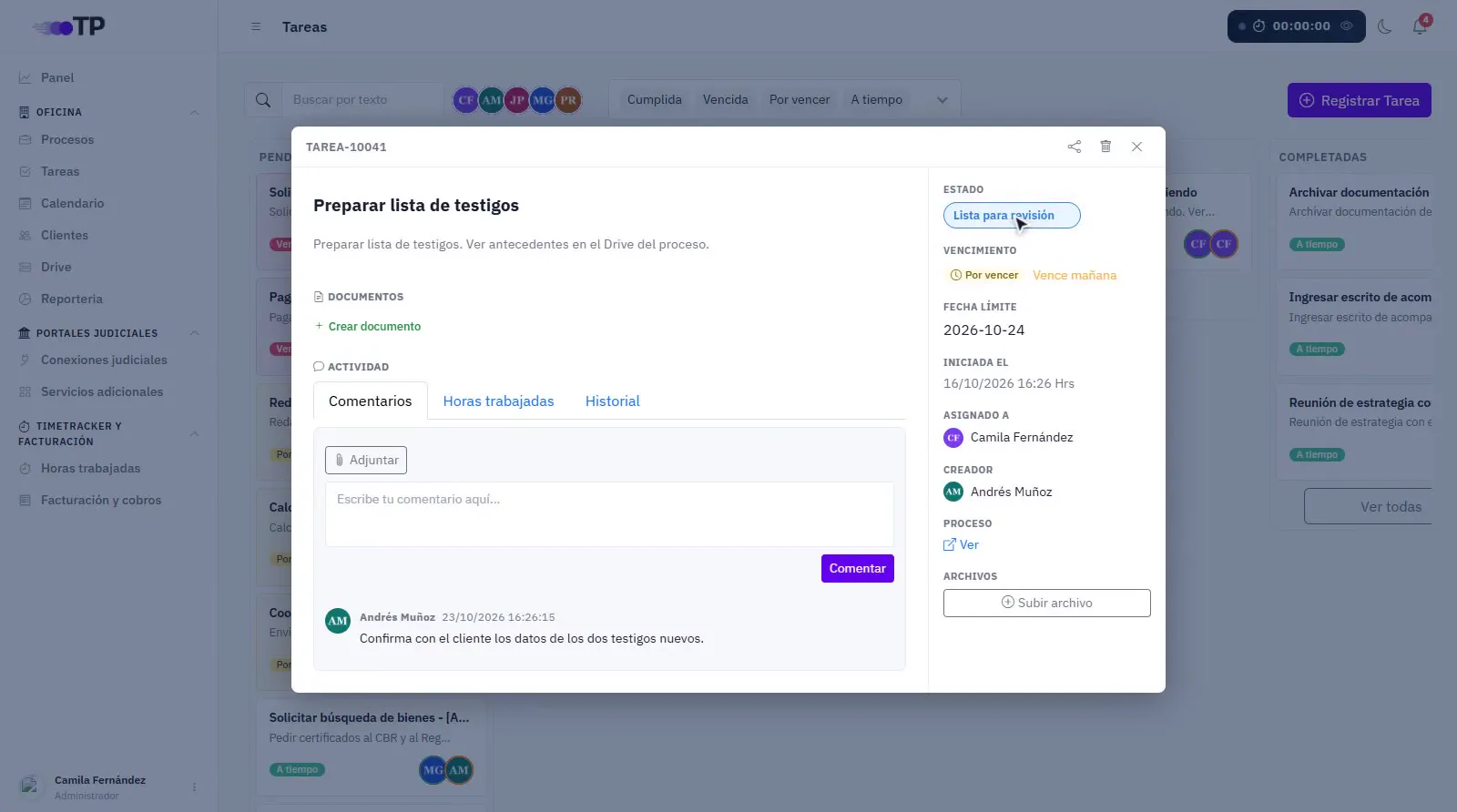
3Cambiar el estado# 0:21
En Estado mueves la tarea por su ciclo de vida:
- Pendiente: recién creada, todavía no empieza.
- En curso: el responsable está trabajando en ella.
- Lista para revisión: el responsable la terminó y espera que el revisor la mire.
- En revisión: el revisor la está revisando.
- Completada: aprobada y cerrada.
- Rechazada: el revisor no la aprobó.
4Editar la tarea# 0:30
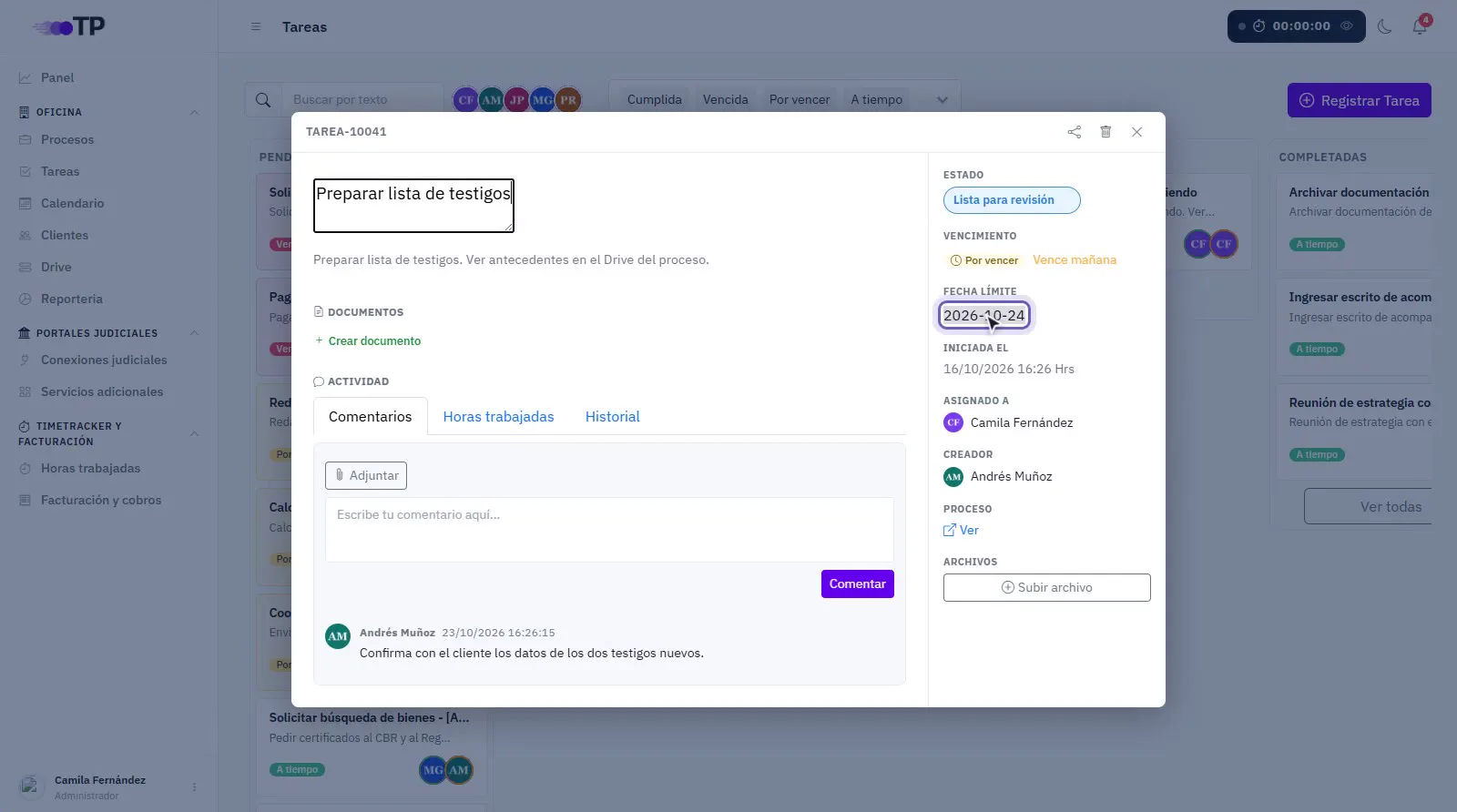
Haz clic en el título o en la descripción para editarlos, y en la fecha límite para cambiarla. Los cambios se guardan al salir del campo.
Si cambias la fecha límite, la etiqueta de plazo (A tiempo, Por vencer o Vencida) se recalcula sola.
5Responsable y proceso# 0:40
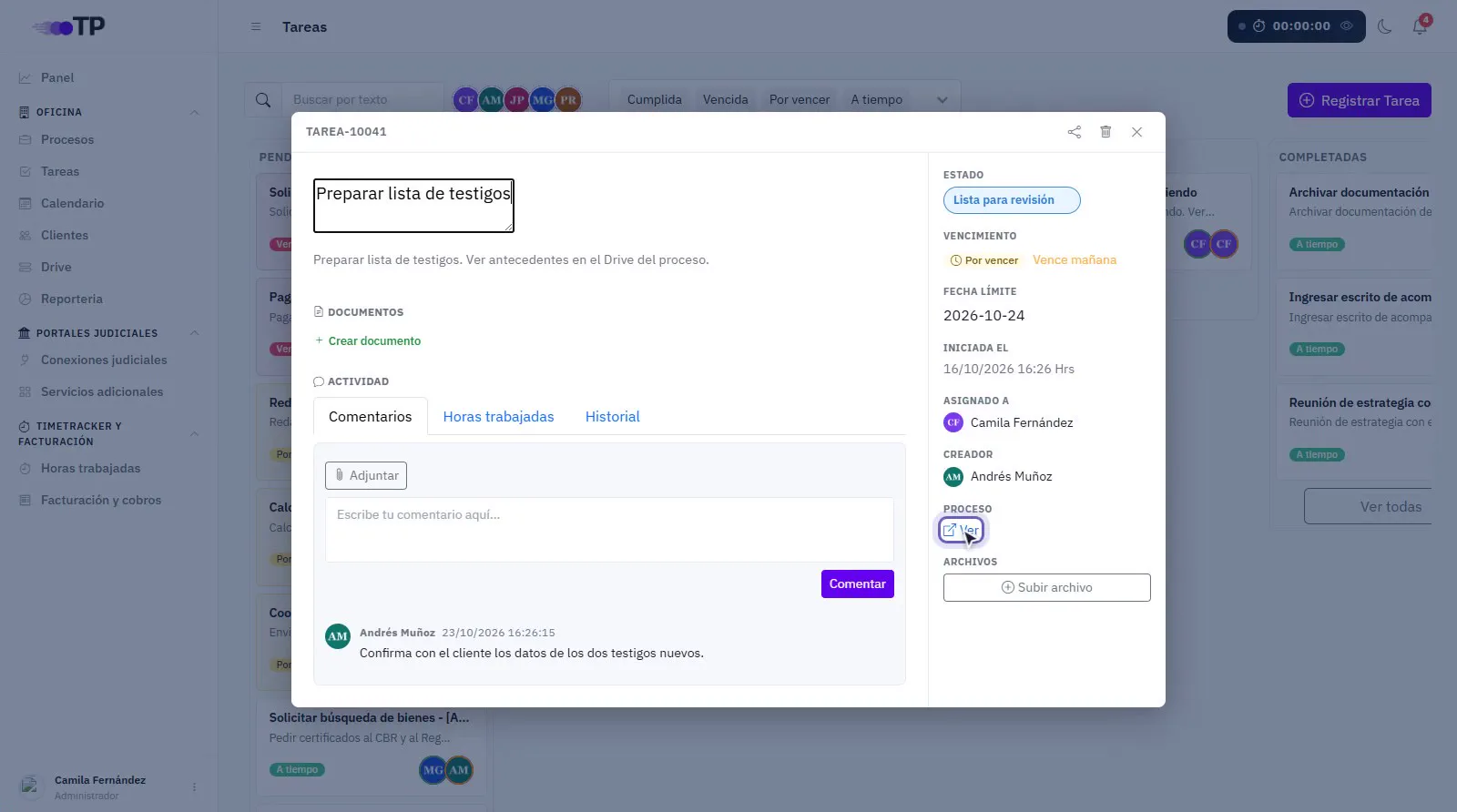
En Asignado a ves quién ejecuta la tarea y puedes cambiarlo. En Proceso la asocias a un caso, o vas directo a él si ya lo tiene.
6Archivos y documentos# 0:53
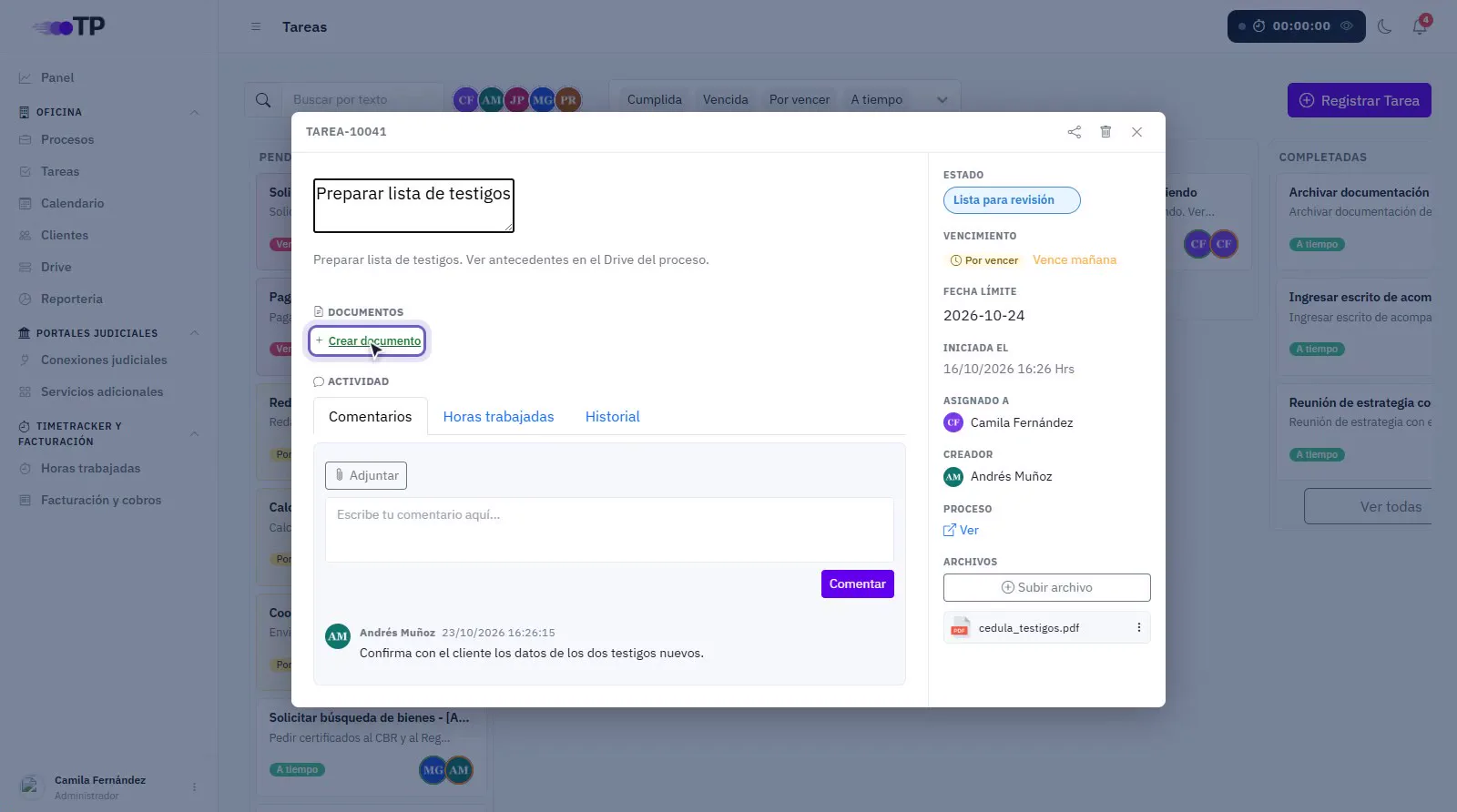
En Archivos subes documentos a la tarea. En Documentos creas un escrito nuevo que queda vinculado a ella.
7Comentar# 1:01
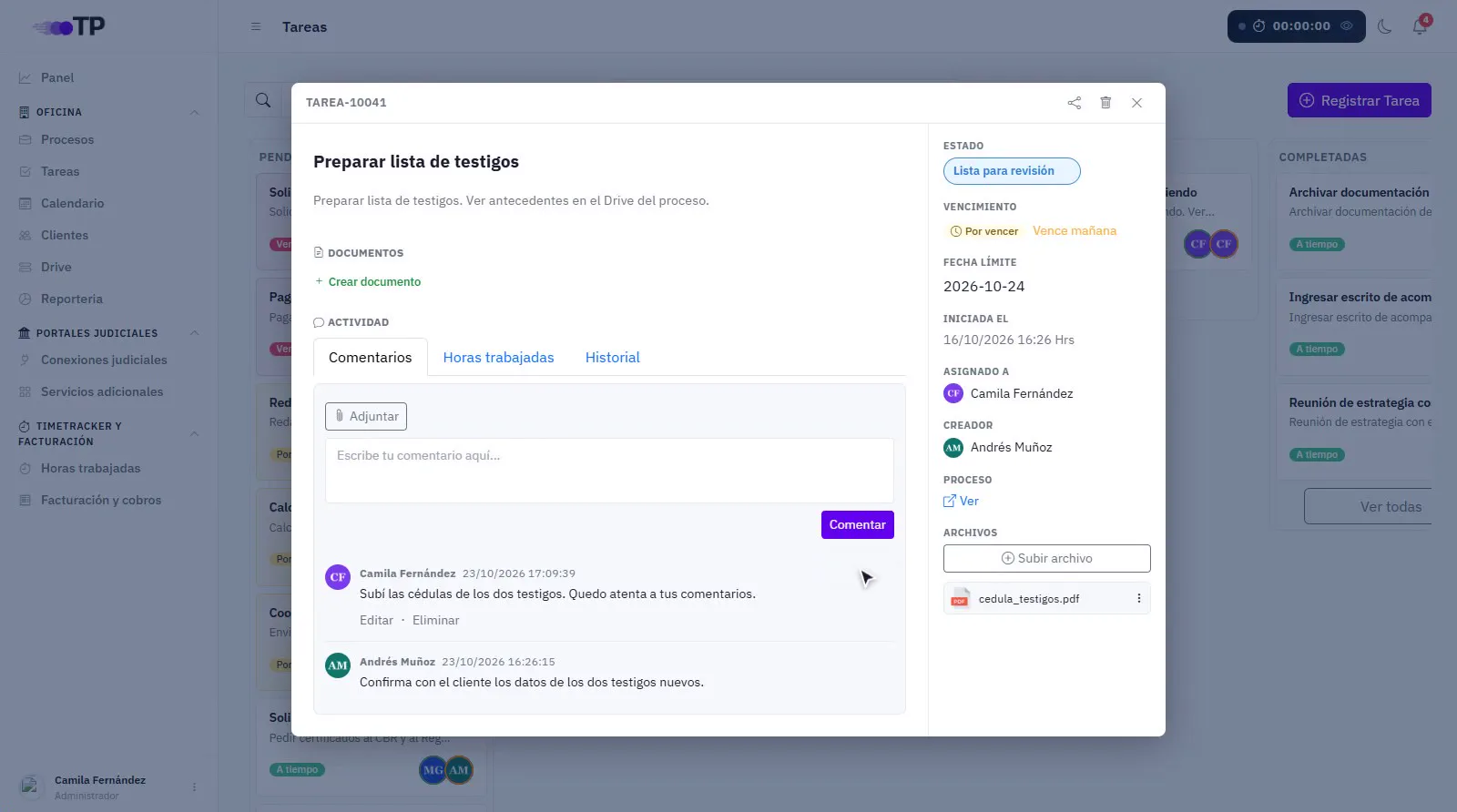
Escribe un comentario para el equipo y presiona Comentar. También puedes adjuntar archivos al comentario.
Si escribes @ y el nombre de alguien de tu oficina, esa persona recibe un aviso.
8Historial y horas# 1:16
En Historial ves cada cambio de la tarea: quién lo hizo y cuándo. En Horas trabajadas ves el tiempo registrado en ella.
9Eliminar la tarea# 1:25
Si la tarea ya no corresponde, elimínala con el ícono del basurero. Te pedirá confirmación.