Cómo usa el portal tu cliente
Qué ve tu cliente en su portal y cómo lo usa: entrar, revisar sus procesos y novedades, enviarte documentos y pagar sus notas de cobro.
De qué se trata
Así ve tu cliente su portal: una página con el logo de tu oficina donde revisa sus procesos y las novedades que le cuentas, te envía los documentos que le pides y paga sus notas de cobro, sin llamarte ni escribirte. Esta guía te sirve para saber qué ve y para explicárselo, o para enviársela como instructivo.
Antes de empezar
- Tu cliente debe estar registrado con su correo y tener su clave de acceso: se la envías con Compartir con Cliente, en la ficha del cliente (ver *El portal del cliente*).
- El portal muestra lo que publicaste: novedades, solicitudes de documentos y notas de cobro emitidas.
Restricciones y consideraciones
- El cliente entra con su correo principal o con cualquiera de sus correos adicionales, y la clave de acceso de su ficha. No crea una contraseña propia.
- Si tu cliente no marca Guardar sesión en este navegador, el portal le muestra su página una sola vez: al recargarla o volver a ella, le pide entrar de nuevo.
- La pestaña Procesos muestra los 5 procesos del cliente actualizados más recientemente.
- Los borradores de notas de cobro no se ven en el portal.
- Cada archivo que sube como respuesta a una solicitud puede pesar hasta 25 MB. El comprobante de pago, hasta 10 MB, en PDF, JPG o PNG.
- Si generas una nueva clave para el cliente, la anterior deja de servir.
Ver el procedimiento en video 2:50
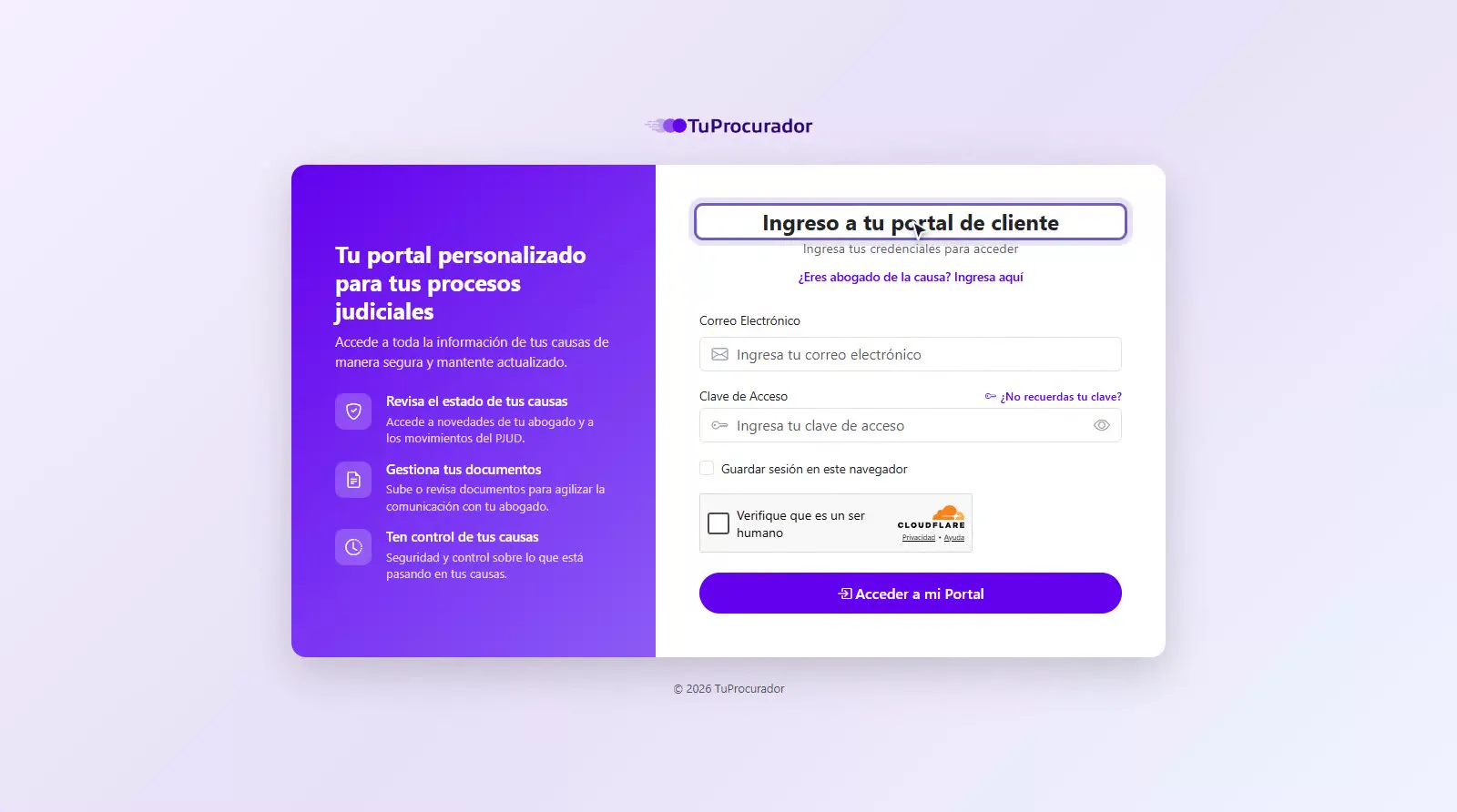
1Entrar al portal# 0:02
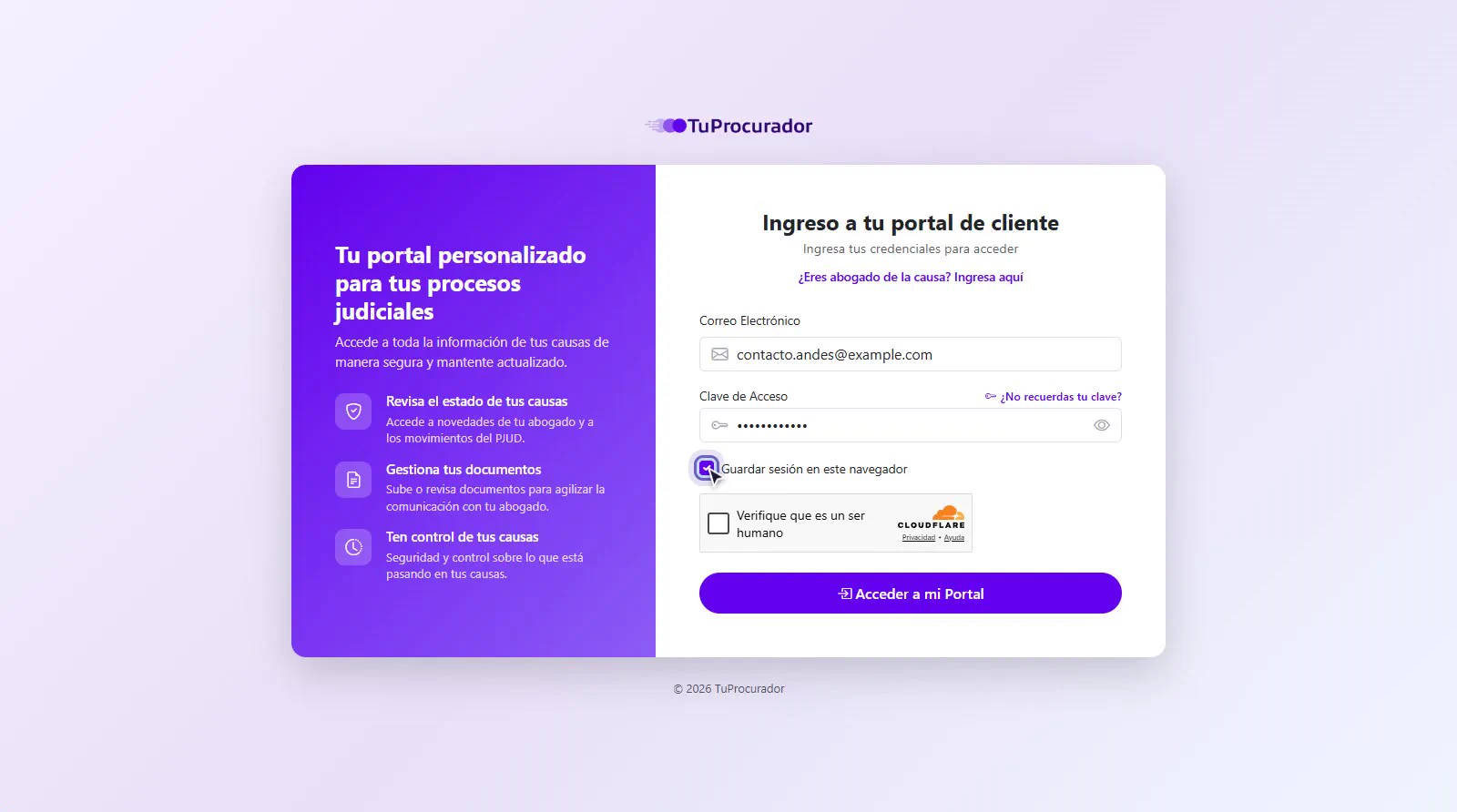
Tu cliente entra a su portal desde el enlace que le envías con su clave. La página Ingreso a tu portal de cliente le pide dos datos: su correo y su clave de acceso.
Otras opciones de la pantalla
- ¿No recuerdas tu clave?
- Escribe su correo y le enviamos su clave de acceso. Por seguridad, la respuesta es la misma aunque el correo no esté registrado.
- ¿Eres abogado de la causa? Ingresa aquí
- Lleva al inicio de sesión de TuProcurador, para tu equipo.
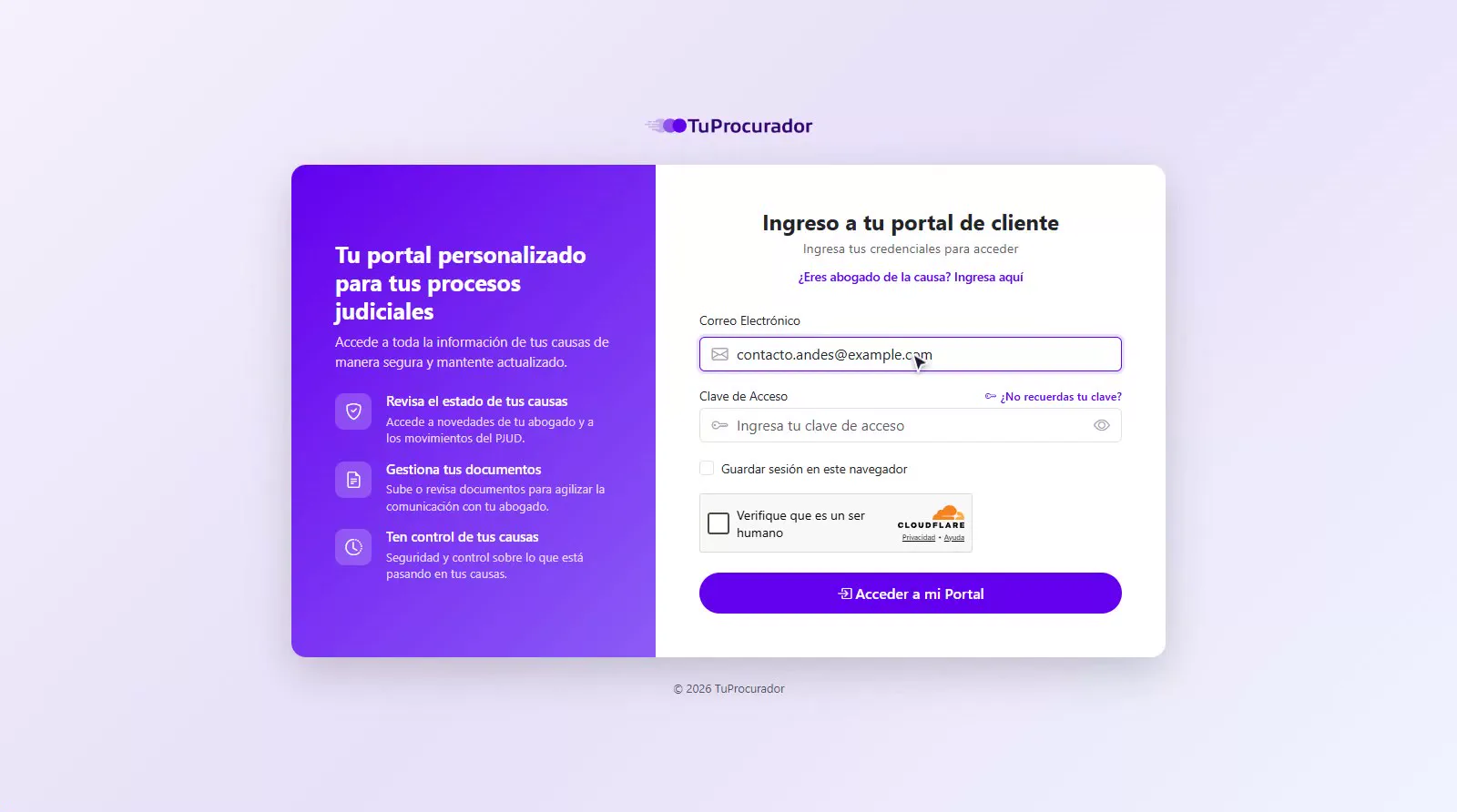
2Correo electrónico# 0:11
En Correo Electrónico escribe el correo con el que lo registraste: el principal o uno de sus correos adicionales (por ejemplo, el del gerente o el contador de una empresa).
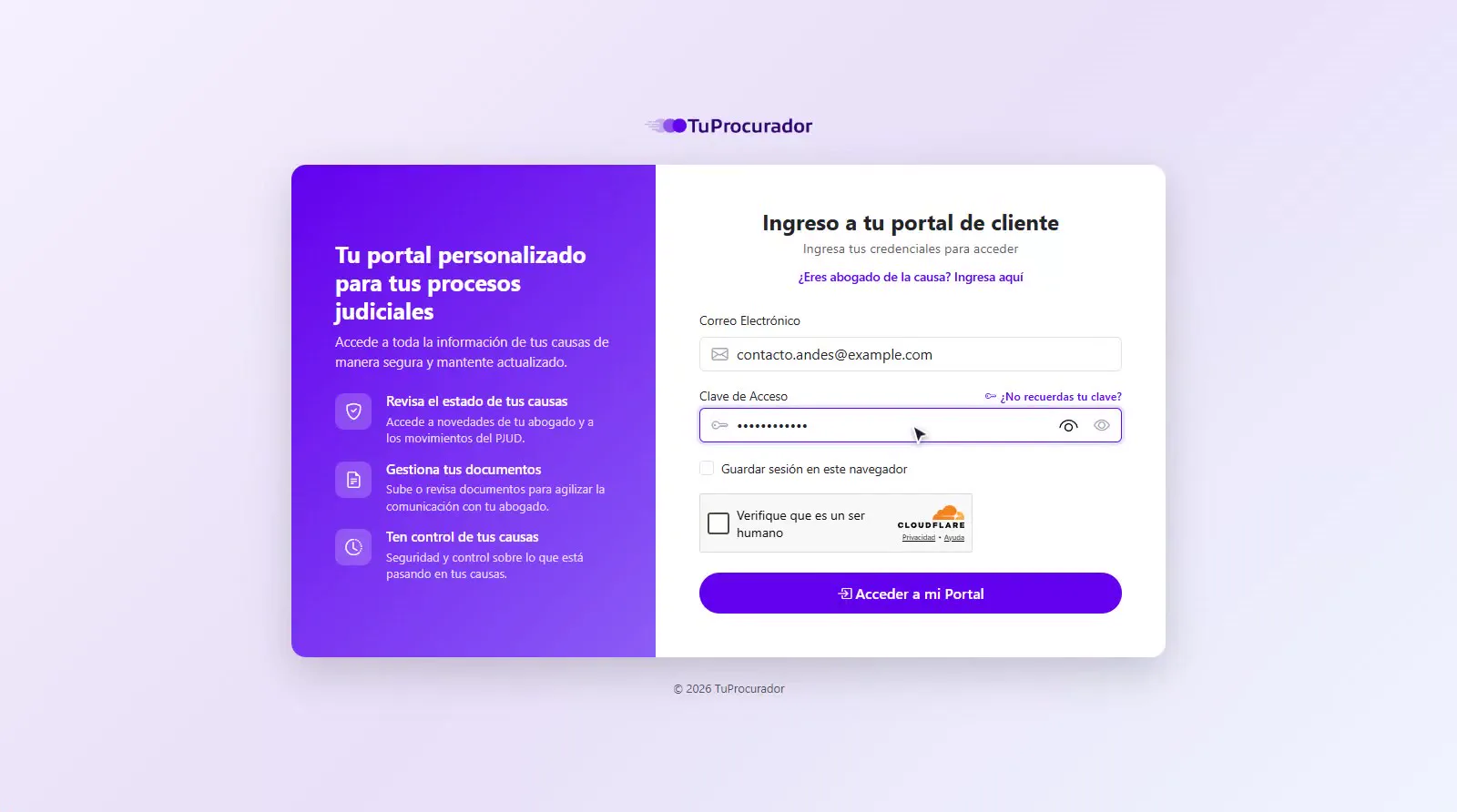
3Clave de acceso# 0:17
En Clave de Acceso escribe la clave que le enviaste. Con el ícono del ojo puede verla mientras la escribe.
4Guardar sesión# 0:22
Conviene marcar Guardar sesión en este navegador: así no tiene que volver a escribir su clave en cada visita.
5Ingresar# 0:30
Presiona Acceder a mi Portal.
6Su página principal# 0:36
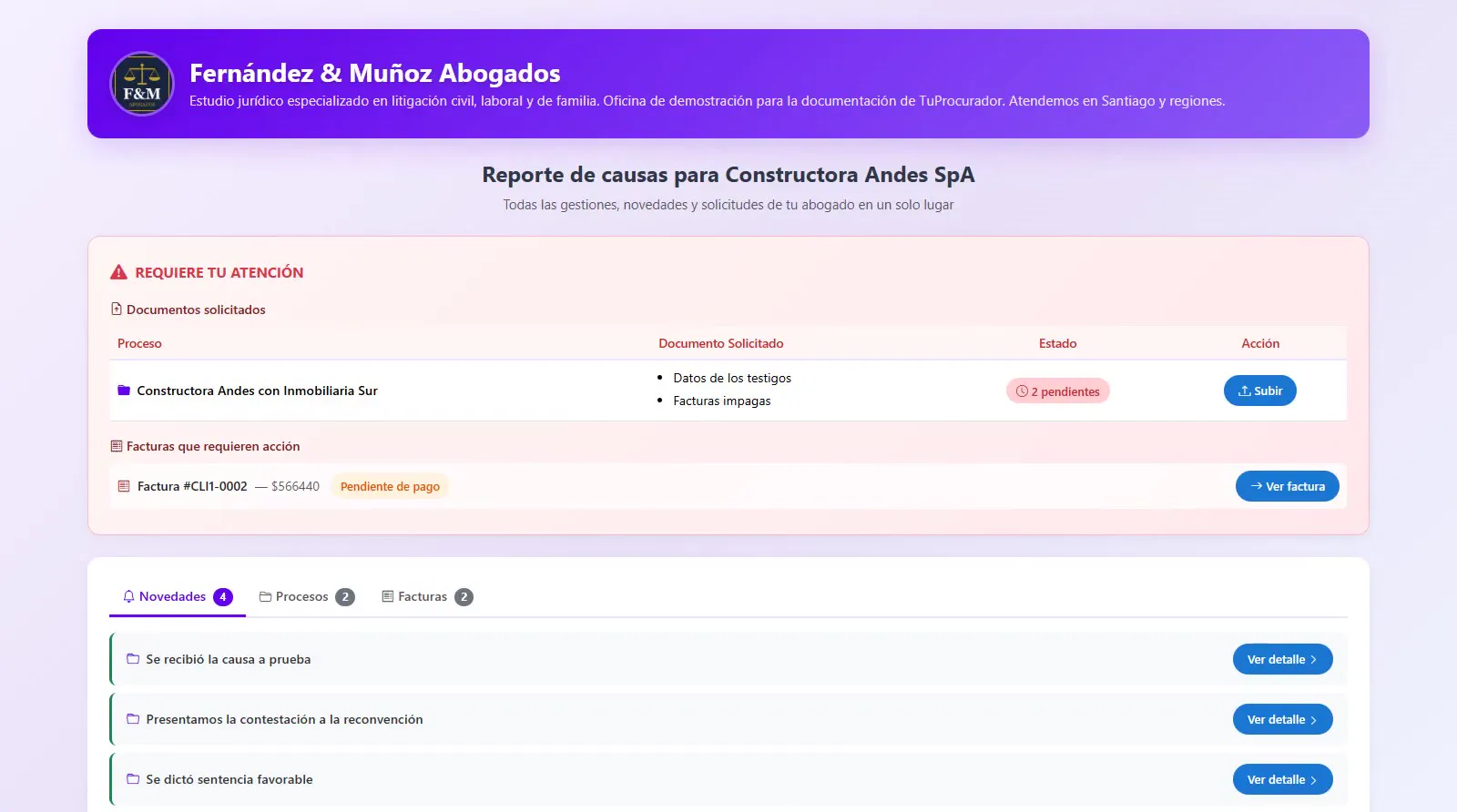
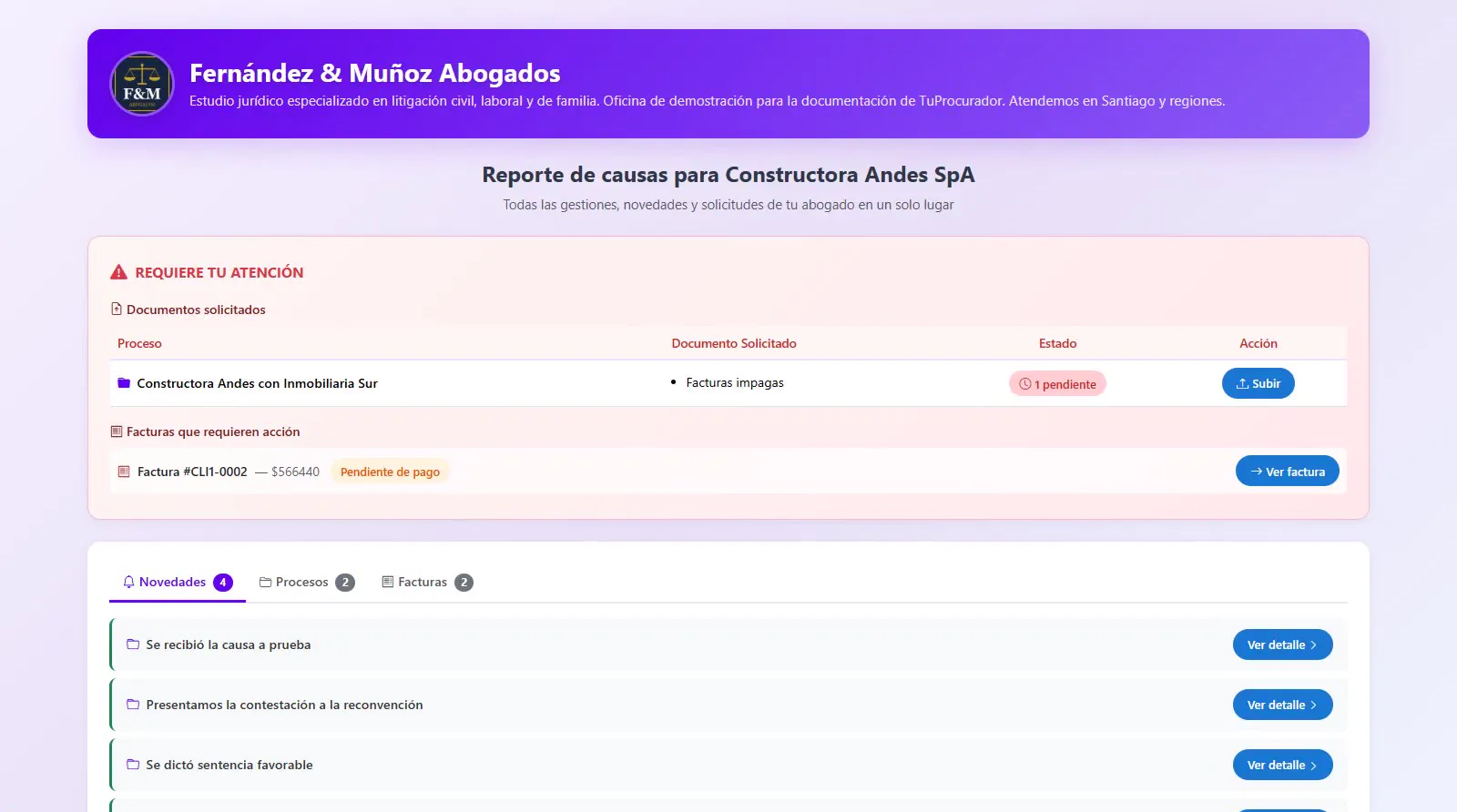
Esta es la página de tu cliente. Arriba ve el logo, el nombre y la descripción de tu oficina, y más abajo su Reporte de causas: todas las gestiones, novedades y solicitudes en un solo lugar.
7Requiere tu atención# 0:46
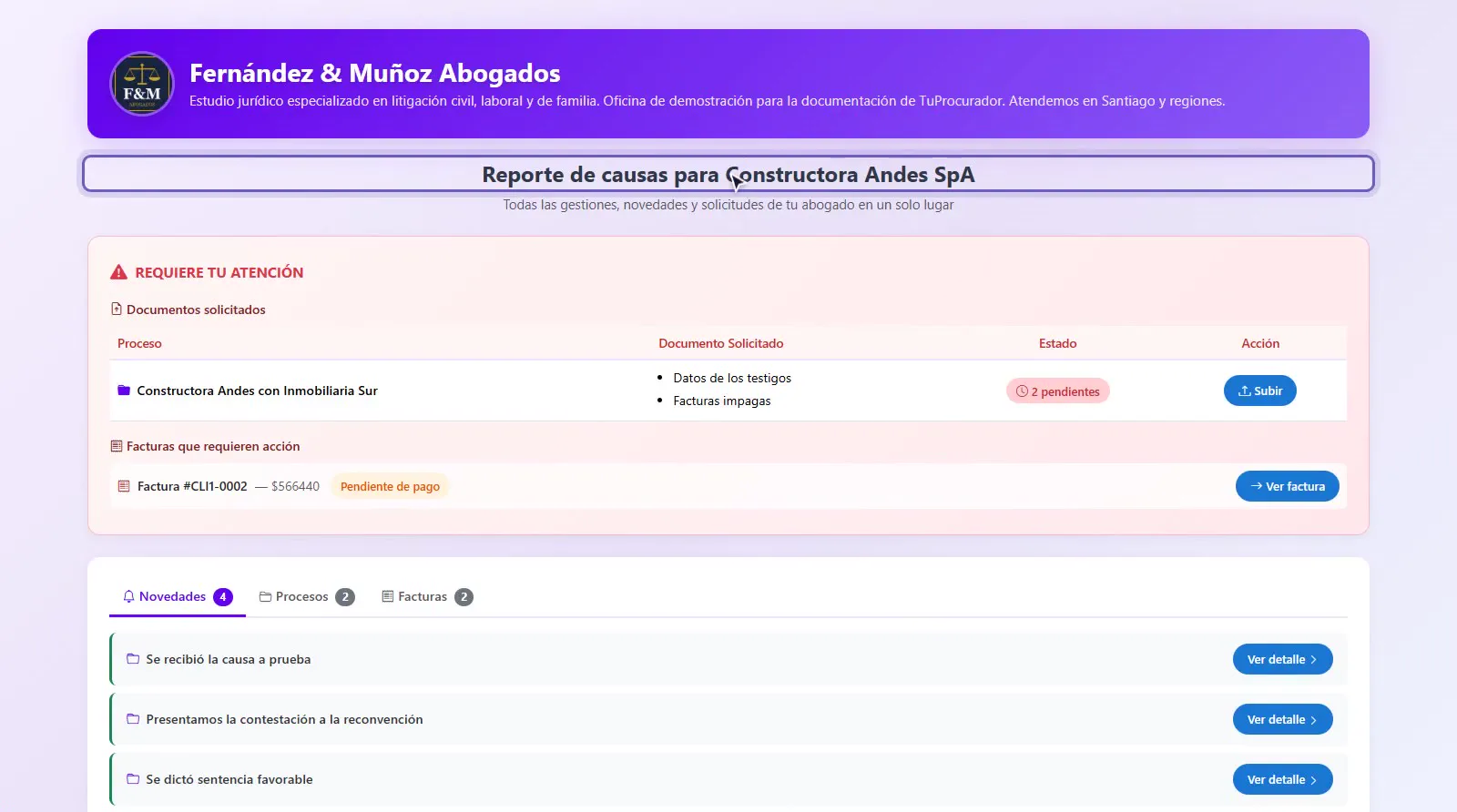
El recuadro Requiere tu atención aparece solo cuando hay algo que el cliente debe hacer.
Qué incluye
- Documentos solicitados
- Tus solicitudes de documentos pendientes, agrupadas por proceso, con cuántas faltan. Con Subir abre el proceso para enviar los archivos.
- Facturas que requieren acción
- Sus notas de cobro pendientes de pago, vencidas o con el comprobante rechazado, con su número y monto. Con Ver factura abre la nota para pagarla.
8Novedades# 0:55
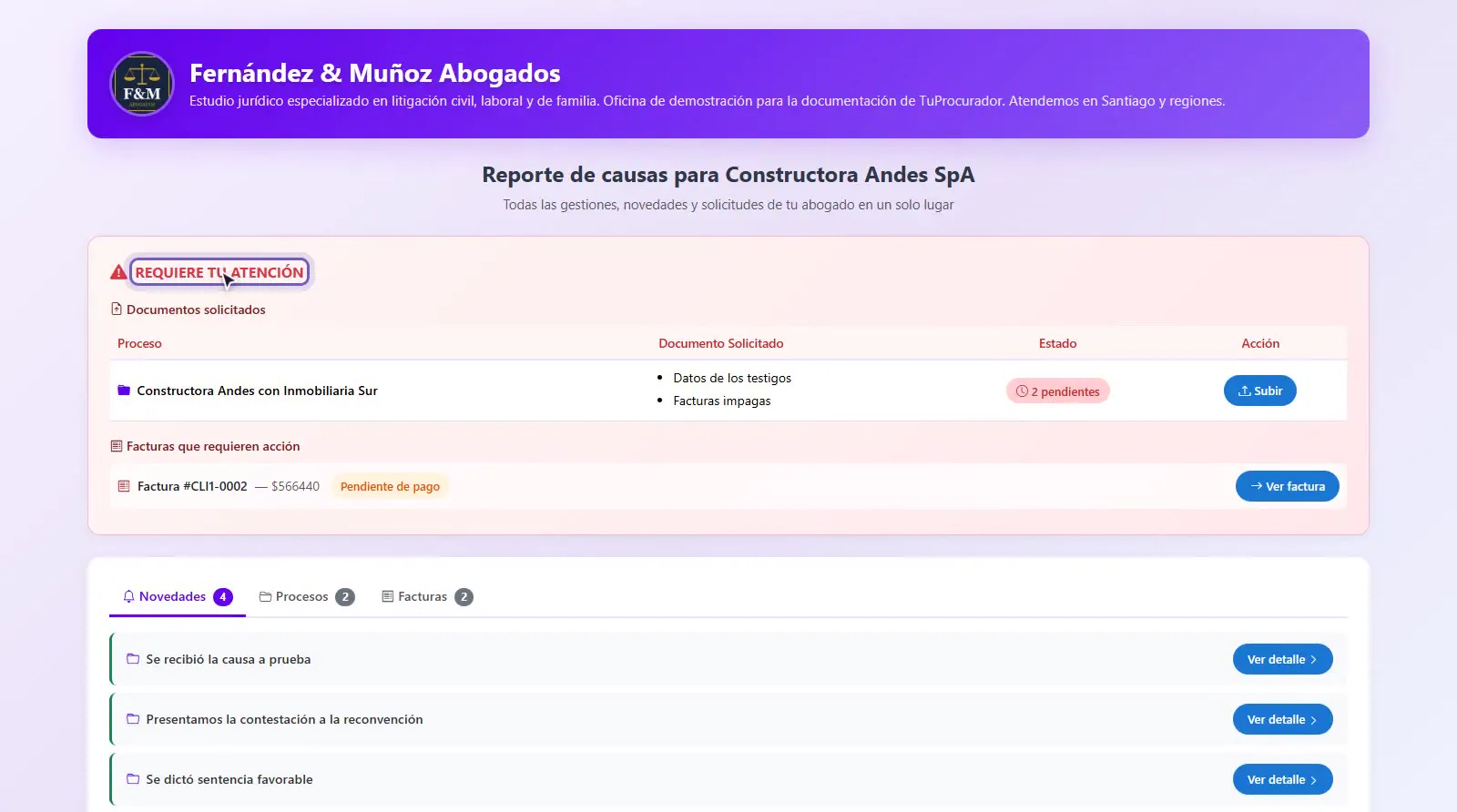
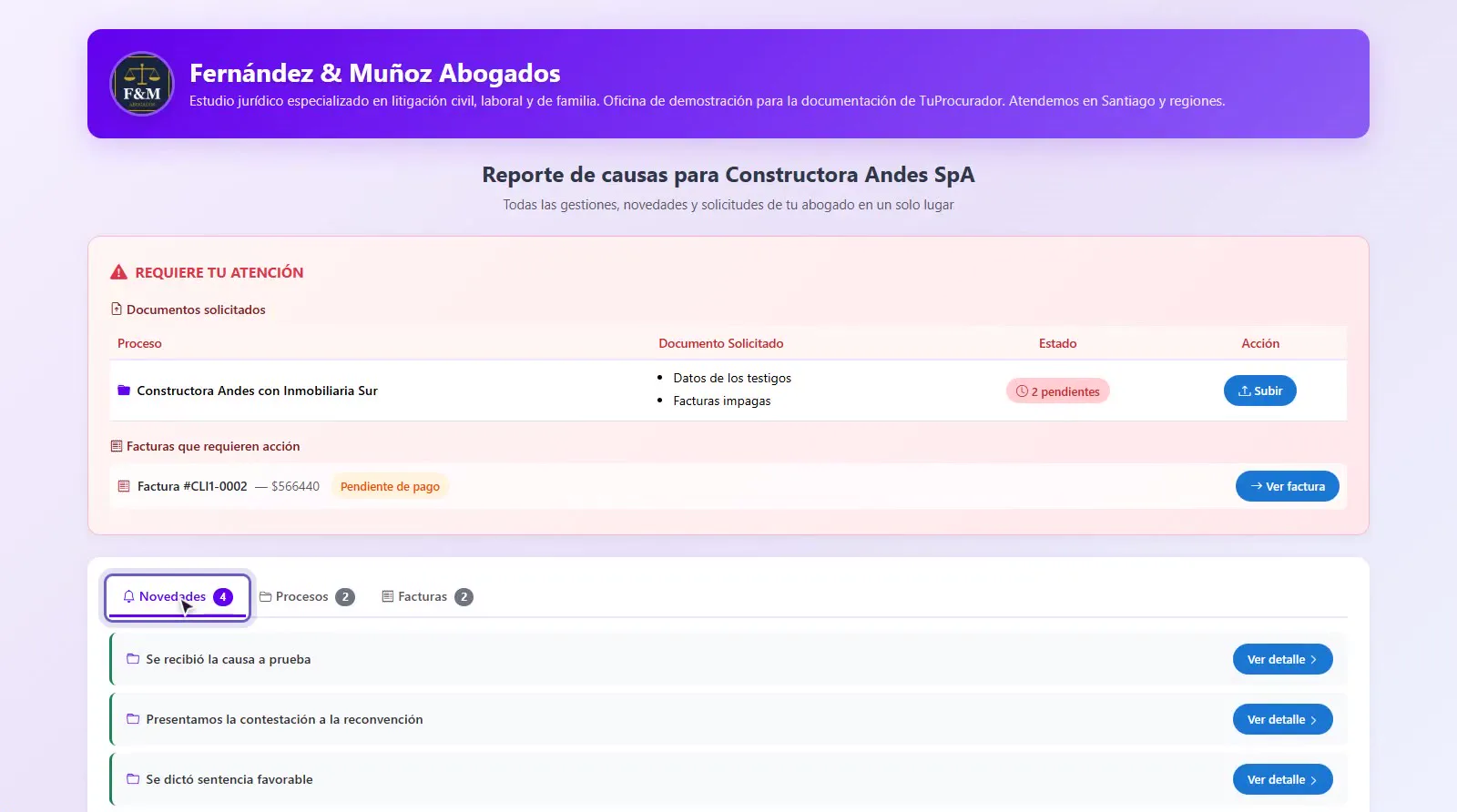
Debajo hay tres pestañas. Novedades muestra las últimas novedades que le contaste, con el proceso al que corresponden. Con Ver detalle abre ese proceso.
Las tres pestañas
- Novedades
- Tus últimas 10 novedades, de todos sus procesos.
- Procesos
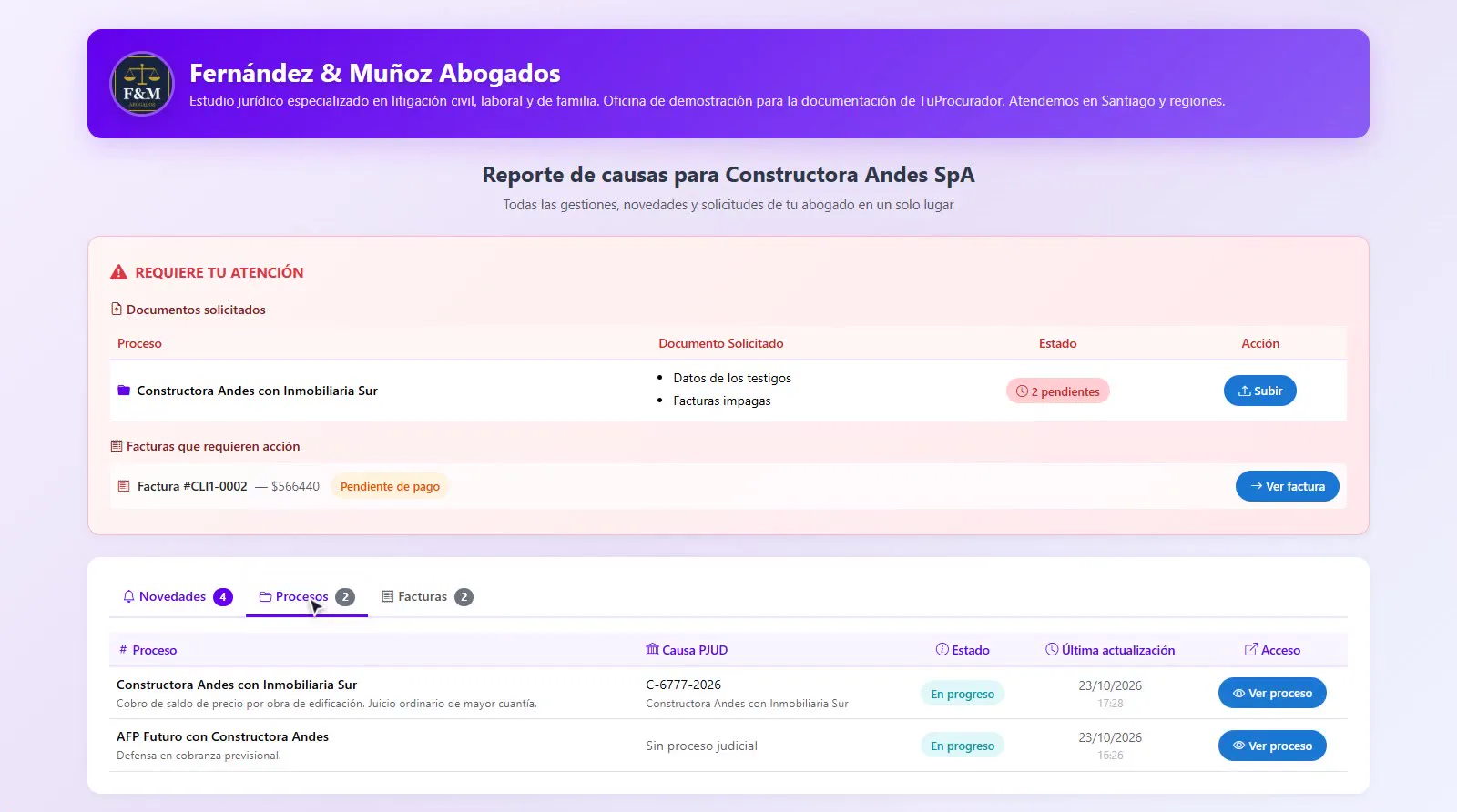
- Sus procesos, con la causa judicial asociada, su estado y su última actualización.
- Facturas
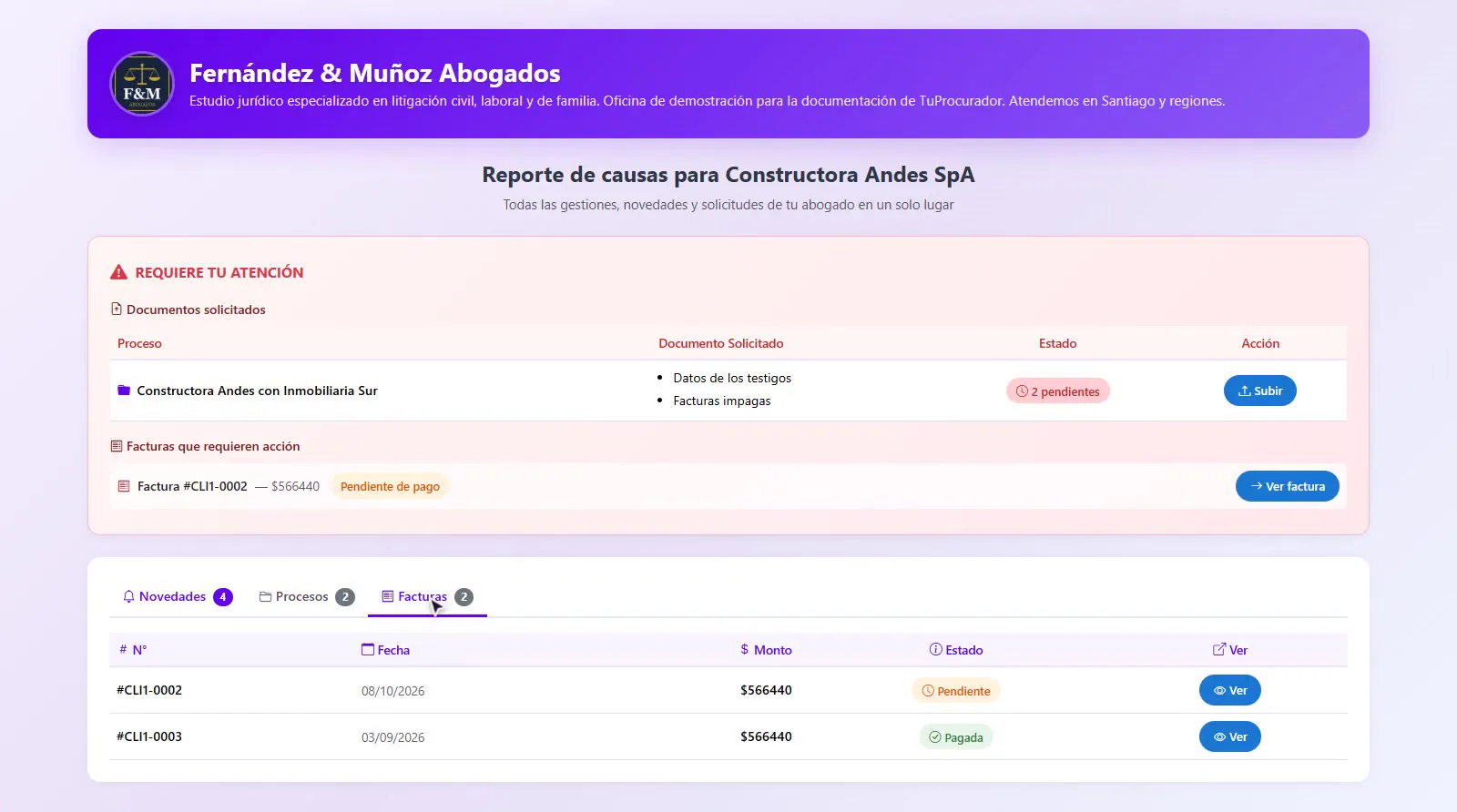
- Sus notas de cobro emitidas y su estado.
9Procesos# 1:01
En Procesos ve cada proceso con su descripción, el rol y caratulado de la causa judicial (o Sin proceso judicial si no tiene), su estado interno y la fecha de la última actualización.
10Facturas# 1:08
En Facturas ve todas sus notas de cobro con su número, fecha, monto y estado. Con Ver abre cada una.
Estados que ve tu cliente
- Pendiente
- Emitida y por pagar. Puede pagarla y subir el comprobante.
- Vencida
- Pasó su fecha de vencimiento sin pagarse. Todavía puede pagarla.
- Pago parcial
- Subió comprobantes por menos del total. Ve cuánto le falta y puede subir otro.
- En revisión
- Subió comprobantes por el total y tu oficina debe confirmar el pago. No puede subir más.
- Comprobante rechazado
- Rechazaste su comprobante. Ve el motivo y puede subir uno nuevo.
- Pagada
- Confirmaste el pago.
- Anulada
- La nota quedó sin efecto.
11Abrir un proceso# 1:13
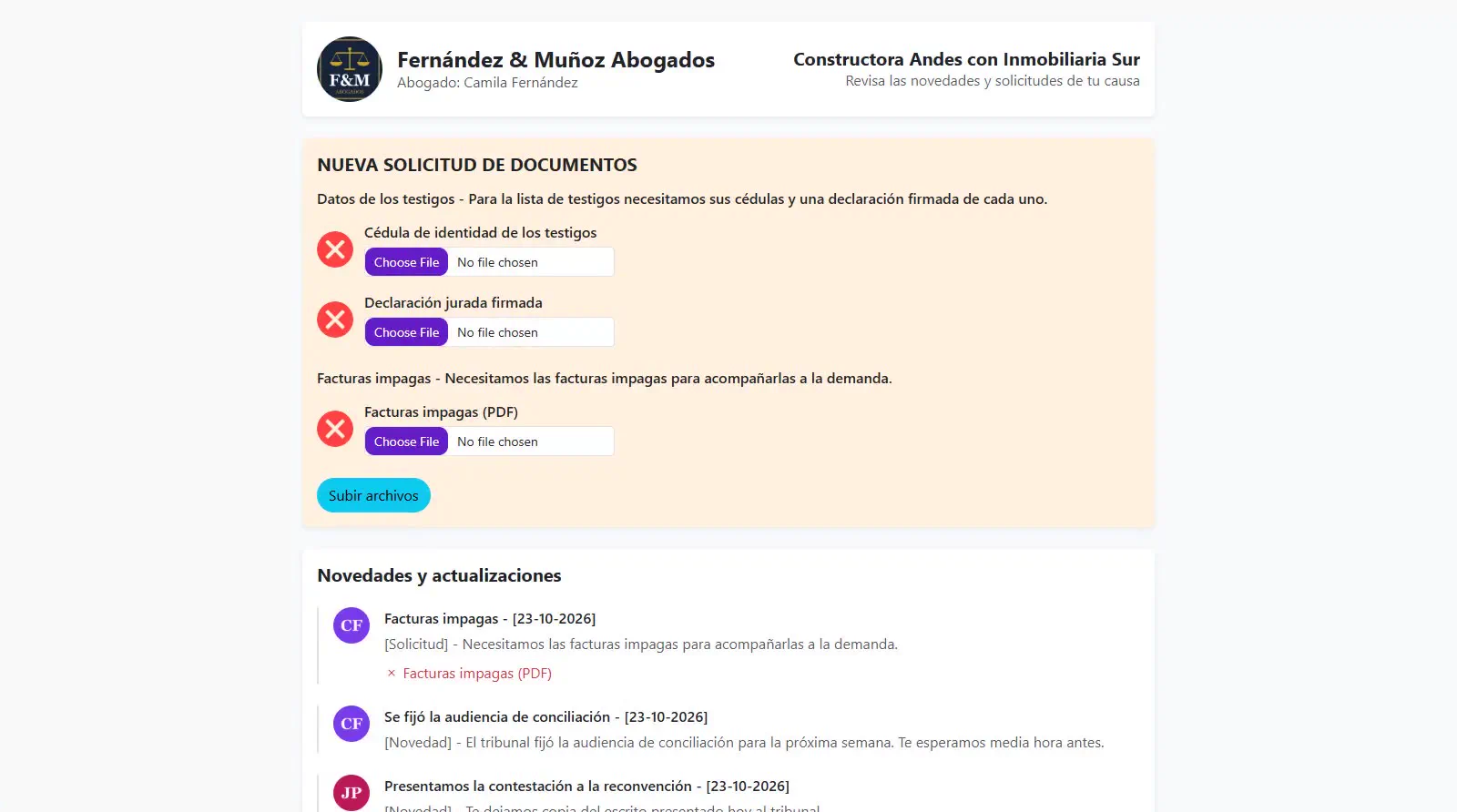
Para entrar a un proceso, en Procesos presiona Ver proceso. Se abre la página del proceso, con el logo de tu oficina, el abogado a cargo y el nombre del proceso.
12Solicitud de documentos# 1:22
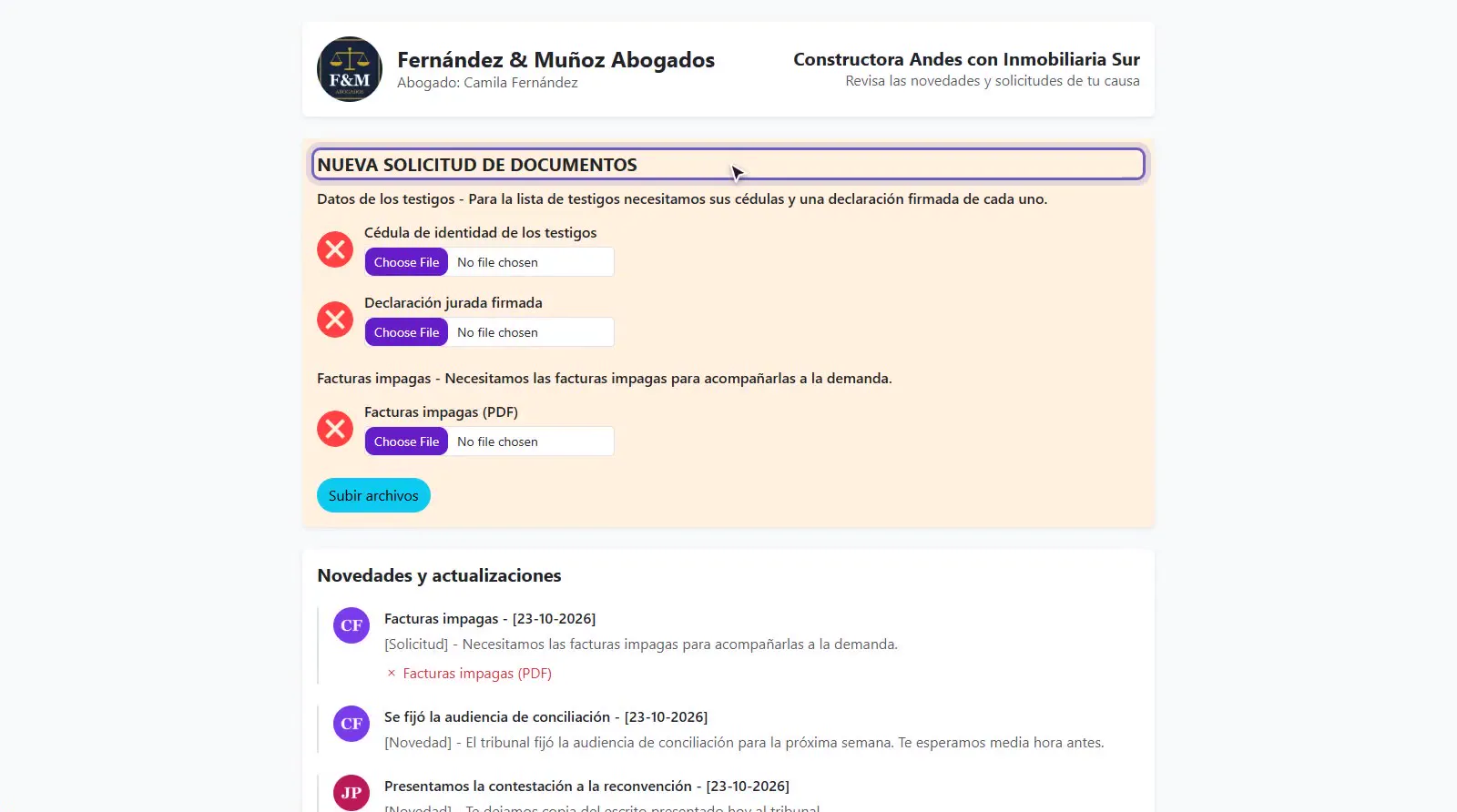
Si le pediste documentos, arriba aparece Nueva solicitud de documentos, con el título y la descripción de tu solicitud y la lista de lo que necesitas.
Junto a cada documento
- Cruz roja
- Todavía no lo envía.
- Reloj
- Ya eligió el archivo, pero aún no lo sube.
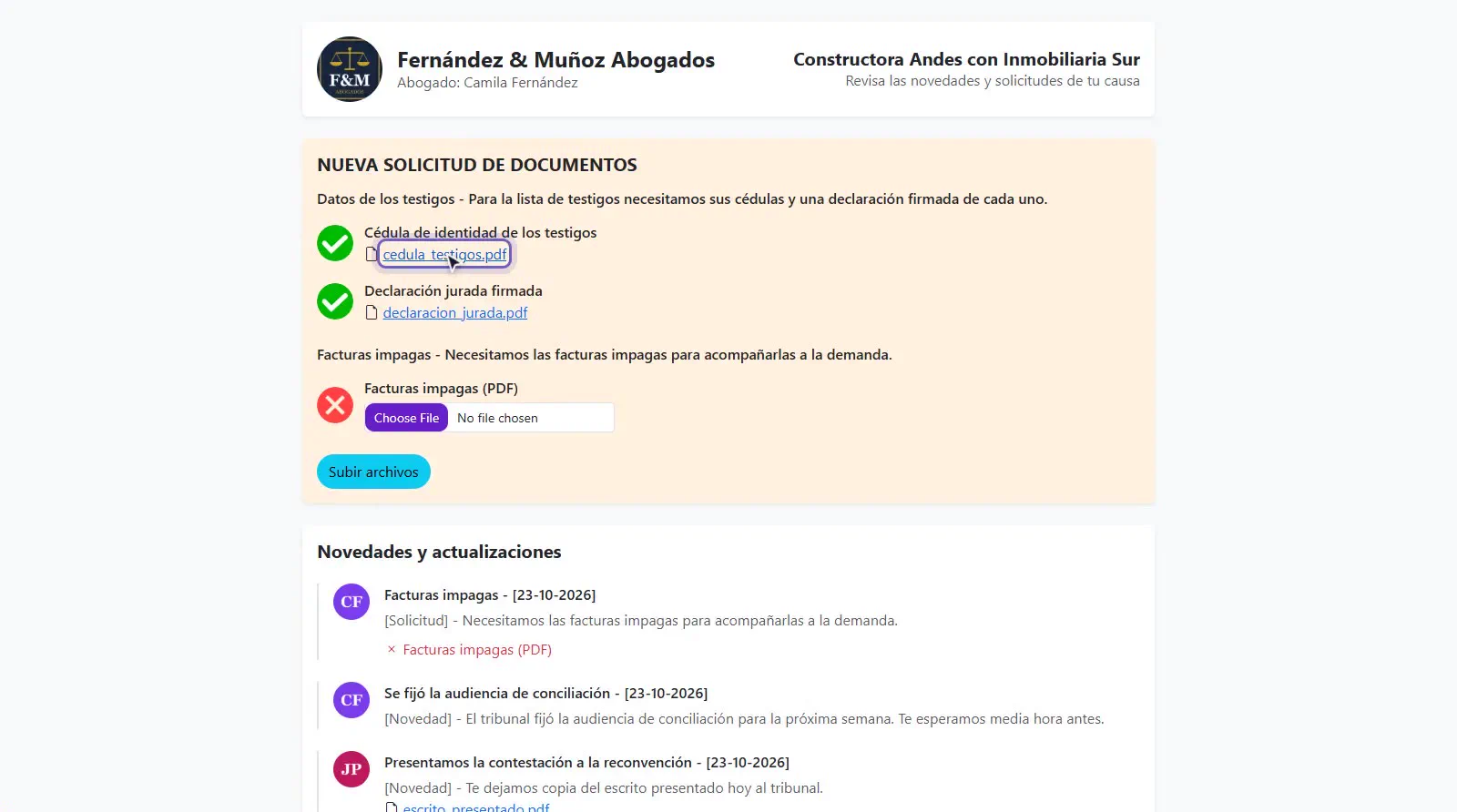
- Visto verde
- Ya lo subió; se ve el nombre del archivo.
13Enviar los documentos# 1:28
Para cada documento elige un archivo y presiona Subir archivos. Si se equivocó de archivo, lo quita con la cruz antes de subirlo. Puede subir algunos ahora y el resto después.
Cuando entrega todo lo pedido
- La solicitud
- Queda finalizada y sale de Requiere tu atención.
- Tu proceso
- Se crea el movimiento interno Documentos entregados por cliente, con los archivos, que quedan también en el Drive del proceso.
- Tu aviso
- Quien hizo la solicitud recibe una notificación Documentos subidos por cliente, y lo ves en Requieren tu atención de tu panel.
- Tu flujo
- Si la solicitud la creó un flujo de trabajo, esa acción queda completada.
14Novedades del proceso# 1:41
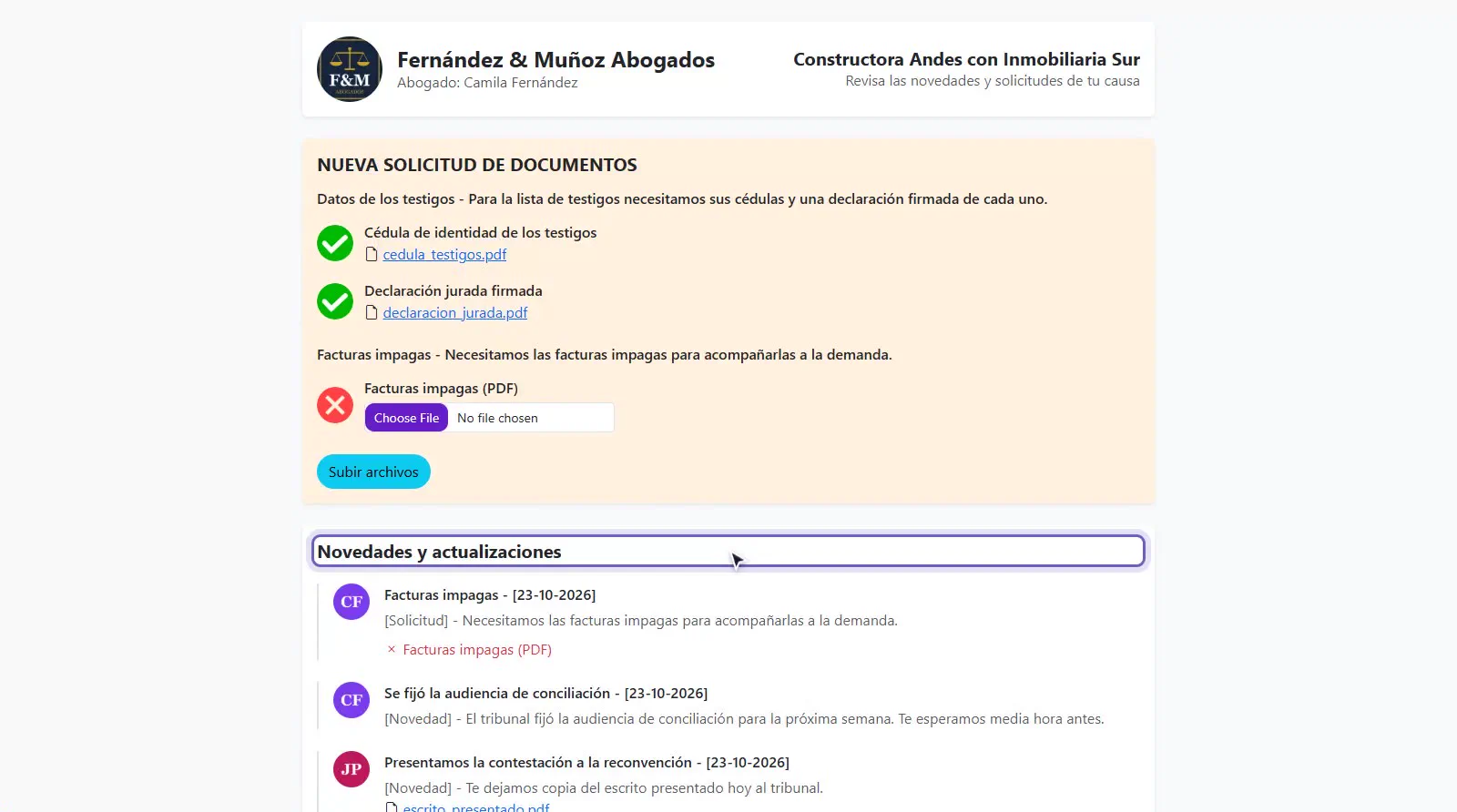
Más abajo, en Novedades y actualizaciones, ve todo lo que le has contado o pedido en ese proceso, del más reciente al más antiguo: quién lo escribió, la fecha, el tipo (Novedad o Solicitud) y los archivos. En las solicitudes ve cuáles documentos ya entregó y cuáles faltan.
15Volver al portal# 1:48
Para volver a la página principal, el cliente usa el enlace del portal o el botón Atrás del navegador.
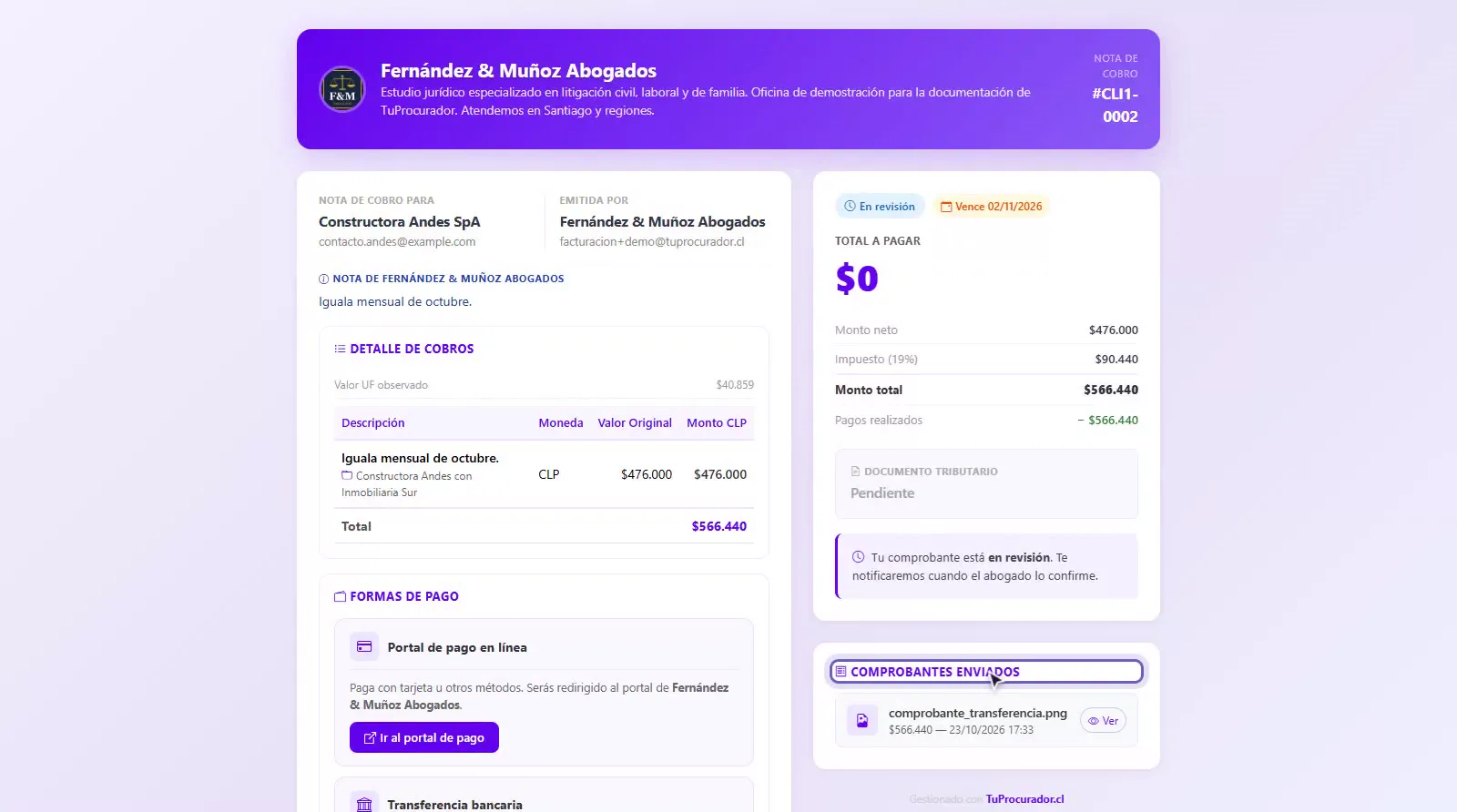
16Abrir una nota de cobro# 1:51
Para pagar, abre la nota de cobro con Ver factura (en Requiere tu atención) o con Ver (en la pestaña Facturas). La nota tiene su propio enlace: también puede abrirla desde el correo que recibe al emitirla, sin entrar al portal.
17El detalle de la nota# 1:57
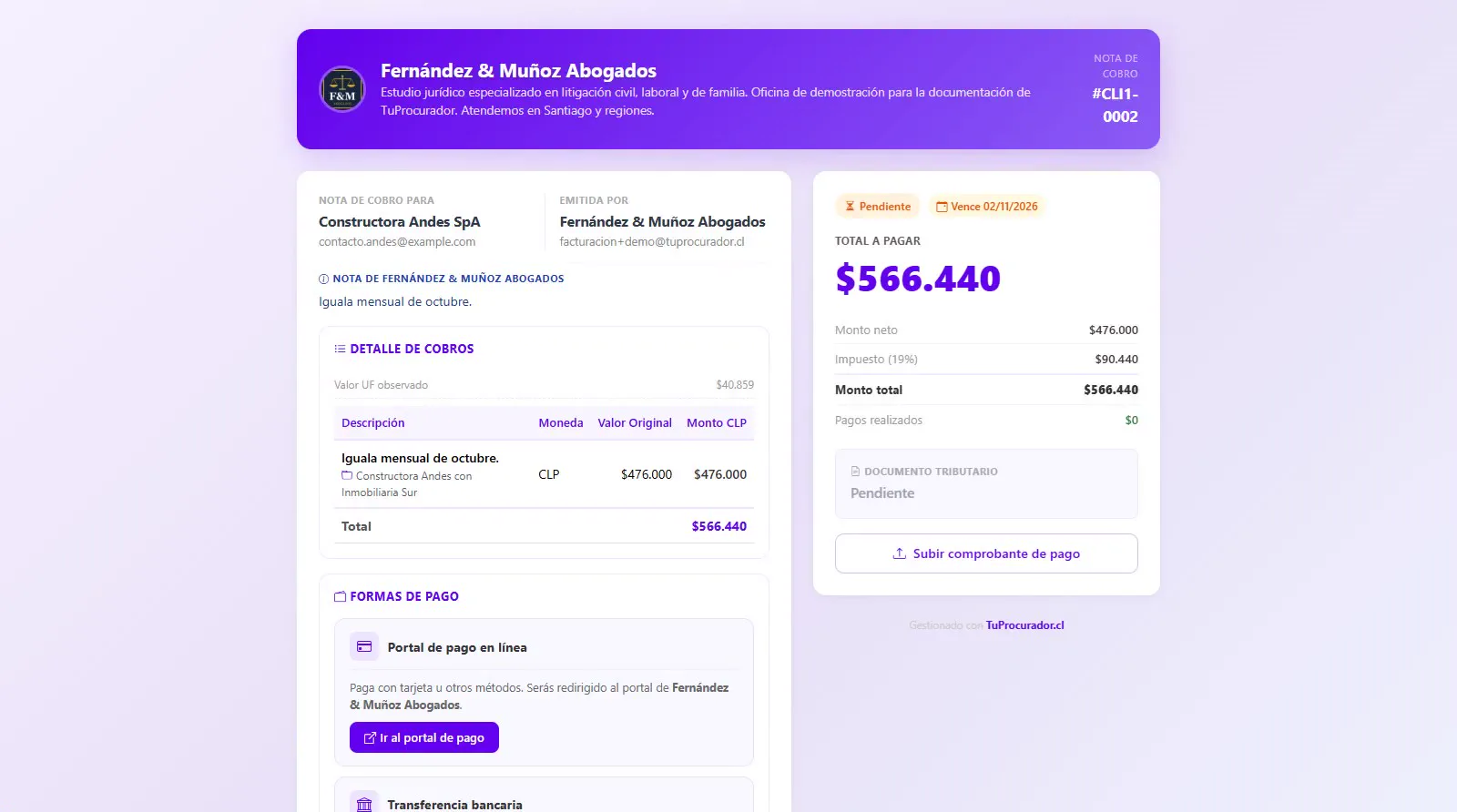
La nota muestra quién la emite y para quién, tu mensaje, el detalle de cobros (descripción, moneda, valor original y monto en pesos; si hay cobros en UF, el valor de la UF usado) y, a la derecha, el total a pagar.
El resumen de la derecha
- Estado y vencimiento
- Por ejemplo Pendiente y Vence 01/11/2026.
- Total a pagar
- Monto neto, impuesto (o Exenta) y monto total.
- Pagos realizados
- La suma de los comprobantes que ya subió. Con pago parcial ve el saldo pendiente.
- Documento tributario
- La boleta o factura, cuando la adjuntes; mientras tanto dice Pendiente.
18Cómo pagar# 2:06
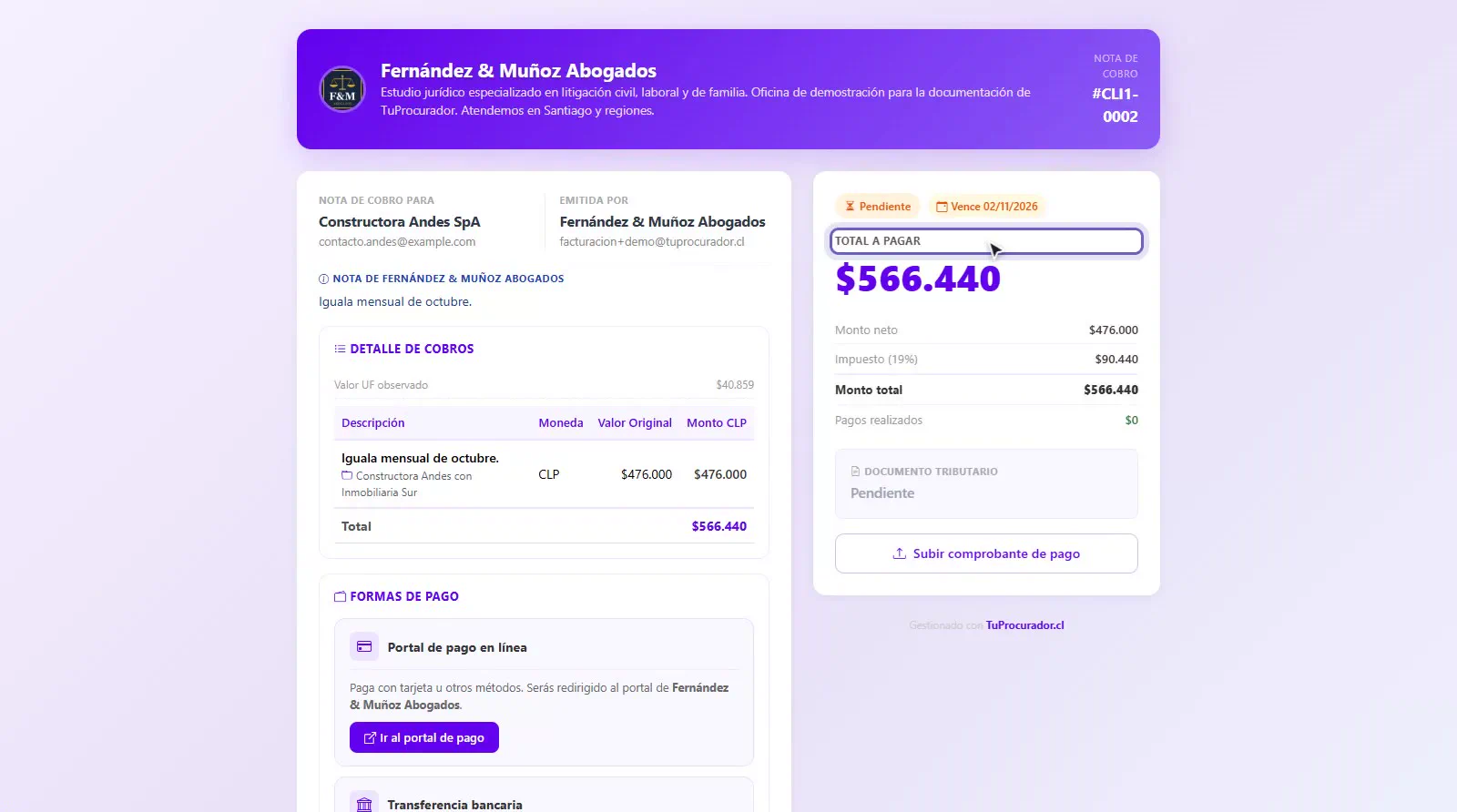
En Formas de pago ve cómo pagarte. Lo que aparece depende de lo que configuraste en tu cobranza.
Formas de pago
- Portal de pago en línea
- Si agregaste un link de pago a la nota. Con Ir al portal de pago va a tu portal (por ejemplo, para pagar con tarjeta) y, al volver, sube el comprobante.
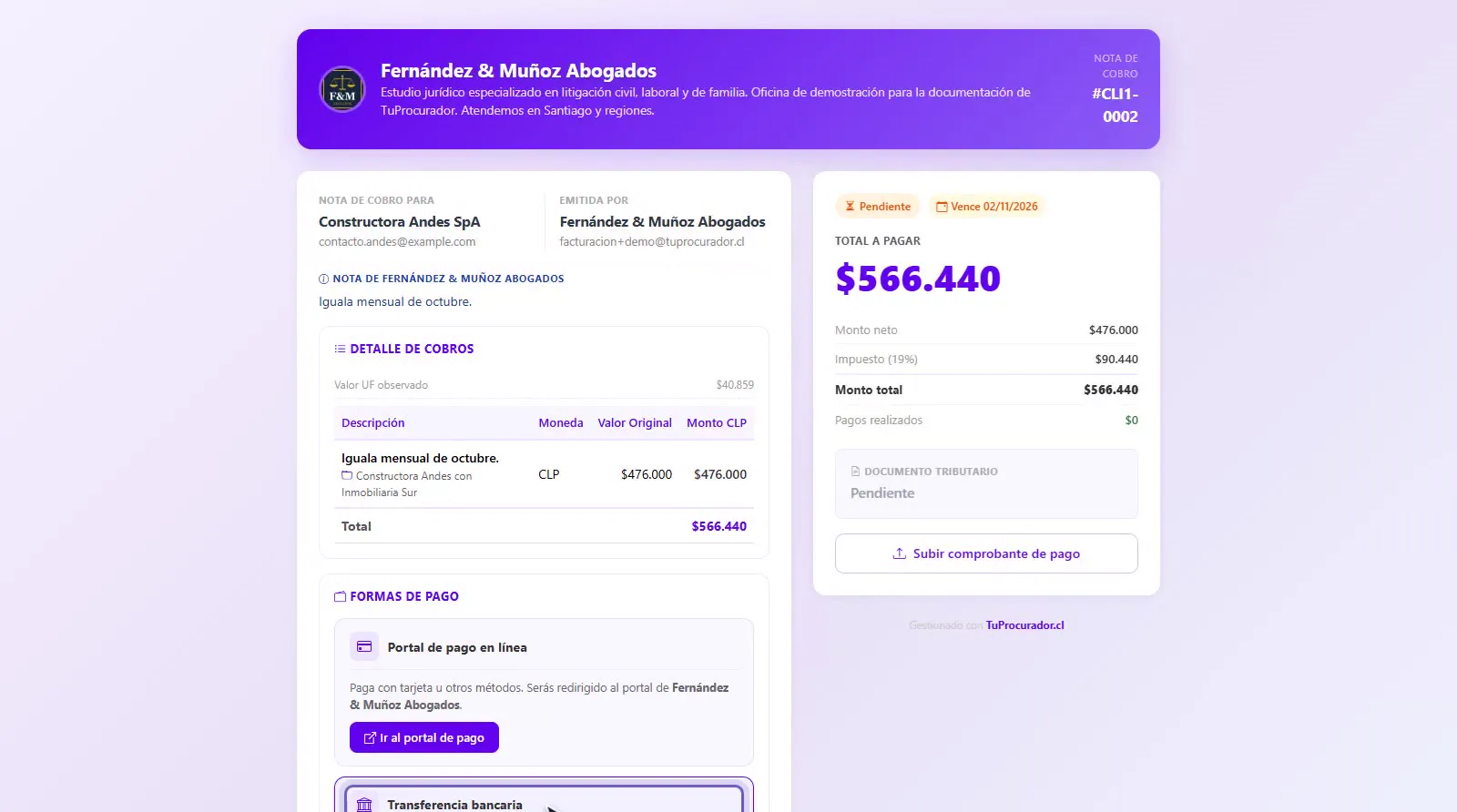
- Transferencia bancaria
- Tus datos bancarios: banco, tipo y número de cuenta, RUT y nombre del titular.
19Subir el comprobante# 2:13
Después de pagar, presiona Subir comprobante de pago, arrastra el archivo o elígelo, y confirma el monto pagado. Luego presiona Enviar comprobante.
Qué pasa con el comprobante
- Lectura automática
- Leemos el comprobante para reconocer que es una transferencia y sugerir el monto. Si no lo logramos, igual puede enviarlo e ingresar el monto a mano.
- Monto menor al total
- La nota pasa a Pago parcial: ve cuánto falta y puede subir otro comprobante. Mientras esté en pago parcial, puede eliminar un comprobante.
- Monto que completa el total
- La nota pasa a En revisión y recibes un correo para confirmar el pago.
- Si lo rechazas
- Ve Comprobante rechazado con tu motivo y el botón Intentar nuevamente.