Cómo usar el Drive
Cómo se organizan tus archivos en el Drive y cómo subir, crear y encontrar documentos.
De qué se trata
El Drive reúne todos los archivos de tu oficina en un solo lugar: los que subes tú, los de cada proceso (movimientos, tareas, comentarios, novedades y documentos que te envían tus clientes) y tus escritos. No tienes que buscar en cada proceso: aquí está todo, ordenado y con buscador.
Restricciones y consideraciones
- Cada archivo puede pesar hasta 50 MB, y el espacio del Drive es de toda la oficina.
- Lo que eliminas queda 15 días en la Papelera, donde puedes restaurarlo. Pasado ese plazo se borra para siempre.
- Si subes un Word (.docx), se convierte en un escrito editable en lugar de guardarse como archivo.
Ver el procedimiento en video 1:08
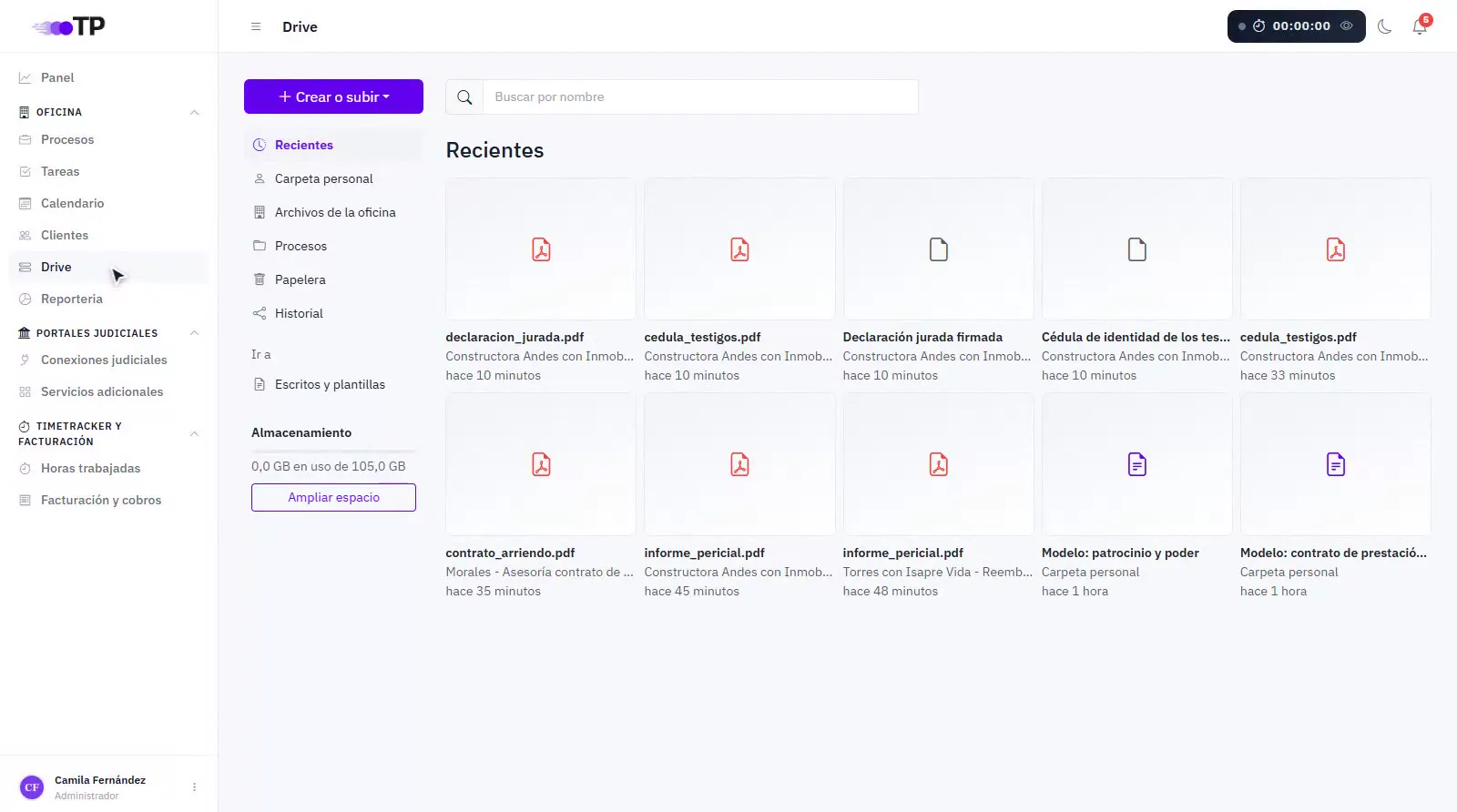
1Abrir Drive# 0:03
En el menú lateral, dentro de Oficina, entra a Drive. Partes en Recientes: los últimos archivos con el proceso al que pertenecen y cuándo se modificaron.
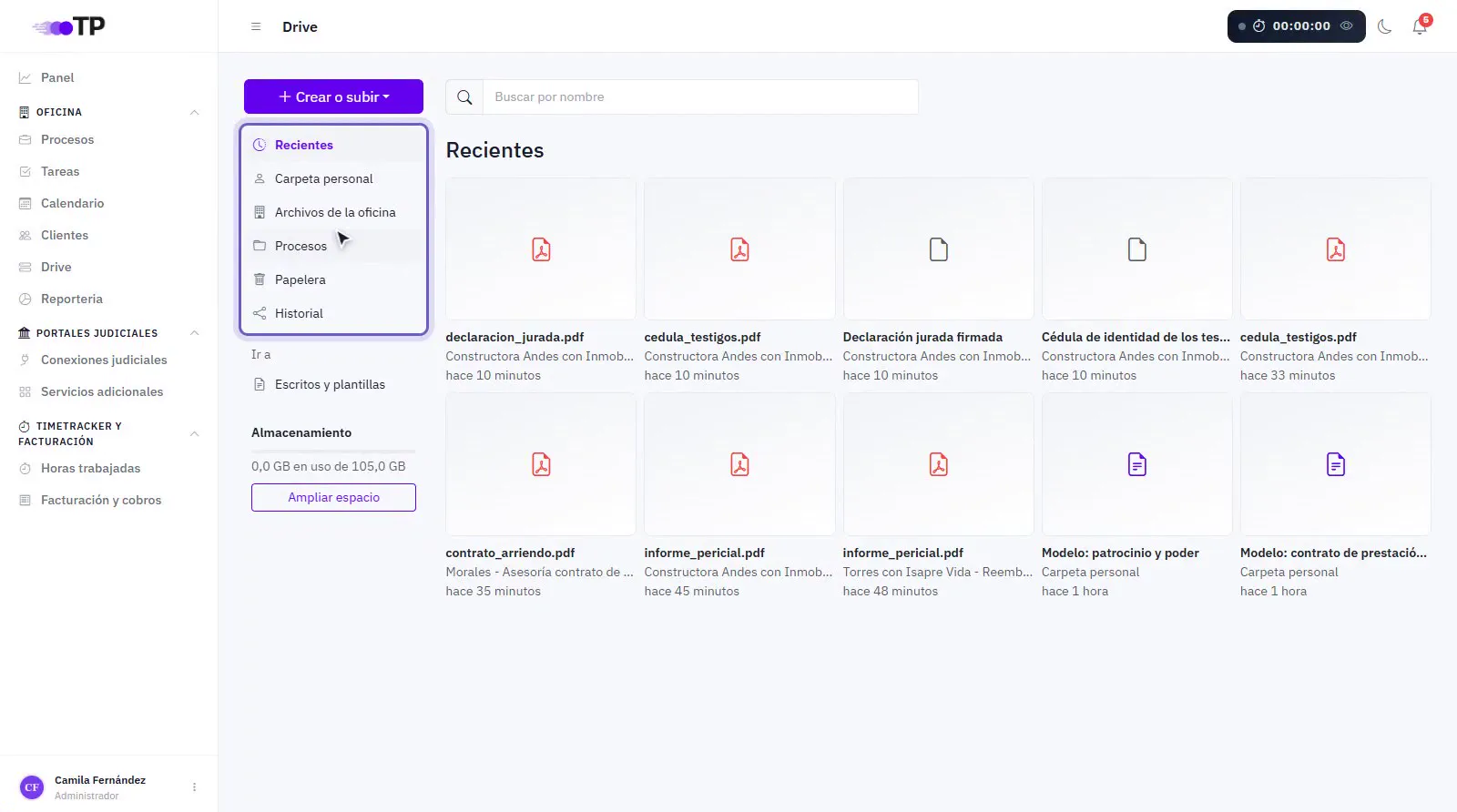
2Secciones del Drive# 0:08
El menú del Drive ordena tus archivos en:
- Recientes: lo último que se subió o modificó.
- Carpeta personal: tus archivos privados.
- Archivos de la oficina: los de todos los procesos y tareas en que participas.
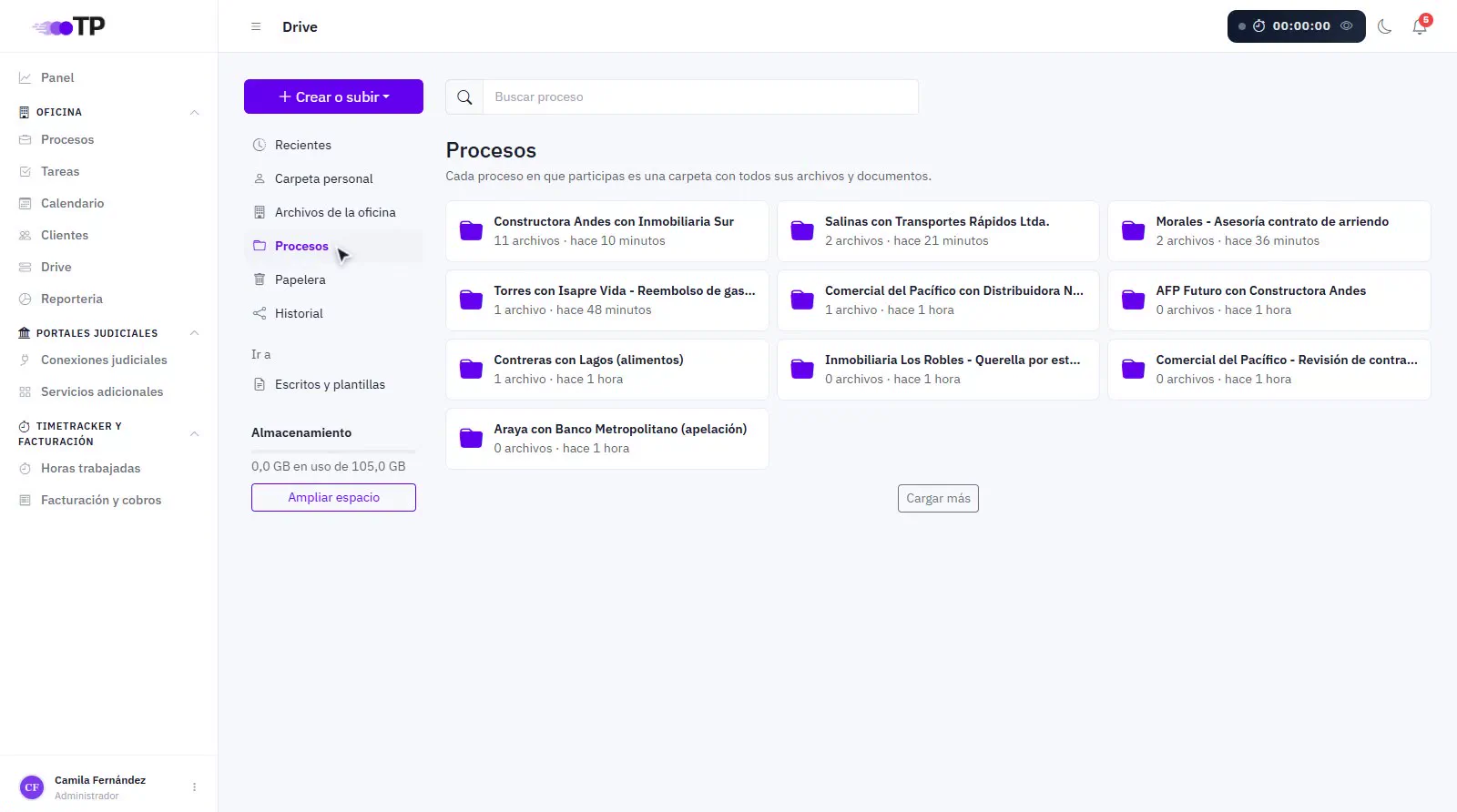
- Procesos: una carpeta por proceso.
- Papelera e Historial.
- Escritos y plantillas: tus documentos editables.
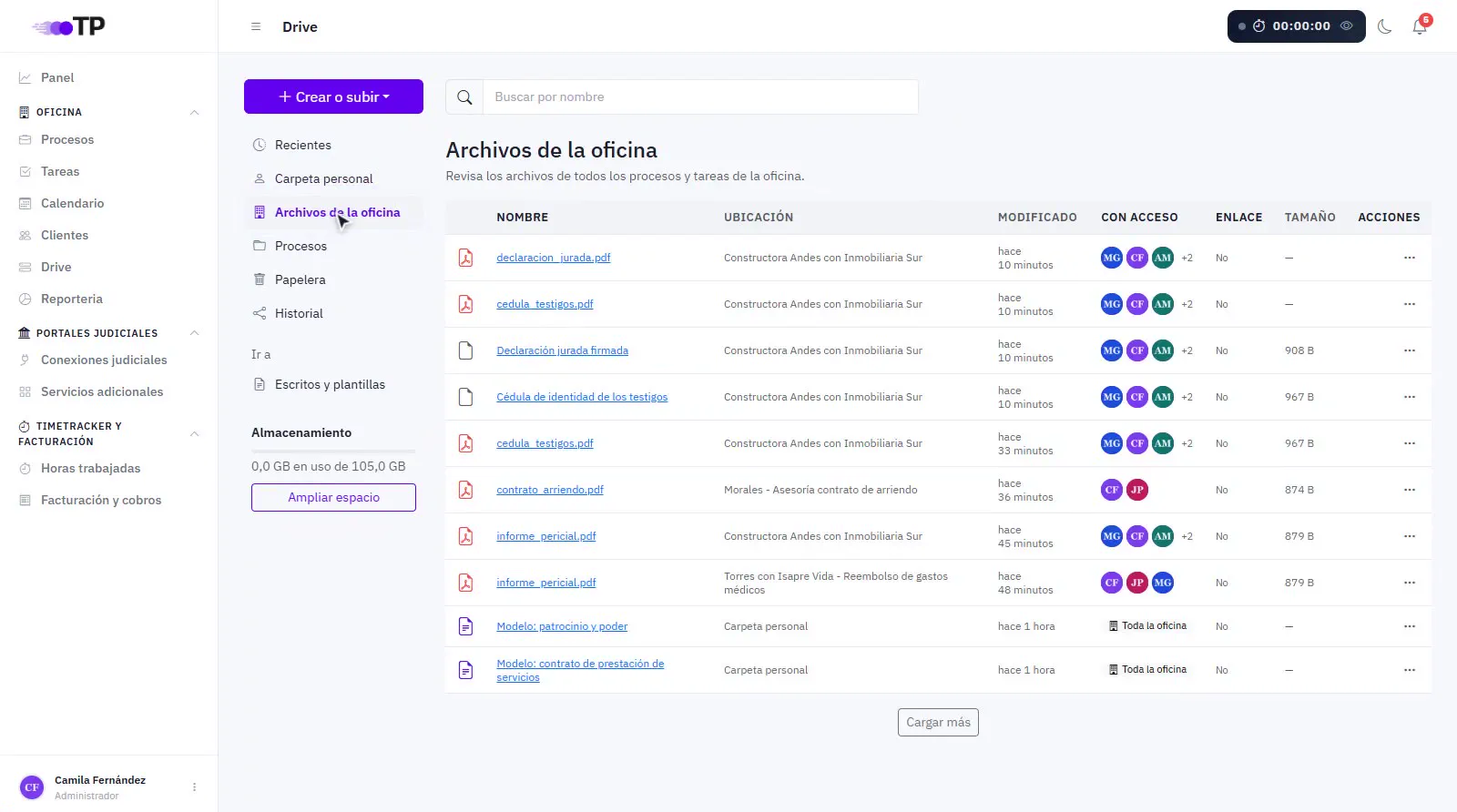
3Carpeta personal y oficina# 0:17
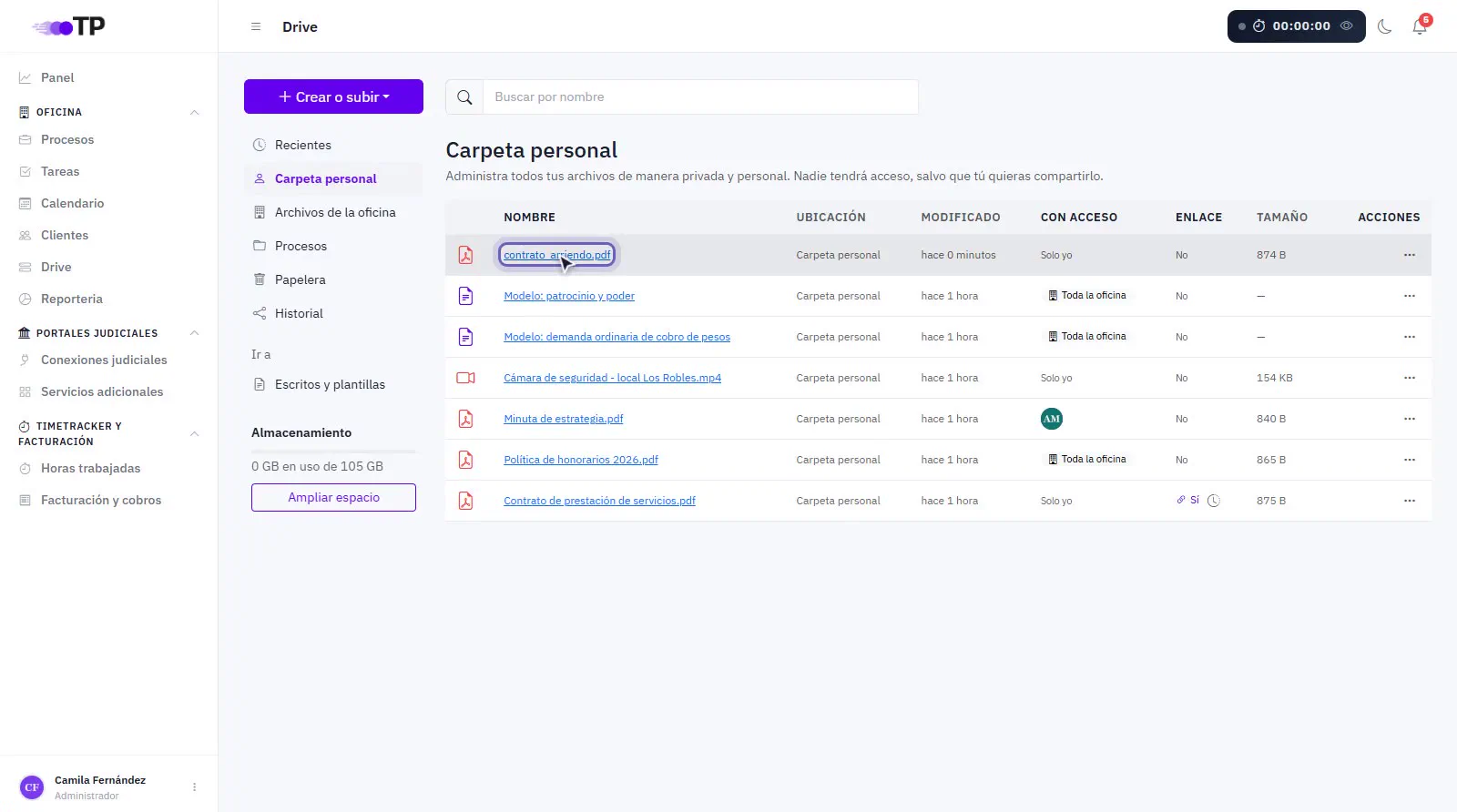
En Carpeta personal están los archivos que subiste sin asociarlos a un proceso: nadie más los ve, salvo que los compartas.
En Archivos de la oficina está todo lo de los procesos y tareas, con su ubicación, fecha de modificación, con acceso, enlace público y tamaño.
4Carpetas de procesos# 0:26
En Procesos cada proceso en que participas es una carpeta con todos sus archivos: lo que se sube en sus movimientos, tareas, comentarios y lo que te envía el cliente. Verás cuántos archivos tiene cada uno y cuándo cambió por última vez.
5Crear o subir# 0:33
Presiona Crear o subir para:
- Crear un documento nuevo o partir desde una plantilla.
- Subir archivos desde tu computador, a tu carpeta personal o directamente a un proceso.
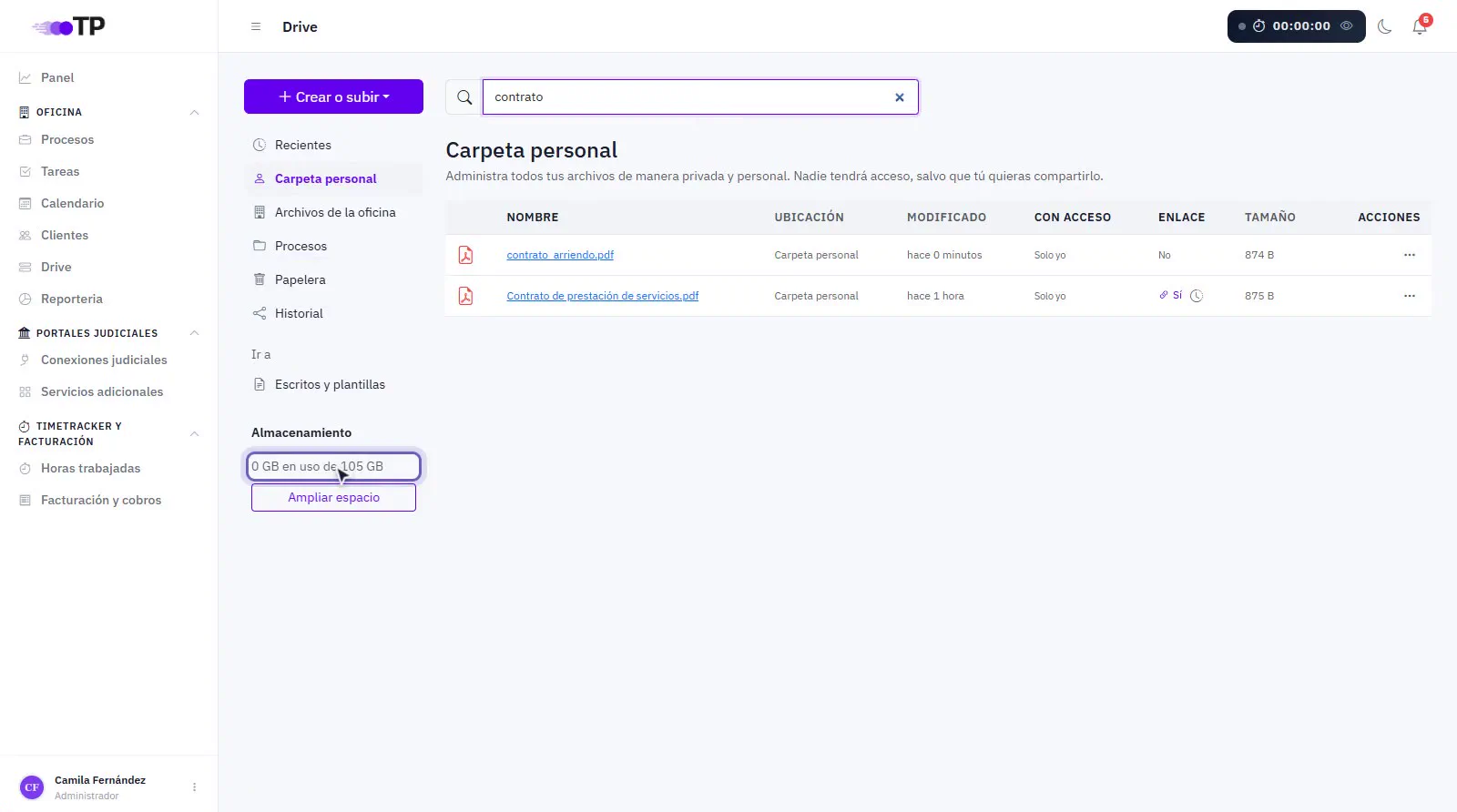
6Buscar# 0:49
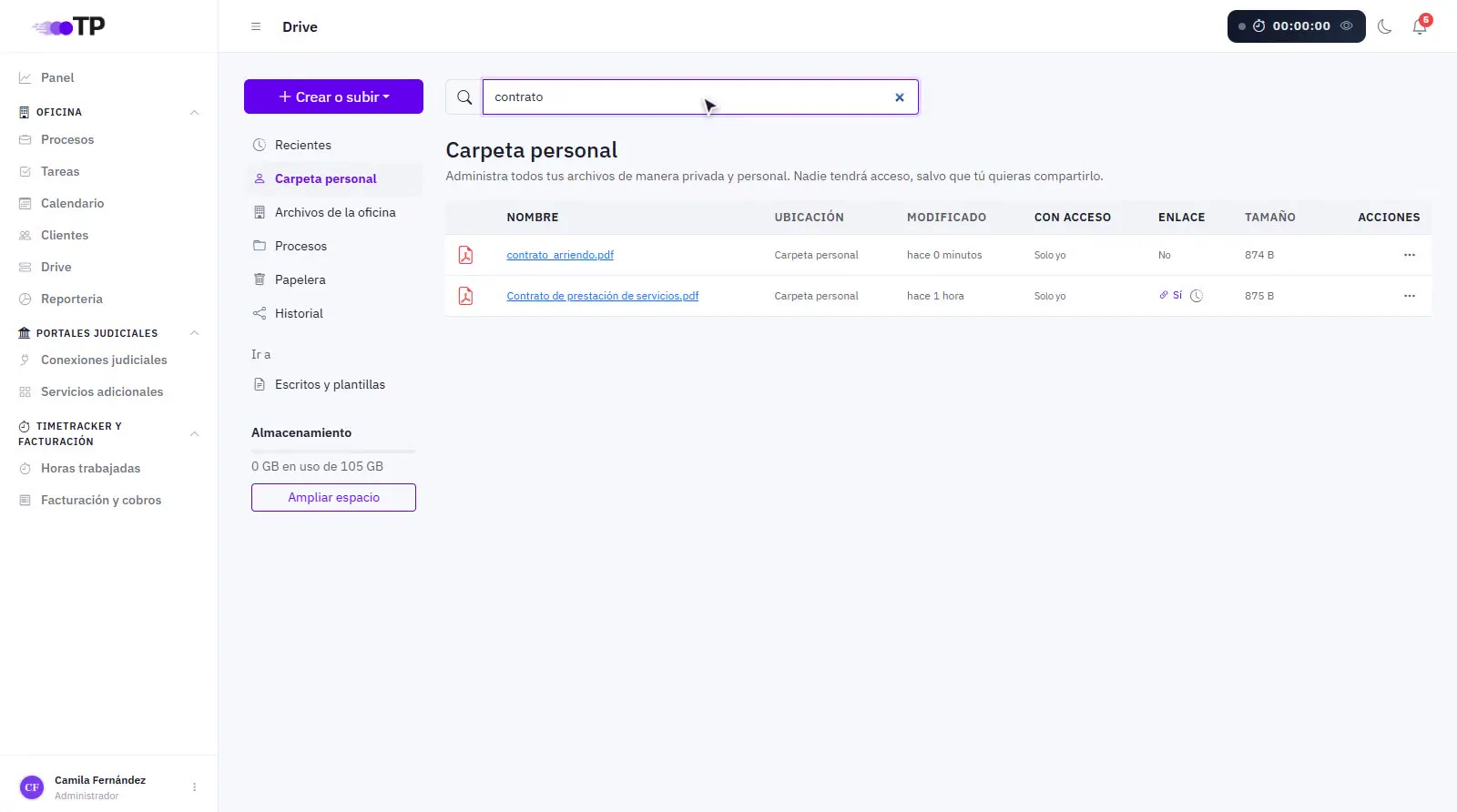
Escribe en el buscador para encontrar un archivo por su nombre. En la sección Procesos, el buscador encuentra carpetas por el nombre del proceso.
7Papelera y almacenamiento# 0:55
Lo que eliminas va a la Papelera, donde puedes restaurarlo o borrarlo para siempre.
Abajo en el menú ves el espacio usado de tu oficina (por ejemplo, 0,09 GB de 5,0 GB). Si te falta, presiona Ampliar espacio.