Cómo usar un flujo en un proceso
Cómo asociar un flujo a un proceso y avanzar por sus etapas.
De qué se trata
Al asociar un flujo a un proceso, el proceso recorre las etapas de ese flujo: al entrar a cada etapa se crean solas sus tareas, reuniones y solicitudes, y el paso a la siguiente ocurre según la transición configurada. El equipo del proceso recibe un aviso en cada cambio de etapa.
Antes de empezar
- Debe existir al menos un flujo de trabajo activo en tu oficina.
Restricciones y consideraciones
- Un proceso tiene un flujo a la vez.
- Asociar, avanzar, pausar o volver de etapa lo hacen los Socios del proceso y los administradores. Los demás ven el flujo, pero no lo controlan.
- Solo se pueden editar o eliminar las acciones que todavía no se ejecutan.
- Si quitas el flujo de un proceso, se pierde el seguimiento de sus etapas y de qué acciones se completaron, pero se mantienen las tareas, reuniones y solicitudes que ya creó. No se puede deshacer.
- Si una fecha calculada cae en fin de semana, se corre al día siguiente.
Ver el procedimiento en video 1:58
1Abrir Procesos# 0:03
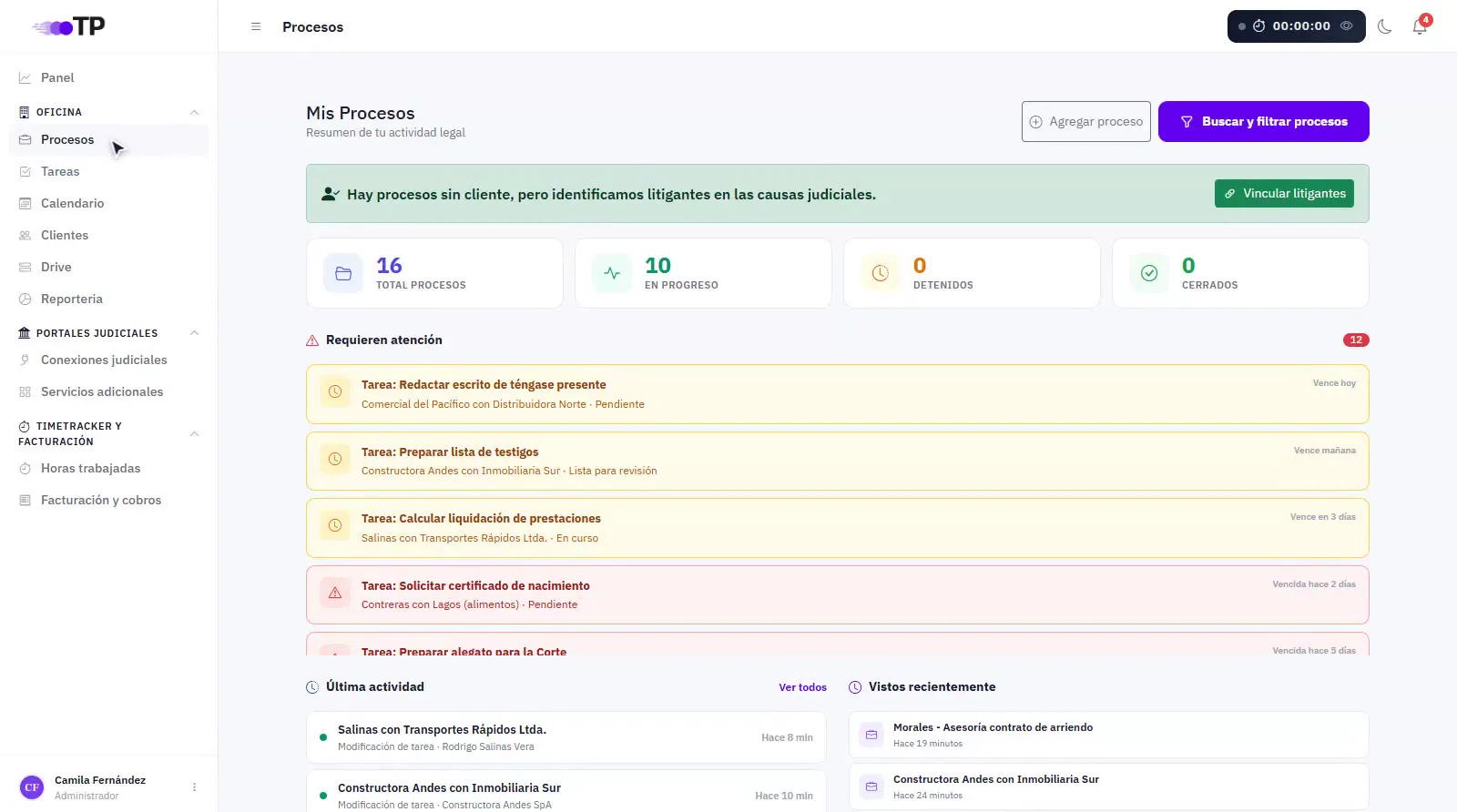
En el menú lateral, dentro de Oficina, entra a Procesos.
2Ir a la lista de procesos# 0:09
Presiona Buscar y filtrar procesos para ver la lista completa.
3Abrir un proceso# 0:15
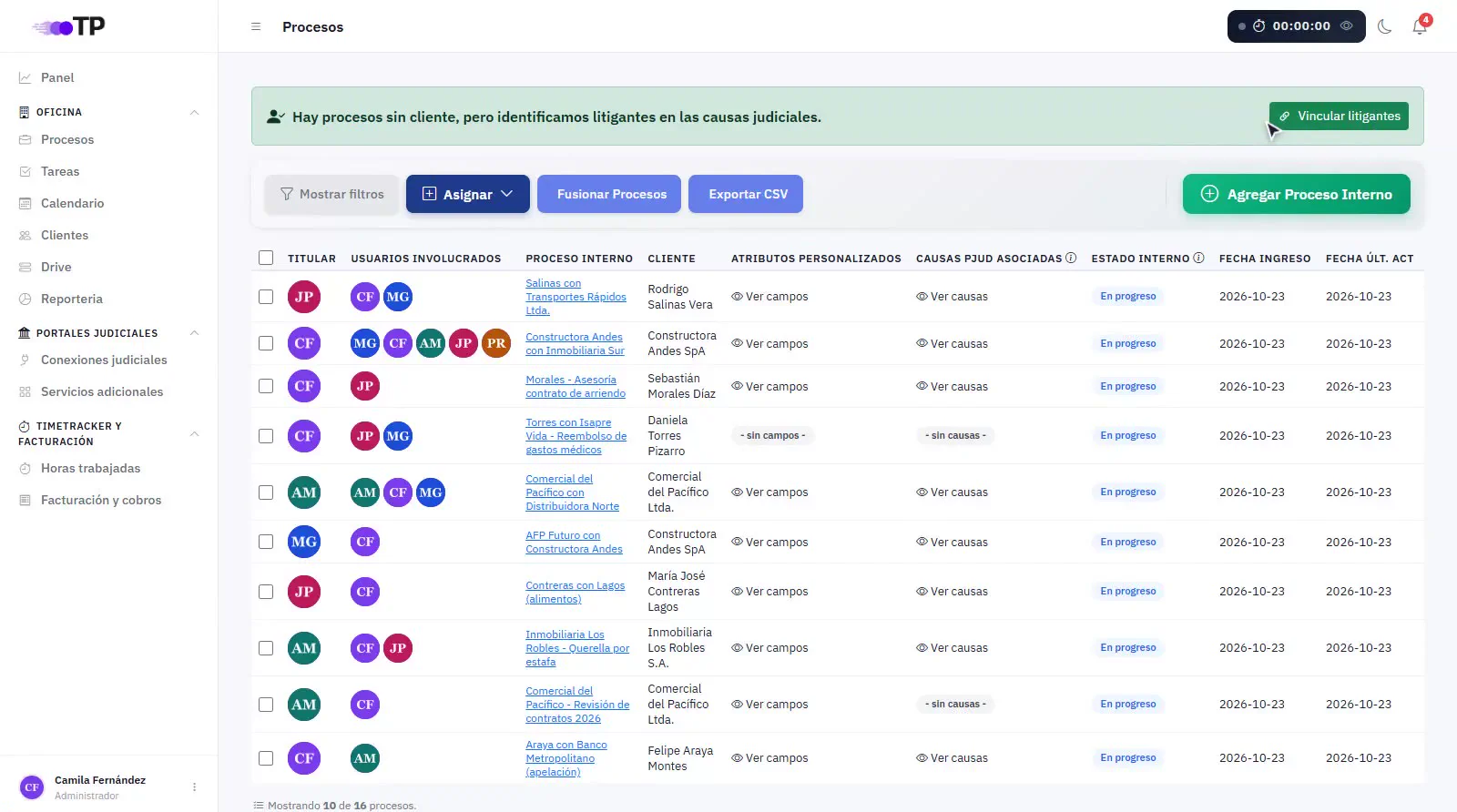
Haz clic en el nombre de un proceso para abrirlo.
4Abrir el flujo del proceso# 0:21
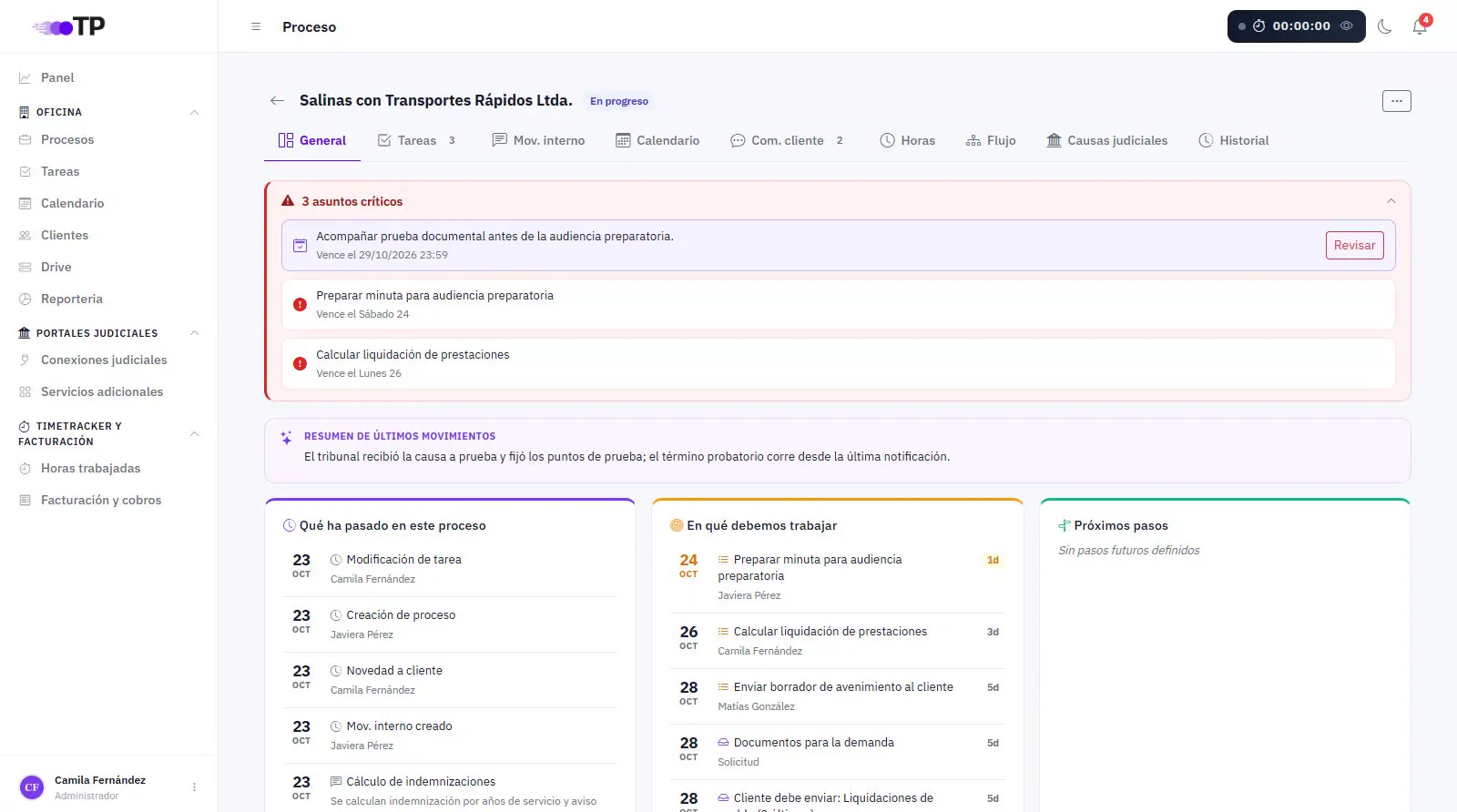
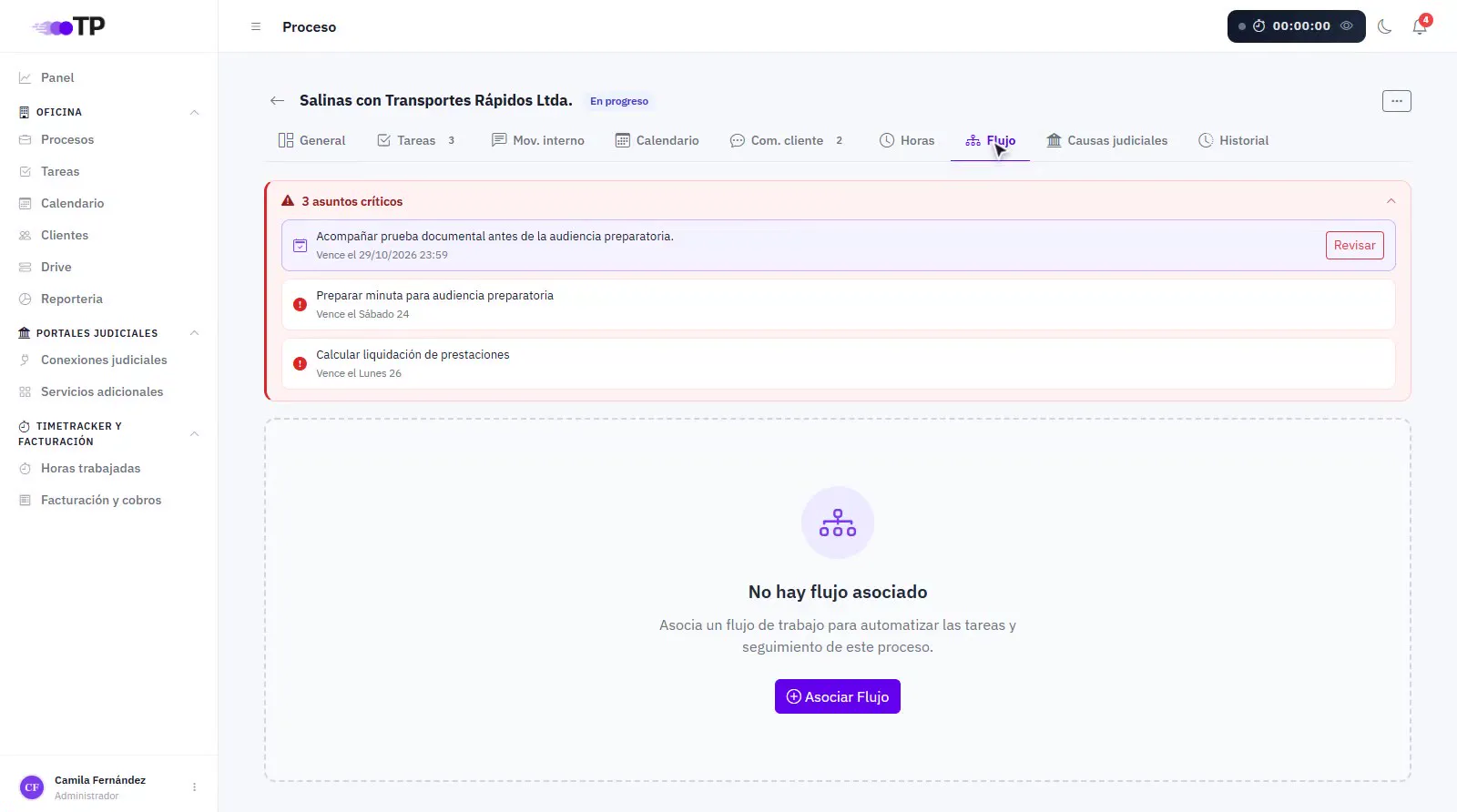
Abre la pestaña Flujo del proceso.
5Asociar un flujo# 0:25
Si el proceso no tiene flujo verás No hay flujo asociado. Presiona Asociar Flujo, elige uno de tus flujos activos (verás sus etapas y acciones), presiona Asociar este flujo, elige la etapa desde donde parte el proceso y presiona Confirmar asociación.
Esa etapa queda en curso y sus acciones se ejecutan de inmediato: por ejemplo, se crea la tarea Redactar demanda y se envía la solicitud de documentos al cliente. Las etapas anteriores quedan omitidas. El equipo del proceso recibe un correo y un aviso.
6Un proceso con flujo# 0:53
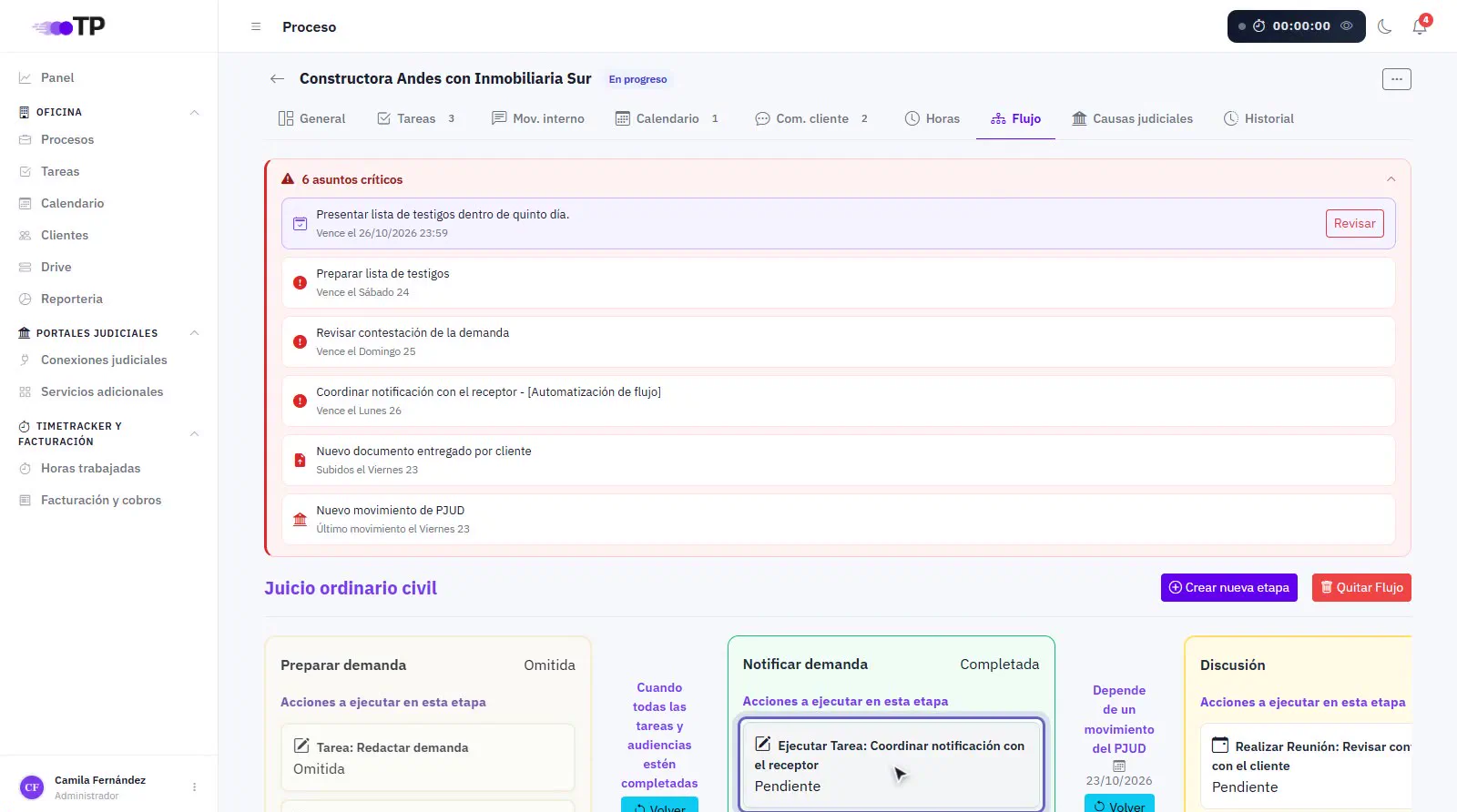
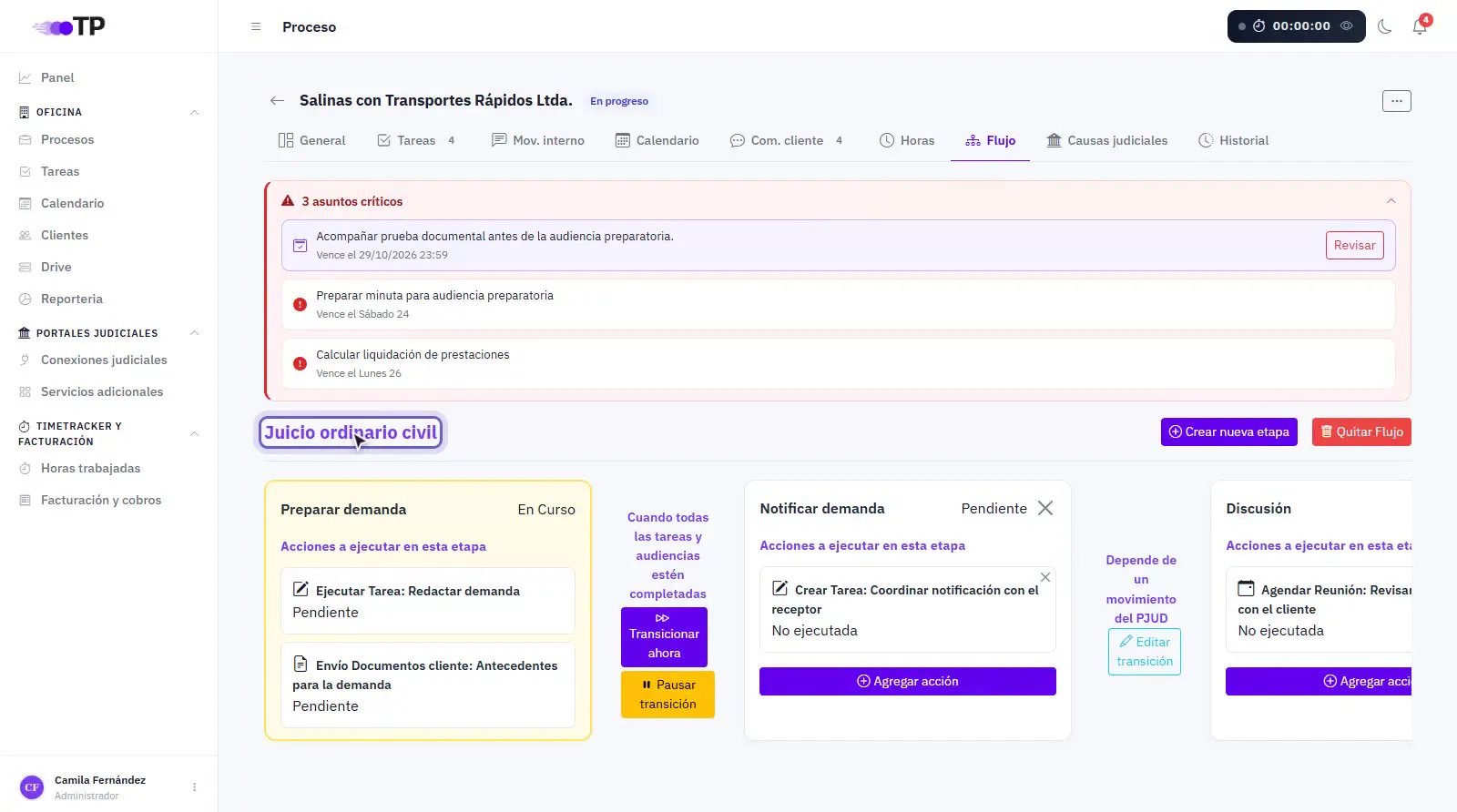
Veamos un proceso que ya tiene un flujo asociado: en su pestaña Flujo aparecen el nombre del flujo y, si eres Socio del proceso, los botones Crear nueva etapa y Quitar Flujo.
7Etapas y acciones# 1:10
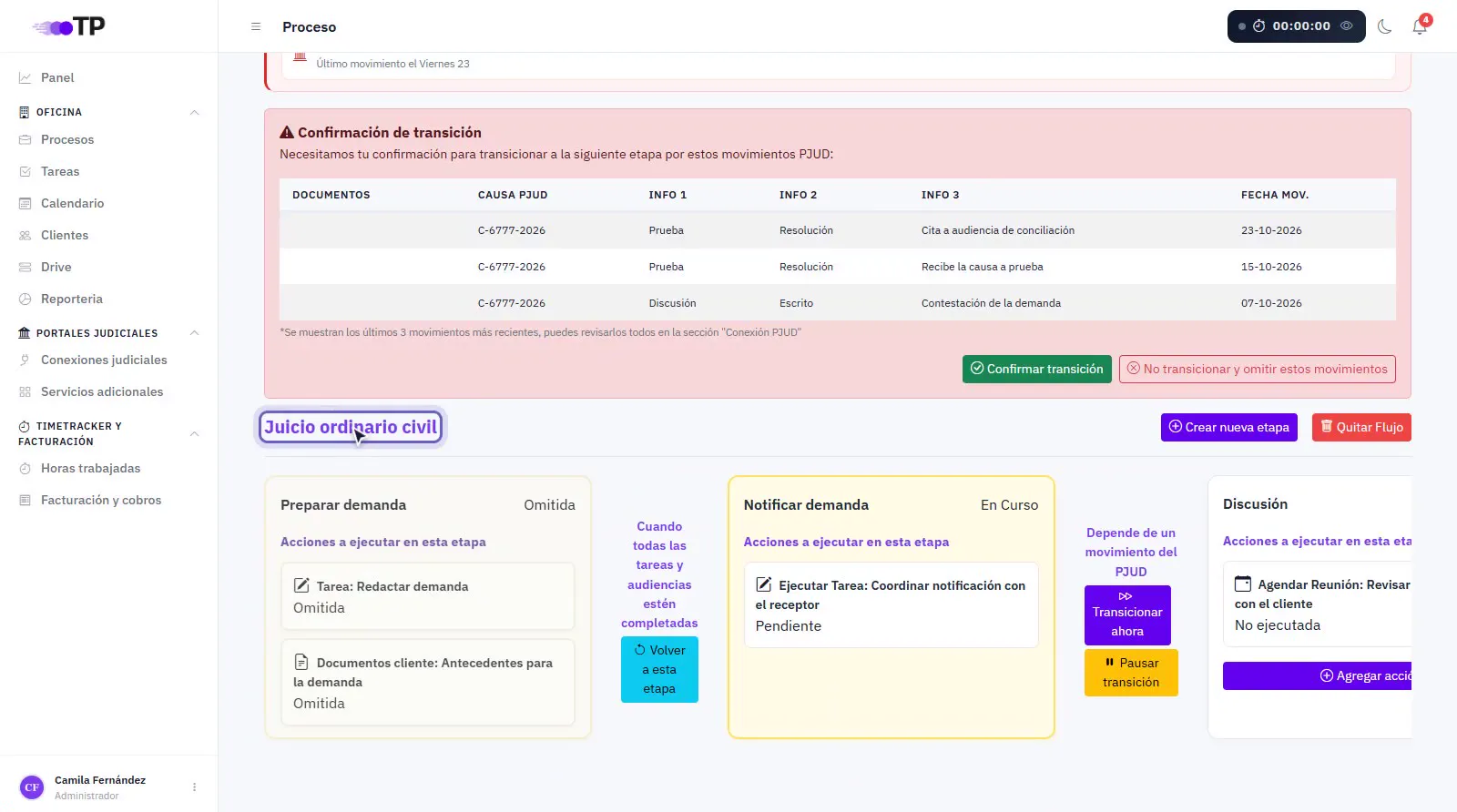
Con un flujo asociado ves las etapas en fila, con su estado, sus fechas y sus acciones. Haz clic en una acción para ver su detalle, por ejemplo la tarea que creó y en qué estado está.
Estados de una etapa
- En curso
- La etapa actual del proceso. Sus acciones ya se ejecutaron.
- Completada
- El proceso ya pasó por ella.
- Pendiente
- Todavía no llega. Puedes agregarle acciones o editar su transición.
- Omitida
- Quedó antes de la etapa con que partió el proceso: sus acciones no se ejecutaron.
Estados de una acción
- No ejecutada
- Su etapa todavía no empieza: se ejecutará al entrar a ella.
- Pendiente
- Se ejecutó al entrar a la etapa y su tarea, reunión o solicitud sigue abierta.
- Completada
- La tarea se completó o la reunión ya ocurrió (se marca sola).
- Omitida
- Su etapa se saltó.
8Avanzar de etapa# 1:20
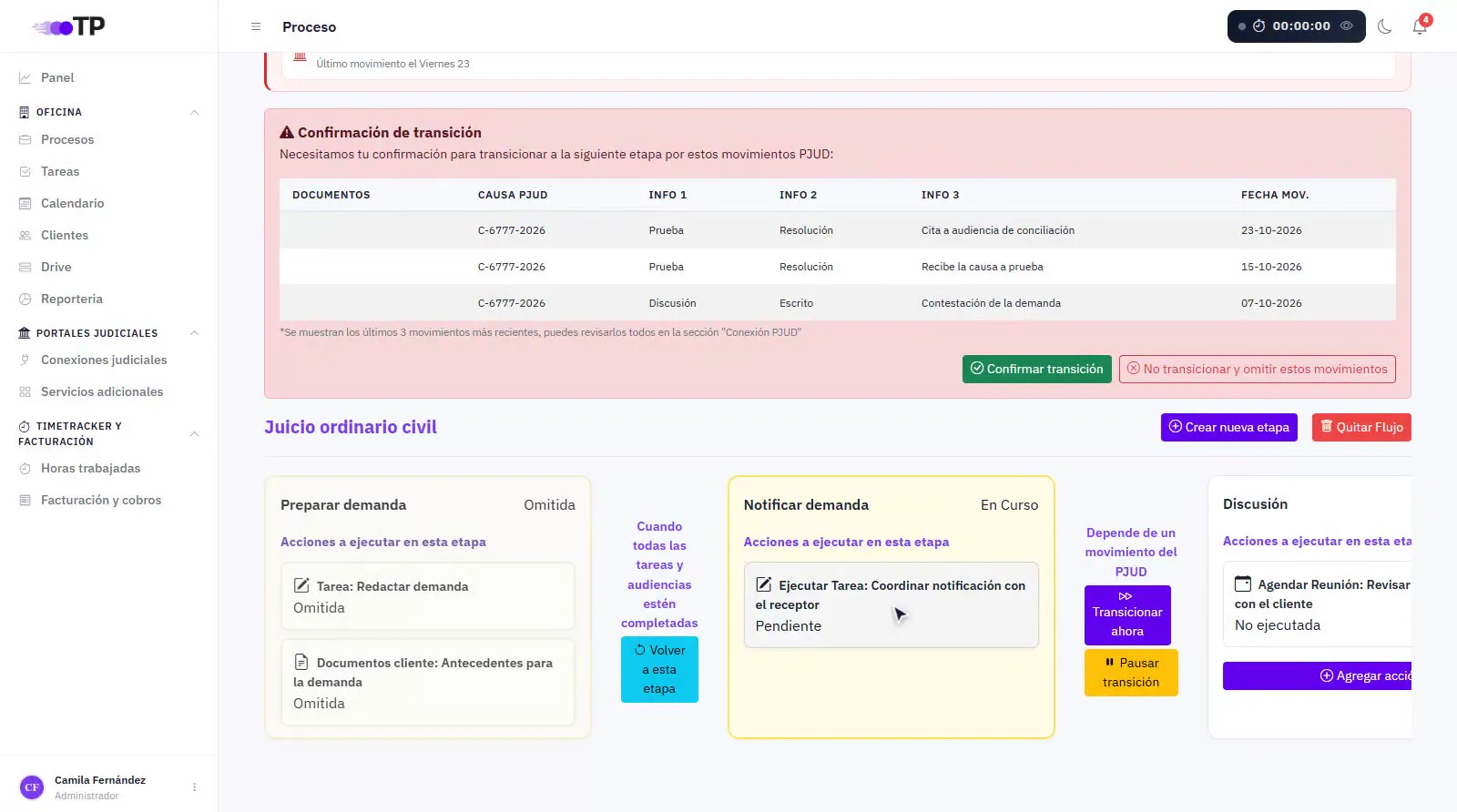
Entre cada etapa ves su transición: el tipo y, si es por tiempo, cuántos días faltan. Junto a la etapa en curso están Transicionar ahora y Pausar transición, y junto a las etapas anteriores, Volver a esta etapa.
Controles del flujo en el proceso
- Transicionar ahora
- Pasa de inmediato a la siguiente etapa y ejecuta sus acciones, sin esperar la transición.
- Pausar transición
- Detiene el paso automático: el proceso se queda en esta etapa hasta que avances a mano o la reanudes.
- Reanudar automatización
- Vuelve a activar la transición pausada.
- Editar transición
- En etapas pendientes, cambia el tipo de transición o los días.
- Volver a esta etapa
- En una etapa completada u omitida, regresa el proceso a ella. Solo se crean las acciones que aún no se habían ejecutado.
- Eliminar
- Con la × de una etapa pendiente, la quitas solo de este proceso.
- Agregar acción
- Suma una tarea, reunión o solicitud solo a este proceso, en una etapa pendiente.
- Crear nueva etapa
- Agrega una etapa solo a este proceso, sin tocar la plantilla.
- Quitar Flujo
- Desasocia el flujo del proceso.
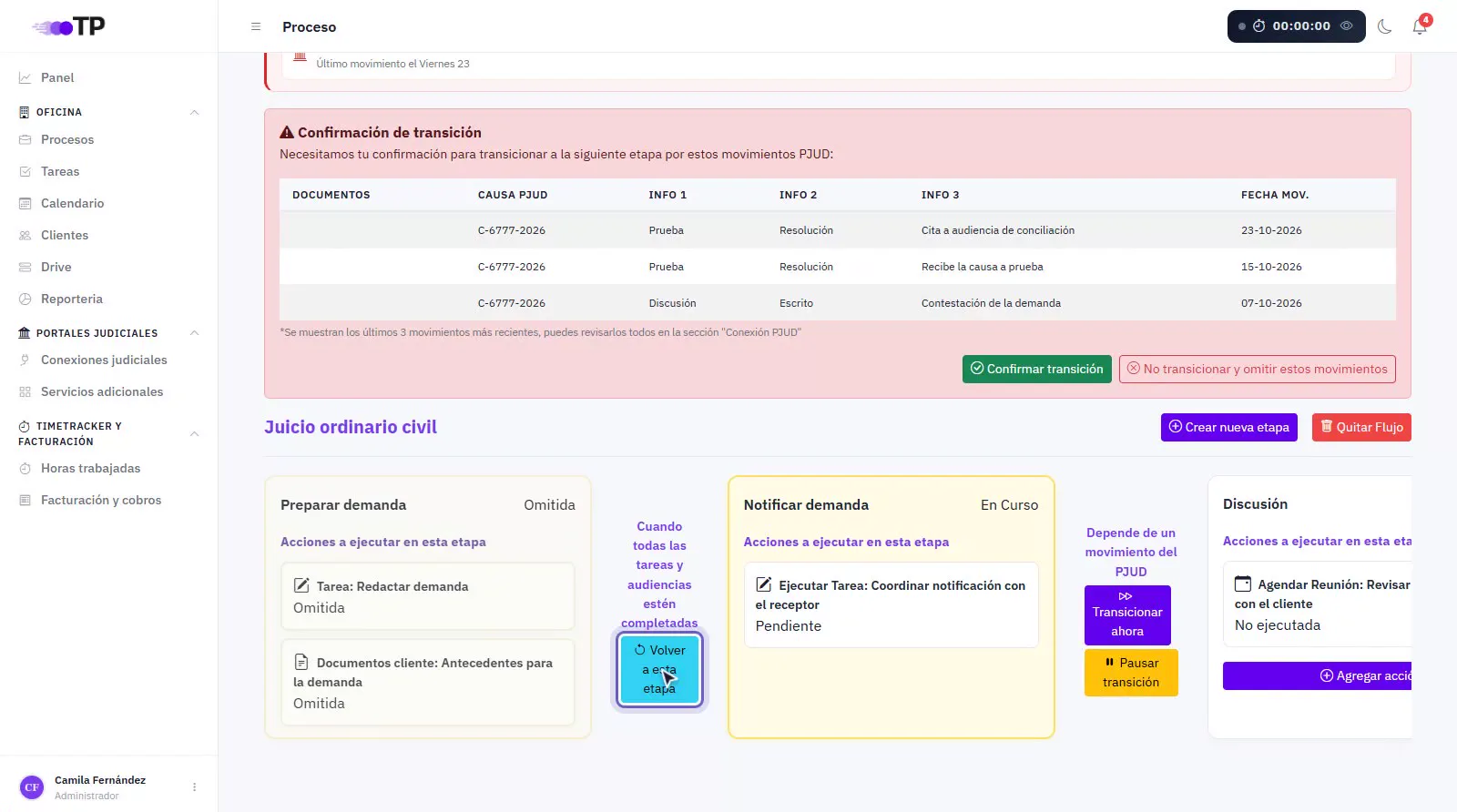
9Alertas del PJUD# 1:30
Si una transición es por aviso de movimientos del PJUD, cuando la causa judicial tiene un movimiento nuevo te avisamos en tu panel y en el proceso, con los últimos movimientos para que decidas. Al presionar Confirmar transición y confirmar, el proceso pasa a la siguiente etapa (en el ejemplo, Discusión) y se agenda su reunión.
Qué puedes hacer con el aviso
- Confirmar
- El proceso pasa a la siguiente etapa y se ejecutan sus acciones.
- Omitir
- El proceso se queda en la etapa actual y la transición espera el próximo movimiento.