El portal del cliente
Cómo darle acceso a tu cliente para que revise sus causas, y cómo contarle novedades o pedirle documentos.
De qué se trata
El portal del cliente es una página donde tu cliente revisa sus causas y novedades y te envía documentos, sin necesidad de llamarte ni escribirte. Cada cliente tiene su contraseña de acceso, y dentro de cada proceso decides qué ve y le cuentas las novedades.
Antes de empezar
- El cliente debe tener un correo registrado: es su acceso al portal y donde recibe los avisos.
Restricciones y consideraciones
- Si generas una nueva contraseña, la anterior deja de servir: compártele la nueva al cliente.
- Lo que el cliente ve de cada proceso se define en Administrar permisos, dentro de la pestaña Com. cliente.
Ver el procedimiento en video 2:21
1Abrir Clientes# 0:08
En el menú lateral, dentro de Oficina, entra a Clientes.
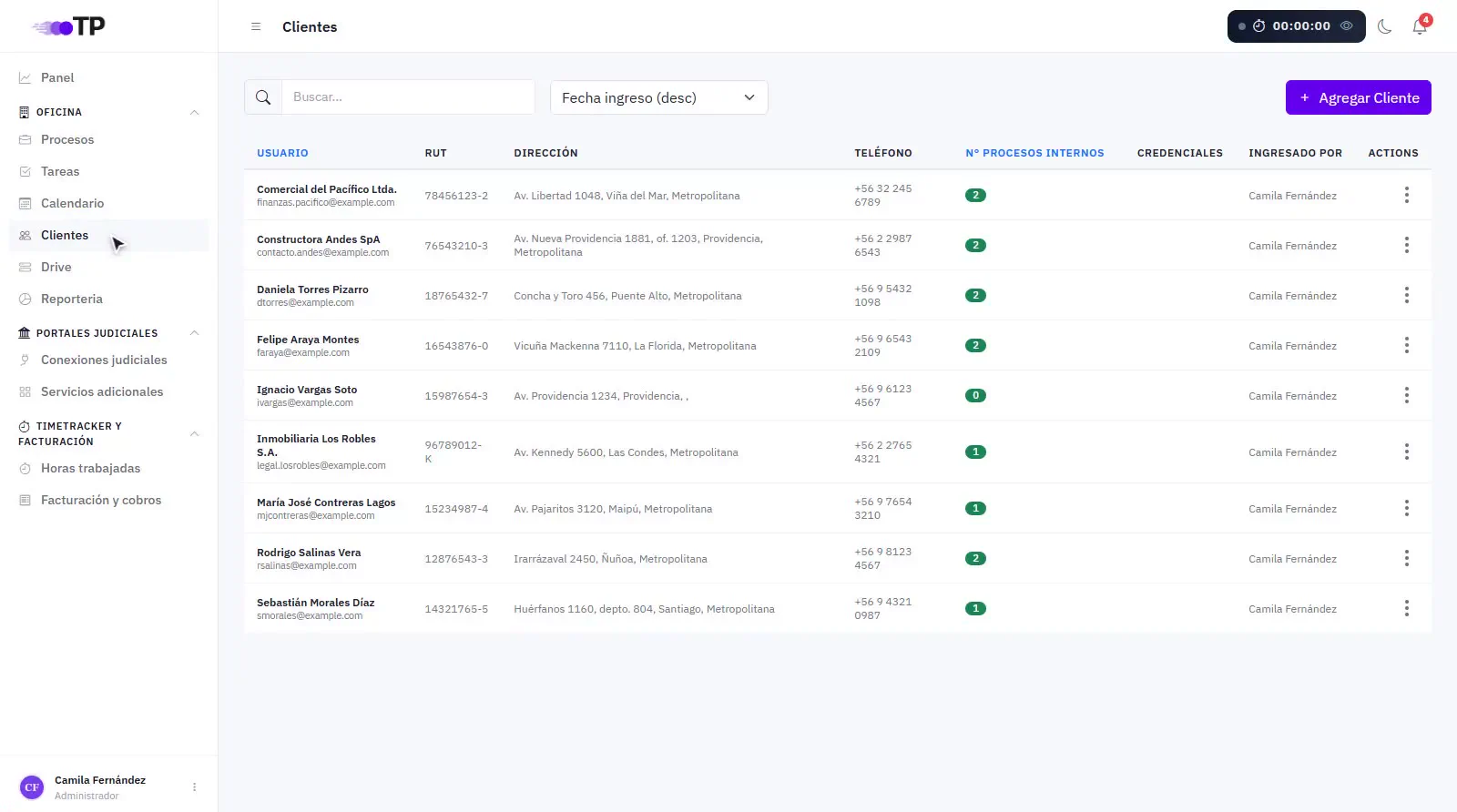
2Editar un cliente# 0:14
Abre los tres puntos de un cliente y entra a Editar.
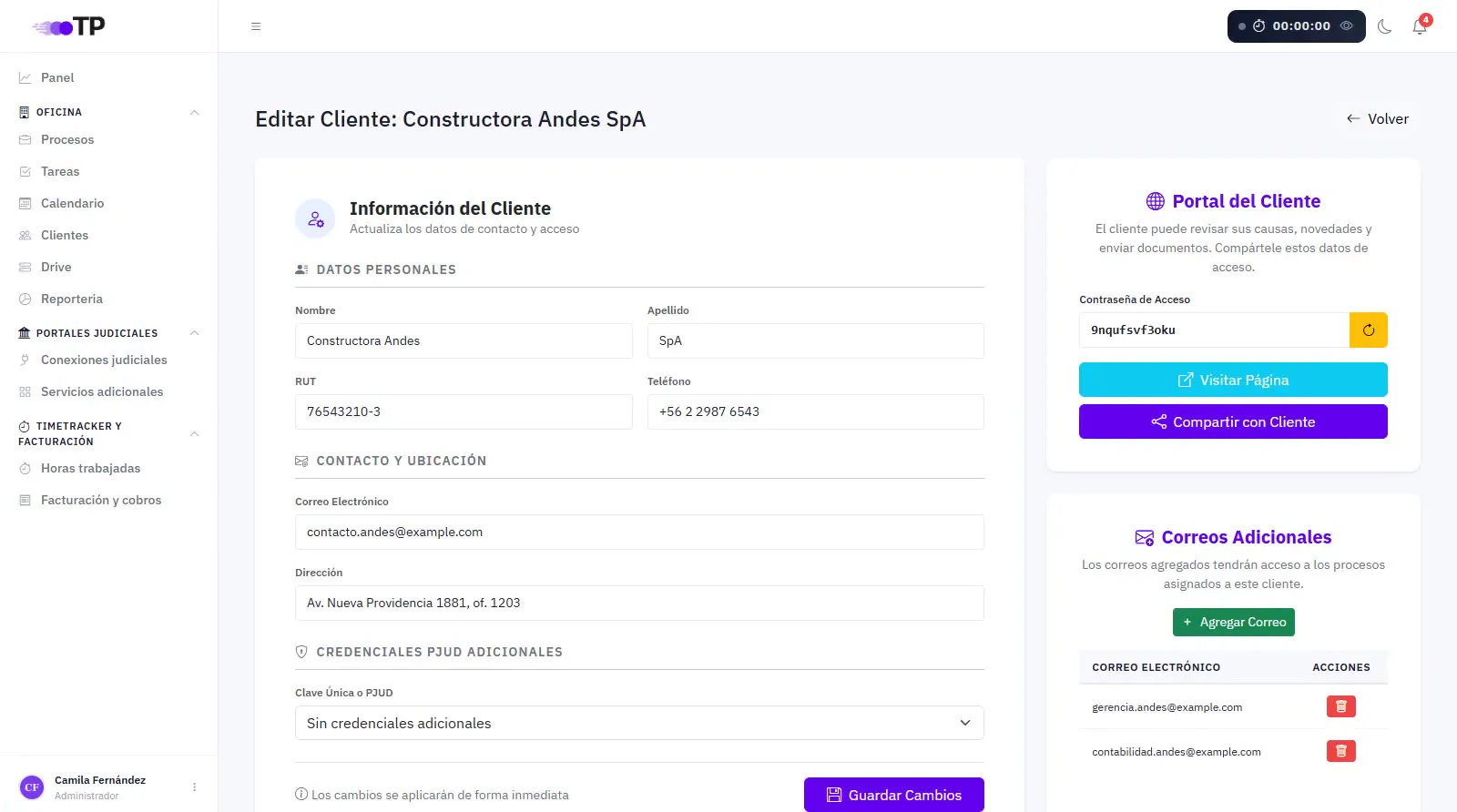
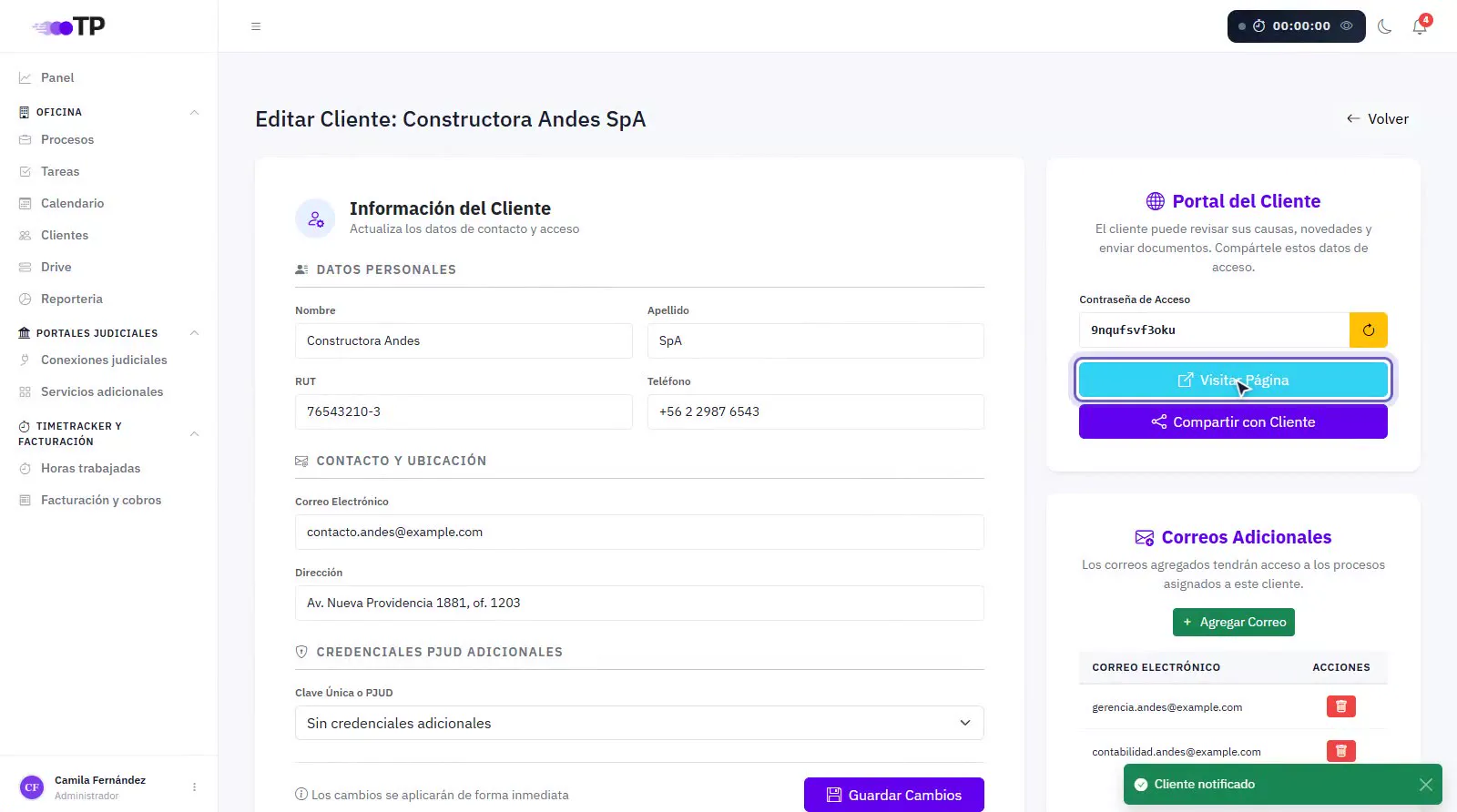
3Portal del cliente# 0:24
En Portal del Cliente está la Contraseña de Acceso del cliente. Con Generar nueva contraseña creas una nueva, por ejemplo si el cliente la perdió.
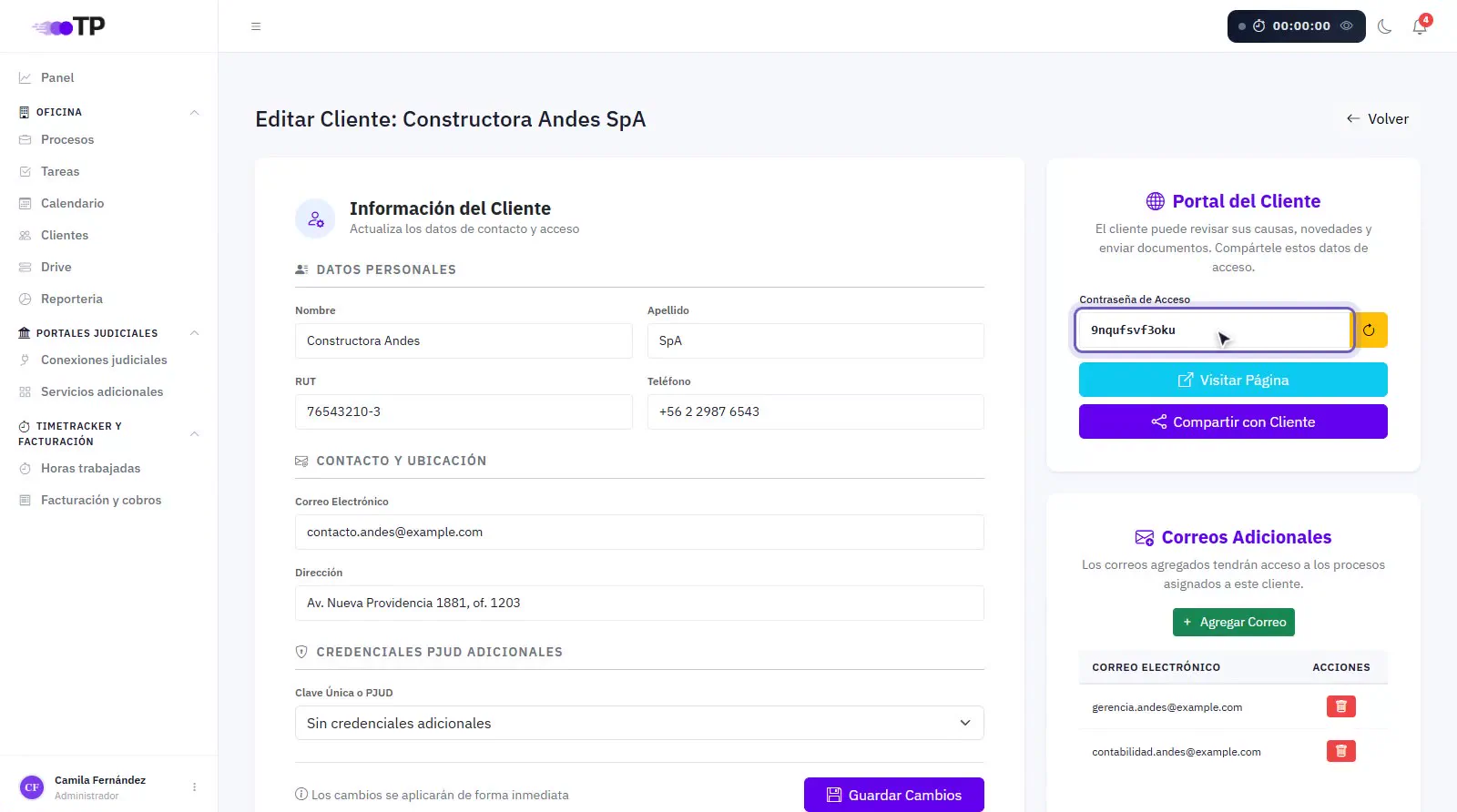
4Compartir el portal# 0:34
Con Compartir con Cliente le envías el acceso a su portal, y con Visitar Página ves exactamente lo que verá él.
5Abrir Procesos# 0:45
En el menú lateral, dentro de Oficina, entra a Procesos.
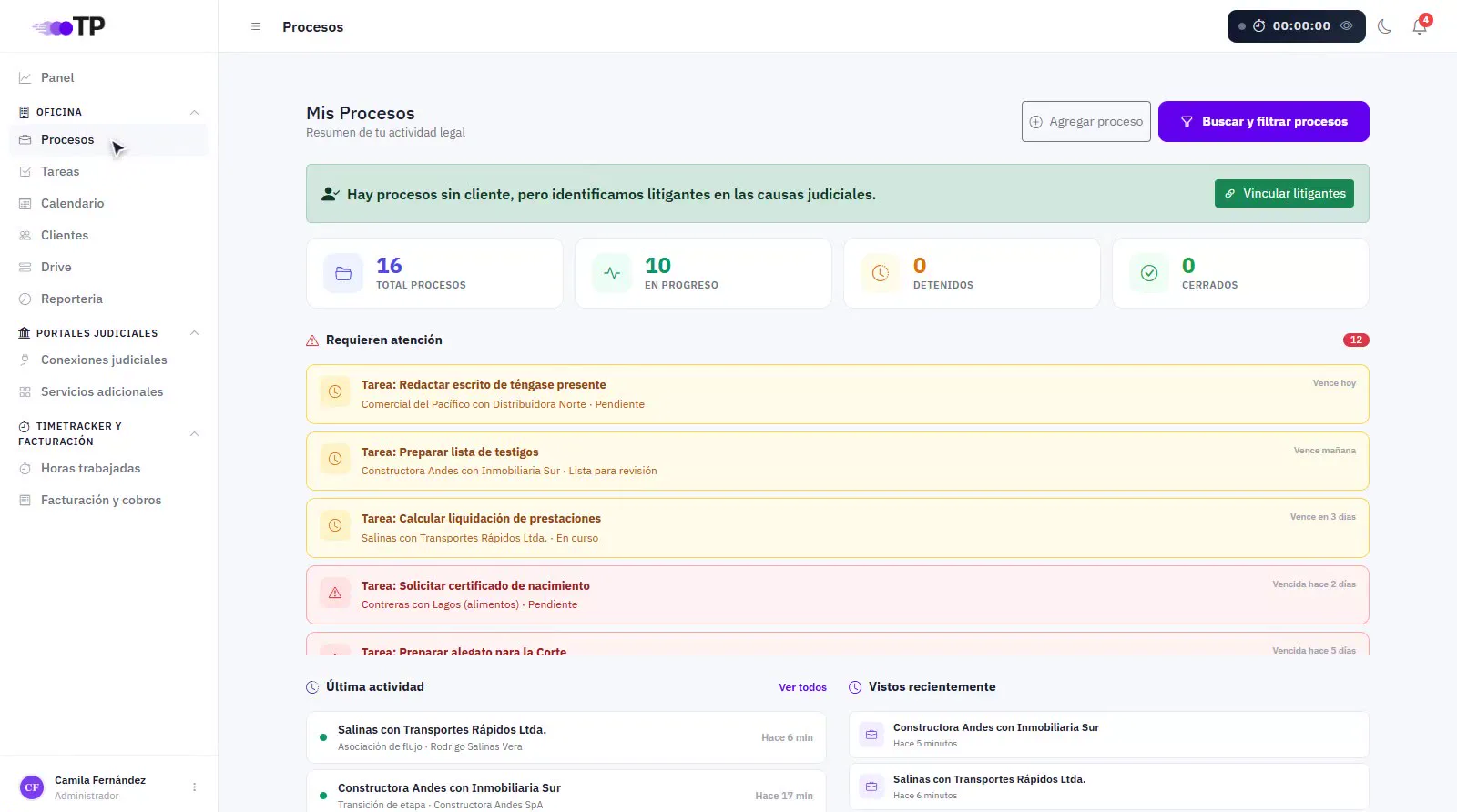
6Ir a la lista de procesos# 0:51
Presiona Buscar y filtrar procesos para ver la lista completa.
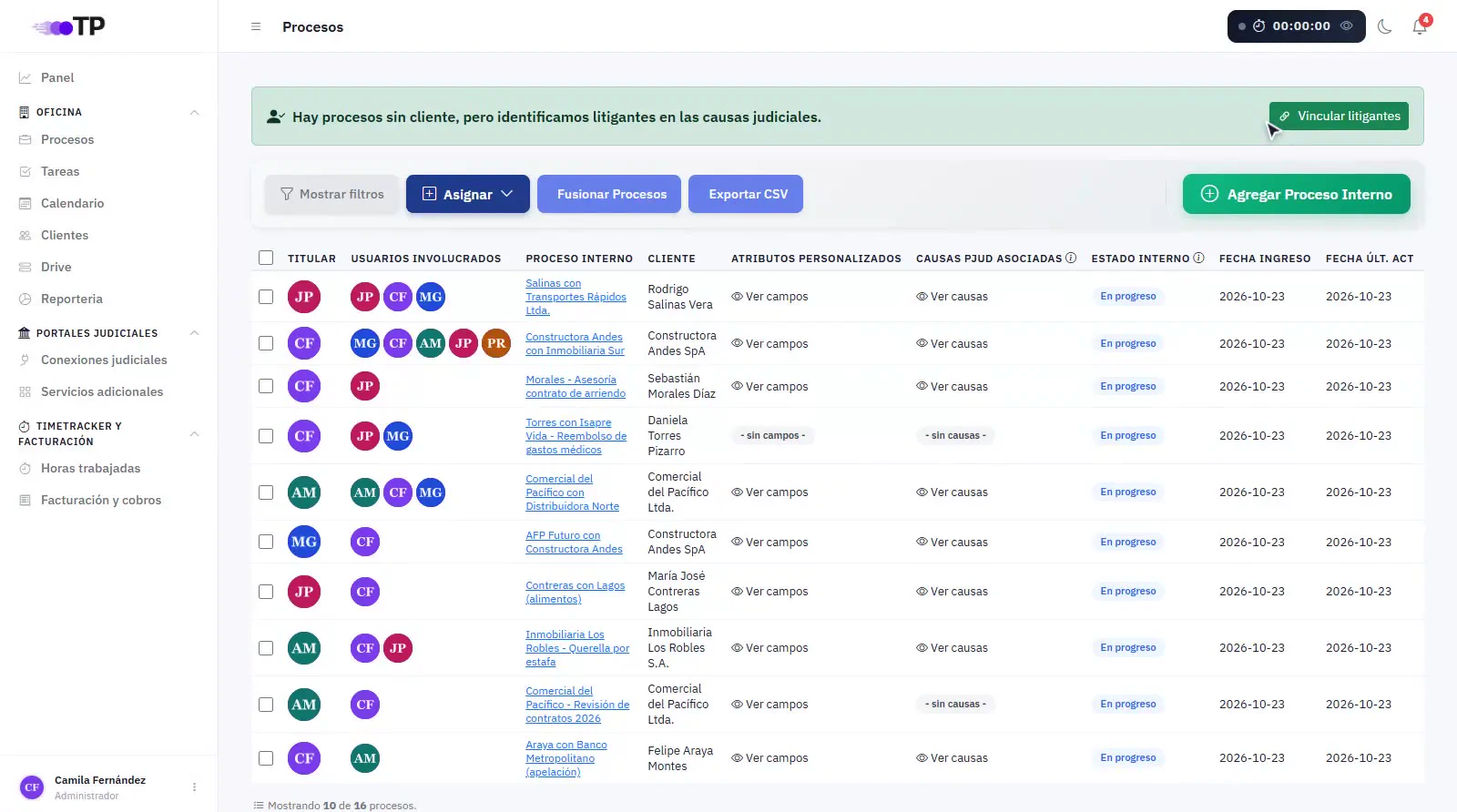
7Abrir un proceso# 0:57
Haz clic en el nombre de un proceso para abrirlo.
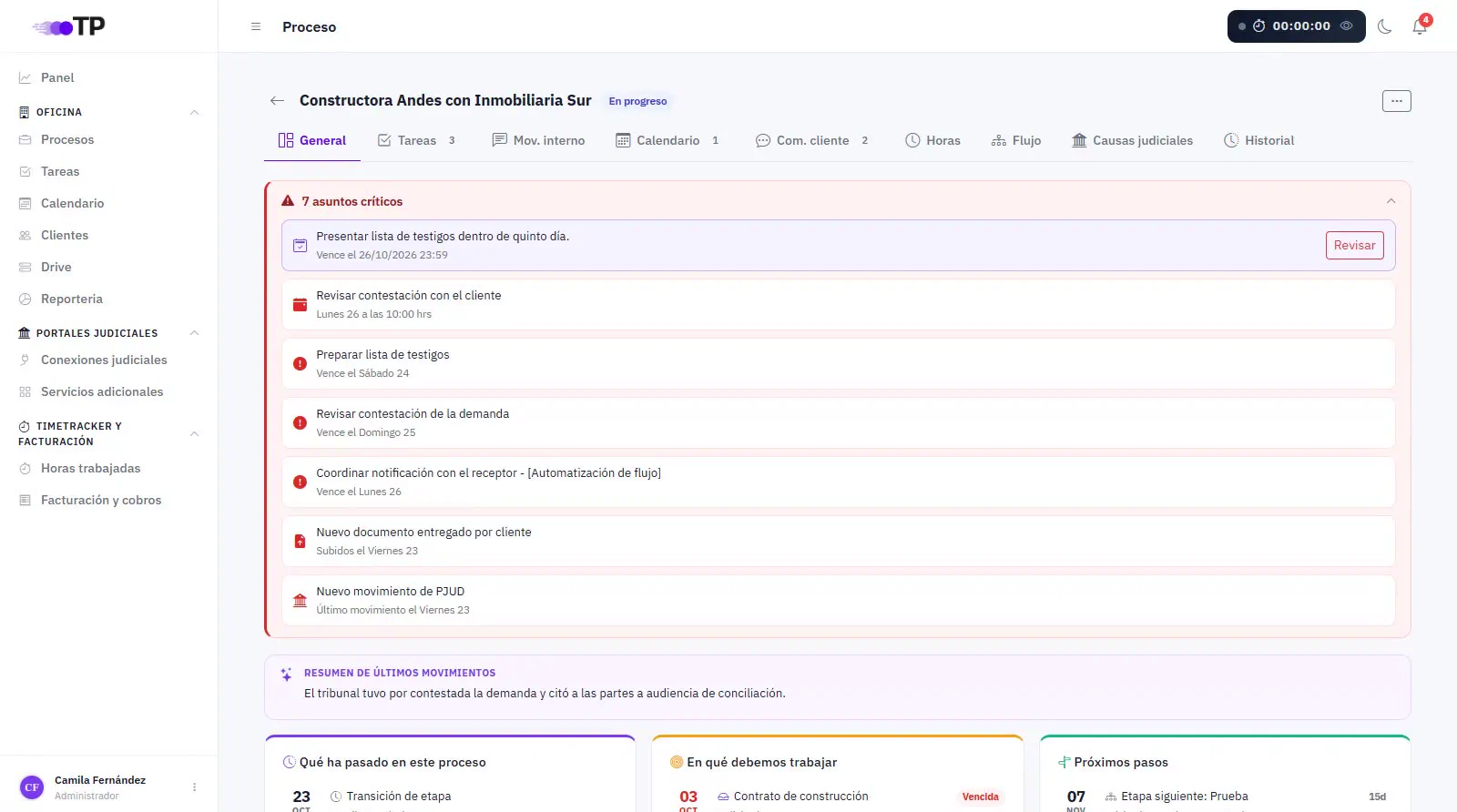
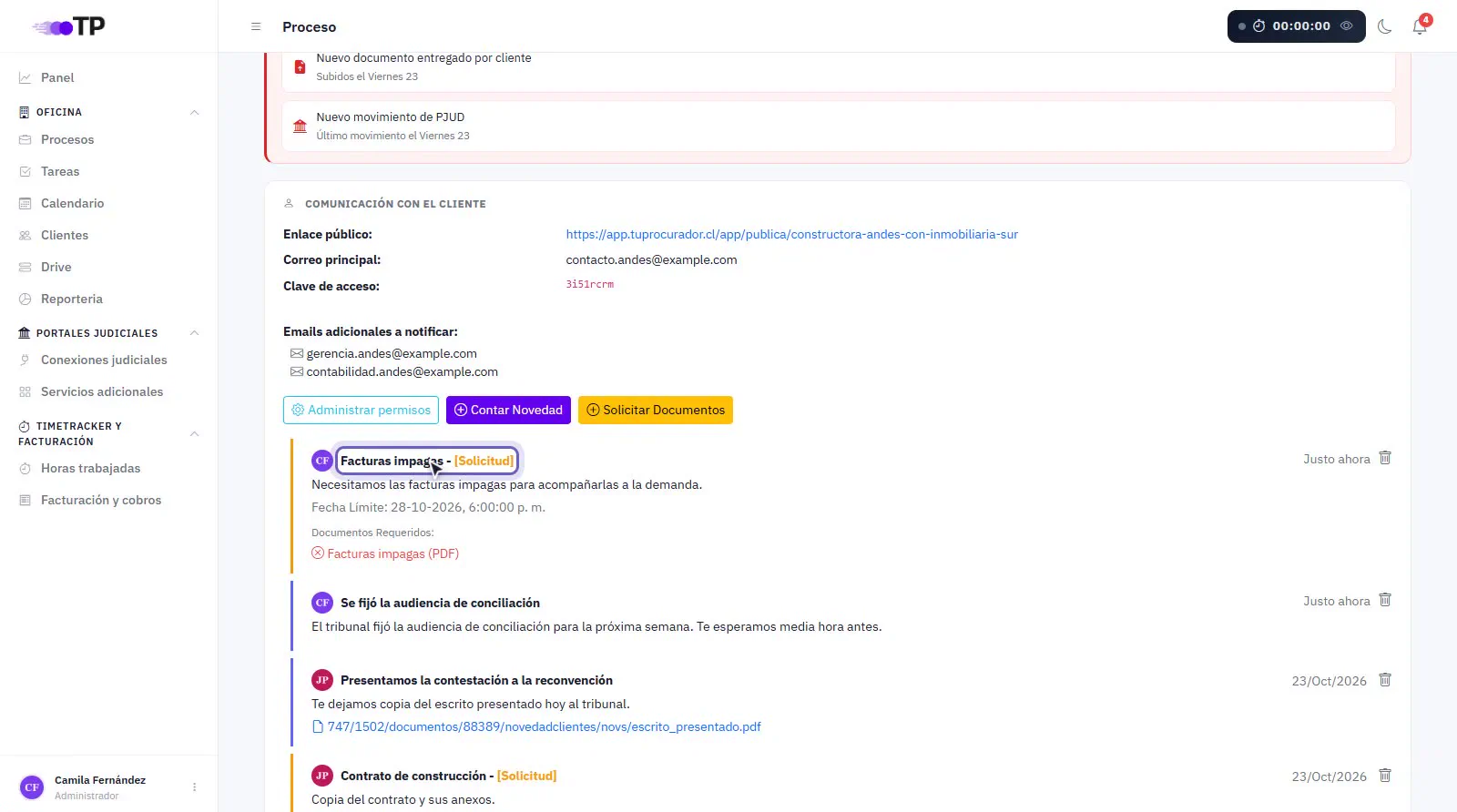
8Comunicación con el cliente# 1:03
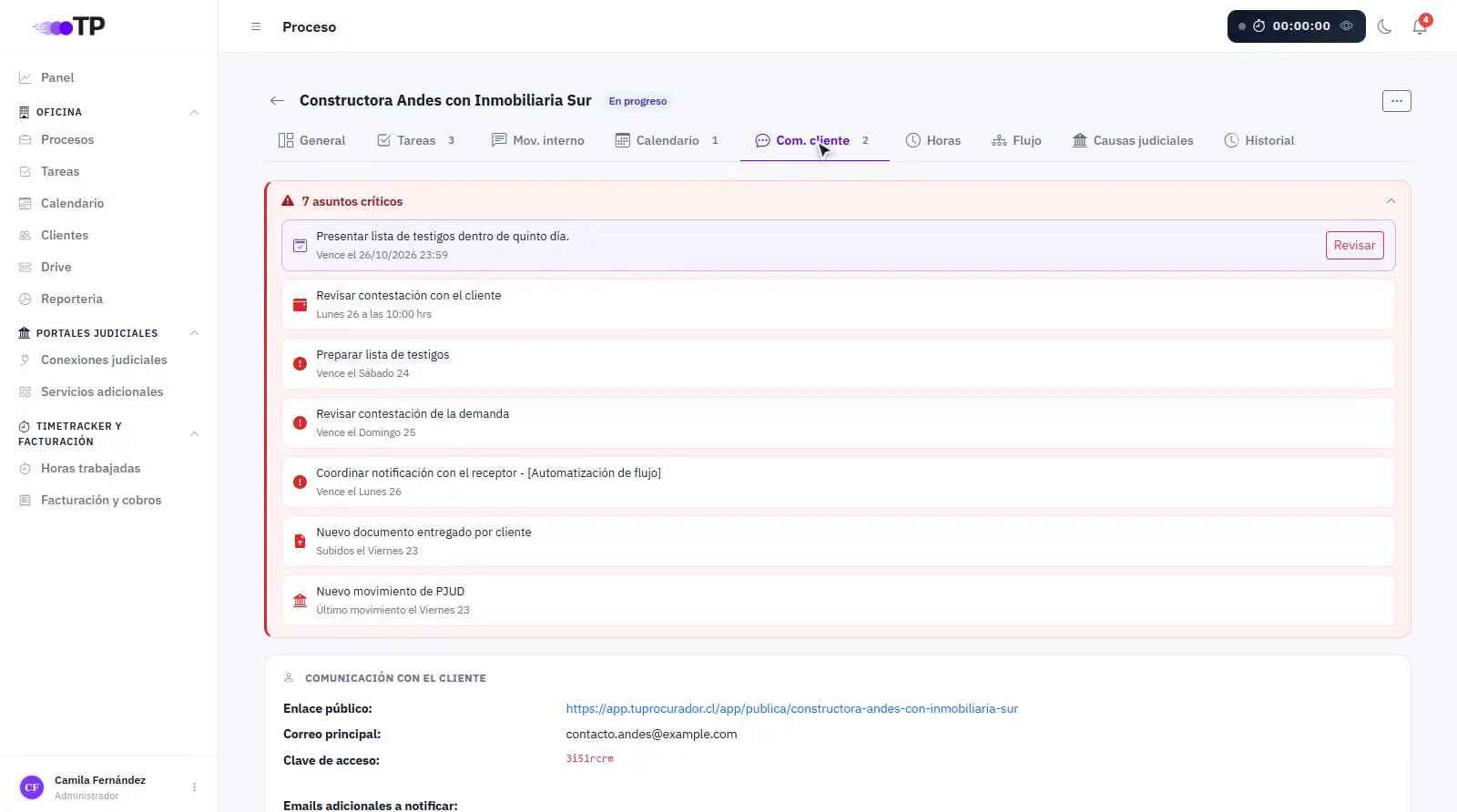
En la pestaña Com. cliente de cada proceso está su página pública: el enlace y la clave de acceso del proceso, el correo principal del cliente y los correos adicionales que reciben los avisos.
Con Administrar permisos activas o desactivas la página pública de ese proceso y revisas a qué correos se notifica.
9Contar novedades y pedir documentos# 1:12
- Contar Novedad: le informas un avance al cliente; lo ve en su portal.
- Solicitar Documentos: le pides lo que necesitas, con una fecha límite. El cliente te los envía desde su portal.